PowerStore: Come configurare WinSCP per mantenere le autorizzazioni eseguibili per il caricamento degli script di servizio
Summary: Questo articolo fornisce istruzioni dettagliate su come mantenere le autorizzazioni eseguibili per uno script di servizio iniettabile quando lo si carica in un PowerStore Appliance utilizzando WinSCP. ...
This article applies to
This article does not apply to
This article is not tied to any specific product.
Not all product versions are identified in this article.
Instructions
NOTA: Questa operazione è necessaria solo se i pacchetti caricati sono in formato ZIP. Se il pacchetto caricato è un file TAR, non è necessario.
Attenersi alla seguente procedura per configurare WinSCP in modo che mantenga le autorizzazioni eseguibili per uno script di servizio iniettabile durante il caricamento in un PowerStore Appliance.
- Utilizzando WinSCP, stabilire una connessione SCP (Secure Copy Protocol) a un nodo sul PowerStore Appliance come (service).
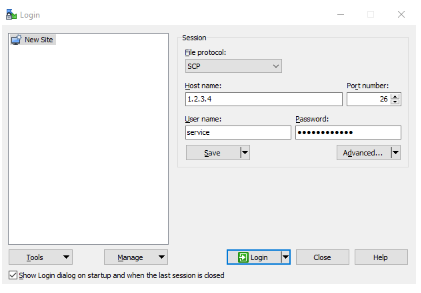
- Passare al riquadro sinistro di WinSCP alla cartella con il file da caricare e selezionare uno o più file.

- Cliccare sul pulsante Upload sopra il riquadro di sinistra per aprire la finestra di dialogo di caricamento.
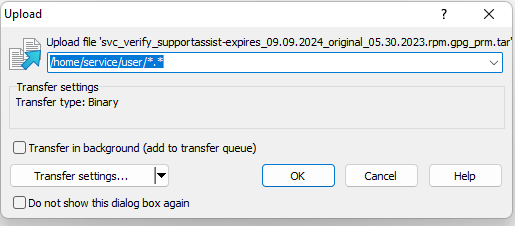
- Cliccare su Impostazioni trasferimento:

- Selezionare la casella Set permissions e sostituire rw-r--r-- (+x) con 0777. Cambia in rwxrwxrwx quando si clicca su un altro punto della finestra.
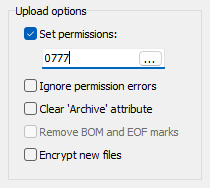

- Cliccare su OK nella finestra Impostazioni di trasferimento e nella finestra Opzioni di uploadper caricare i file con le autorizzazioni appropriate.
- Verificare che il file venga caricato con autorizzazione completa nel riquadro destro.
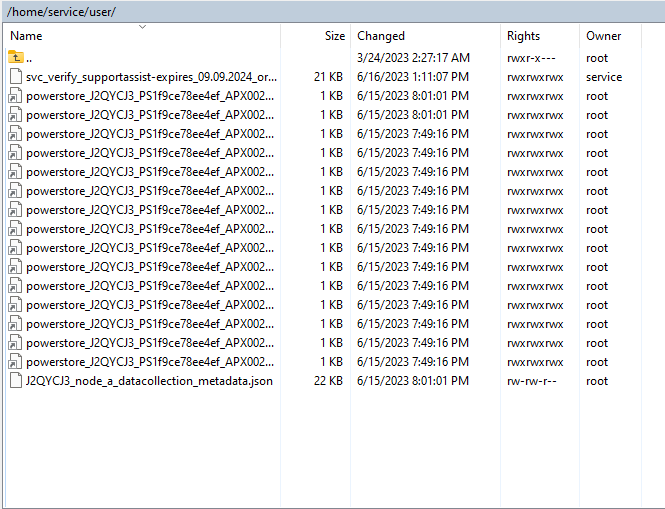
In questo modo vengono caricati uno o più file selezionati senza apportare modifiche permanenti all'app WinSCP che devono essere ripristinate.
Affected Products
PowerStore, PowerStore 1000X, PowerStore 1000T, PowerStore 3000X, PowerStore 3000T, PowerStore 5000X, PowerStore 5000T, PowerStore 500T, PowerStore 7000X, PowerStore 7000TProducts
PowerStore 9000X, PowerStore 9000T, PowerStore Employee and PartnerArticle Properties
Article Number: 000197471
Article Type: How To
Last Modified: 04 Sept 2024
Version: 4
Find answers to your questions from other Dell users
Support Services
Check if your device is covered by Support Services.