PowerStore: Como configurar o WinSCP para manter permissões executáveis para carregamentos de scripts de serviço
Summary: Este artigo fornece instruções passo a passo sobre como manter permissões executáveis para um script de serviço injetável ao carregá-lo em um equipamento PowerStore usando WinSCP.
This article applies to
This article does not apply to
This article is not tied to any specific product.
Not all product versions are identified in this article.
Instructions
Nota: Isso só será necessário se os pacotes de upload estiverem no formato ZIP. Se o pacote que está sendo carregado for um arquivo TAR, isso não será necessário.
Execute as etapas a seguir para configurar o WinSCP a fim de manter as permissões executáveis para um script de serviço injetável ao carregá-lo em um equipamento PowerStore.
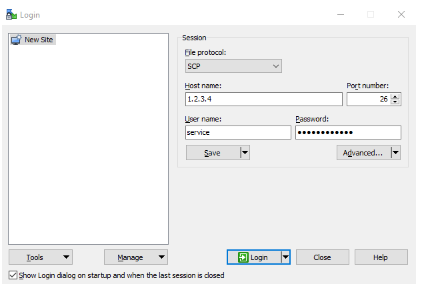
- Usando o WinSCP, estabeleça uma conexão Secure Copy Protocol (SCP) com um nó do equipamento PowerStore como (serviço).
- Vá para o painel esquerdo do WinSCP até a pasta que contém o arquivo a ser carregado e selecione um ou mais arquivos.
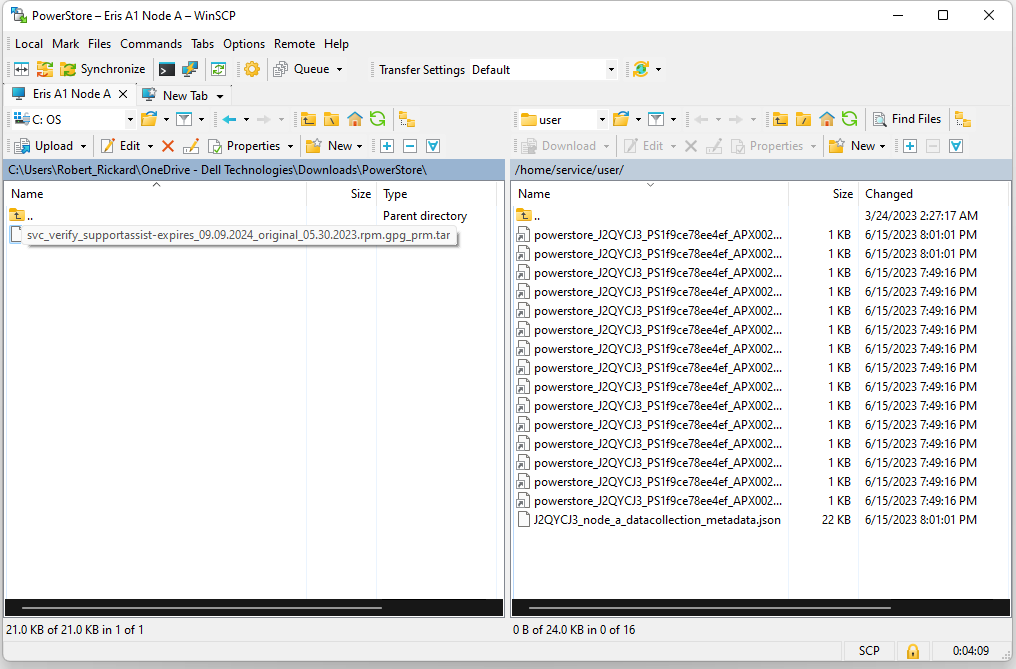
- Clique no botão Upload acima do painel esquerdo para abrir a caixa de diálogo de upload.

- Clique em Transfer settings:

- Marque a caixa Definir permissões e substitua rw-r--r-- (+x) por 0777. Ele muda para rwxrwxrwx quando qualquer outro lugar é clicado na janela.
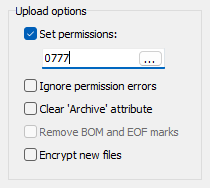
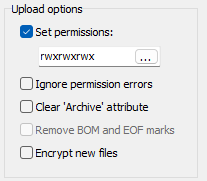
- Clique em OK na janela Configurações de transferência e na janela Opções de upload para carregar arquivos com as permissões adequadas.
- Verifique se o arquivo foi carregado com permissão total no painel direito.
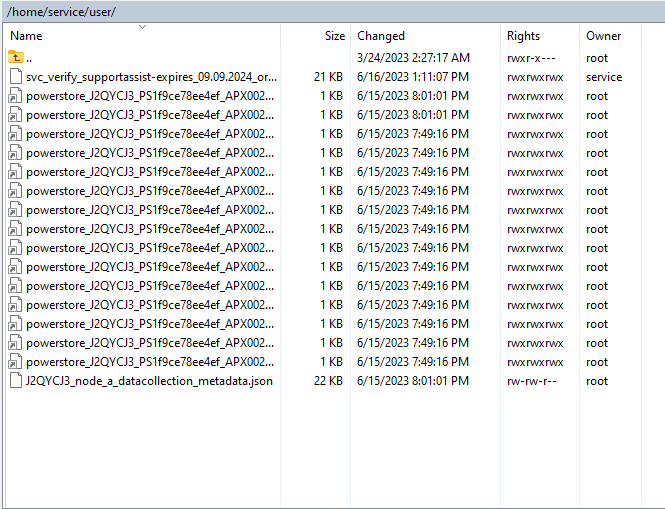
Isso carrega um ou mais arquivos selecionados sem fazer alterações permanentes no aplicativo WinSCP que precisam ser revertidas.
Affected Products
PowerStore, PowerStore 1000X, PowerStore 1000T, PowerStore 3000X, PowerStore 3000T, PowerStore 5000X, PowerStore 5000T, PowerStore 500T, PowerStore 7000X, PowerStore 7000TProducts
PowerStore 9000X, PowerStore 9000T, PowerStore Employee and PartnerArticle Properties
Article Number: 000197471
Article Type: How To
Last Modified: 04 Sept 2024
Version: 4
Find answers to your questions from other Dell users
Support Services
Check if your device is covered by Support Services.