Anleitung zum Beheben von Problemen bei einer kabelgebundenen kabellosen oder Bluetooth-Maus von Dell
Summary: Erfahren Sie, wie Sie eine kabelgebundene, kabellose oder Bluetooth-Maus von Dell beheben, die nicht funktioniert, einschließlich Cursor-, Scrollrad-, Tasten-, Treiber- und Verbindungsproblemen. ...
Instructions
VORBEREITUNG
Voraussetzung: Bevor Sie mit diesen erweiterten Schritten fortfahren, stellen Sie sicher, dass Sie zuerst die auf diesen Seiten beschriebenen Schritte ausgeführt haben:
- Maus funktioniert nicht: USB, Bluetooth oder Wireless-Mäuse
- Maus-Setup-Handbuch: Anschließen einer USB-, Wireless- und Bluetooth-Maus
Maustypreferenz
Verwenden Sie die folgende Tabelle, um Ihren Maustyp zu bestätigen, bevor Sie die mausspezifischen Schritte in diesem Artikel ausführen.
|
Kabelgebundene USB-Maus |
Funk-Maus |
Bluetooth-Maus |
|
Verbindung über ein USB-Kabel |
Verwendet einen USB-Empfänger/Dongle |
Koppeln per Bluetooth-Funk |
|
Kein Akku erforderlich |
Erfordert AA/AAA-Batterie oder integrierten Akku. |
Erfordert AA/AAA-Batterie oder integrierten Akku. |
|
Keine Kopplung erforderlich |
Plug-and-Play mit USB-Empfänger |
Erfordert Bluetooth-Kopplung. |
Warum bewegt sich mein Dell Mauszeiger nicht?
Warum funktioniert meine Dell USB-Maus nicht?
Konflikte mit anderen angeschlossenen USB-Geräten können dazu führen, dass der Cursor nicht mehr reagiert oder sich unregelmäßig verhält. Führen Sie die folgenden Schritte aus, um das in Konflikt stehende Gerät zu identifizieren.
- Speichern Sie alle geöffneten Daten und schließen Sie alle Programme.
- Fahren Sie den Computer vollständig herunter. Verwenden Sie nicht den Ruhemodus oder Neustart.
- Trennen Sie alle nicht benötigten USB-Geräte, einschließlich:
- Referenten
- Drucker
- Scanner
- USB-Flash-Festplatten und externer Speicher
- Externe Tastatur (wenn Sie einen Laptop mit integrierter Tastatur haben)
- Alle anderen USB-Peripheriegeräte außer der Maus, die getestet wird
- Schalten Sie den Computer ein und testen Sie die Cursorbewegung.
- Wenn der Cursor ordnungsgemäß funktioniert: Schließen Sie ein Gerät nacheinander wieder an, starten Sie danach neu und führen Sie einen erneuten Test durch, bis das Problem mit dem Cursor erneut auftritt. Die wahrscheinliche Ursache ist das zuletzt wieder angeschlossene Gerät.
- Wenn der Cursor immer noch nicht funktioniert: Fahren Sie mit Ausführen der Diagnose auf Hardwareebene fort.
Ausführen einer Diagnose auf Hardwareebene
Option 1: Ausführen einer SupportAssist-Onlinediagnose auf Hardwareebene
- Rufen Sie die Dell Support-Seite auf.
- Sie haben verschiedene Möglichkeiten, Ihren Computer zu identifizieren.
Entweder:
- Wählen Sie Ihren Computer aus, wenn er aufgelistet ist.
- Geben Sie die Service-Tag-Nummer, Dell EMC Produkt-ID oder das Modell ein und tippen oder klicken Sie dann auf die Schaltfläche Suchen und wählen Sie Ihren Computer oder Ihre externe Webcam aus der Liste aus.
- Wählen Sie Diesen PC automatisch erkennen (wenn SupportAssist nicht installiert ist, werden Sie dazu aufgefordert).
- Wählen Sie Alle Produkte durchsuchen aus. Wählen Sie anschließend den Gerätetyp, den Markennamen und das Produktmodell aus.
HINWEIS: Weitere Informationen finden Sie in folgendem Dell Wissensdatenbank-Artikel: Anleitung zum Ermitteln der Modellnummer Ihres Dell Computers.
- Wählen Sie die Registerkarte > "Diagnostic" aus, wählen Sie "Erweitertes Troubleshooting besuchen" aus (Sie müssen scrollen, um es zu finden), > wählen Sie "Vollständige Liste der Komponenten>" aus, aktivieren Sie unter "Andere Geräte>" das Kontrollkästchen neben "Maus", wählen Sie "Weiter>" aus, wählen Sie "Hardwarescan ausführen".
- Sie werden gebeten, mehrere Tests durchzuführen, um die Funktionalität der Maus zu bestimmen.
- Nachdem Sie den Test durchgeführt haben, wählen Sie Fertig für alle bestandenen Tests oder Fehlgeschlagen aus, wenn einer der Tests nicht funktioniert hat. Ihre Ergebnisse und Reparaturoptionen werden angezeigt.
Option 2: Führen Sie die ePSA (Pre-Boot Hardware-Level Diagnostics) aus
- Starten Sie den Computer neu und drücken Sie die Taste F12 einmal pro Sekunde, wenn das Dell Logo angezeigt wird.
- Wechseln Sie zur Registerkarte Diagnose. Der Schnelltest wird ausgeführt und liefert Ergebnisse.
- Wählen Sie ADVANCED TEST > aus, deaktivieren Sie das Kontrollkästchen neben Alle > auswählen, aktivieren Sie das Kontrollkästchen neben USB-Geräte und den Modus "Through" und wählen Sie RUN TEST aus. Der Test wird ausgeführt und die Ergebnisse werden angezeigt.
HINWEIS: Wenn der Test fehlschlägt, notieren Sie den Fehlercode und den Validierungscode genau wie gezeigt. Gehen Sie zu Dell SupportAssist Pre-Boot System Performance Check und senden Sie den Fehler für geführte Reparaturoptionen.
Wenn kein Fehlercode gemeldet wird, verhindert das Betriebssystem oder die installierte Software, dass die Maus funktioniert. Fahren Sie mit Schritt 3 fort:
Verwenden eines Wiederherstellungspunkts oder Zurücksetzen des Betriebssystems unter Windows
Wenn die Hardwarediagnose bestätigt, dass die Maus erkannt wurde, sie aber immer noch nicht richtig funktioniert, verwenden Sie einen Wiederherstellungspunkt für einen früheren funktionsfähigen Zustand oder setzen Sie Windows zurück.
Verwenden eines Systemwiederherstellungspunkts
Ein Systemwiederherstellungspunkt kann kürzlich vorgenommene Änderungen rückgängig machen, die möglicherweise dazu führen, dass die Maus nicht ordnungsgemäß funktioniert. Führen Sie die folgenden Schritte aus, um auf die Anwendung für den Systemwiederherstellungspunkt zuzugreifen:
- Greifen Sie auf die Windows-Wiederherstellungsumgebung (WinRE) zu (Anweisungen finden Sie unten im Artikel).
- Wählen Sie Fehlerbehebung > Erweiterte Optionen > Systemwiederherstellung (Abbildung 1).
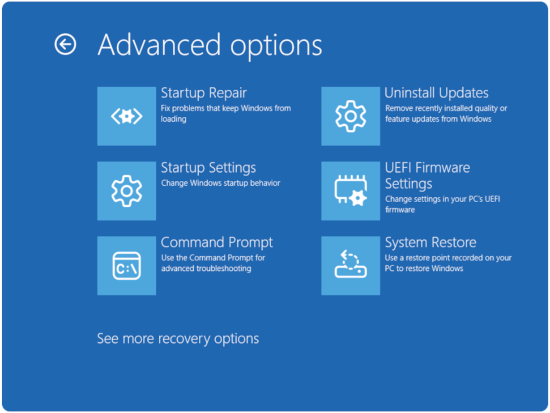
Abbildung 1: Erweiterte Optionen - Klicken Sie auf Weiter.
- Wählen Sie einen Wiederherstellungspunkt aus, bevor die Startprobleme begannen.
HINWEIS: Wenn keine Wiederherstellungspunkte verfügbar sind, suchen Sie nach dem Abschnitt, der Ihrem Problem am ehesten entspricht. Wenn das Problem weiterhin besteht, lesen Sie den Dell Wissensdatenbank-Artikel Zurücksetzen auf die Werkseinstellungen, Wiederherstellen oder Neuinstallieren von Microsoft Windows auf einem Dell Computer.
- Befolgen Sie die Anweisungen des Assistenten, um die Wiederherstellung abzuschließen.
- Testen Sie die Maus, nachdem die Restaurierung abgeschlossen ist.
Warum funktionieren meine Dell Maustasten nicht?
Wenn eine oder mehrere Maustasten nicht klicken, hängen bleiben oder nicht reagieren, führen Sie die folgenden erweiterten Schritte aus, nachdem Sie die grundlegende Fehlerbehebung auf den oben aufgeführten Seiten der Supportbibliothek abgeschlossen haben.
Warum funktioniert meine Dell USB-Maus nicht?
Eine physische Behinderung ist die häufigste Ursache für eine nicht reagierende Maustaste. Die meisten Maustasten erzeugen ein hörbares Klicken, wenn sie vollständig gedrückt werden.
- Überprüfen Sie alle Tasten visuell auf Schmutz, Staub oder Beschädigungen, die dazu führen könnten, dass sie nicht vollständig nach unten gedrückt werden können.
- Drücken Sie jede Taste vorsichtig vollständig herunter und achten Sie auf ein Klickgeräusch.
- Wenn sich eine Taste klebrig anfühlt oder nicht zurückspringt, reinigen Sie den Tastenspalt mit Druckluft.
- Wenn die Taste sichtbar beschädigt oder kaputt ist, muss die Maus ausgetauscht werden. Wenden Sie sich an den Dell Support.
Wie schließe ich meine Dell Wireless-Maus wieder an?
Wenn die Maustasten nach dem Wiedereinsetzen des Empfängers nicht mehr funktionierten, kann dieser Schritt das Problem beheben.
- Vergewissern Sie sich, dass Sie den USB-Empfänger verwenden, der mit der Maus geliefert wurde. Die Verwendung des Empfängers einer anderen Maus kann zu Kompatibilitätsproblemen führen.
- Suchen Sie die Taste Connect am USB-Empfänger (normalerweise eine kleine Taste am Gehäuse).
- Suchen Sie die Verbindungstaste an der Unterseite der Maus.
- Drücken Sie zuerst die Verbindungstaste am Empfänger und dann innerhalb von 10 Sekunden die Verbindungstaste an der Maus.
- Warten Sie einige Sekunden, bis die Verbindung wiederhergestellt ist, und testen Sie dann die Maustasten.
Wie repariere ich eine Dell Bluetooth-Maus, die nicht funktioniert?
Veraltete oder beschädigte Bluetooth-Treiber können dazu führen, dass die Maustasten nicht mehr reagieren, selbst wenn sich der Cursor noch bewegt.
Anweisungen dazu finden Sie im Dell Wissensdatenbank-Artikel Anleitung zum Herunterladen und Installieren von Bluetooth-Treibern für Windows 11 und Windows 10 .
Eine vollständige Anleitung zur Bluetooth-Fehlerbehebung finden Sie im Dell Wissensdatenbank-Artikel Bluetooth-Troubleshooting und Nutzungshandbuch
Zeigergeschwindigkeit anpassen
Windows 11:
Die Zeigergeschwindigkeit kann angepasst werden, indem Sie mit der rechten Maustaste auf Start > Einstellungen > Bluetooth & Geräte > Maus klicken.
Windows 10:
- Wählen Sie das Suchfeld in der Taskleiste aus und geben Sie Folgendes ein
main.cpl. - Wählen Sie main.cpl aus der Ergebnisliste aus.
- Wählen Sie die Registerkarte Zeigeroptionen aus.
- Verschieben Sie den Schieberegler unter Zeigergeschwindigkeit auswählen auf die gewünschte Geschwindigkeit.
- Klicken Sie auf OK , um die Änderung zu übernehmen.
Anleitung zum Reinigen Ihrer Maus
Staub, Öl und Schmutz auf dem optischen Sensor oder Scrollrad können zu Nachverfolgungsfehlern, unregelmäßigen Cursorbewegungen und Scrollradfehlern führen. Reinigen Sie die Maus regelmäßig, um eine optimale Leistung zu gewährleisten.
BENÖTIGTE MATERIALIEN:
Verwenden Sie Isopropylalkohol (70 % oder höher) auf einem Wattestäbchen oder einem fusselfreien Tuch.
Reinigen der optischen Sensorlinse
Kabelgebundene USB-Maus
- Schalten Sie den Computer aus und trennen Sie die Maus vom USB-Anschluss.
- Drehen Sie die Maus auf den Rücken und suchen Sie die Linse des optischen Sensors auf der Unterseite.
- Wenn Schmutz sichtbar ist, verwenden Sie eine Dose Druckluft, um ihn wegzublasen.
- Wenn die Linse Flecken oder Rückstände aufweist, reinigen Sie sie leicht mit einem mit Isopropylalkohol angefeuchteten Wattestäbchen.
- Lassen Sie die Linse vollständig trocknen, bevor Sie die Maus wieder anschließen.
Kabellose oder Bluetooth-Maus
- Schalten Sie die Maus über den Netzschalter auf der Unterseite aus.
- Entfernen Sie die Batterien (bei Bedarf im Benutzerhandbuch der Maus nachlesen: Handbücher.
- Drehen Sie die Maus auf den Rücken und suchen Sie die Linse des optischen Sensors auf der Unterseite.
- Wenn Schmutz sichtbar ist, verwenden Sie eine Dose Druckluft, um ihn wegzublasen.
- Wenn die Linse Flecken oder Rückstände aufweist, reinigen Sie sie leicht mit einem mit Isopropylalkohol angefeuchteten Wattestäbchen.
- Lassen Sie die Linse vollständig trocknen, bevor Sie die Batterien wieder einsetzen und die Maus einschalten.
Wie repariere ich ein Dell Maus-Scrollrad?
Kabelgebundene USB-Maus
- Schalten Sie den Computer aus und trennen Sie die Maus vom USB-Anschluss.
- Überprüfen Sie den Umfang des Scrollrads auf ölige Ablagerungen oder Schmutz.
- Wenn Schmutz vorhanden ist, verwenden Sie eine Dose Druckluft, um ihn um das Rad herum auszublasen.
- Wischen Sie die Außenfläche des Rades mit einem mit Isopropylalkohol angefeuchteten Wattestäbchen ab, um ölige Rückstände zu entfernen.
- Lassen Sie das Rad vollständig trocknen, bevor Sie die Maus wieder anschließen und verwenden.
Kabellose oder Bluetooth-Maus
- Schalten Sie die Maus über den Netzschalter auf der Unterseite aus.
- Entfernen Sie die Batterien (bei Bedarf im Benutzerhandbuch der Maus nachlesen: Handbücher.
- Überprüfen Sie den Umfang des Scrollrads auf ölige Ablagerungen oder Schmutz.
- Wenn Schmutz vorhanden ist, verwenden Sie eine Dose Druckluft, um ihn um das Rad herum auszublasen.
- Wischen Sie die Außenfläche des Rades mit einem mit Isopropylalkohol angefeuchteten Wattestäbchen ab.
- Lassen Sie das Rad vollständig trocknen, bevor Sie die Batterien wieder einsetzen und die Maus einschalten.
Auswahl der richtigen Mausoberfläche
Eine optische Maus bestimmt die Bewegung, indem sie Reflexionen von der darunter liegenden Oberfläche erkennt. Eine gleichmäßige oder stark reflektierende Oberfläche (z. B. Glas oder ein leeres weißes Blatt) erschwert es dem Sensor, Bewegungen zu erkennen. Für beste Ergebnisse:
- Verwenden Sie ein Mauspad mit einer Struktur oder einem gedruckten Muster.
- Vermeiden Sie die Verwendung der Maus auf Glasoberflächen, spiegelnden oder monochromatischen Oberflächen.
- Wenn kein Mauspad zur Verfügung steht, ist eine dunkle, matte Oberfläche wie eine Laptopabdeckung gut geeignet.
Mausprobleme nach dem Aufwachen aus dem Ruhezustand beheben
Wenn die Maus nicht mehr funktioniert, nachdem der Computer aus dem Stand-by- oder Ruhemodus reaktiviert wurde, sind veraltete BIOS-Firmware oder fehlende Windows-Updates häufige Ursachen. Führen Sie die folgenden Schritte aus, nachdem Sie die grundlegenden Schritte zum erneuten Einsetzen auf der Seite Support Library durchgeführt haben.
Schritt 1: Aktualisieren Sie das BIOS
Ein veraltetes BIOS kann dazu führen, dass USB- und Bluetooth-Geräte nach dem Energiesparmodus nicht neu initialisiert werden. Durch das Aktualisieren des BIOS wird dieses Problem bei vielen Dell Computern behoben.
Eine vollständige Anleitung zum BIOS-Update finden Sie im Dell Wissensdatenbank-Artikel Dell BIOS- und UEFI-Update – Download- und Installationshandbuch.
Schritt 2: Installieren Sie alle ausstehenden Windows-Updates
Microsoft veröffentlicht Updates, die die Kompatibilität der Hardwaretreiber und das Verhalten bei der Aktivierung aus dem Ruhezustand verbessern. Stellen Sie sicher, dass alle Windows-Updates installiert sind.
- Klicken Sie mit der rechten Maustaste auf Start > Einstellungen > Windows Update.
- Wählen Sie Nach Updates suchen.
- Laden Sie alle verfügbaren Updates herunter und installieren Sie sie, einschließlich optionaler Treiberupdates.
- Starten Sie den Computer neu, wenn Sie dazu aufgefordert werden.
- Testen Sie die Maus nach dem Aufwachen aus dem Ruhezustand.
Schritt 3: Anpassen der Energieverwaltung der kabelgebundenen und drahtlosen USB-Maus (erweitert)
Windows schaltet die USB-Anschlüsse möglicherweise aus, um Energie während des Energiesparmodus zu sparen, sodass die Maus nicht ordnungsgemäß aktiviert wird.
- Öffnen Sie den Geräte-Manager (klicken Sie mit der rechten Maustaste auf Geräte-Manager starten > ).
- Erweitern von Eingabegeräten
- Klicken Sie nacheinander mit der rechten Maustaste auf jedes USB-Eingabegerät und wählen Sie Eigenschaften
- Navigieren Sie zur Registerkarte Energiemanagement (falls verfügbar).
- Heben Sie die Auswahl auf . Computer kann das Gerät ausschalten, um Energie zu sparen
- Klicken Sie auf OK , um die Änderungen zu speichern.
- Nachdem Sie alle USB-Eingabegeräte geändert haben, starten Sie den Computer neu und testen Sie die Maus nach dem Aufwachen aus dem Ruhezustand.
Wie behebe ich einen fehlenden Mauszeiger auf meinem Dell Computer?
Wenn der Mauszeiger vollständig vom Bildschirm verschwindet, aber die Maushardware funktionsfähig zu sein scheint, ist wahrscheinlich ein beschädigter Treiber die Ursache. In allen folgenden Schritten werden Tastenkombinationen verwendet, um ohne sichtbaren Cursor durch Windows zu navigieren.
Schritt 1: Ausführen von SupportAssist zum Erkennen und Reparieren von Problemen
- Drücken Sie die Windows-Taste , um das Startmenü zu öffnen.
- Typ
SupportAssistund drücken Sie die Eingabetaste , um die App zu öffnen. - Drücken Sie mehrmals die Tabulatortaste , bis Software aktualisieren markiert ist (dazu müssen Sie mehrmals die Tabulatortaste drücken), und drücken Sie dann die Eingabetaste.
- Drücken Sie die Tabulatortaste mehrmals, bis Start markiert ist (dazu müssen Sie mehrmals die Tabulatortaste drücken).
- Drücken Sie die Eingabetaste , um den Scan zu starten. SupportAssist sucht automatisch nach aktualisierten Treibern.
- Drücken Sie wiederholt die Tabulatortaste , bis Updates anzeigen markiert ist (dazu müssen Sie mehrmals die Tabulatortaste drücken), und drücken Sie dann die Eingabetaste.
- Drücken Sie die Tabulatortaste mehrmals, bis Installieren markiert ist (dazu müssen Sie mehrmals die Tabulatortaste drücken), und drücken Sie dann die Eingabetaste.
- Befolgen Sie die Eingabeaufforderungen auf dem Bildschirm mit der Tabulatortaste und der Eingabetaste zum Navigieren (nach der Installation haben Sie möglicherweise die Möglichkeit, zur Startseite zurückzukehren).
- Drücken Sie die Windows-Taste , um das Startmenü zu öffnen.
- Drücken Sie die Tabulatortaste mehrmals, bis das Ein/Aus-Symbol markiert ist (dazu müssen Sie mehrmals die Tabulatortaste drücken) und drücken Sie dann die Eingabetaste.
HINWEIS: Beim Drücken der Tab -Taste kann das Symbol für die Stromversorgung übersprungen werden. Markieren Sie stattdessen den Nutzernamen und verwenden Sie dann die Nach-rechts-Taste, um das Ein/Aus -Symbol zu markieren.
- Markieren Sie mit den Nach-oben- und Nach-unten-Pfeilen Neu starten und drücken Sie die Eingabetaste.
- Testen Sie nach dem Neustart des Computers den Cursor.
Schritt 2: Deinstallieren und Neuinstallieren des Maustreibers über die Tastatur
Wenn SupportAssist das Problem nicht löst, deinstallieren Sie den Maustreiber mithilfe des Geräte-Managers manuell. Windows installiert den Treiber beim nächsten Systemstart automatisch neu.
- Halten Sie die Windows -Taste gedrückt, drücken Sie die Taste q und geben Sie dann Folgendes ein
device manager. - Verwenden Sie die Nach-oben - und Nach-unten-Tasten , um Geräte-Manager (Systemsteuerung) auszuwählen, und drücken Sie dann die Eingabetaste.
- Drücken Sie die Tabulatortaste , um die Geräteliste zu markieren.
- Navigieren Sie mit dem Pfeil nach unten zu Mäuse und andere Zeigegeräte und drücken Sie dann den Pfeil nach rechts , um den Punkt zu erweitern.
- Verwenden Sie den Pfeil nach unten , um den ersten Eintrag auszuwählen (z. B. HID-kompatible Maus oder Dell Touchpad).
- Halten Sie die Umschalttaste gedrückt und drücken Sie die Taste F10 , um das Kontextmenü zu öffnen. Drücken Sie auf einigen Laptops Umschalt + Fn + F10.
- Wählen Sie mit der Pfeiltaste nach unten Gerät deinstallieren aus und drücken Sie die Eingabetaste.
- Bestätigen Sie durch Drücken der Eingabetaste , wenn die Schaltfläche Deinstallieren markiert ist.
- Wiederholen Sie die Schritte 5 bis 8 für jeden verbleibenden Eintrag unter Mäuse und andere Zeigegeräte.
- Drücken Sie die Windows-Taste , um das Startmenü zu öffnen.
- Drücken Sie die Tabulatortaste mehrmals, bis das Ein/Aus-Symbol markiert ist (dazu müssen Sie mehrmals die Tabulatortaste drücken) und drücken Sie dann die Eingabetaste.
HINWEIS: Beim Drücken der Tab -Taste kann das Symbol für die Stromversorgung übersprungen werden. Markieren Sie stattdessen den Nutzernamen und verwenden Sie dann die Nach-rechts-Taste, um das Ein/Aus -Symbol zu markieren.
- Markieren Sie mit den Nach-oben - und Nach-unten-Tasten Restart und drücken Sie die Eingabetaste. Beim Neustart kann Windows die Maus erkennen und den Treiber automatisch neu installieren.
- Testen Sie nach dem Neustart des Computers den Cursor.
So greifen Sie auf die Windows-Wiederherstellungsumgebung (WinRE) zu
- Starten Sie mit ausgeschaltetem Computer. Drücken Sie den Betriebsschalter des Computers und drücken Sie dann sofort einmal pro Sekunde auf die Taste F12, um das Systemstartmenü aufzurufen.
- Wählen Sie SupportAssist OS Recovery aus, um SupportAssist OS Recovery zu starten.
- Klicken Sie in SupportAssist OS Recovery auf die 3 Punkte
 oben rechts auf dem OS Recovery-Startbildschirm. Daraufhin wird ein Drop-down-Menü angezeigt.
 - Wählen Sie Windows Recovery aus.
- Der Computer startet in der Wiederherstellungsumgebung von Windows (WinRE).
Additional Information
Beheben Sie, dass USB-Geräte unter Windows 11 nicht funktionieren
Dauer: 06:14
Falls verfügbar, können die Spracheinstellungen für Untertitel (Untertitel) über das Einstellungs- oder CC-Symbol in diesem Videoplayer ausgewählt werden.
Anleitung zum Herstellen einer Verbindung eines Bluetooth-Geräts mit Ihrem PC in Windows 11
Dauer: 02:09
Wenn verfügbar, können die Spracheinstellungen für Untertitel (Untertitel) über das Einstellungs- oder CC-Symbol in diesem Videoplayer ausgewählt werden.
Anleitung zum Ausführen der Bluetooth-Problembehandlung
Dauer: 0:33
Wenn verfügbar, können die Spracheinstellungen für Untertitel (Untertitel) über das Einstellungs- oder CC-Symbol in diesem Videoplayer ausgewählt werden.
Weitere Ressourcen:
Maus-Setup-Handbuch: Anschließen einer USB-, Wireless- und Bluetooth-Maus (Dell Support Library)
Handbuch zu Troubleshooting und Nutzung von Bluetooth
Leitfaden für die Kopplung und Fehlerbehebung von Dell Bluetooth-Tastaturen und -Mäusen
Anleitung zum Herunterladen und Installieren von Dell Treibern und Firmware
Dell BIOS- und UEFI-Update – Download- und Installationshandbuch
Troubleshooting und Verwendung der Tastatur: Die endgültige Anleitung