Opprett en AZSHCI-klynge ved hjelp av Windows Admin Center, og registrer den i Azure.
Summary: Denne artikkelen og den tilhørende videoen drøfter hvordan du oppretter en Azure Stack HCI-klynge ved hjelp av Windows Admin Center, og deretter registrerer denne klyngen i Azure.
This article applies to
This article does not apply to
This article is not tied to any specific product.
Not all product versions are identified in this article.
Instructions
Sjekk før kunnskap:
Før du fortsetter å lese, anbefales det å bli kjent med følgende konsepter:
Praktisk kunnskap om følgende teknologier er en forutsetning:
Veiledningen/demoen om hvordan du gjør dette bruker fire virtuelle Hyper-V-maskiner med detaljene nedenfor:
WAC1 har nettleserne Microsoft Edge og Google Chrome installert. Begge kan brukes til å følge denne veiledningen. Internet Explorer er fjernet i WAC1 ved hjelp av følgende DISM-kommando:
AZSHIOSS-N1 og AZSHIUS-N2 har blitt installert med Azure Stack HCI OS som kan lastes ned her:
https://azure.microsoft.com/en-us/contact/azure-stack-hci/
AZSHIUSS-N1 og AZSH PIPER-N2 har to virtuelle NIC-er hver: Én som er koblet til en ekstern virtuell Hyper-V-svitsj som brukes til administrasjon, og én som er koblet til en privat virtuell Hyper-V-svitsj som brukes til lagrings-/databehandlingstrafikk.
AZSHCYCLES-N1 og AZSHCYCLES-N2 har en dedikert virtuell SCSI-kontroller med fire VHDX-disker som brukes for Storage Spaces Direct (S2D).
Nestet virtualisering er aktivert på VM-ene AZSHIOSS-N1 og AZSHIOS-N2 ved å kjøre kommandoene nedenfor på Hyper-V-serveren som er vert for VM-ene:
Hyper-V-rollen er lagt til i de virtuelle maskinene AZSHIOSS-N1 og AZSHIOSS-N2 ved hjelp av DISM-kommandoen nedenfor:
Operativsystemet på alle virtuelle maskiner ble fullstendig oppdatert til den nyeste tilgjengelige CU-en før du startet denne demonstrasjonen.
1. Slik oppretter du en Azure Stack HCI-klynge ved hjelp av Windows Admin Center:

2. Slik kontrollerer du registreringsstatusen til Azure Stack HCI-klyngen i Azure:
3. Slik registrerer du Azure Stack HCI-klyngen i Azure:
Denne demonstrasjonen bruker et 30-dagers prøveabonnement for Azure. Du kan finne abonnements-ID-en ved å logge deg på Azure-portalen og klikke på abonnementsikonet under Azure Services.
4. Hvordan vet jeg at dette fungerte?
Før du fortsetter å lese, anbefales det å bli kjent med følgende konsepter:
- Hva er AZSHCI?
- Hvorfor er registrering av AZSHCI i Azure nødvendig?
- Hva er Windows Admin Center?
- Prøveversjon av Azure


Praktisk kunnskap om følgende teknologier er en forutsetning:
- Hyper-V
- Failover-klynger
- Storage Spaces Direct
- PowerShell
- DISM
Veiledningen/demoen om hvordan du gjør dette bruker fire virtuelle Hyper-V-maskiner med detaljene nedenfor:
- VM1 = DC1 = Windows Server 2022-domenekontroller > 2 GB RAM > 30 GB VHDX
- VM2 = WAC1 = Windows Server 2019 Windows Admin Center > 4 GB RAM > 30 GB VHDX
- VM3 = AZSH AZURS-N1 = Azure Stack HCI OS > 8 GB RAM > 30 GB VHDX + 4 x 200 GB VHDX (S2D)
- VM4 = AZSH AZURS-N2 = Azure Stack HCI OS > 8 GB RAM > 30 GB VHDX + 4 x 200 GB VHDX (S2D)
WAC1 har nettleserne Microsoft Edge og Google Chrome installert. Begge kan brukes til å følge denne veiledningen. Internet Explorer er fjernet i WAC1 ved hjelp av følgende DISM-kommando:
dism /online /Remove-Capability /CapabilityName:Browser.InternetExplorer~~~~0.0.11.0
AZSHIOSS-N1 og AZSHIUS-N2 har blitt installert med Azure Stack HCI OS som kan lastes ned her:
https://azure.microsoft.com/en-us/contact/azure-stack-hci/
AZSHIUSS-N1 og AZSH PIPER-N2 har to virtuelle NIC-er hver: Én som er koblet til en ekstern virtuell Hyper-V-svitsj som brukes til administrasjon, og én som er koblet til en privat virtuell Hyper-V-svitsj som brukes til lagrings-/databehandlingstrafikk.
AZSHCYCLES-N1 og AZSHCYCLES-N2 har en dedikert virtuell SCSI-kontroller med fire VHDX-disker som brukes for Storage Spaces Direct (S2D).
Nestet virtualisering er aktivert på VM-ene AZSHIOSS-N1 og AZSHIOS-N2 ved å kjøre kommandoene nedenfor på Hyper-V-serveren som er vert for VM-ene:
Set-VMProcessor -VMName -ExposeVirtualizationExtensions $true
Hyper-V-rollen er lagt til i de virtuelle maskinene AZSHIOSS-N1 og AZSHIOSS-N2 ved hjelp av DISM-kommandoen nedenfor:
DISM /Online /Enable-Feature /All /FeatureName:Microsoft-Hyper-V
Operativsystemet på alle virtuelle maskiner ble fullstendig oppdatert til den nyeste tilgjengelige CU-en før du startet denne demonstrasjonen.
1. Slik oppretter du en Azure Stack HCI-klynge ved hjelp av Windows Admin Center:
- Åpne Windows Admin Center på WAC1, Gateway-serveren for Windows Admin Center.
- Klikk på Legg til øverst til venstre, og klikk deretter på Create new (Opprett ny) under Serverklynger.
- Select AzureStackHCI som klyngetype, og klikk deretter på Create (Opprett).
- På skjermbildet for forutsetninger klikker du på Neste.
- På skjermbildet Add servers (Legg til servere) angir du administratorlegitimasjonen for tilkobling til serverne som skal være en del av klyngen (AZSHIMAGES-N1 og AZSHIOSS-N2 i denne demonstrasjonen).
- På skjermbildet Add servers (Legg til servere) skriver du inn datamaskinnavnet til nodene og klikker på Legg til. Når serverne vises som "Ready" (Klar), klikker du på Next (Neste).
- Når de to serverne er oppført som klare, klikker du på Neste.
- På skjermbildet Join Domain (Koble til domene) angir du påloggingsinformasjonen for å koble serverne til domenet, og klikker på Apply changes (Brukendringer) og deretter Next (Neste).
- På skjermbildet Install required features (Installer nødvendige funksjoner) klikker du på Instal l (Sett innl) og deretter Next (Neste).
- På skjermbildet Install updates (Installer oppdateringer ) klikker du på Next (Neste).
- På skjermbildet Install hardware updates (Installer maskinvareoppdateringer) klikker du på Next (Neste).
- På skjermbildet Restart servers (Start servere på nytt) klikker du på Restart servers (Start servere på nytt) og deretter next (Neste).
- På skjermbildet Choose how to configure host networking (Velg hvordan du konfigurerer vertsnettverk) klikker du på Manuallyconfigure host networking (Konfigurervertsnettverk manuelt ), og deretter klikker du på Next (Neste).
- På skjermbildet Check the network adapters (Kontroller nettverkskort) klikker du på Next (Neste).
- Klikk for å velge ett fysisk nettverkskort for administrasjon, og velg deretter administrasjonsadapterne på hver vert og klikk på Bruk og test, ogklikk deretter på Neste.
- På skjermbildet virtual switch (Virtuell svitsj) klikker du på avmerkingsboksen Skip virtual switch creation (Hopp overoppretting av virtuell svitsj ) og klikker på Next (Neste).
- Klikk på Next (Neste) på rdma-konfigurasjonsskjermbildet (hopp over).
- På skjermbildet Define networks(Definer nettverk ) angir du et navn, en IP-adresse og en nettverksmaske for lagringsadapterne, og deretter klikker du på Apply (Bruk) og tester. Klikk på Neste: Klynger.
- I skjermbildet Validate the cluster (Valider klynge) klikker du på Validate (Valider) og venter til valideringen er fullført. Når den gjør det, klikker du på Neste.
- Tilordne et navn og en IP-adresse til klyngen på skjermbildet Create the cluster (Opprett klynge), og klikk deretter på Create cluster (Opprettklynge). Når opprettingen av klyngen er fullført, klikker du på Neste: Lagring.
- Påskjermbildet "Optionally erase all existing data" (Slett alle eksisterende data) klikker du på Next (Neste).
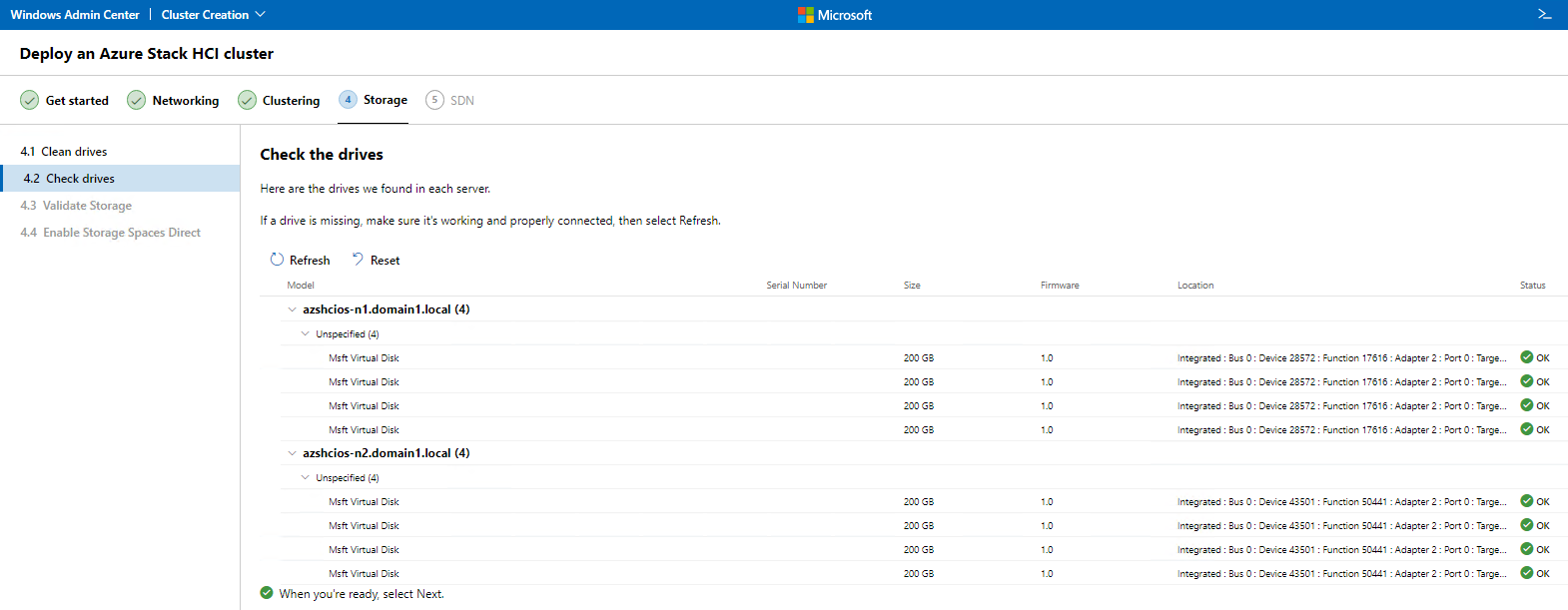
- I skjermbildet Check the drives (Kontroller stasjonene) klikker du for å utvide og vise stasjonene som er tilordnet Azure Stack HCI-nodene som skal brukes til Storage Spaces Direct (S2D), og deretter klikker du på Next (Neste) for å validere lagring.
- På skjermbildet Enable Storage Spaces Direct (Aktiver Storage Spaces Direct) klikker du på Enable (Aktiver) for å aktivere Storage Spaces Direct.
- Når dette er fullført, klikker du på Next:SDN (Neste: SDN), og på skjermbildet Deploy the Network Controller (Implementer nettverkskontroller) klikker du på Skip (Hopp over).
2. Slik kontrollerer du registreringsstatusen til Azure Stack HCI-klyngen i Azure:
- Åpne Windows Admin Center, og under All connections (Alle tilkoblinger) klikker du på hyperkoblingen for den nylig opprettede Azure Stack HCI-klyngen (Cluster1.domain1.local i denne demonstrasjonen) for å åpne instrumentpanelet for denne klyngen.
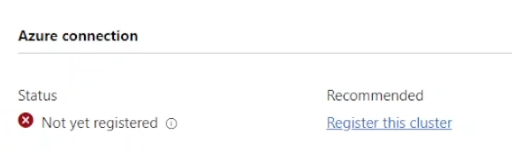
- Statusen vises som Not yet registered (Ikke registrert) under Azure-tilkoblingen på instrumentpanelet.
3. Slik registrerer du Azure Stack HCI-klyngen i Azure:
- I administrasjonsdatamaskinen der Windows Admin Center er installert (WAC1 i denne demonstrasjonen), åpner du PowerShell og kjører kommandoen nedenfor for å laste ned den nødvendige modulen og gjøre den klar:
- Install-Module -Name Az.StackHCI
- Bekreft instruksjonene for å klarere pakken og installere NuGet hvis disse vises.
- Kjør kommandoen nedenfor for å registrere Azure Stack HCI-klyngen til et azure-abonnement:
-
Register-AzStackHCI -SubscriptionId "" -ComputerName AZSHCIOS-N1
-
Denne demonstrasjonen bruker et 30-dagers prøveabonnement for Azure. Du kan finne abonnements-ID-en ved å logge deg på Azure-portalen og klikke på abonnementsikonet under Azure Services.
4. Hvordan vet jeg at dette fungerte?
- I Windows Admin Center, under "All connections" (Alle tilkoblinger), klikker du på hyperkoblingen for Azure Stack HCI-klyngeobjektet for å åpne instrumentpanelet i klynge1.
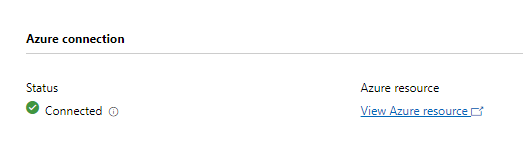
- I instrumentpanelet, under Azure-tilkobling, vises den nylig opprettede klyngen som "Connected" (Tilkoblet).
Affected Products
Dell EMC Cloud For Microsoft Azure StackProducts
Integrated System for Microsoft Azure Stack Hub 14G, Dell Hybrid Cloud System for MicrosoftArticle Properties
Article Number: 000204313
Article Type: How To
Last Modified: 17 May 2023
Version: 6
Find answers to your questions from other Dell users
Support Services
Check if your device is covered by Support Services.