PowerFlex Manager 5.0 Procedur för byte av lagringsnod
Summary: Den här artikeln innehåller anvisningar om hur du byter ut lagringsnoden med PowerFlex Manager.
Instructions
Om PowerFlex-klustret har fem noder och en nod behöver bytas ut följer du stegen som beskrivs i den här artikeln.
Så byter du ut en felfri PowerFlex-lagringsnod med PowerFlex Manager.
Om du vill ta bort en nod från ett PowerFlex-kluster med fem noder måste du först lägga till en annan nod för att upprätthålla klusterintegriteten och se till att det finns tillräckligt med utrymme i racket för att installera en ny nod.
Förutsättningar
PowerFlex-lagringsnoden måste vara i ett felfritt tillstånd för att följande procedur ska kunna utföras.
Steg
- Placera den nya noden i racket
- Se manualen för kablar och anslutningar och slutför ström- och nätverkskabelanslutningarna.
- Gå till resursgruppen och klicka på Lägg till en nodåtgärd (kräver att nya IP-adresser har angetts).
- Vänta tills ombalanseringen har slutförts
- Logga in på PowerFlex Manager.
- På instrumentpanelen, på fliken Livscykel, klickar du på Resursgrupper.
- Välj en resursgrupp som noden måste läggas till i.
- På sidan Information om resursgruppklickar du på Lägg till resurser > Lägg till noder
- På skärmen Duplicera nod väljer du den resurs som ska dupliceras och Antal instanser > Klicka på Nästa, visaYtterligare inställningar och klicka på Nästa
- Granska sammanfattningen och klicka på Slutför för att lägga till en ny nod.
- Minska tillfälligt antalet reservnoder från 1 till 0 för att aktivera borttagning av noder. Detta utsätter inte systemet för risk eftersom det är skyddat med raderingskodning.
- Logga in på användargränssnittet förP owerFlex Manager .
- Gå till Lagringssystem> och välj Enhetsgrupp.
- I listrutan Fler åtgärder väljer du Reservkapacitet.
- Välj reservnod och uppdatera värdet från 1 till 0.
- Klicka på Verkställ.
- På instrumentpanelen, på fliken Livscykel, klickar du på Resursgrupper.
- Välj en resursgrupp som noden ska tas bort från.
- På sidan Information om resursgrupp klickar du på Fler åtgärder > Ta bort resurs.
- Markera noden på sidan Nodlistor och klicka på Next.
- Välj den resurs som ska tas bort. Verifiera iDRAC IP-adressen och tryck på alternativknappen i den vänstra kolumnen. När du har valt rätt nod klickar du på Next.
- Från borttagningstypen Resurs väljer du:
- Ta bort resurs gör konfigurationsändringar av noder, switchportar, virtuella maskinhanterare och PowerFlex för att avkonfigurera dessa komponenter. Dessutom returneras komponenterna till det tillgängliga lagret.
Obs! Om inget annat anges väljer du Ta bort resurs för alla instanser av nodbyte.
- Remove Resource tar bort distributionsinformation men gör inga konfigurationsändringar i noder, switchportar, Virtual Machine Manager och PowerFlex. Dessutom returneras komponenterna till det tillgängliga lagret.
- Välj Ta bort resurs och utför följande steg:
- Från borttagningstypen Resurs väljer du Ta bort resurs.
- Skriv TA BORT RESURS och klicka på Ta bort.
PowerFlex Manager hanterar MDM-rolljusteringar automatiskt. - Övervaka borttagningen av noden i fönstret Senaste aktivitetsloggen. Statusen Pågående jobb anger att ett jobb körs överst i fönstret.
- När jobbet är slutfört kontrollerar du att PowerFlex-noden har tagits bort eller tagits bort. Du kan visuellt bekräfta att noden har tagits bort eller tagits bort eftersom resursgruppen visar en nod mindre. Du bör inte se något fel, fel eller misslyckat meddelande i aktivitetsloggen. Ett fel indikerar att en PowerFlex-nod inte togs bort helt eller att borttagningsprocessen misslyckades.
- . Ta bort Resurs från resursinventeringssidan .
- Ta bort den extra lagringsnoden fysiskt från racket.
- Öka reservnoden från 0 till 1.
-
- Logga in på PowerFlex Manager
- Gå till Lagringssystem> och välj Enhetsgrupp.
- På menyn Fler åtgärder väljer du Reservkapacitet.
- Välj Reservnod och uppdatera värdet från 0 till 1.
- Klicka på Verkställ
Så byter du ut en felaktig PowerFlex-lagringsnod med PowerFlex Manager.
Om du vill ta bort en nod från ett PowerFlex-kluster med fem noder måste du först lägga till en annan nod för att upprätthålla klusterintegriteten och se till att det finns tillräckligt med utrymme i racket för att installera en ny nod.
Förutsättningar
PowerFlex-lagringsnod måste vara i ett felaktigt tillstånd.
- Placera den nya noden i racket
- Se manualen för kablar och anslutningar och slutför ström- och nätverkskabelanslutningarna
Obs! Information om hur du byter ut noden finns i proceduren för byte av hårdvara i dokumentet Full Node FRU.
- Logga in på PowerFlex Manager.
- På instrumentpanelen, på fliken Livscykel , klickar du på Resursgrupper.
- Välj en resursgrupp som noden ska tas bort från.
- På sidan Information om resursgrupp klickar du på Fler åtgärder >Ta bort resurs.
- Markera den felaktiga noden på sidan Nodlistor och klicka på Nästa.
- Välj den resurs som ska tas bort. Verifiera iDRAC IP-adressen och tryck på alternativknappen i den vänstra kolumnen. När du har valt rätt nod klickar du på Next.
- Från borttagningstypen Resurs väljer du Ta bort resurs
- I fönstret Ta bort resurs utför du följande steg:
- I fönstret Ta bort resurs utför du följande steg:
- Om du vill behålla noden i lagret väljer du Leave resource in the PowerFlex Manager inventory och anger state till och väljer state:
- I fönstret Ta bort resurs utför du följande steg:
Hanterad,
ohanterad
, reserverad
- Så här tar du bort noden:
-
-
- Välj Ta bort resurs från PowerFlex Manager-inventeringen.
- Klicka på Ta bort.
- Övervaka borttagningen av noden i fönstret Senaste aktivitetsloggen .
- Statusen Pågående jobb anger att ett jobb körs överst i fönstret.
- När jobbet har slutförts kontrollerar du att PowerFlex-noden har tagits bort från resursgruppen. Bekräfta visuellt att noden har tagits bort eftersom resursgruppen visar en nod mindre enligt nedan. Du bör inte se något fel, fel eller misslyckat meddelande i aktivitetsloggen.
- Ett fel indikerar att en PowerFlex-nod inte togs bort helt, eller att borttagningsprocessen misslyckades
- Om den misslyckade noden tillhör MDM-klustret använder du SCLI för att växla klusterläge från 5 noder till 3 noder genom att ta bort den misslyckade sekundära MDM:en eller tiebreakern. Annars kan du inte ta bort noden eftersom MDM förblir i ett degraderat tillstånd
- Se följande exempelkommando:
-
scli --switch_cluster_mode --cluster_mode 3_node -- remove_secondary_mdm_id 0x311b46bc5eecce01 --remove_tb_id 0x5b3f599d4df98405 När MDM-klustret har konverterats till 3-nod tar du bort MDM-rollen i standbyläge från den felande noden. I följande exempel visas kommandot:
scli --remove_standby_mdm --remove_mdm_id 0x5b3f599d4df98405
Så här lägger du till en ersättningsnod för endast lagring med PowerFlex Manager.
Använd proceduren nedan för att ersätta den misslyckade noden, kräver att nya IP-adresser har angetts.
Steg
- Logga in på hoppservern.
- Logga in på PowerFlex Manager.
-
- Se till att inga andra jobb pågår.
- Kontrollera att du har rätt nätverksanslutning.
- Klicka på Resources i PowerFlex Manager.
- Längst upp till höger på sidan Resurser klickar du på Identifiera resurser.
-
- Klicka på Nästa på välkomstsidan .
- Klicka på Lägg till resurstyp på sidan Identifiera resurser .
- Välj Node (hantering av hårdvara/mjukvara) från Resurstyp.
- Ange iDRAC IP-adressen, välj Managed, välj den inspelade nodpoolen, välj lämplig iDRAC-inloggningsuppgift och klicka på Next.
- Granska sidan Sammanfattning och klicka på Slutför >Ja.
- Övervaka de pågående jobben antingen från aktivitetsloggen för instrumentpanelen eller så kan du klicka på sidan Jobb pågår >Visa jobb, där du kan se listan över de jobb som körs. Identifieringsjobbet som körs kan ta några minuter. Uppdatera sidan Aktivitetslogg för instrumentpanelen tills jobbet har slutförts.
- Antalet noder på sidan Instrumentpanel bör öka till den ursprungliga nivån och noden visas i resurslistan. Klicka på länken Resurser överst på sidan för att visa resurslistan. Noden visas nu i listan med samma iDRAC IP-adress och är inte i distributionstillståndet Används inte.
- Kontrollera att noden finns i rätt nodpool på sidan Resurser . Om det behövs väljer du nodpoolen, klickar på Redigera och lägger till den nya noden.
- Noden är redo att läggas till i ett PowerFlex-rack eller en PowerFlex-enhet.
- Klicka på Livscykelresursgrupper>.
- Välj den resursgrupp som registrerades tidigare.
- Under Resursgruppsinformation klickar du på Lägg till resurser och väljer Lägg till noder i listrutan.
- Välj den resurs som ska dupliceras. Alla noder i listan kan användas för resursduplicering. Konfigurationen av befintliga PowerFlex-noder tillämpas på de nya PowerFlex-noderna. Välj antal instanser som 1 och klicka på Next.
- Granska sidan Duplicerad nod . Expandera OS-inställningar. Om valet av värdnamn är inställt på Omvänd DNS-sökning krävs inga ändringar på den här sidan. Klicka på Nästa för att fortsätta.
-
- Om valet av värdnamn inte är inställt på Omvänd DNS-sökning väljer du Ange vid distributionstiden i fältet Val av värdnamn och anger det värdnamn som registrerades i informationsinsamlingstabellen i fältet Värdnamn.
- Ange komponentnamnet till det ursprungliga värdnamnet.
- Välj IP-källa när användaren angav IP-adress.
- Ange endast den första IP-adressen i listan, som är PowerFlex Management IP Source (endast för lagring) till de defekta noderna för OS IP som registrerats tidigare.
- Klicka på Next, kontrollera nodinställningarna och klicka på Finish.
Distributionen börjar och är i tillståndet Pågår . Övervaka loggen för senaste aktivitet. Aktivitetsloggens utdata kan variera beroende på nodtyp och nodens status för fast programvara.
Den fasta programvaran uppdateras för den nod som inte är kompatibel med RCM eller IC, enligt definitionen i PowerFlex Manager.
Det här kan ta två timmar att distribuera. Tiderna kan variera beroende på många faktorer. PowerFlex Manager uppdaterar den fasta programvaran vid behov, konfigurerar switchar, installerar nodernas operativsystem och konfigurerar PowerFlex-racket med den nya noden.
- När jobbet är klart bekräftar du att noden har distribuerats. Bekräfta att noden har lagts till som en resursgrupp som visar ytterligare en nod. Du bör inte se några misslyckade, felande eller misslyckade meddelanden i aktivitetsloggen. Sådana fel indikerar ofullständig eller misslyckad distribution.
Obs! Om distributionen misslyckas eller är ofullständig kontrollerar du att det inte finns några anslutningsproblem, inklusive NIC-kablarna.
- Du måste öka reservnoden till 1 nod.
-
- Logga in på PowerFlex Manager
- Gå till Lagringssystem >och välj Enhetsgrupp.
- På menyn Fler åtgärder väljer du Reservkapacitet.
- Välj Reservnod och uppdatera värdet från 0 till 1.
- Klicka på Verkställ.
- När du har lagt till PowerFlex-noden ändrar du klusterläget från 3 till 5 med hjälp av följande:
-
- Logga in på den primära MDM-enheten. Om du ersätter TB och noden läggs till som en MDM i vänteläge med en chefsroll använder du följande steg. Annars hoppar du över de här stegen.
- Redigera vi. opt/emc/scaleio/mdm/cfg/conf.txt
- Ändra chefsrollen från 1 till 0 och klicka på Spara.
- Ta bort den nyligen tillagda noden från MDM i vänteläge. Se följande exempel på kommandot scli --remove_standby_mdm --remove_mdm_id 0x5b3f599d4df98405
- Uppdatera den nya noden som TB.
- Ändra klusterläget från 3 till 5.
Se följande exempel på kommandot:
scli --switch_cluster_mode --cluster_mode 5_node --add_secondary_mdm_id 0x7b25db9b6a8b3800 --add_tb_id 0x101e8fec38b0240
- Om du har ett fel och känner till orsaken åtgärdar du problemet och försöker distribuera igen. Om inga fel hittas är proceduren klar.
- Om CloudLink inte är distribuerat i systemet hoppar du över steget nedan.
- Om CloudLink är distribuerat på systemet loggar du in på CloudLink Center. Kontrollera att maskinens status visar Ansluten och att enheterna är krypterade
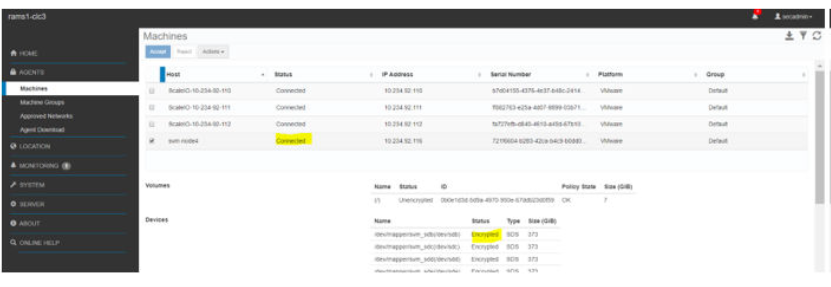
För miljön med självkrypterande CloudLink-enheter (SED) ska du kontrollera att disken är synlig i CloudLink Center och visas som krypterad maskinvara och hanterad för SED-enheter.
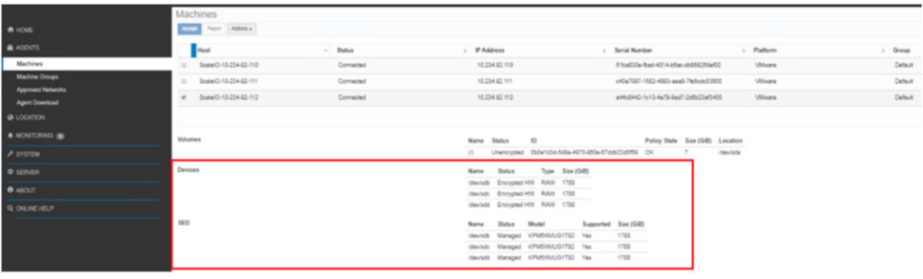
Om SED låses under bytesproceduren kontaktar du Dell Technologies support.
Ta bort lagringsnoden från PowerFlex-klustret.
Använd proceduren för att ta bort lagringsnoden från PowerFlex-klustret.
- Logga in på PowerFlex Manager
- Minska tillfälligt antalet reservnoder från 1 till 0 för att aktivera borttagning av noder. Detta utsätter inte systemet för risk eftersom det är dubbelt skyddat med raderingskodning.
- Gå till Blockera>lagringssystem >och välj Enhetsgrupp.
- Ilistrutan Fler åtgärder väljer du Reservkapacitet.
- Välj reservnod och uppdatera värdet från 1 till 0.
- Klicka på Verkställ.
- Ta bort lagringsnoden från PowerFlex-klustret
- Från PowerFlex Manager-användargränssnittet går du till Lifecycle > Storage Node
- Välj noden i listan
Fler åtgärder > Ta bort lagringsnoden.
- I fönstret Remove Storage Node skriver du REMOVE STORAGE NODE och klickar på Remove Remove
- Ta bort lagringsdatamålet (SDT) från PowerFlex-klustret (om tillämpligt)
- Från PowerFlex Manager-gränssnittet går du till Block > Storage System > NVMe-mål
- Markera noden i listan och klicka på Ta bort
- Ta bort PowerFlex-noden fysiskt från racket, se dokumentet för fullständig nod-FRU för proceduren
- Öka reservnoden till 1.
Gå till Blockera>lagringssystem >och välj Enhetsgrupp.
- Ilistrutan Fler åtgärder väljer du Reservkapacitet.
- Välj reservnod och uppdatera värdet från 0 till 1.
- Klicka på Verkställ
- Uppdatera informationen om resursgruppen
Klicka på Livscykelresursgrupp >>Välj resursgruppen >Fler alternativ välj Uppdatera resursgruppsinformation.
- Granska sidan med inloggningsuppgifter för operativsystemet och klicka på Next
- Granska sidan Inventeringssammanfattning och klicka på Nästa
- Granska sidan Sammanfattning och klicka på Slutför
- Ta bort Resurs från resursinventeringssidan.
- På sidan Resurser klickar du på fliken Alla resurser
- Markera en eller flera resurser i listan över resurser och klicka på Ta bort
- Klicka på OK när bekräftelsemeddelandet visas
Additional Information
Ej tillämpligt