PowerFlex Manager 5.0: 스토리지 노드 교체 절차
Summary: 이 문서에서는 PowerFlex Manager를 사용하여 스토리지 노드를 교체하는 방법에 대한 절차를 제공합니다.
Instructions
PowerFlex 클러스터에 5개의 노드가 있고 노드를 교체해야 하는 경우 이 문서에 설명된 단계를 따르십시오.
PowerFlex Manager를 사용하여 정상적인 PowerFlex 스토리지 전용 노드를 교체하는 방법
5노드 PowerFlex 클러스터에서 노드를 제거하려면 먼저 다른 노드를 추가하여 클러스터 무결성을 유지하고 랙에 새 노드를 설치할 공간이 충분한지 확인합니다.
필수 구성 요소
다음 절차를 수행하려면 PowerFlex 스토리지 전용 노드가 정상 상태여야 합니다.
단계
- 랙에 새 노드 배치
- 케이블링 및 연결 가이드를 참조하고 전원 및 네트워킹 케이블 연결을 완료하십시오.
- Resource group으로 이동하여 Add a node operation(새 IP 주소 세트 필요)을 클릭합니다.
- 리밸런싱이 완료될 때까지 기다립니다.
- PowerFlex Manager에 로그인합니다.
- Dashboard의 Lifecycle 탭에서 Resource Groups를 클릭합니다.
- 노드를 추가해야 하는 리소스 그룹을 선택합니다.
- Resource Group Details 페이지에서 Add Resources > Add Nodes를 클릭합니다.
- Duplicate Node 화면에서 복제할 Resource 및 Number of instances > 를 선택하고 Next를 클릭합니다. 추가 설정을 확인한 후 Next를 클릭합니다
- 요약을 검토하고 마침을 클릭하여 새 노드를 추가합니다.
- 노드 제거를 활성화하려면 예비 노드 수를 1에서 0으로 일시적으로 줄입니다. 이는 삭제 코딩으로 보호되므로 시스템을 위험에 빠뜨리지 않습니다.
- PowerFlex Manager UI에 로그인합니다.
- Storage System> 으로 이동하여 Device Group을 선택합니다.
- 기타 작업 드롭다운 메뉴에서 스페어 용량을 선택합니다.
- Spare Node를 선택하고 값을 1에서 0으로 업데이트합니다.
- 적용을 클릭합니다.
- Dashboard의 Lifecycle 탭에서 Resource Groups를 클릭합니다.
- 노드를 제거할 리소스 그룹을 선택합니다.
- Resource Group Details 페이지에서 More Actions > Remove Resource를 클릭합니다.
- Node Lists 페이지에서 노드를 선택하고 Next를 클릭합니다.
- 삭제할 리소스를 선택합니다. iDRAC IP 주소를 확인하고 왼쪽 열에 있는 라디오 버튼을 선택합니다. 올바른 노드를 선택한 후 Next를 클릭합니다.
- Resource removal type에서 다음을 선택합니다.
- Delete Resource는 노드, 스위치 포트, 가상 머신 관리자 및 PowerFlex의 구성을 변경하여 해당 구성 요소를 구성 취소합니다. 또한 구성 요소를 사용 가능한 인벤토리로 반환합니다.
참고: 달리 지시되지 않는 한 모든 노드 교체 인스턴스에 대해 Delete Resource를 선택합니다.
- Remove Resource는 배포 정보를 제거하지만 노드, 스위치 포트, 가상 머신 관리자 및 PowerFlex의 구성 변경은 수행하지 않습니다. 또한 구성 요소를 사용 가능한 인벤토리로 반환합니다.
- Delete Resource를 선택하고 다음 단계를 수행합니다.
- Resource removal type에서 Delete resource를 선택합니다.
- DELETE RESOURCE를 입력하고 Remove를 클릭합니다.
PowerFlex Manager는 MDM 역할 조정을 자동으로 처리합니다. - Recent Activity Log 창에서 노드 제거를 모니터링합니다. 작업 진행 중 상태는 창 상단에서 하나의 작업이 실행 중임을 나타냅니다.
- 작업이 완료되면 PowerFlex 노드가 성공적으로 제거되거나 삭제되었는지 확인합니다. 리소스 그룹이 한 개 줄어든 것을 확인할 수 있습니다. 즉 노드가 제거되거나 삭제되었음을 시각적으로 확인할 수 있습니다. 활동 로그에 실패, 오류 또는 실패 메시지가 표시되지 않아야 합니다. 장애는 PowerFlex 노드가 완전히 제거되지 않았거나 제거 프로세스가 실패했음을 나타냅니다.
- . 리소스 인벤토리 페이지에서 리소스를 제거합니다.
- 랙에서 추가 스토리지 노드를 물리적으로 제거합니다.
- 예비 노드를 0에서 1로 늘립니다.
-
- PowerFlex Manager에 로그인합니다.
- Storage System> 으로 이동하여 Device Group을 선택합니다.
- More Actions 메뉴에서 Spare capacity를 선택합니다.
- Spare node를 선택하고 값을 0에서 1로 업데이트합니다.
- 적용을 클릭합니다.
PowerFlex Manager를 사용하여 장애가 발생한 PowerFlex 스토리지 전용 노드를 교체하는 방법
5노드 PowerFlex 클러스터에서 노드를 제거하려면 먼저 다른 노드를 추가하여 클러스터 무결성을 유지하고 랙에 새 노드를 설치할 공간이 충분한지 확인합니다.
필수 구성 요소
PowerFlex 스토리지 전용 노드는 장애 상태여야 합니다.
- 랙에 새 노드 배치
- 케이블링 및 연결 가이드를 참조하고 전원 및 네트워킹 케이블 연결을 완료하십시오.
참고: 노드 교체에 대한 자세한 내용은 전체 노드 FRU 문서의 하드웨어 교체 절차를 참조하십시오.
- PowerFlex Manager에 로그인합니다.
- Dashboard의 Lifecycle 탭에서 Resource Groups를 클릭합니다.
- 노드를 제거할 리소스 그룹을 선택합니다.
- Resource Group Details 페이지에서 More Actions > Remove Resource를 클릭합니다.
- Node Lists 페이지에서 장애가 발생한 노드를 선택하고 Next를 클릭합니다.
- 제거할 리소스를 선택합니다. iDRAC IP 주소를 확인하고 왼쪽 열에 있는 라디오 버튼을 선택합니다. 올바른 노드를 선택한 후 Next를 클릭합니다.
- Resource removal type에서 Remove Resource를 선택합니다.
- Remove Resource 창에서 다음 단계를 수행합니다.
- Remove Resource 창에서 다음 단계를 수행합니다.
- 노드를 인벤토리에 유지하려면 PowerFlex Manager 인벤토리에서 Leave resource 를 선택하고 상태를 다음으로 설정하고 상태를 선택합니다.
- Remove Resource 창에서 다음 단계를 수행합니다.
관리
됨 관리되지 않는
예약
- 노드를 제거하려면 다음을 수행합니다.
-
-
- PowerFlex Manager 인벤토리에서 Remove resource를 선택합니다.
- 제거를 클릭합니다.
- Recent Activity Log 창에서 노드 제거를 모니터링합니다.
- Jobs In-Progress 상태는 창 상단에서 실행 중인 하나의 작업을 나타냅니다.
- 작업이 완료되면 PowerFlex 노드가 리소스 그룹에서 성공적으로 제거되었는지 확인합니다. Resource Group에 아래와 같이 노드가 하나 적게 표시되므로 노드가 제거되었는지 육안으로 확인합니다. 활동 로그에 실패, 오류 또는 실패 메시지가 표시되지 않아야 합니다.
- 장애는 PowerFlex 노드가 완전히 제거되지 않았거나 제거 프로세스가 실패했음을 나타냅니다.
- 장애가 발생한 노드가 MDM 클러스터에 속하는 경우 SCLI를 사용하여 장애가 발생한 보조 MDM 또는 Tiebreaker를 제거하여 클러스터 모드를 5노드에서 3노드로 전환합니다. 그렇지 않으면 MDM이 성능 저하 상태로 유지되므로 노드를 제거할 수 없습니다
- 다음 명령어 예를 참고하십시오.
-
scli --switch_cluster_mode --cluster_mode 3_node -- remove_secondary_mdm_id 0x311b46bc5eecce01 --remove_tb_id 0x5b3f599d4df98405 MDM 클러스터가 3노드로 변환되면 장애가 발생한 노드에서 대기 MDM 역할을 제거합니다. 다음 예에서는 명령을 보여 줍니다.
scli --remove_standby_mdm --remove_mdm_id 0x5b3f599d4df98405
방법 PowerFlex Manager를 사용하여 교체용 스토리지 전용 노드를 추가합니다.
장애가 발생한 노드를 교체하려면 아래 절차를 따르십시오. 새 IP 주소를 설정해야 합니다.
단계
- 점프 서버에 로그인합니다.
- PowerFlex Manager에 로그인합니다.
-
- 진행 중인 다른 작업이 없는지 확인합니다.
- 네트워크 연결이 올바른지 확인합니다.
- PowerFlex Manager에서 Resources를 클릭합니다.
- Resources 페이지의 오른쪽 상단에서 Discover Resources를 클릭합니다.
-
- 시작화면에서 Next를 클릭합니다.
- Identify Resources 페이지에서 Add Resource Type을 클릭합니다.
- Resource Type에서 Node(Hardware/Software Management)를 선택합니다.
- iDRAC IP 주소를 입력하고 Managed를 선택한 다음 Recorded Node Pool을 선택하고 적절한 iDRAC 자격 증명을 선택한후 Next를 클릭합니다.
- Summary 페이지를 검토하고 Finish > Yes를 클릭합니다.
- Dashboard Activity Log에서 진행 중인 작업을 모니터링하거나 Jobs In-Progress > View Jobs 페이지를 클릭하여 실행 중인 작업 목록을 볼 수 있습니다. 검색 작업을 실행하는 데 몇 분 정도 걸릴 수 있습니다. 작업이 완료될 때까지 Dashboard Activity Log 페이지를 새로 고칩니다.
- Dashboard 페이지의 노드 수가 원래 수준으로 증가하고 리소스 목록에 노드가 표시됩니다. 페이지 상단의 Resources 링크를 클릭하면 리소스 목록을 볼 수 있습니다. 이제 노드가 동일한 iDRAC IP 주소의 목록에 나타나며 Not in use 배포 상태가 아닙니다.
- 노드가 Resources 페이지의 적절한 Node Pool에 있는지 확인합니다. 필요한 경우 노드 풀을 선택하고 Edit를 클릭한다음 새 노드를 추가합니다.
- 노드를 PowerFlex 랙 또는 PowerFlex 어플라이언스에 추가할 준비가 되었습니다.
- Lifecycle > Resource Groups를 클릭합니다.
- 이전에 기록한 리소스 그룹을 선택합니다.
- Resource Group Details에서 Add Resources를 클릭하고 드롭다운 목록에서 Add Nodes를 선택합니다.
- 복제할 리소스를 선택합니다. 목록의 모든 노드를 리소스 복제에 사용할 수 있습니다. 기존 PowerFlex 노드의 구성이 새 PowerFlex 노드에 적용됩니다. 인스턴스 수를 1로 선택하고 Next를 클릭합니다.
- Duplicate Node 페이지를 검토합니다. OS Settings를 확장합니다. Host Name Selection이 Reverse DNS Lookup으로 설정된 경우 이 페이지에서 수정할 필요가 없습니다. 계속하려면 Next를 클릭합니다.
-
- Host Name Selection이 Reverse DNS Lookup으로 설정되지 않은 경우 Host Name Selection 필드에서 Specify at Deployment time을 선택하고 Host Name 필드에 정보 수집 테이블에 기록된 호스트 이름을 입력합니다.
- 구성 요소 이름을 원래 호스트 이름으로 설정합니다.
- 사용자가 입력한 IP로 IP 소스를 선택합니다.
- 목록의 첫 번째 IP 주소, 즉 PowerFlex Management IP Source(스토리지 전용)를 이전에 기록한 결함이 있는 노드 OS IP로 설정합니다.
- Next를 클릭하고 노드 설정을 확인한 다음 Finish를 클릭합니다.
배포가 시작되고 진행 중 상태가 됩니다. 최근 작업 로그를 모니터링합니다. 작업 로그 출력은 노드 유형 및 노드 펌웨어 상태에 따라 달라질 수 있습니다.
PowerFlex Manager에 정의된 대로 RCM 또는 IC와 호환되지 않는 노드에 대해 펌웨어가 업데이트됩니다.
배포하는 데 2시간이 걸릴 수 있습니다. 시간은 여러 요인에 따라 달라질 수 있습니다. PowerFlex Manager는 필요한 경우 펌웨어를 업데이트하고, 스위치를 구성하고, 노드 운영 체제를 설치하고, 새 노드로 PowerFlex 랙을 구성합니다.
- 작업이 완료되면 노드가 성공적으로 배포되었는지 확인합니다. 노드가 하나 이상의 노드를 표시하는 리소스 그룹으로 추가되었는지 확인합니다. 작업 로그에 실패, 오류 또는 실패 메시지가 표시되지 않아야 합니다. 이러한 오류는 불완전하거나 실패한 배포를 나타냅니다.
참고: 배포에 실패하거나 배포가 완료되지 않은 경우 NIC 케이블 연결을 비롯한 연결 문제가 없는지 확인합니다.
- 스페어 노드를 1개 노드로 늘려야 합니다.
-
- PowerFlex Manager에 로그인합니다.
- Storage System > Select Device Group으로 이동합니다.
- More Actions 메뉴에서 Spare capacity를 선택합니다.
- Spare node를 선택하고 값을 0에서 1로 업데이트합니다.
- 적용을 클릭합니다.
- PowerFlex 노드를 추가한 후 다음을 사용하여 클러스터 모드를 3에서 5로 변경합니다.
-
- 운영 MDM에 로그인합니다. TB를 교체하고 노드가 Standby MDM으로 추가된 경우 다음 단계를 사용합니다. 그렇지 않으면 이 단계를 건너뛰십시오.
- vi 편집기에서 opt/emc/scaleio/mdm/cfg/conf.txt 파일을 편집합니다.
- 관리자 역할을 1에서 0으로 변경하고 Save를 클릭합니다.
- 스탠바이 MDM에서 새로 추가된 노드를 제거합니다. scli --remove_standby_mdm --remove_mdm_id 0x5b3f599d4df98405 명령의 다음 예를 참조하십시오.
- 새 노드를 TB로 업데이트합니다.
- 클러스터 모드를 3에서 5로 변경합니다.
다음 명령 예를 참조하십시오.
scli --switch_cluster_mode --cluster_mode 5_node --add_secondary_mdm_id 0x7b25db9b6a8b3800 --add_tb_id 0x101e8fec38b0240
- 오류가 발생했고 원인을 알고 있는 경우 문제를 해결하고 배포를 다시 시도합니다. 오류가 없으면 절차가 완료된 것입니다.
- CloudLink가 시스템에 배포되지 않은 경우 아래 단계를 건너뜁니다.
- CloudLink가 시스템에 배포된 경우 CloudLink Center에 로그인합니다. 시스템 상태가 Connected로 표시되고 드라이브가 암호화되었는지 확인합니다.

CloudLink SED(Self-Encrypting Drive)가 있는 환경의 경우 디스크가 CloudLink Center에 표시되고 SED 디바이스에 대해Encrypted HW 및 Managed로 표시되는지 확인합니다.
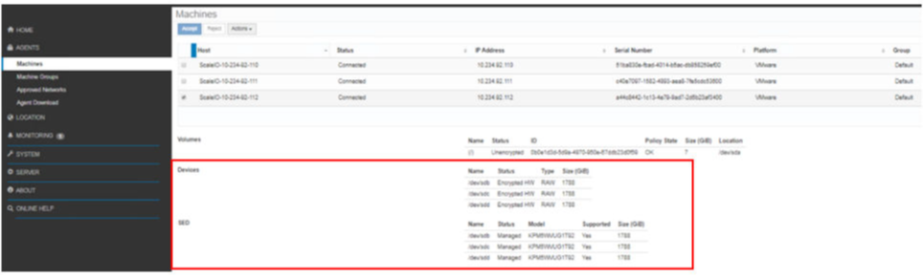
교체 절차 중에 SED가 잠긴 경우 Dell Technologies 지원 부서에 문의하십시오.
PowerFlex 클러스터에서 스토리지 노드를 제거합니다.
이 절차를 사용하면 PowerFlex 클러스터에서 스토리지 노드를 제거할 수 있습니다.
- PowerFlex Manager에 로그인합니다.
- 노드 제거를 활성화하려면 예비 노드 수를 1에서 0으로 일시적으로 줄입니다. 이는 삭제 코딩으로 이중으로 보호되므로 시스템을 위험에 빠뜨리지 않습니다.
- Block >Storage System > Select Device Group으로 이동합니다.
- More Actions드롭다운 메뉴에서 Spare capacity를 선택합니다.
- Spare Node를 선택하고 값을 1에서 0으로 업데이트합니다.
- 적용을 클릭합니다.
- PowerFlex 클러스터에서 스토리지 노드 제거
- PowerFlex Manager UI에서 Lifecycle > Storage Node로 이동합니다.
- 목록에서 노드를 선택합니다.
추가 작업스토리지 > 노드 제거.
- Remove Storage Node 창에서 REMOVE STORAGE NODE를 입력하고 Remove를 클릭합니다
- PowerFlex 클러스터에서 SDT(Storage Data Target) 제거(해당하는 경우)
- PowerFlex Manager UI에서 Block > Storage System > NVMe Targets로 이동합니다.
- 목록에서 노드를 선택하고 Remove를 클릭합니다.
- 랙에서 PowerFlex 노드를 물리적으로 제거합니다. 절차는 전체 노드 FRU 문서를 참조하십시오.
- 스페어 노드를 1로 늘립니다.
Block >Storage System > Select Device Group으로 이동합니다.
- More Actions드롭다운 메뉴에서 Spare capacity를 선택합니다.
- Spare Node를 선택하고 값을 0에서 1로 업데이트합니다.
- 적용을 클릭합니다.
- 리소스 그룹 세부 정보 업데이트
Lifecycle >Resource Group > 을 클릭하고 리소스 그룹을 > 선택하고 More options에서 Update Resource Group details를 선택합니다.
- OS Credentials 페이지를 검토하고 Next를 클릭합니다.
- Inventory Summary 페이지를 검토하고 Next를 클릭합니다.
- Summary 페이지를 검토하고 Finish를 클릭합니다.
- 리소스 인벤토리 페이지에서 리소스를 제거합니다.
- Resources 페이지에서 All Resources 탭을 클릭합니다.
- 리소스 목록에서 하나 이상의 리소스를 선택하고 Remove를 클릭합니다.
- 확인 메시지가 나타나면 OK를 클릭합니다.
Additional Information
해당 없음