VNX: VNX2: Google Chrome에서 Unisphere를 사용하는 방법(사용자 수정 가능)
Summary: 최신 버전의 Chrome은 Java를 허용하지 않습니다. 이 문제를 해결하려면 Chrome 확장 프로그램을 설치하여 Unisphere 또는 VNX 클라이언트를 Chrome 내에서 실행할 수 있습니다.
This article applies to
This article does not apply to
This article is not tied to any specific product.
Not all product versions are identified in this article.
Symptoms
고객이 Chrome을 선호하거나 필요로 합니다.
Google Chrome 내에서 Unisphere를 실행해야 합니다.
Google Chrome 내에서 Unisphere를 실행해야 합니다.
Cause
Java는 더 이상 Google Chrome에서 지원되지 않습니다.
Resolution
Google 크롬 IE 탭 확장 프로그램을 설치하면 크롬이 IE를 에뮬레이트 할 수 있습니다. Java를 계속 지원합니다.
1) 아래 링크를 클릭하면 Chromestore
로 이동합니다 https://chrome.google.com/webstore/detail/ie-tab/hehijbfgiekmjfkfjpbkbammjbdenadd
2) 페이지 맨 아래에 Chrome에 추가라는 명령 버튼이 있습니다. 해당 버튼을 클릭하십시오.
3) 브라우저
왼쪽 하단에 다운로드되는 것을 볼 수 있습니다. 4) 파일을 마우스 오른쪽 버튼으로 클릭하고 폴더 위치에서 보기를 선택합니다. 파일 이름은 Ietabhelper.exe입니다. 파일을 마우스 오른쪽 버튼으로 클릭하고 Run as administrator를 선택합니다
.
5) 설치되면 오른쪽 상단에 다음과 같은
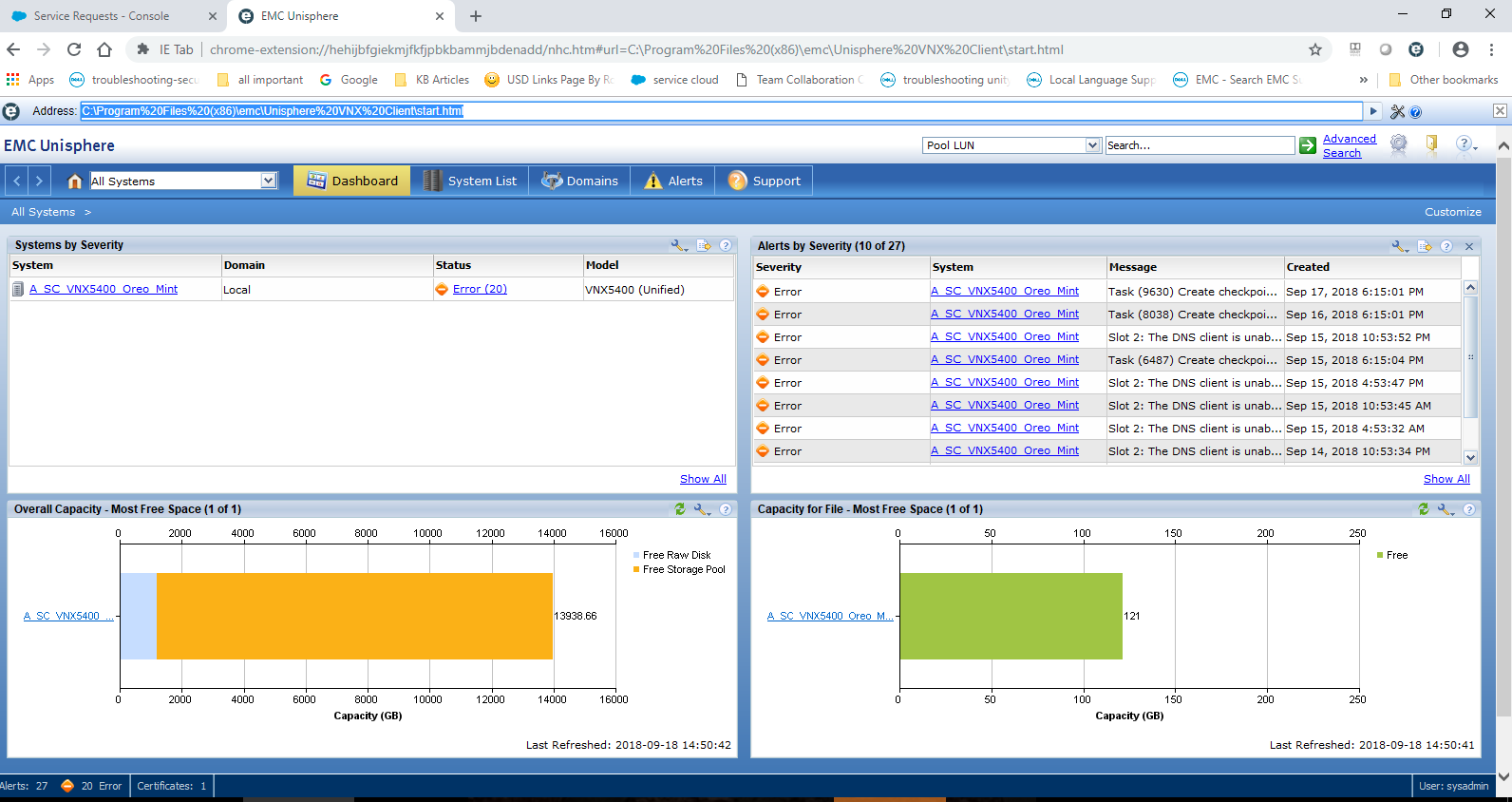
아이콘이 표시되어야 합니다. 6) 아이콘을 클릭하면 추가 URL 주소 입력이 추가됩니다. 여기에서 어레이의 IP 또는 VNX Client의 경로를 로컬로 입력할 수 있습니다. 다음은 어떻게 표시되는지에 대한 예입니다.
1) 아래 링크를 클릭하면 Chromestore
로 이동합니다 https://chrome.google.com/webstore/detail/ie-tab/hehijbfgiekmjfkfjpbkbammjbdenadd
2) 페이지 맨 아래에 Chrome에 추가라는 명령 버튼이 있습니다. 해당 버튼을 클릭하십시오.
3) 브라우저
왼쪽 하단에 다운로드되는 것을 볼 수 있습니다. 4) 파일을 마우스 오른쪽 버튼으로 클릭하고 폴더 위치에서 보기를 선택합니다. 파일 이름은 Ietabhelper.exe입니다. 파일을 마우스 오른쪽 버튼으로 클릭하고 Run as administrator를 선택합니다
.
5) 설치되면 오른쪽 상단에 다음과 같은
아이콘이 표시되어야 합니다. 6) 아이콘을 클릭하면 추가 URL 주소 입력이 추가됩니다. 여기에서 어레이의 IP 또는 VNX Client의 경로를 로컬로 입력할 수 있습니다. 다음은 어떻게 표시되는지에 대한 예입니다.
Affected Products
VNX/VNXeArticle Properties
Article Number: 000054856
Article Type: Solution
Last Modified: 29 Sept 2025
Version: 4
Find answers to your questions from other Dell users
Support Services
Check if your device is covered by Support Services.