Vejledning til fjernelse af dele for CRU (Customer Replaceable Units) på Latitude 7300
Summary: Denne artikel er en vejledning til fjernelse og udskiftning af dele på en Latitude 7300, som alle sikkert og nemt kan udføre ifølge Dell.
Symptoms
Disse vejledninger fører dig trin for trin gennem en sikker fjernelse af CRU-dele (enheder, der kan udskiftes af kunden) på en Latitude 7300. CRU'er er de dele af computeren, der ikke kræver en tekniker til fjernelse eller udskiftning. Vejledningerne indeholder også figurer, der viser, hvad det omfatter.
Indholdsfortegnelse:
Cause
Ikke relevant
Resolution
Vejledning til fjernelse
Hvis disse vejledninger ikke dækker det, du vil gøre, skal du se din systemmanual.
Artiklen nedenfor indeholder oplysninger om sikker praksis, som du bør tage i betragtning, før du arbejder med elektrisk udstyr.
Instruktioner til fjernelse
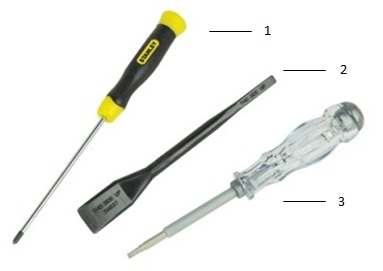
| 1 | Lille stjerneskruetrækker | 2 | Plastikpen |
| 3 | Lille skruetrækker med fladt hoved |
-
Instruktioner inden fjernelse af det primære adgangspanel:
-
Under installation eller fjernelse af hardware skal du altid sikre, at alle data er blevet korrekt sikkerhedskopieret
-
Frakobl eventuelle telefon-, netværks- eller USB-kabler fra computeren.
-
Frakobl computeren og alle tilsluttede enheder fra de stikkontakter, de er sluttet til.
-
-
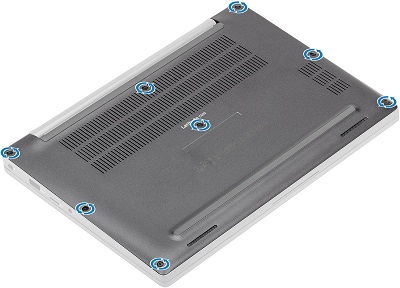
Løsn de otte fastmonterede skruer, der fastgør det primære adgangspanel til kabinettet.
-
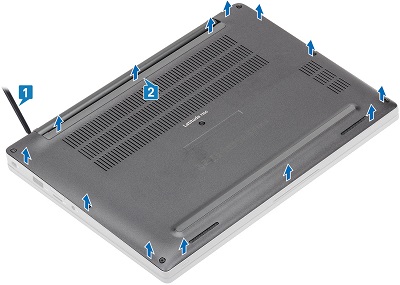
Brug en plastiksyl (eller et andet teststykke, der ikke vil beskadige plastikken) til [1] at lirke det primære adgangspanel op langs indhakkene nær hængslerne, og lirk langs kanterne mellem dækslet og kabinettet for at adskille hovedadgangspanelet fra computeren [2].
-
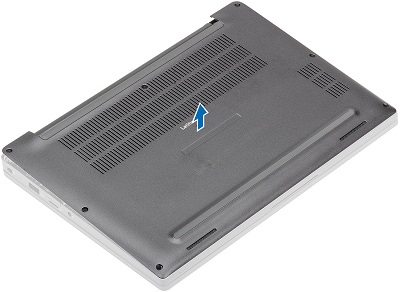
Løft det primære adgangspanel væk fra computeren.
-
Instruktioner inden fjernelse af batteriet:
-
Under installation eller fjernelse af hardware skal du altid sikre, at alle data er blevet korrekt sikkerhedskopieret
-
Frakobl eventuelle telefon-, netværks- eller USB-kabler fra computeren.
-
Frakobl computeren og alle tilsluttede enheder fra de stikkontakter, de er sluttet til.
-
Fjern systemdækslet.
-
-
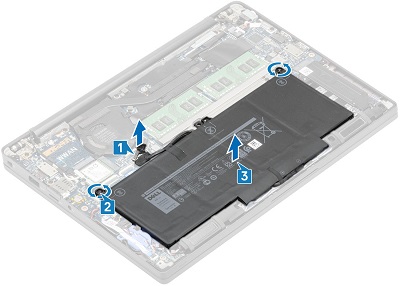
Træk op i tagget på batterikablet for at fjerne kablet fra stikket på bundkortet [1].
-
Løsn fastgørelsesskruerne, to skruer til et 4-cellet og én skrue til et 3-cellet batteri [2].
-
Løft og fjern batteriet fra computeren [3].
-
Instruktioner inden fjernelse af hukommelses-DIMM:
-
Under installation eller fjernelse af hardware skal du altid sikre, at alle data er blevet korrekt sikkerhedskopieret
-
Frakobl eventuelle telefon-, netværks- eller USB-kabler fra computeren.
-
Frakobl computeren og alle tilsluttede enheder fra de stikkontakter, de er sluttet til.
-
Fjern systemdækslet og batteriet.
-
-
Træk metalklemmerne på begge sider af DIMM-modulet væk fra hinanden for at få hukommelsen til at springe op i stikket [1], og træk det derefter ud af stikket [2].

-
Gentag dette for yderligere hukommelsesmoduler, der er installeret.
-
Instruktioner inden fjernelse af solid state-drevet (SSD):
-
Under installation eller fjernelse af hardware skal du altid sikre, at alle data er blevet korrekt sikkerhedskopieret
-
Frakobl eventuelle telefon-, netværks- eller USB-kabler fra computeren.
-
Frakobl computeren og alle tilsluttede enheder fra de stikkontakter, de er sluttet til.
-
Fjern systemdækslet og batteriet.
-
-
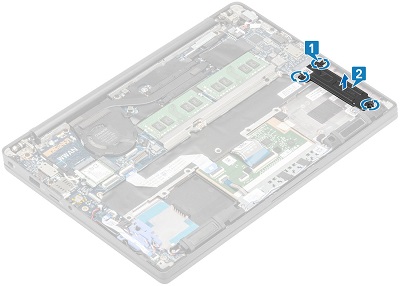
SSD'et er placeret til højre for batteriet. Løsn de tre fastmonterede skruer, der fastgør SSD-bøjlen til håndfladestøtten [1], og fjern derefter beslaget fra computeren [2].
-
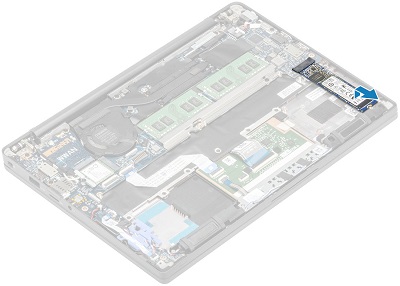
SSD-kortet springer op i en vinkel fra kabinettet, og du kan trække det ud af stikket og computeren.
-
Instruktioner inden fjernelse af SIM-kortet:
-
Under installation eller fjernelse af hardware skal du altid sikre, at alle data er blevet korrekt sikkerhedskopieret
-
Frakobl eventuelle telefon-, netværks- eller USB-kabler fra computeren.
-
Frakobl computeren og alle tilsluttede enheder fra de stikkontakter, de er sluttet til.
-
-
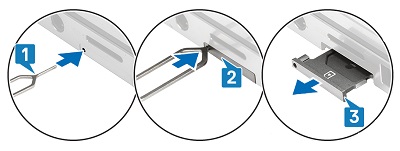
Ret en papirclips ud, eller brug SIM-kortets afmonteringsværktøj til at stikke ind i hullet i venstre side af SIM-kortbakken [1].
-
Kortbakken vil delvist blive skubbet ud på siden af computeren [2].
-
Tag fat i bakken, og træk den helt ud af computeren [3].
-
Instruktioner inden fjernelse af SD-hukommelseskortet:
-
Under installation eller fjernelse af hardware skal du altid sikre, at alle data er blevet korrekt sikkerhedskopieret
-
Frakobl eventuelle telefon-, netværks- eller USB-kabler fra computeren.
-
Frakobl computeren og alle tilsluttede enheder fra de stikkontakter, de er sluttet til.
-
-
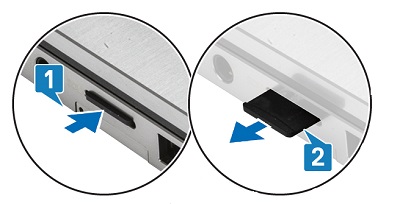
Tryk på og frigør SD-kortet i slottet, så det delvist springer ud af siden på din computer [1].
-
Tag fat i kortet, og træk det helt ud af kortpladsen [2].
-
Instruktioner inden fjernelse af WLAN-kortet (Wi-Fi, trådløs):
-
Under installation eller fjernelse af hardware skal du altid sikre, at alle data er blevet korrekt sikkerhedskopieret
-
Frakobl eventuelle telefon-, netværks- eller USB-kabler fra computeren.
-
Frakobl computeren og alle tilsluttede enheder fra de stikkontakter, de er sluttet til.
-
Fjern systemdækslet og batteriet.
-
-
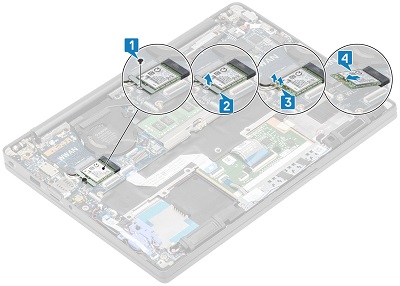
WLAN-kortet er under og til venstre for computerblæseren. Fjern den enkelte skrue [1], der fastgør WLAN-kortbøjlen til chassiset, og fjern beslaget fra computeren [2].
-
Frakobl antennekablerne fra kortet [3] ved at løfte trykstikket op, indtil de hopper af, og løft kortet ud af stikket [4] og systemet.
-
Instruktioner inden fjernelse af WWAN-kortet (3G, mobildata):
-
Under installation eller fjernelse af hardware skal du altid sikre, at alle data er blevet korrekt sikkerhedskopieret
-
Frakobl eventuelle telefon-, netværks- eller USB-kabler fra computeren.
-
Frakobl computeren og alle tilsluttede enheder fra de stikkontakter, de er sluttet til.
-
Fjern systemdækslet og batteriet.
-
-
WWAN-kortet sidder over WLAN-kortet. Fjern den enkelte skrue [1], der fastgør WWAN-kortets beslag til kabinettet, og fjern beslaget fra computeren [2].

-
Frakobl antennekablerne fra kortet [3] ved at løfte trykstikket op, indtil de hopper af, og løft kortet ud af stikket [4] og computeren.
Hvis du har brug for yderligere hjælp, skal du kontakte teknisk support.
| Kontakt os |