如何在 ChromeOS 中檢視 Chromebook 網路內容
Summary: 下列文章提供在 ChromeOS 中檢視網路內容的步驟相關資訊。
This article applies to
This article does not apply to
This article is not tied to any specific product.
Not all product versions are identified in this article.
Instructions
您在 ChromeOS 中看不到網路屬性
下列步驟是針對 ChromeOS 中的網路功能進行常見的故障診斷步驟。(例如:其中包括檢查 IP 位址、網路遮罩、預設閘道和網域名稱伺服器 (DNS) 伺服器。
使用瀏覽器檢視網路資訊
按一下桌面右下角的狀態區域,或鍵入 chrome:settings 在 Chrome 瀏覽器的多功能框中。

按一下設定。
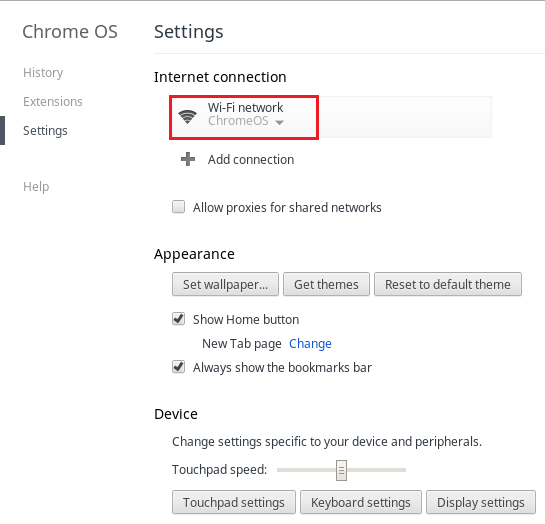
按一下網際網路連線 > Wi-Fi 網路下方的下拉式方塊 (向下方向鍵) (如果使用 USB 乙太網路配接卡,則按一下乙太網路)。按一下您的網路連線名稱。
注意:如果您按一下網路名稱,卻沒有先按下拉清單方塊,則不會報告您的網路屬性。
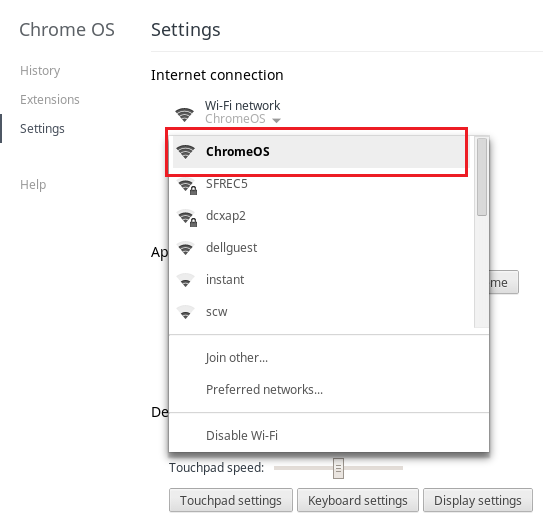
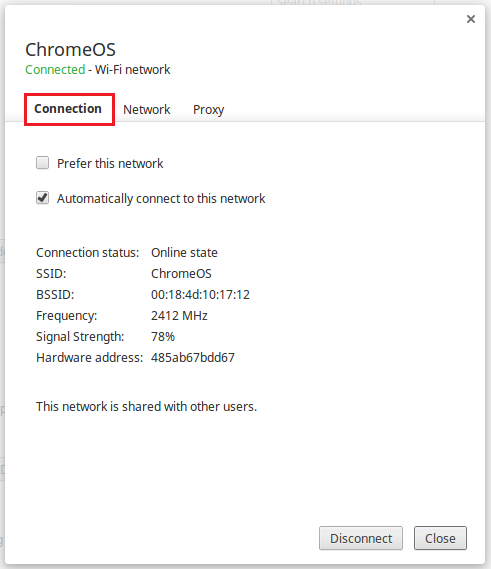
連線標籤會顯示 Wi-Fi 存取點和一些相關無線設定的詳細資料:
網路標籤會顯示您的網際網路通訊協定 (IP) 位址、預設閘道和 DNS 選項。
注意:您可以變更 DNS 設定,以自動使用動態主機設定通訊協定 (DHCP) 提供的 DNS 伺服器、使用 Google DNS 伺服器或手動設定。

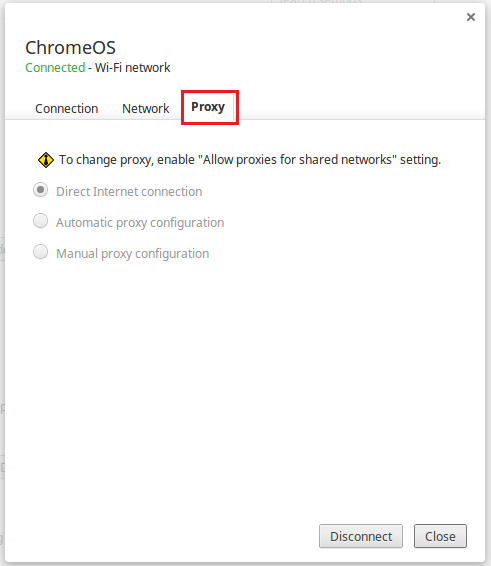
除非您的網路管理員已設置代理伺服器,否則代理選項卡不適用。如果需要代理設置,我們建議您與網路管理員聯繫。
替代的 IFCONFIG 方法
沒有辦法直接執行 ifcfg,即使 ChromeOS 基於 Linux。跑步的結果 ifconfig 可以透過開啟瀏覽器,鍵入 chrome://system 在多功能框中,並展開 ifconfig 區段中所示。這是查看 IP 位址、MAC 位址和網路統計資訊的有用方式。但是,它不會顯示預設閘道或 DNS 伺服器。
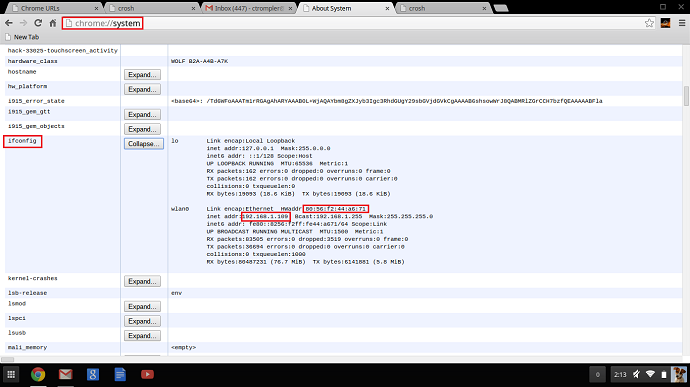
尋找剩餘網路資訊最簡單的方法之一是輸入 chrome://network 在全能箱中。這會顯示有助於進行更複雜的網路故障診斷的網路事件清單。同時按下 CTRL 和 F 鍵會在視窗右上角顯示尋找方塊。如果您搜尋 networkpropertyupdated 並查找最近的事件,然後顯示由 DHCP 分配並在下面突出顯示的網路屬性。

Affected Products
Chromebook, Chromebook 11, Chromebook 3120 (End of Life)Article Properties
Article Number: 000147163
Article Type: How To
Last Modified: 16 Dec 2024
Version: 3
Find answers to your questions from other Dell users
Support Services
Check if your device is covered by Support Services.