Dell C6522QT Monitör Kullanım ve Sorun Giderme Kılavuzu
Summary: Dell 65 4K Etkileşimli Dokunmatik Monitör - C6522QT ile ilgili kullanım ve sorun giderme hakkında bilgi edinin.
Instructions
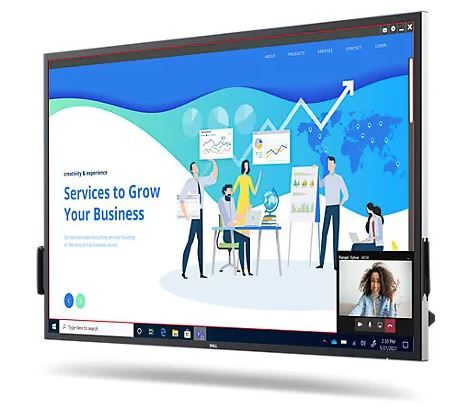
Görüntü yok veya ekran yok, boş veya siyah ekran, titreme, çözünürlük ya da renk sorunları, yatay veya dikey çizgiler gibi görüntü ya da ekran sorunları ile ilgili yardım için aşağıdaki genişleyen bölüme başvurun.
Dell C6522QT ekranda aktif matris, ince film transistörü (TFT), sıvı kristal ekran (LCD) ve LED arka ışığı bulunur. Ekran özellikleri şunları içerir:
- 163,906 cm (64,53 inç) aktif alan ekranı (Çapraz olarak ölçülmüş) 3840 x 2160 (16:9 en-boy oranı) çözünürlüğü ve daha düşük çözünürlükler için tam ekran desteği.
- Video Elektronik Standartları Birliği (VESA™) 400 x 300 mm montaj delikleri.
- Yerleşik hoparlörler (2 x 20 W).
- Sisteminiz tarafından destekleniyorsa Tak ve Çalıştır özellikli.
- Kurulum kolaylığı ve ekran optimizasyonu için Ekran Görüntüsü (OSD) menüsü ayarlamaları.
- Güvenlik kilidi yuvası.
- Varlık Yönetimi Özelliğini destekler.
- Sadece Panel için arseniksiz cam ve Cıva içermez.
- Uyku modundayken Watt değeri 0,3 bekleme gücü.
- Dell OptiPlex Micro PC (Mikro Form Faktörü) ile kolayca kurulum.
- 20 adede kadar nokta ve 4 kalem InGlassTM Dokunmatik teknolojisi.
- Titreşimsiz ekran ile göz konforunu en iyi duruma getirir.
Bu bölümde, Dell C6522QT monitörün bazı teknik özellikleri açıklanmaktadır. Dell C6522QT monitörün teknik özellikleri hakkında daha fazla bilgi edinmek için Dell Kılavuzları web sitesinde yer alan Kullanıcı Kılavuzu'na başvurun.
| Ekran türü |
|
|---|---|
| Panel teknolojisi |
|
| Maksimum çözünürlük |
|
| Görüntüleme açısı |
|
| Kontrast oranı |
|
| Yanıt süresi |
|
| Renk skalası |
|
| Renk derinliği |
|
| Bağlantı |
|
Dell monitörünüzün doğru şekilde kurulduğundan emin olun. Monitör standının montajını yapın ve monitörü ergonomik şekilde kurun. Kabloları bağlayıp düzenleyin. Bu adımlar, yalnızca görüntüleme deneyimini mümkün olan en iyi hale getirir.
Standı takma
Monitör fabrikadan standart monitör standı takılmamış halde gönderilir. Standart monitör standını takma hakkında daha fazla bilgi edinmek için Dell C6522QT monitörünüzün Kullanıcı Rehberi'nin Monitörü Kurma bölümüne başvurun.
Monitörle başka bir stant kurma hakkında bilgi edinmek için kurulum talimatları için ilgili stant kurulum kılavuzuna başvurun.
Ergonomi
Monitörünüzü yerleştirdiğiniz yer, satın aldığınız model kadar önemlidir. Monitör doğrudan önünüzde, bir kol boyu uzaklıkta (gözlerinizden 50-100 cm uzakta) olmalıdır. Rahatça oturduğunuzda ekranın üst kenarı göz hizasında olmalıdır. Bunun için sandalye yüksekliğini veya monitörün yüksekliğini ayarlamanız gerekebilir.
Monitörünüzü bilgisayara bağlama
Dell C6522QT monitörünüzü bilgisayarınıza bağlamak için:
- Bilgisayarınızı kapatın ve güç kablosunun bağlantısını kesin.
- DisplayPort, HDMI veya USB Type-C kablosunu bilgisayarınızın arkasında bulunan ilgili görüntü ya da ekran bağlantı noktasına bağlayın.
Monitörünüzü bilgisayara bağlama hakkında daha fazla bilgi edinmek için şu Dell Knowledge Base makalesine başvurun: Bir monitörü bilgisayara nasıl bağlarım?
- USB yukarı akış kablosunu monitöre ve bilgisayara bağlayın.
- Ekranınızı açın
- Display OSD Menu (Ekran OSD Menüsü) menüsünden doğru giriş kaynağını seçin ve bilgisayarınızı açın.
Dell C6522QT monitörün yönü her zaman yatay modda olmalıdır. Duvara monte edilen monitörler ve stant üzeri monitörlerde de bu durum geçerlidir. Çoklu monitör kurulumunda Dell C6522QT, 180° (yatay) veya 90° (dikey) döndürülmemeli.
Dell C6522QT monitörünüzü ayarlarken, monitör ön panel düğmelerinin sağ altta olduğundan emin olun.
Duvara veya bir monitör koluna monte edildiğinde kurulum, önerilen panel yönüne ve çalışma açısına uygun olmalıdır.
Duvara Monte Etme

Şekil 1: Duvara Monte Etme
(Vida boyutu: M8 x 35 mm).
Müşterinin satın aldığı 3. taraf duvar montajı ile birlikte gelen kurulum talimatlarına bakın. Vesa uyumlu taban montaj kiti (400 x 300) mm.
-
Duvar Plakasını Duvara Takın.
-
Ekran panelini sabit düz bir masanın üzerine yumuşak bir bez veya minder üzerine yerleştirin.
-
Montaj braketlerini duvar montaj kitini ekranına takın.
-
Ekranı Duvar Plakasına takın.
-
Ekranın ileri veya geri eğmeden dikey olarak monte edilmiş olduğundan ve ekranı monte etmek için bir dengeleme aygıtı kullanıldığından emin olun.
Dokunmatik OSD başlatıcısı
Bu ekran, dokunmatik OSD işlevleriyle birlikte gelir. İşlevlere erişmek için OSD başlatıcısı dokunmatik tuşuna basın.
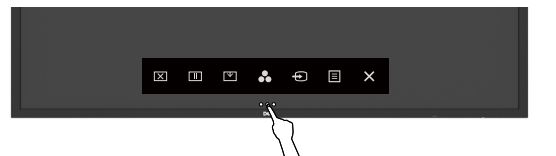
Şekil 2: OSD başlatıcısı
Ekran Görüntüsü (OSD) menüsünü kullanma hakkında daha fazla bilgi edinin. Dell C6522QT monitörün Kullanıcı Rehberi'nin Monitörünüzü Çalıştırma bölümüne başvurun.
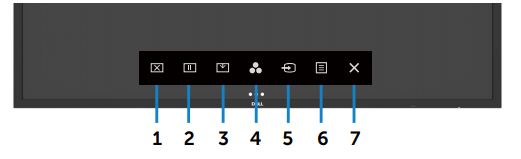
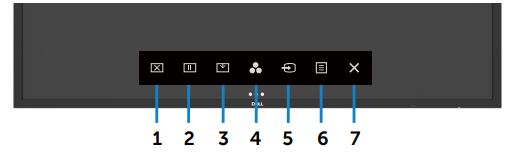
Şekil 3: Dell C6522QT Ön Panel Düğmeleri
| Düğme | İşlev | Açıklama |
|---|---|---|
| Düğme 1 | Güç Açma/Kapatma. | Ekranı siyah veya beyaza geçiş için bu simgeyi kullanın. Ekran kapalı renk seçmek için Menü'ye gidin. Ekran geri yükleme için dokunmatik tuşu kullanın. |
| Düğme 2 | Askıya | Basıldığında/etkinleştirıldığında donma ekranına. Ekran geri yükleme için dokunmatik tuşu kullanın. |
| Düğme 3 | Ekran Açılır Menüsü | Görüntünün üst kısmında kolayca ulaşılabilmesi için Ekran Açılır Menüsü. Ekran geri yükleme için dokunmatik tuşu kullanın. |
| Düğme 4 | Ön Ayar Modları | Önceden ayarlanmış renk modları listesinden seçim için bu simgeyi kullanın. |
| Düğme 5 | Giriş Kaynağı | Giriş Kaynağı listesinden seçim için bu simgeyi kullanın. |
| Düğme 6 | Menü | Ekran ekranını (OSD) başlatmak ve OSD menüsünü seçmek için bu menü simgesini kullanın. |
| Düğme 7 | Çıkış | Ana menüye geri dönmek veya OSD ana menüsünden çıkmak için bu simgeyi kullanın. |
Monitörü fabrika ayarlarına sıfırlama, birçok görüntü veya ekran sorununun çözülmesine yardımcı olabilir. Dell C6522QT monitörünüzü varsayılan fabrika ayarlarına sıfırlamak için aşağıdaki talimatları izleyin:
- Ekran Görüntüsü (OSD) Menüsüne girmek için monitördeki Düğme 6'ya (Şekil 3) basın.
- Dokunmatik OSD kontrolünü kullanın ve Aşağı kaydırarak Others (Diğerleri) öğesine gidin
- Factory Reset (Fabrika Ayarlarına Sıfırlama) öğesini seçin.
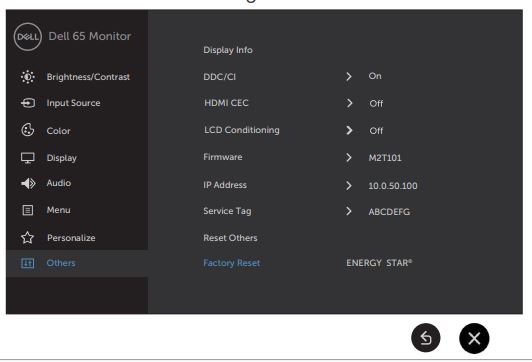
Şekil 4: Dell C6522QT Fabrika Ayarlarına Sıfırlama
Dell monitörünüzde boş veya siyah bir ekran, donuk veya bulanık görüntü, titreme, bozulma veya başka bir ekran sorunu varsa tanılama testinin çalıştırılması, Dell monitörün normal çalışıp çalışmadığının belirlenmesine yardımcı olur. Dell monitörlerdeki tanılama seçenekleri hakkında daha fazla bilgi edinmek için şu Dell Knowledge Base makalesine başvurun: Dell monitörde tanılamayı nasıl çalıştırabilirim?
Aşağıdaki senaryolar için bilgisayarınızın sorunlarını giderirken monitörün her zaman izole edilmesi gerekir:
- Güç Yok: Bilgisayarınız açılmıyor veya herhangi bir güç belirtisi göstermiyor.
- POST Yapılamıyor: Bilgisayarınız herhangi bir etkinlik belirtisi göstermiyor, ekran boş olabilir ve başlatma sırasında Dell logosu görüntülenmez.
- Görüntü Yok: Ekranda herhangi bir görüntü göremezsiniz, Windows sesi duyulabilir ancak görüntü yoktur.
Dell C6522QT Monitörünüz, monitörün düzgün şekilde çalıştığını kontrol etmenizi sağlayan kendi kendini sınama özelliği denetimi sağlar. Bilgisayar ve monitör düzgün şekilde bağlı olmasına rağmen monitör ekranı hala karanlıksa aşağıdaki adımları uygulayarak monitör kendi kendini sınamayı çalıştırın:
- Bilgisayarınızı ve monitörünüzü kapatın.
- Bilgisayarın arkasından görüntü kablosunu çıkarın. Kendi Kendini Sınama işleminin düzgün olmasını sağlamak için görüntü kablolarını (VGA, DVI, HDMI veya DisplayPort) bilgisayarın arkasından çıkarın.
- Monitörü açın.
- Monitörünüzü kapatın ve görüntü kablosunu tekrar takın. Ardından bilgisayarınızı ve monitörünüzü açın.
- Monitörünüzün ekranı, önceki prosedürü gerçekleştirdikten sonra hala boşsa monitörünüz düzgün çalıştığına göre ekran kartınızı (GPU) ve bilgisayarınızı kontrol edin.
Dell C6522QT monitörünüz yerleşik bir tanılama aracına sahip. Karşılaştığınız ekran sorununun monitörle mi yoksa bilgisayarınızdaki video kartıyla mı ilgili olduğunu belirlemenize yardımcı olur.
Bozulma, netlik, yatay veya dikey çizgiler, renk solması gibi ekran sorunları fark ederseniz Yerleşik Tanılamayı çalıştırarak monitörü izole etmek her zaman iyi bir tercihtir.
Şekil 5: Dell C6522QT Yerleşik tanılama
- Ekranın temiz olduğundan emin olun (ekran yüzeyinde toz parçacıkları bulunmamalıdır).
- Düğme 1'e dokunarak 5 saniye boyunca kilitte basılı tutun Select Option (Seçeneği Belirleyin). Kendi kendini denetleme simgesine dokunun Gri bir ekran görüntülenir
- Ekranda sorun olup olmadığını dikkatlice kontrol edin.
- Ön panele dokunmatik olun. Ekran rengi kırmızı olarak değişir.
- Ekranda sorun olup olmadığını kontrol edin.
- Yeşil, mavi, siyah, beyaz ve metin ekranlarında ekranı kontrol etmek için 4. ve 5. adımı tekrarlayın.
Metin ekranı göründüğünde test tamamlanır. Çıkmak için panele yeniden dokunun.
Yerleşik Tanılama sırasında herhangi bir sorun tespit ederseniz ve monitörünüz garanti kapsamındaysa Dell Teknik Destek ile iletişime geçerek monitörün onarılmasını veya değiştirilmesini sağlayabilirsiniz.
LCD Monitör üretim sürecinde, bir veya daha fazla pikselin değişmeyen bir durumda sabitlenmesi durumuyla karşılaşılabilir. Bunu fark etmek zordur. Ayrıca, görüntü kalitesi ya da kullanılabilirlik bu durumdan etkilenmez. Daha fazla bilgi için Dell LCD Ekran Piksel Yönergeleri başlıklı Dell Knowledge Base makalesine başvurun.
Bu bölümde, Dell C6522QT monitörde en sık görülen sorunların çözümüne yardımcı olabilecek sorun giderme adımları hakkında bilgiler verilmektedir. Alternatif olarak Dell monitörlerde en sık rastlanan sorunları giderme hakkında daha fazla bilgi edinmek için Dell Masaüstü Monitör Sorunlarını Çözme başlıklı Dell Knowledge Base makalesine başvurun.
| Genel Sorun | Kullanıcı Deneyimleri | Olası Çözüm |
|---|---|---|
| Görüntü Yok: Güç LED'i Kapalı | Görüntü yok |
|
| Görüntü Yok: Güç LED'i Açık | Resim yok veya parlaklık yok. |
|
| Zayıf Odak | Görüntü donuk, bulanık veya gölge kopya oluşturuyor. |
|
| Titreşimli veya Cızırtılı Görüntü | Dalgalı resim veya yavaş hareket. |
|
| Eksik Pikseller | LCD ekranda noktalar var. |
|
| Takılı Kalmış/Çıkmış Pikseller | LCD ekranda parlak nokta var. |
|
| Parlaklık Sorunları | Ekran çok loş veya çok parlak. |
|
| Geometrik Bozulma | Ekran düzgün bir şekilde ortalanmıyor. |
Not: DisplayPort girişi kullanılırken konumlandırma ayarları kullanılamaz.
|
| Yatay veya Dikey Çizgiler | Ekranda bir veya daha fazla çizgi var. |
Not: DisplayPort girişi kullanılırken konumlandırma ayarları kullanılamaz.
|
| Eşitleme Sorunları | Ekran karışık veya pürüzlü görünüyor. |
|
| Güvenlikle İlgili Sorunlar | Görünür duman veya kıvılcım belirtileri. |
|
| Aralıklı Sorunlar | Monitör arızalı olarak açılıp kapanıyor. |
|
| Eksik Renk | Resimde renk yok. |
|
| Yanlış Renk | Resim rengi iyi değil. |
|
| Uzun Süre Monitörde Kalan Statik Görüntüden Kaynaklanan Görüntü Tutma | Ekranda görüntülenen statik görüntüden kaynaklı soluk gölge. |
|
| Ekran görüntüsü çok küçük. | Görüntü ekranda ortalanmış ancak görüntüleme alanının tamamını doldurmuyor. |
|
| Görüntünün Gölge Kopyasının Oluşması | Hızlı hareket eden görüntüler gölge görüntü izleri bırakıyor. | Hızlı hareket eden görüntülerin olduğu belirli video ve uygulamalarda, takip eden gölgeler şeklinde görünen görüntü gölge kopyası durumları ortaya çıkabilir. Ekran menüsünde Yanıt Süresi'ni Hızlı olarak değiştirin. |
| Kullanıcı kontrollerine basıldığında Giriş Sinyali Yok. | Görüntü yok, güç LED ışığı beyaz. |
|
| Görüntü, ekranın tamamını doldurmuyor. | Görüntü, ekran yüksekliğini veya genişliğini dolduramıyor. |
|
| Görüntü Yok, Ekran Yok | Bağlantı istasyonu, donanım kilidi veya Blu-ray DVD oynatıcılara bağlanıldığında görüntü yok | Eski platformun 3840 x 2160'ın tanıyamaz veya çıkarılamadığından, bu uyumluluk sorununu çözmek için EDID'yi daha düşük çözünülme olarak değiştirmenizi öneririz.
|
| Yan Yana Resim kapatıldıktan sonra yerel çözünürlük (3840 x 2160) geri alınamıyor. | Dell C6522QT, Yan Yana Resim (PBP) modunu destekler. Yan Yana Resim (PBP) modunda, her biri 2560 x 1440 çözünürlükte görüntülenen yan yana 2 görüntü bulunur. Monitör HDMI üzerinden bir bilgisayara bağlandığında ve PBP modu kapalıysa monitör, görüntüleri otomatik olarak yerel çözünüde (3840 x 2160) geçiş yerine daha düşük çözünürlükte (2560 x 1440) görüntülenebilir. |
|
| Dizüstü bilgisayar LCD ekranı açılıp kapatıldıktan sonra görüntü modu "Second screen only" (Sadece ikinci ekran) modundan "Extended mode" (Genişletilmiş mod) seçeneğine değişiyor. | Bilgisayarınızdaki görüntü modu "Duplicate" (Çoğalt) veya "Extend" (Genişlet) seçeneğine geri dönüyor. Bu, dizüstü bilgisayar ekranını kapatıp açtığınızda "Second screen only" (Sadece ikinci ekran) veya "Projector only" (Sadece projektör) olarak değiştirilmeden önce hangisinin seçildiğine bağlıdır. Dizüstü bilgisayarın kapağını kapatıp yeniden açtığınızda Windows'daki Ekranları Bağlama ve Yapılandırma (CCD) özelliği otomatik olarak görüntü modunu son etkin seçime geri döndürüyor. Bu davranış, Microsoft Windows'ta tasarım gereği bulunmaktadır. |
Dizüstü bilgisayar ekranını manuel olarak kapatıp yeniden açtıktan sonra istediğiniz görüntü moduna geçin:
|
| Nvidia NVS 310 video veya grafik kartıyla bilgisayara bağlanıldığında monitör iki kez yanıp sönüyor. | Monitör kapatılıp açıldığında iki kez yanıp sönebilir. Bilgisayarda Nvidia Graphic NVS 310 kartı kullanılıyorsa ve grafik kartı çözünürlük ayarı 2560 x 1600 ise bu sorun oluşabilir. |
Bu sorunu çözmek için Nvidia Kontrol Paneli'ni kullanarak çözünürlüğü manuel olarak 2560 x 1440 değerine ayarlayın.
|
| Dell C6522QT, HDMI kullanılarak bir dizüstü bilgisayara bağlandığında monitörde ses simgesi bulunur. | Dell C6522QT, HDMI aracılığıyla sesi desteklemez. Hoparlörler veya kulaklıklar bilgisayardaki ses konnektörü aracılığıyla bağlanmalıdır. |
Ses simgesinin görüntülenmesi sorununu çözmek için video veya grafik (GPU) sürücüsünü en son sürüme güncelleştirin. Aygıt sürücüsünü indirip güncelleştirmeyle ilgili daha fazla bilgi edinmek için Bir aygıt sürücüsünü nasıl indirip yükleyebilirim? başlıklı Dell Knowledge Base makalesine başvurun. |
| Monitör kapatılıp açıldıktan sonra Blu-Ray videosunu görüntülemiyor. | Monitör Blu-Ray videosunu görüntülerken kapatılıp açılırsa Blu-ray oynatıcısı, sistemden monitöre gelen veri sinyalini kaybedebilir. |
|
| Monitörde YCbCr renk modu etkinleştirilemiyor. | Monitör HDMI aracılığıyla bilgisayara bağlandığında video veya grafik kartı (GPU), YCbCr ayarını kontrol ediyor | Intel HD Graphics Denetim Masası gibi video veya grafik yardımcı programlarından YCbCr ayarını devre dışı bırakın. |
| Monitörden bilgisayara bir USB Type-C - HDMI donanım kilidi bağlandığında monitör, YCbCr renk biçimini desteklemez. | Bazı USB Type-C - HDMI donanım kilidi ve video veya grafik kartı (GPU) kombinasyonları, YCbCr renk biçimini destekleyecek uyumluluğa sahip değildir. |
|
| Monitörün çözünürlüğünü Windows Ekran Ayarları'ndan değiştirirken görüntü kalitesi iyi olmayabilir. | Windows Görüntü Ayarları ve dizüstü bilgisayarın video veya grafik yardımcı programındaki çözünürlük ayarları uyumlu olmayabilir. | Intel HD Graphics Denetim Masası gibi video veya grafik kartı (GPU) yardımcı programını kullanarak çözünürlüğü değiştirin. |
| Monitör bir Dell bağlantı istasyonuna bağlandığında görüntü yok. | Monitör bir Dell bağlantı istasyonuna bağlandığında bilgisayardan video sinyali alamayabilir. | Dell C6522QT monitörü bir Dell bağlantı istasyonuyla kurma ve yapılandırma hakkında daha fazla bilgi edinmek için: Destek sitesine giderek Sistem Gereksinimlerine ve Desteklenen Yapılandırmaya bakın. |
| Monitörden ışık sızıntısı | Karanlık bir odadayken monitör kenarlarından ışık sızıyormuş gibi görünüyor | Bu, monitörün normal davranışıdır. Dell tüketici monitörleri, 150 lüks ortam aydınlatmasında (tipik ofis aydınlatmasına benzer) incelenir. Dell UltraSharp ve Oyun monitörleri, 70 lüks ortam aydınlatması (loş ışıklı ancak karanlık olmayan bir oda) gibi daha sıkı bir kriterle incelenir. |
| Monitörün köşelerinde renk değişimi | Monitörün ekran köşelerinde renk değişikliği varmış gibi görünüyor | Monitör için optimum görüntüleme pozisyonu ekranın ortasıdır. Dell C6522QT monitör kavisli bir IPS panel kullanır. Ekranın köşeleri özellikle karanlık bir odada görüntüleniyorken sarim veya pembemsi görünebilir. Bu, normal IPS panel davranışıdır ve genellikle toplam görüntüleme performansını etkilemez.
|
| Blu-ray, DVD oynatıcı veya PS4, HDMI aracılığıyla monitöre bağlandığında görüntü yok. | Harici bir Blu-ray, DVD oynatıcı veya PS4 bağlandığında monitörden görüntü alınmıyor. | Dell C6522QT monitör, 60 Hz'de 3840 x 2160 çözünürlüğü desteklemek için fabrika varsayılan ayarı olarak 3 Bloklu (Ayrıntılı Zamanlama Tanımlayıcısı) HDMI EDID'dir. 60 Hz'de 3840 x 1080 veya daha düşük bir çözünürlüğü görüntülemek için, 3 Blok olan monitör HDMI EDID ayarını 2 Blok olarak değiştirmeniz gerekir.
HDMI üzerinden 3840 x 2160 çözünürlüğü tekrar görüntülemek için monitörü tekrar HDMI EDID 3 Bloka değiştirmeniz gerekir. 1 ve 2. Adımları izleyin ve Devre Dışı Bırak öğesini seçin. |
| Microsoft Filmler ve TV uygulaması, Microsoft Internet Explorer veya Microsoft Edge'i kullanarak çevrimiçi video izleme sırasında görülen yatay şeritler. | Microsoft Internet Explorer veya Microsoft Edge tarayıcıyı kullanarak YouTube'da çevrimiçi videolar izlerken video oynatma penceresinde istenmeyen yatay şeritler görülüyor. Filmler ve TV uygulamasını kullanarak çevrimiçi videolar izlerken de bu şeritler görülüyor. |
|
| USB Sorunlarını Giderme | ||
|---|---|---|
| Özel Belirtiler | Kullanıcı Deneyimleri | Olası Çözüm |
| USB arayüzü çalışmıyor. | USB çevre birimleri çalışmıyor. |
|
| Yüksek Hızlı USB 3.0 arayüzü yavaş. | Yüksek Hızlı USB 3.0 çevre birimleri yavaş çalışıyor veya hiç çalışmıyor |
|
| USB 3.0 aygıtı takıldığında kablosuz USB çevre birimleri çalışmayı durduruyor. | Kablosuz USB çevre birimleri, yavaş yanıt veriyor veya yalnızca kendisi ile alıcısı arasındaki mesafe azaldığında çalışıyor. |
|
| USB Type-C bağlantı noktası güç sağlamıyor. | USB çevre birimleri şarj edilemiyor. |
|
| Monitördeki USB bağlantı noktaları, monitör USB Type-C kullanılarak bir bilgisayara bağlandığında çalışmıyor. | Monitör çok hızlı bir şekilde kapanıp açılırsa dizüstü bilgisayar sistem değişikliğini tanımaz. |
|
| Monitör, monitöre bağlı USB klavye veya fare ile uyanmıyor. | Monitör, uyku modunda USB 3.0 bağlantı noktalarından güç almıyor. | Yerleşik klavyeyi veya dokunmatik yüzeyi kullanarak dizüstü bilgisayarı uyandırın |
Dell ürününüzün Kullanıcı Rehberlerini ve Kılavuzlarını nasıl görüntüleyeceğiniz veya indireceğiniz hakkında daha fazla bilgi edinmek için Dell Ürününüz için Kılavuzlar ve Belgeler başlıklı Dell Knowledge Base makalesine başvurun.
- Dell C6522QT – Kullanıcı Rehberi
- Dell C6522QT – Hızlı Kurulum Kılavuzu
- Dell C6522QT – Dell Display Manager Kullanıcı Kılavuzu
Sık sorulan sorular
Windows Ekran Ayarlarını Kullanma
Windows 10, Windows 8 veya 8.1 ve Windows 7'de:
- Yalnızca Windows 8 ve Windows 8.1'de, klasik masaüstü görünümüne geçmek için Masaüstü kutucuğunu seçin.
- Masaüstü'ne sağ tıklayın ve Ekran Çözünürlüğü öğesine tıklayın.
- Ekran Çözünürlüğü açılır listesine tıklayın ve 3840 x 2160 öğesini seçin .
- Tamam öğesine tıklayın
Nvidia Kontrol Paneli'ni kullanarak
Nvidia Kontrol Paneli'ni kullanarak çözünürlüğü değiştirme:
- Masaüstü'ne sağ tıklayın ve NVIDIA Kontrol Paneli'ne tıklayın.
- Sol bölmedeki Ekran öğesinin yanında bulunan + sembolüne tıklayın.
- Ekran altında Çözünürlüğü Değiştir öğesini seçin.
- Sağ bölmedeki açılır menüde 3840 x 2160 çözünürlüğü seçin .
- Uygula öğesine tıklayın.
AMD Catalyst Denetim Merkezini kullanma
AMD Catalyst Denetim Merkezini kullanarak çözünürlüğü değiştirme:
- Masaüstüne sağ tıklayın ve AMD Catalyst Denetim Merkezi'ne tıklayın.
- Sol bölmedeki Ekran öğesinin yanında bulunan + sembolüne tıklayın.
- Ekran altında Çözünürlüğü Değiştir öğesini seçin.
- Sağ bölmedeki açılır menüde 3840 x 2160 çözünürlüğü seçin .
- Uygula öğesine tıklayın.
Dell C6522QT Monitörü fabrika varsayılanlarına sıfırlamak için bu makalenin Fabrika Ayarlarına Sıfırlama bölümüne başvurun.
Dell C6522QT monitörde kullanılabilir iki yerleşik tanılama bulunur:
- Kendi Kendini Sınama Özelliği Denetimi - Dell C6522QT monitördeki kendi kendini sınama özelliği denetimi, monitörün düzgün şekilde çalıştığını kontrol etmenizi sağlar.
- Yerleşik Kendi Kendini Sınama : Dell C6522QT monitör, karşılaştığınız ekran sorununun monitörünüzün mi, bilgisayarınızdaki ekran kartı (GPU) ile mi ilgili olduğunu belirlemenize yardımcı olan yerleşik kendi kendini sınama özelliğine sahiptir. Bozulma, netlik, yatay veya dikey çizgiler ve renk solması gibi ekran sorunlarını fark ettiğinizde Yerleşik Tanılamayı çalıştırarak monitörü izole etmek her zaman iyi bir tercihtir.
Tanılama testlerini nasıl çalıştırabileceğiniz hakkında bilgi edinmek için bu Dell Knowledge Base makalesinin Dell C6522QT Monitörde Tanılamayı Çalıştırma bölümüne başvurun.
Bu Dell Knowledge Base makalesinin Sorun Giderme bölümünde, Dell C6522QT monitörde en sık görülen sorunları giderme ile ilgili bilgiler verilmektedir. Bu bölümde güç sorunları, görüntü sorunları, renk veya netlik sorunları, bozulma sorunları, yatay veya dikey çizgiler, parlaklık sorunları veya piksel sorunlarının nasıl çözüleceğiyle ilgili sorun giderme adımları yer almaktadır.
Ekran Görüntüsü (OSD) menüsüne gitmek için monitördeki düğmeleri kullanın. Monitör kontrol düğmeleri genellikle monitörün sağ tarafındaki alanda (yanda, önde veya altta) bulunur. Ekran Görüntüsü (OSD) menüsüne erişmek için monitörde Düğme 5'e basın.
Ekran Görüntüsü (OSD) menüsünü ve farklı menü seçeneklerini kullanma hakkında daha fazla bilgi için Dell C6522QT monitörünüzün Kullanıcı Rehberi'nin Monitörünüzü Çalıştırma bölümüne başvurun.
.Dell C6522QT'nizin USB C Tipi bağlantı noktası USB Güç Sağlama, Veri ve DisplayPort video sinyalini destekler. USB Type-C bağlantı noktası, monitörle birlikte gönderilen tek bir USB Type-C kablo kullanılarak video ve veri sinyali ile uyumlu bir dizüstü bilgisayara güç sağlamak (90 W) için kullanılabilir.
USB Type-C bağlantı noktası üzerinden şarj etmeyi destekleyen bir Dell dizüstü bilgisayar kullanıyorsanız BIOS ve Video veya Grafik kartı (GPU) sürücüsünü güncelleştirmeniz önerilir. Aygıt sürücüsünü indirip güncelleştirmeyle ilgili daha fazla bilgi edinmek için şu Dell Knowledge Base makalesine başvurun: Bir aygıt sürücüsünü nasıl indirip yükleyebilirim?
Desteklenen yönlendirme hakkında bilgi edinmek için bu Dell Knowledge Base makalesinin Dell C6522QT Monitör Yönlendirmesi bölümüne başvurun.