Dell G15 5511 Kullanım ve Sorun Giderme Rehberi
Summary: Dell G15 5511 oyun dizüstü bilgisayarınızı nasıl kullanacağınızı ve bu bilgisayarla ilgili sorunları nasıl gidereceğinizi öğrenin. Sürücüler, Windows, LCD, giriş aygıtları, ağ aygıtları, web kamerası ve daha fazlası gibi sorunlar. ...
Instructions
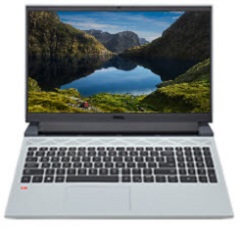
Kablolu ve kablosuz ağ bağlantısı, Windows, fare, dokunmatik yüzey, klavye, LCD, web kamerası ve sürücü indirme ile ilgili sorunlara yöneliktir. Aşağıdaki genişleyen bölümlerden birini açın.
Teknik özellikler için Dell G15 5511 Çevrimiçi Kılavuz sayfasına gidin. Dell G15 5511 Kurulumu ve Teknik Özellikleri altındaki PDF i Görüntüle öğesine dokunun veya tıklayın (Dell G15 5511 Teknik Özellikleri bölümüne bakın).
Bağlantı noktası konumları için Dell G15 5511 Çevrimiçi Kılavuz sayfasına gidin. Dell G15 5511 Kurulumu ve Teknik Özellikleri altındaki PDF i görüntüle öğesine dokunun veya tıklayın (Dell G15 5511 Görünümleri bölümüne bakın).
Servis Kılavuzu'nu görüntülemek veya indirmek için Dell G15 5511 Çevrimiçi Kılavuz sayfasına gidin. Dell G15 5511 Servis El Kitabının sağındaki PDF i Görüntüle öğesine dokunun ya da tıklayın.
Servis Etiketinizin veya Hızlı Servis Kodunuzun konumunu belirlemek için Servis Etiketimi nerede bulabilirim? (İngilizce) sayfasına gidin.
Kablolu ve Kablosuz ağ aygıtları hakkında bilgi ve sorun giderme için Dell Ağ Bağlantıları ve Kablosuz Destek Merkezi'ni (İngilizce) ziyaret edin.
Dell dizüstü bilgisayarda kablosuz aygıtları açma ve kapatma hakkında bilgi edinin.
- SupportAssist uygulamasını kullandığınızda otomatik bilgisayar güncelleştirmeleri alırsınız ve sorunlar algılanarak sizin için çözülür. Dell Bilgisayar veya Tabletinizin bakımını zahmetsiz hale getirmemize izin verin. SupportAssist ile ilgili daha fazla bilgi için PC'ler ve tabletler için SupportAssist sayfasına gidin.
- Donanımınızın doğru şekilde çalıştığından emin olmak için çevrimiçi donanım tanılaması çalıştırın. Dell bilgisayarınızda tanılamaları kullanma hakkında bilgi edinin. Bu makalede, Dell bilgisayarınız veya tabletiniz için kullanılabilir donanım tanılamalarına ve çeşitli testlere nasıl erişilebileceği açıklanmaktadır.
NOT: Tanılamalar sorunu otomatik olarak çözer veya sorunu çözmeniz için sizi adım adım yönlendirir. Tanılama sonucunda arızalı bir parça tespit edildiğinde arızalı parçaya bağlı olarak garanti kapsamında ücretsiz yedek parça süreci derhal başlatılır.
- Bilgisayar internete bağlanamıyorsa bilgisayarınızda bulunan yerleşik tanılamayı (ePSA) çalıştırabilirsiniz. Bkz. Donanım Sorunlarını Dahili ve Çevrimiçi Tanılamayla (ePSA veya PSA Hata Kodları) Giderme.
Bu bölüm, bilgisayarınızda yüklü olan Microsoft Windows işletim sistemiyle ilgili bilgileri kapsar. Daha fazla bilgi edinmek için aşağıdaki sekmeleri seçin.
Microsoft Windows kullanımıyla ilgili yardım almak için Dell Windows Destek Merkezi (İngilizce) sayfasına gidin. Yardıma ihtiyaç duyduğunuz işletim sistemini seçin.
Bilgisayarın yanıt vermeyi bırakması durumunda veya yavaş performans sorunlarını çözmek için aşağıdaki adımları izleyin:
- Bilgisayarın kapatıldığından emin olmak için Güç düğmesini en az 15 saniye boyunca basılı tutun.
- Klavye, fare ve harici monitör dahil tüm harici çevre birimlerinin bağlantısını kesin. Çevre birimleri arasında flash sürücüler, USB aygıtları, yazıcılar, kartlar ve benzeri gibi harici depolama aygıtları da bulunur.
- Bilgisayarın doğru şekilde açılıp önyükleme yaptığını kontrol etmek için Güç düğmesine basın. Bilgisayar doğru şekilde açılmıyorsa bkz. Dell Bilgisayar Açılmıyor veya Windows'a Önyükleme Yapmıyor.
- Bilgisayar doğru şekilde önyükleme yaptığında SupportAssist'i indirin ve yükleyin. SupportAssist'i indirme ve yükleme ile ilgili daha fazla bilgi almak için Bilgisayarlar ve tabletler için SupportAssist (İngilizce) sayfasına göz atın.
- Bilgisayarınızda bakım gerçekleştirin. Daha fazla bilgi için Microsoft Windows'un Optimizasyonu ve Bakımı veya Yavaş Performans Sorunlarını Giderme başlıklı Dell Knowledge Base makalesine bakın.
- Harici aygıtları teker teker bağlayın ve bilgisayarın yanıt vermeye devam edip etmediğini kontrol edin.
Yardım almak için bkz. Bilgisayar aralıklı olarak yeniden başlatılıyor veya kapanıyor, kilitleniyor, yanıt vermeyi durduruyor ya da bir hata meydana geliyor.
Mevcut sürücülerle ilgili bilgi almak için Dell G15 5511 Sürücüleri sayfasına gidin.
Dell Sürücüleri İndirme ve Yükleme hakkında bilgi edinin.
Bu bölüm, bilgisayarınızda bulunan donanımlarla ilgili bilgileri kapsar. Daha fazla bilgi edinmek için aşağıdaki sekmeleri seçin.
Fare, klavye veya dokunmatik yüzey sorunlarını gidermeyle ilgili bilgi edinmek için aşağıdaki Dell Knowledge Base makalelerine bakın.
- Klavye Kullanımı ve Sorun Giderme Rehberi
- Fare Kullanımı ve Sorun Giderme Rehberi
- Dokunmatik Yüzey Kullanımı ve Sorun Giderme Kılavuzu
- Klavyenizdeki bazı tuşların üzerinde iki sembol bulunur. Bu tuşlar, ikincil bir işlev gerçekleştirmek için kullanılabilir. İkincil işlevi kullanmak için Fn tuşunu basılı tutarken istediğiniz tuşa basın. Fn tuşunu basılı tutun. Ardından işlev tuşlarının (F1-F12) birincil davranışını iki mod arasında değiştirmek için Esc tuşuna basın. (multimedya tuşu modu ve işlev tuşu modu.)
- Bilgisayar açıldığında, pil LED'i sabit disk etkinlik ışığı görevini de görür. Pil ile sabit sürücü etkinliği işlevi arasında geçiş yapmak için Fn tuşunu basılı tutun ve ardından h tuşuna basın.
Dell Dizüstü Bilgisayarlarda Dokunmatik Yüzeyi Devre Dışı Bırakma veya Etkinleştirme hakkında daha fazla bilgi edinin.
Dokunmatik Ekran veya Dokunmatik Panel Sorunlarını Giderme hakkında bilgi edinin.
Bilgisayarın hiçbir şekilde başlamadığı bir durumla karşılaşırsanız. Veya açıldığı. (Işıklar açılır ve fanlar döner) Bilgisayarda görüntü yok mu? Sarı ve beyaz renkte yanıp sönme modelinin sergilenip sergilenmediğini kontrol etmek için Pil LED'ine (bilgisayarın sol tarafında; Şekil 1) bakın. Arızayı, Tablo 1'deki listeyle tespit edebilirsiniz.

Şekil 1: Pil Şarjı ve Durum LED'i Konumu
Yanıp sönme modelleri, Sarı yanıp sönme grubu ve Beyaz yanıp sönme grubuyla temsil edilen iki sayı dizisinden oluşur.
İlk Grup: LED, bir ila dokuz kez sarı renkte yanıp söndükten sonra, 1,5 saniye boyunca sönerek kısa bir ara verir.
İkinci Grup: LED, bir ila dokuz kez beyaz renkte yanıp söner. Ardından, bir sonraki döngü tekrar başlamadan önce LED üç saniyeliğine kapanarak daha uzun bir duraklama yaşanır.
Örneğin: Bellek Algılanamadı Hatası için (2,3). Pil LED'i iki kez sarı renkte yanıp söner ve ardından ara verir, daha sonra üç kez beyaz renkte yanıp söner. Pil LED'i sonraki döngü kendini tekrar etmeden önce üç saniyelik bir ara verir. Her LED 0,5 saniye yanıp söner.
Bilgisayar, Tanılama Hata Kodları görüntüleniyorken kapanmaz.
Tanılama Hata Kodları, LED'in diğer tüm kullanımlarına göre önceliklidir. Örneğin, dizüstü bilgisayarlarda Düşük Pil veya Pil Arızası durumları için verilen hata kodları, Tanılama Hata Kodları görüntüleniyorken gösterilmez.
|
Yanıp Sönme Modeli |
Bileşen | Açıklama | |
|---|---|---|---|
| Sarı | Beyaz | ||
| 1 | 1 | TPM algılama hatası | Teknik Destek ile irtibata geçin. |
| 1 | 2 | SPI flash arızası | Teknik Destek ile irtibata geçin. |
| 1 | 5 | EC, i-fuse'u programlayamıyor | Teknik Destek ile irtibata geçin. |
| 1 | 6 | EC kod akışı hataları | Tüm güç kaynaklarını (AC Adaptörü, Pil, Düğme Pil) çıkarın ve güç düğmesini basılı tutarak depolanmış gücü boşaltın. |
| 2 | 1 | CPU | CPU arızası Teknik Destek ile irtibata geçin. |
| 2 | 2 | BIOS ROM arızası | Sistem kartı arızası (BIOS bozulması veya ROM hatası dahil) BIOS u en son sürüme yükseltmeyi deneyin. Dell BIOS Güncelleştirmeleri hakkında daha fazla bilgi edinin. |
| 2 | 3 | Bellek | Bellek veya RAM algılanmadı. |
| 2 | 4 | Bellek | Bellek veya RAM hatası. |
| 2 | 5 | Bellek | Takılan bellek geçersiz. |
| 2 | 6 | Yonga Seti | Sistem kartı veya Yonga Seti hatası Teknik Destek ile irtibata geçin. |
| 2 | 7 | LCD | LCD arızası Teknik Destek ile irtibata geçin. |
| 2 | 8 | Ekran Arızası | Teknik Destek ile irtibata geçin. |
| 3 | 1 | RTC güç arızası | CMOS pil arızası Teknik Destek ile irtibata geçin. |
| 3 | 2 | PCI veya Video | PCI veya Video kartı veya yonga arızası Teknik Destek ile irtibata geçin. |
| 3 | 3 | BIOS kurtarma görüntüsü | Kurtarma görüntüsü bulunamadı BIOS u en son sürüme yükseltmeyi deneyin. Daha fazla bilgi için Dell BIOS Güncelleştirmeleri başlıklı makaleye gidin ("USB flash sürücü kullanarak BIOS'u nasıl güncelleştiririm?" bölümüne bakın). |
| 3 | 4 | BIOS kurtarma görüntüsü | Kurtarma görüntüsü bulundu ancak geçersiz BIOS'u en son sürüme yükseltmeyi deneyin. Dell BIOS Güncelleştirmeleri hakkında daha fazla bilgi edinin. |
| 3 | 5 | Güç rayı | Güç rayı arızası BIOS u en son sürüme yükseltmeyi deneyin. Daha fazla bilgi için Dell BIOS Güncelleştirmeleri başlıklı makaleye gidin ("USB flash sürücü kullanarak BIOS'u nasıl güncelleştiririm?" bölümüne bakın). |
| 3 | 6 | BIOS kurtarma | Otomatik kurtarma işlemi sırasında BIOS Kurtarma Görüntüsü bulunamadı BIOS u en son sürüme yükseltmeyi deneyin. Dell BIOS Güncelleştirmeleri hakkında daha fazla bilgi edinin. |
| 3 | 7 | ME Hatası | Önyükleme sırasında Yönetim Motoru hatası. BIOS'u son sürüme yükseltmeyi deneyin. Dell BIOS Güncelleştirmeleri hakkında daha fazla bilgi edinin. |
Tablo 1: Tekrar Eden Pil LED'i Kodları
Bilgisayarınızla ilgili daha fazla yardım için Teknik Destek ile iletişime geçin.
Pil LED'i, Sarı ve Beyaz renkte yanıp sönmediğinde aşağıdaki adımları uygulayın:- Bilgisayarın kapatıldığından emin olmak için güç düğmesini en az 15 saniye boyunca basılı tutun.
- Klavye, fare ve harici monitör dahil tüm harici çevre birimlerinin bağlantısını kesin. Çevre birimleri arasında flash sürücüler, USB aygıtları, yazıcılar, kartlar gibi harici depolama aygıtları da bulunur.
- AC adaptörünü bilgisayardan ve prizden çıkarın.
- Güç kablosundaki bağlantıların ve AC adaptörünün birlikte iyice sıkıştırıldığından emin olun.
- AC adaptörünü bilgisayara ve çalışan bir elektrik prizine takın (akım koruyucusuna veya anahtarlı uzatma kablosuna takmayın).
- Bilgisayarın doğru şekilde açılıp önyükleme yaptığını kontrol etmek için Güç düğmesine basın. Bilgisayar doğru şekilde açılmıyorsa Dell Bilgisayar Açılmıyor veya Windows'a Önyükleme Yapmıyor başlıklı Dell Knowledge Base makalesine bakın.
- Aygıtları tek tek takarak her defasında bilgisayarın açılıp açılmadığını test edin.
Sistem Kurulumu (BIOS) ayarlarında yapılan değişiklikler bazen bilgisayarın Windows'a önyükleme yapmasını veya internete bağlanmasını engeller. BIOS'un tekrar varsayılan değerlerine döndürülmesi bu sorunların düzeltilmesinde yardımcı olabilir.
- Bilgisayarı yeniden başlatın.
- POST sırasında Dell logosunu gördüğünüzde, kurulum ekranına girmek için F2 tuşuna basın.
- System Setup (Sistem Kurulumu) ekranında Load Defaults (Varsayılanları Yükle) öğesine tıklayın.
- BIOS Defaults (BIOS Varsayılanları) öğesinin seçildiğinden emin olun ve istem görüntülendiğinde OK (Tamam) öğesine tıklayın.
- Warning (Uyarı) penceresinde (sorulduğunda) OK (Tamam) öğesine tıklayın.
- Çıkış düğmesine tıklarsanız bilgisayar yeniden başlar.
Bu bölüm, bilgisayarınızda bulunan donanımlarla ilgili bilgileri kapsar. Daha fazla bilgi edinmek için aşağıdaki sekmeleri seçin.
Dell Dizüstü Bilgisayarda Ekran veya Video Sorunlarını Giderme hakkında bilgi edinin.
USB Sorunlarını Giderme hakkında bilgi edinin.
Dell Bilgisayarda Sabit Disk Sürücüsü (HDD) veya Katı Hal Sürücüsünün (HDD ya da SSD) Kullanımını Anlama ve Sorunlarını Giderme hakkında daha fazla bilgi edinin.
Ses sorunları ve bu sorunları giderme hakkında bilgi için Hoparlörler ve Kulaklıklar Desteği (İngilizce) sitesine bakın.
Güç düğmesi LED gösterge ışığı yok. Bilgisayarın sol tarafındaki Pil LED göstergesine bakın. (Bkz. Şekil 2)
|
Güç Kaynağı
|
LED davranışı
|
Sistem Güç Durumu
|
Pil Şarjı Seviyesi
|
|---|---|---|---|
|
AC Adaptör
|
Kesintisiz Beyaz
|
S4/S5
|
< Tamamen Şarj Edildi
|
|
AC Adaptör
|
Kapalı
|
S4/S5
|
Tamamen Şarj Edilmiş
|
|
Pil
|
Sabit Sarı
|
S0
|
< = %10
|
|
Pil
|
Kapalı
|
S0
|
> 10%
|
Tablo 1: Güç LED'i Durumu
- S0 (AÇIK) — Sistem açık.
- S4 (Hazırda Bekleme) - Bilgisayar diğer tüm uyku durumlarına kıyasla en az seviyede güç tüketir. Bilgisayar neredeyse KAPALI durumda, bir miktar güç damlası bekleyin. Bağlam verileri bir sabit sürücüye yazılır.
- S5 (KAPALI) — Bilgisayar kapalı durumdadır.
Pil Şarjı ve Durum LED'i
Pil şarjı ve durum göstergesi LED'i bilgisayarın sol kısmında yer alır (Şekil 2). LED'in açıklaması için Tablo 2'ye bakın.

Şekil 2: Pil Şarjı ve Durum LED'i Konumu
| Güç LED'i Durumu | Açıklama |
|---|---|
| Kesintisiz Beyaz | Pil Şarjı Düşük |
| Sabit Sarı | Pil Şarjı Kritik Düzeyde |
| Kapalı | Pil Tamamen Şarj Olmuş |
Tablo 2: Pil Şarjı ve Durum LED'i Göstergesi
- S0 (AÇIK) — Sistem açık.
- S4 (Hazırda Bekleme) - Bilgisayar diğer tüm uyku durumlarına kıyasla en az seviyede güç tüketir. Bilgisayar neredeyse KAPALI durumda, bir miktar güç damlası bekleyin. Bağlam verileri bir sabit sürücüye yazılır.
- S5 (KAPALI) — Bilgisayar kapalı durumdadır.
- Parmak izi okuyucu bulunan modellerde (güç düğmesinde Güç LED'i yoktur), güç düğmesine basılır basılmaz LED beyaz renkte yanar.
- Bilgisayar açıldığında, pil LED'i sabit disk etkinlik ışığı görevini de görür. Pil ile sabit sürücü etkinliği işlevi arasında geçiş yapmak için Fn tuşunu basılı tutun ve ardından h tuşuna basın.
Pil sorunları ve bu sorunları giderme hakkında daha fazla bilgi için Dell Pil Desteği sayfasına bakın.
Bu bölüm, bilgisayarınızda yüklü olabilecek yazılımla ilgili bilgileri kapsar. Daha fazla bilgi edinmek için aşağıdaki sekmeleri seçin.
Dell Windows Yedekleme Ortamı ve Kurtarma Seçenekleri (İngilizce) sayfasında Windows İşletim Sisteminizi yedekleme ile ilgili bilgiler sunulmuştur. Bu sayfada, Windows'un düzgün başlatılamaması ile ilgili kurtarma seçeneklerine de yer verilmiştir.
Dell Download Center, satın almış olabileceğiniz yazılımlar ve bilgisayarınızda zaten yüklü olan yazılımlar hakkında bilgi sağlar. Bu yazılımlara örnek olarak Dell Backup Solutions (Yedekleme Çözümleri) ile bilgisayarlar ve tabletler için Dell SupportAssist verilebilir.
Bilgisayarınızı satın aldığınız sırada satılan bazı yazılımlar, bilgisayar size ulaştığında indirilmelidir. Bu programları, Dell Digital Delivery kullanarak indirebilir ve yükleyebilirsiniz. Daha fazla bilgi için lütfen aşağıdaki bağlantılara bakın:
Ücretsiz bir PDF okuyucu (Acrobat Reader DC) Adobe'den ücretsiz olarak indirilebilir. Hızlı Başlangıç Rehberleri veya Kullanım Kılavuzları gibi PDF dosyalarını görüntülemek için bu programa ihtiyacınız vardır. 
Bu makale, Microsoft Office programlarına yardım amaçlıdır; Dell Bilgisayarınızda bulunan çeşitli Microsoft Office programlarına yönelik bir Kılavuz.
- Skype yazılımı Skype web sitesinden indirilebilir. Bu web sitesinde Skype programını nasıl kullanacağınıza dair yönlendirici videolar da vardır.
- Skype'ı bilgisayarınızdan kaldırmak için aşağıdaki adımları izleyin:
- Skype'ı kapatın ve arka planda çalışmadığından emin olun.
- Arama çubuğunaappwiz.cpl yazın
- Programlar ve Özellikler penceresini açmak için appwiz.cpl (Kontrol paneli öğesi) öğesine dokunun veya tıklayın.
- Listede Skype'a dokunup basılı tutun veya sağ tıklayın; ardından Sil veya Kaldır seçeneğini belirleyin.
- Bilgisayarınızı yeniden başlatın ve uygulamanın kaldırılıp kaldırılmadığını kontrol edin.
Dell Security and Virus (Dell Güvenlik ve Virüsten Korunma) Destek Sayfasına erişmek için şu bağlantıya tıklayın:
Bilgisayarınız antivirüs programı önceden yüklenmiş olarak gelir. Dell'de satılan McAfee ürünleri hakkında destek alın.
Aşağıdaki bağlantılara tıklayarak Virüsler, Casus Yazılımlar ve Zararlı Yazılımlar hakkında daha fazla bilgi edinebilirsiniz: