Cómo configurar los usuarios autenticados de repCLI en VMware Carbon Black
Summary: En este artículo, se describe cómo editar la opción AuthenticatedCLIUsers para habilitar o modificar el conjunto de usuarios autenticados para la herramienta repCLI.
Instructions
Productos afectados:
- VMware Carbon Black
Algunos comandos de repCLI solo se pueden ejecutar si el usuario que inició sesión es parte de los usuarios autenticados de repCLI. Para formar parte de los usuarios autenticados, el SID del usuario específico, o el grupo que contiene el usuario específico, se debe establecer en la opción AuthenticatedCLIUsers presente en el archivo cfg.ini de Carbon Black.
Es posible encontrar el SID del usuario o grupo actual que desea agregar mediante la ejecución de whoami /all en el símbolo del sistema de Windows.
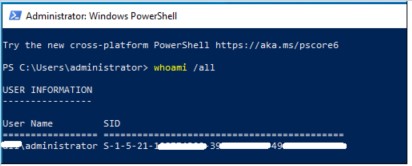
Figura 1: (Solo en inglés) Administrador: Windows PowerShell
Existen dos métodos para configurar el SID de AuthenticatedCLIUsers:
- Durante la instalación: mediante el switch de la línea de comandos
- Después de la instalación: En línea: mediante el archivo cfg.ini
Para agregar el SID de un usuario o un grupo a los usuarios autenticados durante la configuración del sensor, es necesario especificar el switch CLI_Users=sid en el comando de instalación, como en el siguiente ejemplo:
msiexec/q /i C:\temp\installer_vista_win7_win8-xx-y.z.t.q.msi /L* log.txt COMPANY_CODE=XYZ CLI_USERS=S-1-2-………
Para agregar el SID de un usuario o un grupo a los usuarios autenticados, después de la configuración inicial, es necesario habilitar el modo de omisión en el sensor para poder editar el archivo cfg.ini.
Siga los pasos que se indican a continuación para habilitar el modo de omisión y modificar el archivo cfg.ini:
- Conéctese a la consola de VMware Carbon Black Cloud y vaya a Endpoints.
- Habilite el modo de omisión en la terminal en la que se encuentra el archivo cfg.ini que se modificará.
- En la terminal, vaya a C:\Program Files\Confer y haga un respaldo del archivo cfg.ini.
- Abra el archivo cfg.ini con el Bloc de notas.
- Agregue o modifique la siguiente línea con el SID del usuario o grupo que se autenticará.
AuthenticatedCLIUsers=<SID>
- Seleccione la opción Guardar en el Bloc de notas y ciérrelo.
- Cargue la configuración actualizada mediante el comando RepCLI.
c:\program files\confer\repcli" updateconfig
- Deshabilite la omisión mediante el comando RepCLI.
c:\program files\confer\repcli" bypass 0
repcli bypass El comando se completa correctamente solo si la autenticación SID está habilitada correctamente para el usuario registrado.
Para comunicarse con el equipo de soporte, consulte los números de teléfono de soporte internacionales de Dell Data Security.
Vaya a TechDirect para generar una solicitud de soporte técnico en línea.
Para obtener información y recursos adicionales, únase al foro de la comunidad de seguridad de Dell.