Dell Networking OS10: Instalando uma nova imagem com o ONIE
Summary: A nova imagem do OS10 é instalada usando o ONIE
Instructions
Pré-requisitos:
Nota: Depois que o ONIE é iniciado no modo de instalação ONIE, o modo de instalação do ONIE persiste até que um sistema operacional seja instalado com sucesso.
- Conexão ativa do console com o switch
- Acesso à instalação do ONIE>ONIE
- Endereço IP, máscara de sub-rede e gateway padrão (se necessário) atribuídos à interface de gerenciamento usando DHCP (Dynamic Host Configuration Protocol) ou manualmente
- Os detalhes do servidor de arquivos com o sistema operacional carregado com serviços HTTP, TFTP ou FTP devem estar disponíveis para o switch (HTTP é usado para este artigo).
Instruções:
Desinstalação do ONIE: Se o switch tiver algum sistema operacional instalado, antes de o ONIE instalar um novo sistema operacional, a desinstalação do ONIE deverá ser executada.
-
Quando o comutador é inicializado, é exibida uma tela com a versão do software instalado ou a opção de inserir o ONIE. Use as setas para cima ou para baixo para selecionar ONIE. O uso das setas também interrompe o temporizador de contagem regressiva automatizada (Figura 1).

-
Quando o menu ONIE estiver disponível, use as setas para cima e para baixo para selecionar ONIE: Desinstale o SO e pressione ENTER. Novamente, há um temporizador de contagem regressiva, que é interrompido assim que as setas são usadas (Figura 2).
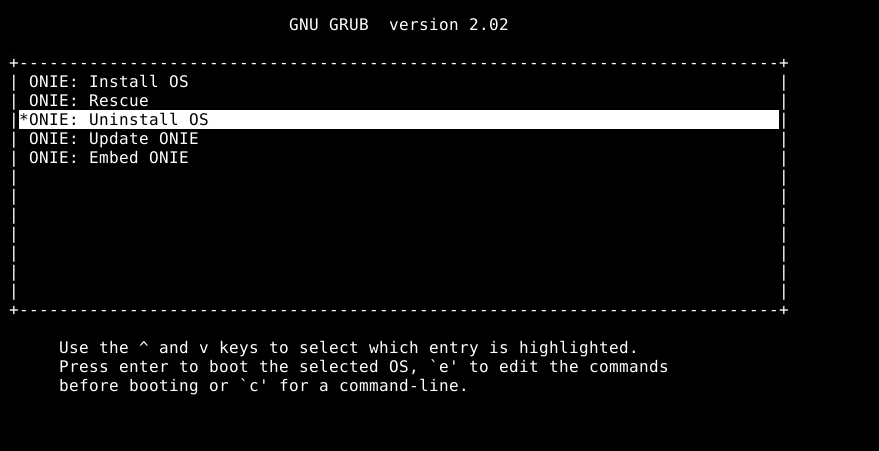
Figura 2: Submenu ONIE
-
O ONIE desinstala todo o sistema operacional existente (Figura 3).
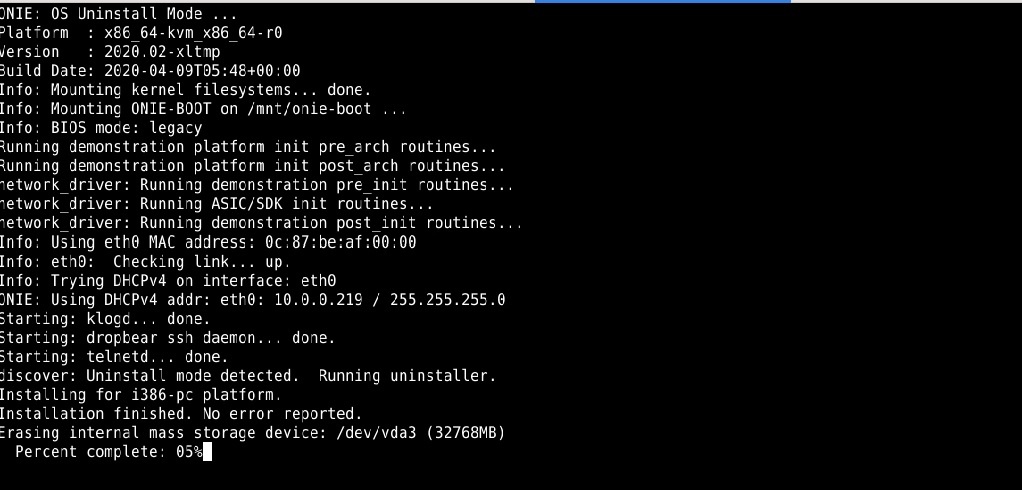
Figura 3: Exemplo de desinstalação do ONIE
-
O switch é reinicializado e inicia o processo de instalação do ONIE.
Instalação manual do SO do ONIE: Instalar manualmente um sistema operacional com um endereço IP, serviço e nome de arquivo específicos.
- Usando o
onie-nos-install. Opções HTTP, FTP e TFTP disponíveis.
ONIE:/ # onie-nos-install ftp://user:password@x.x.x.x/PKGS_OS10-Enterprise-10.5.3.2.89buster-installer-x86_64.binNOTE: Do not change the OS10 filename.
- O switch carrega o OS10 e, em seguida, instala a imagem em ambas as partições.
Example system output:
discover: installer mode detected.
Stopping: discover... done.
Info: Attempting ftp://user:password@x.x.x.x/PKGS_OS10-Enterprise-10.5.3.2.89buster-installer-x86_64.bin ...
Connecting to x.x.x.x (x.x.x.x:21)
installer            100% |*******************************|   776M  0:00:00 ETA
ONIE: Executing installer: ftp://user:password@x.x.x.x/PKGS_OS10-Enterprise-10.5.3.2.89buster-installer-x86_64.bin
Initializing installer ... OK
Verifying image checksum ... OK
OS10 Installer: machine: dellemc_s5248f_c3538
Deleting logical volume SYSROOT ... OK
Creating logical volume SYSROOT ... OK
Creating ext4 filesystem on SYSROOT ... OK
Extracting OS10 ...
OK
Installing OS10 on primary volume ...
OK
Setting up shared data ... OK
Synchronizing standby image ... OK
OS10 installation is complete.
3. Depois que o switch tiver concluído a instalação da imagem em ambas as partições, o switch será reinicializado e inicializado usando a partição primária. Exemplo de OS10:

Figura 4: Exemplo de desinstalação do ONIE
- Depois que o switch apresentar o prompt de nome de usuário, faça login no switch usando as credenciais padrão (
OS10: user=admin, password=admin).

Figura 5: Exemplo de login no OS10
- Verifique se o SO foi carregado com êxito nas partições. Exemplo de OS10:

Figura 6: Exemplo de saída de show version
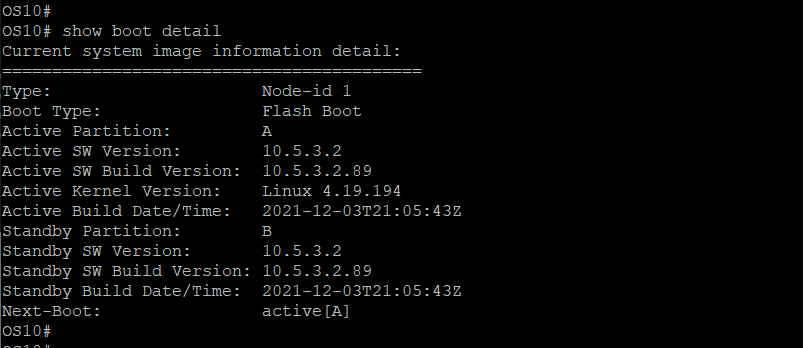
Figura 7: Exemplo de saída Show Boot Detail
Para obter mais ajuda, consulte a Documentação da versão do Guia do usuário do Dell SmartFabric OS10 ou entre em contato com o Suporte técnico da Dell.
Consulte o artigo da base de conhecimento relacionado 125512: Hub de informações do Dell SmartFabric OS10.