Dell Networking OS10: Installieren eines neuen Images mit ONIE
Summary: Neue OS10-Image-Installationen mit ONIE
Instructions
Voraussetzungen:
HINWEIS: Sobald ONIE im ONIE-Installationsmodus gestartet wurde, bleibt der ONIE-Installationsmodus bestehen, bis ein Betriebssystem erfolgreich installiert wurde.
- Aktive Konsolenverbindung zum Switch
- Zugriff auf die ONIE>ONIE-Installation
- IP-Adresse, Subnetzmaske und Standardgateway (falls erforderlich), die der Managementschnittstelle entweder über DHCP (Dynamic Host Configuration Protocol) oder manuell zugewiesen sind
- Dateiserverdetails mit Betriebssystem, das mit HTTP-, TFTP- oder FTP-Services geladen wird, müssen für den Switch verfügbar sein (für diesen Artikel wird HTTP verwendet).
Anleitung:
ONIE-Deinstallation: Wenn auf dem Switch ein Betriebssystem installiert ist, muss eine ONIE-Deinstallation durchgeführt werden, bevor ONIE ein neues Betriebssystem installiert.
-
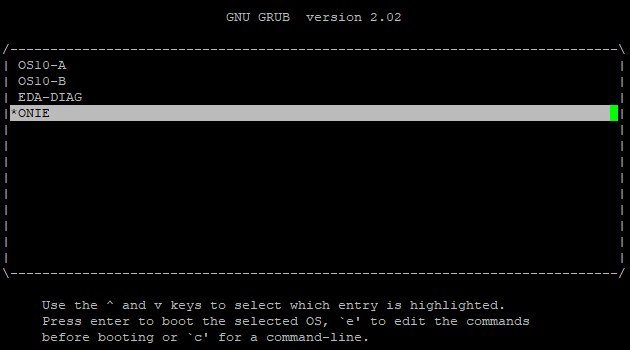
Beim Hochfahren des Switches wird ein Bildschirm mit der installierten Softwareversion oder der Option zum Aufrufen von ONIE angezeigt. Verwenden Sie die Pfeile nach oben oder unten, um ONIE auszuwählen. Durch Drücken der Pfeiltasten wird auch der automatische Countdown-Timer gestoppt (Abbildung 1).
-
Sobald das ONIE-Menü verfügbar ist, verwenden Sie die Pfeile nach oben und unten, um ONIE auszuwählen: Deinstallieren Sie das Betriebssystem und drücken Sie die Eingabetaste. Auch hier gibt es einen Countdown-Timer, der stoppt, sobald die Pfeile verwendet werden (Abbildung 2).
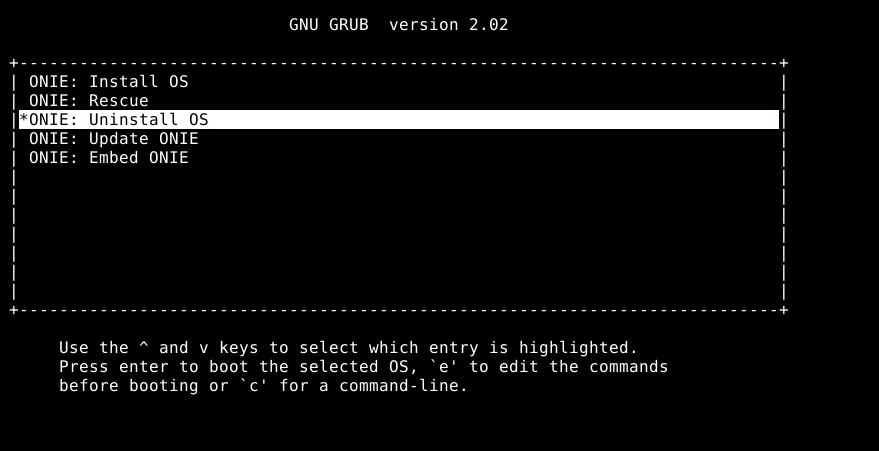
Abbildung 2: ONIE-Untermenü
-
ONIE deinstalliert alle vorhandenen Betriebssysteme (Abbildung 3).

Abbildung 3: Beispiel für eine ONIE-Deinstallation
-
Der Switch wird neu gestartet und der ONIE-Installationsvorgang wird gestartet.
Manuelle Installation des Betriebssystems von ONIE: Manuelle Installation eines Betriebssystems mit einer bestimmten IP-Adresse, einem bestimmten Dienst und einem bestimmten Dateinamen.
- Verwenden der Funktion
onie-nos-install. HTTP-, FTP- und TFTP-Optionen verfügbar.
ONIE:/ # onie-nos-install ftp://user:password@x.x.x.x/PKGS_OS10-Enterprise-10.5.3.2.89buster-installer-x86_64.binNOTE: Do not change the OS10 filename.
- Der Switch lädt OS10 hoch und installiert dann das Image in beiden Partitionen.
Example system output:
discover: installer mode detected.
Stopping: discover... done.
Info: Attempting ftp://user:password@x.x.x.x/PKGS_OS10-Enterprise-10.5.3.2.89buster-installer-x86_64.bin ...
Connecting to x.x.x.x (x.x.x.x:21)
installer            100% |*******************************|   776M  0:00:00 ETA
ONIE: Executing installer: ftp://user:password@x.x.x.x/PKGS_OS10-Enterprise-10.5.3.2.89buster-installer-x86_64.bin
Initializing installer ... OK
Verifying image checksum ... OK
OS10 Installer: machine: dellemc_s5248f_c3538
Deleting logical volume SYSROOT ... OK
Creating logical volume SYSROOT ... OK
Creating ext4 filesystem on SYSROOT ... OK
Extracting OS10 ...
OK
Installing OS10 on primary volume ...
OK
Setting up shared data ... OK
Synchronizing standby image ... OK
OS10 installation is complete.
3. Sobald der Switch die Image-Installation in beiden Partitionen abgeschlossen hat, wird der Switch neu gestartet und startet mit der primären Partition. OS10-Beispiel:

Abbildung 4: Beispiel für eine ONIE-Deinstallation
- Sobald der Switch die Eingabeaufforderung für den Nutzernamen anzeigt, melden Sie sich mit den Standardzugangsdaten (
OS10: user=admin, password=admin).

Abbildung 5: OS10-Anmeldebeispiel
- Überprüfen Sie, ob das Betriebssystem erfolgreich in Partitionen geladen wurde. OS10-Beispiel:

Abbildung 6: Beispiel für Ausgabe der Version anzeigen

Abbildung 7: Beispiel für Ausgabe "Startdetails anzeigen"
Weitere Informationen finden Sie im Benutzerhandbuch zu Dell SmartFabric OS10 oder wenden Sie sich an den technischen Support von Dell.
Siehe zugehörigen Wissensdatenbank-Artikel 125512: Dell SmartFabric OS10 Info Hub.