Dell Networking OS10 : Installation d’une nouvelle image avec ONIE
Summary: Installation de la nouvelle image OS10 à l’aide d’ONIE
Instructions
Configuration requise :
Remarque : Une fois ONIE démarré en mode d’installation ONIE, le mode d’installation ONIE persiste jusqu’à ce que le système d’exploitation soit correctement installé.
- Connexion active de la console au commutateur
- Accès au programme d’installation ONIE>ONIE
- Adresse IP, masque de sous-réseau et passerelle par défaut (si nécessaire) attribués à l’interface de gestion à l’aide du protocole DHCP (Dynamic Host Configuration Protocol) ou manuellement
- Les détails du serveur de fichiers avec un système d’exploitation chargé avec des services HTTP, TFTP ou FTP doivent être disponibles pour le commutateur (HTTP est utilisé pour cet article).
Instructions :
Désinstallation d’ONIE : Si le commutateur dispose d’un système d’exploitation installé, avant l’installation d’ONIE d’un nouveau système d’exploitation, vous devez exécuter la désinstallation d’ONIE.
-
Lors du démarrage du commutateur, un écran affiche la version logicielle installée ou permet d’entrer dans ONIE. Utilisez les flèches vers le haut ou vers le bas pour sélectionner ONIE. L’utilisation des flèches arrête également le compte à rebours automatisé (Figure 1).

-
Une fois le menu ONIE disponible, utilisez les flèches haut et bas pour sélectionner ONIE : Désinstallez le système d’exploitation et appuyez sur Entrée. Là encore, il y a un compte à rebours, qui s’arrête une fois que les flèches sont utilisées (Figure 2).

Figure 2 : Sous-menu ONIE
-
ONIE désinstalle tous les systèmes d’exploitation existants (Figure 3).

Figure 3 : Exemple de désinstallation d’ONIE
-
Le commutateur redémarre et lance le processus d’installation d’ONIE.
Installation manuelle du système d’exploitation ONIE : Installation manuelle d’un système d’exploitation avec une adresse IP, un service et un nom de fichier spécifiques.
- L’utilisation de l’option
onie-nos-install. Options HTTP, FTP et TFTP disponibles.
ONIE:/ # onie-nos-install ftp://user:password@x.x.x.x/PKGS_OS10-Enterprise-10.5.3.2.89buster-installer-x86_64.binNOTE: Do not change the OS10 filename.
- Le commutateur télécharge OS10, puis installe l’image dans les deux partitions.
Example system output:
discover: installer mode detected.
Stopping: discover... done.
Info: Attempting ftp://user:password@x.x.x.x/PKGS_OS10-Enterprise-10.5.3.2.89buster-installer-x86_64.bin ...
Connecting to x.x.x.x (x.x.x.x:21)
installer            100% |*******************************|   776M  0:00:00 ETA
ONIE: Executing installer: ftp://user:password@x.x.x.x/PKGS_OS10-Enterprise-10.5.3.2.89buster-installer-x86_64.bin
Initializing installer ... OK
Verifying image checksum ... OK
OS10 Installer: machine: dellemc_s5248f_c3538
Deleting logical volume SYSROOT ... OK
Creating logical volume SYSROOT ... OK
Creating ext4 filesystem on SYSROOT ... OK
Extracting OS10 ...
OK
Installing OS10 on primary volume ...
OK
Setting up shared data ... OK
Synchronizing standby image ... OK
OS10 installation is complete.
3. Une fois que le commutateur a terminé l’installation de l’image sur les deux partitions, le commutateur redémarre à l’aide de la partition principale. Exemple pour OS10 :
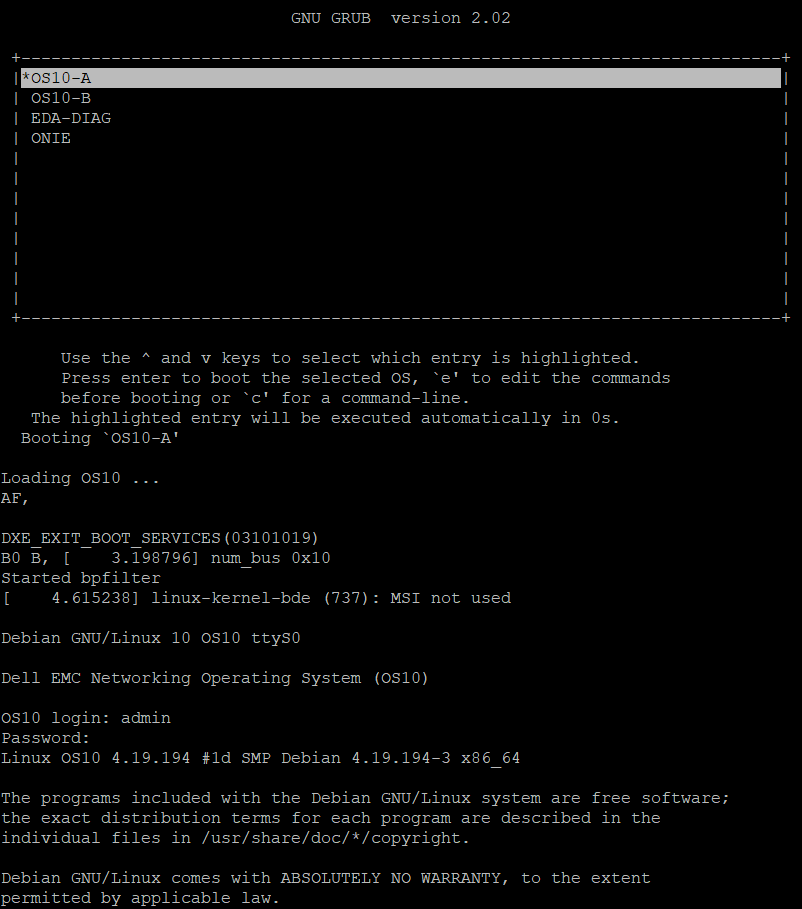
Figure 4 : Exemple de désinstallation d’ONIE
- Une fois que le commutateur présente l’invite de nom d’utilisateur, connectez-vous au commutateur à l’aide des informations d’identification par défaut (
OS10: user=admin, password=admin).

Figure 5 : Exemple de connexion OS10
- Vérifiez que le système d’exploitation a bien été chargé dans les partitions. Exemple pour OS10 :
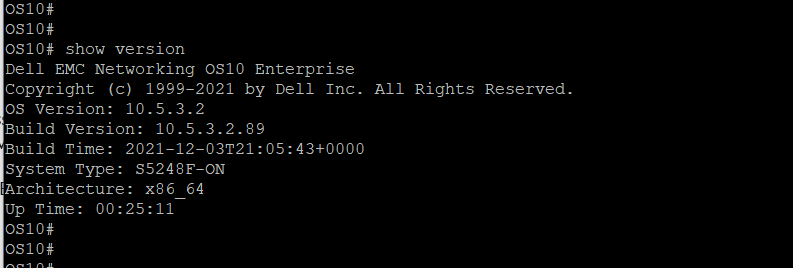
Figure 6 : Exemple de sortie de version

Figure 7 : Exemple de sortie Show Boot Detail
Pour obtenir de l’aide, reportez-vous à la documentation de la version du Guide de l’utilisateur de Dell SmartFabric OS10 ou contactez le support technique Dell.
Consultez l’article de la base de connaissances connexe 125512 : Hub d’informations sur Dell SmartFabric OS10.