OpenManage Integration for VMware vCenter:使用 NFS 共享进行更新。
Summary: 本文介绍如何使用网络文件共享 (NFS) 更新 Dell EMC OpenManage Integration for VMware vCenter 设备。
Instructions
NFS 最初是在 OMIVV 5.2 中的 Dell EMC OpenManage Integration for VMware vCenter 上引入的。该过程记录在用户指南中,例如,OMIVV 5.3 用户指南第 20 页: https://dl.dell.com/topicspdf/openmanage-integration-vmware-vcenter_install-guide3_en-us.pdf 和安装指南第 38 页 https://dl.dell.com/topicspdf/openmanage-integration-vmware-vcenter_install-guide3_en-us.pdf:
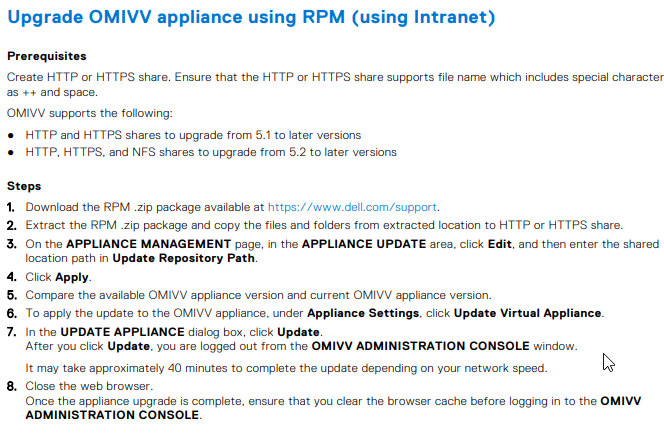
使用 NFS 的分步过程指南:
-
下载 RPM .zip程序包,网址: https://www.dell.com/support。
直接链接(例如,仅用于 OMIVV 5.3)。如果要升级到 5.4,请使用戴尔支持网站浏览相应的链接。
https://dl.dell.com/FOLDER07152222M/1/OpenManage_Integration.x86_64-5.3.0-yumRepo_A00.zip
-
提取 RPM .zip包,并将文件和文件夹从提取的位置复制到 HTTP、HTTPS 或 NFS 共享。
-
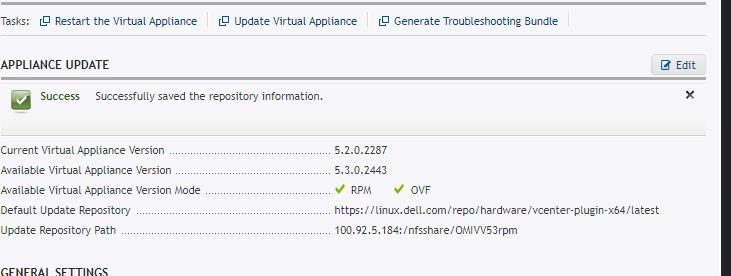
在设备管理页面的设备更新区域中,单击编辑,然后在更新存储库路径中输入共享位置路径。
NFS 语法应采用以下格式:
<ip>:/<share>/<path>
-
单击 Apply。
-
将可用 OMIVV 设备版本与当前 OMIVV 设备版本进行比较。
-
要将更新应用到 OMIVV 设备,请在 设备设置下,单击 更新虚拟设备。
-
在更新设备对话框中,单击更新。单击更新后,您会从 OMIVV 管理控制台窗口注销。完成更新可能需要大约 40 分钟,具体取决于您的网络速度。
-
关闭 Web 浏览器。一体机升级完成后,请确保先清除浏览器高速缓存,然后再登录 OMIVV 管理控制台。
NFS 共享要求和建议:
安装指南第 38 页提供了有关数据库“备份和还原”选项的 NFS 要求: https://dl.dell.com/topicspdf/openmanage-integration-vmware-vcenter_install-guide3_en-us.pdf:
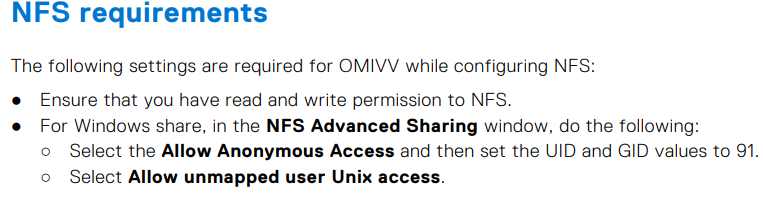
根据这些信息,我们可以推断出以下内容:
共享权限:
可以设置为“所有计算机”,也可以指定 OMIVV IP 地址并允许读取或读写。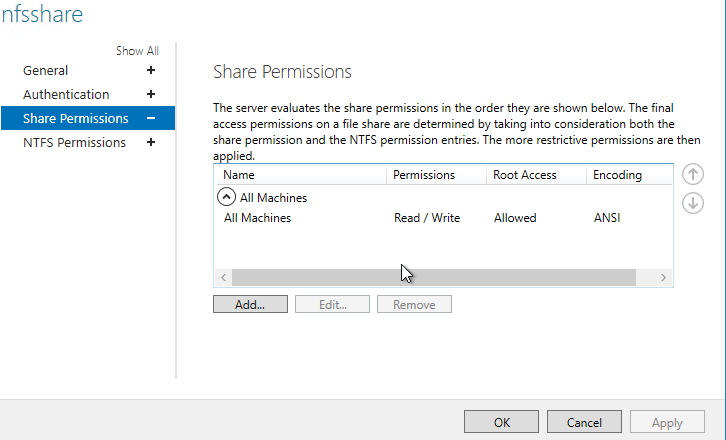
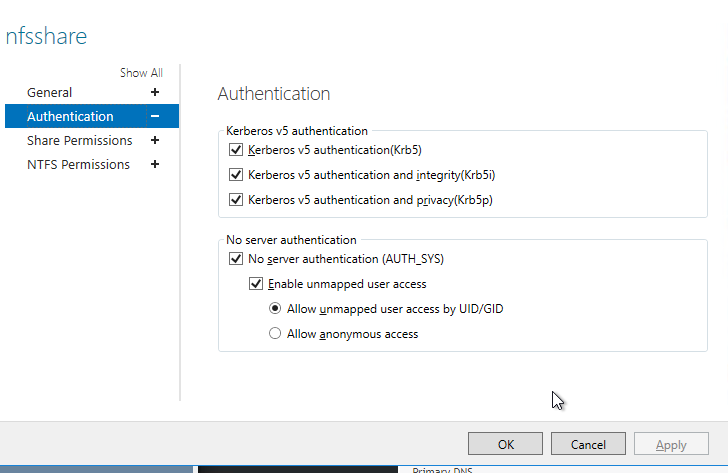
NFS 身份验证(Microsoft Windows 示例):
“Enable unmapped user access”和 access by UID/GID。
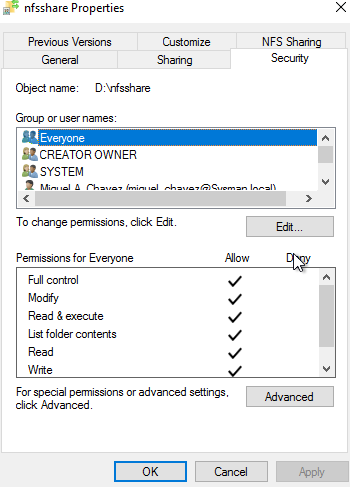
NTFS 权限
OMIVV Web 控制台界面不允许为数据库的备份/还原或设备更新选项指定用户 ID,因此需要“所有人”才能被允许访问(至少读取访问权限):
附录:
示例语法不正确。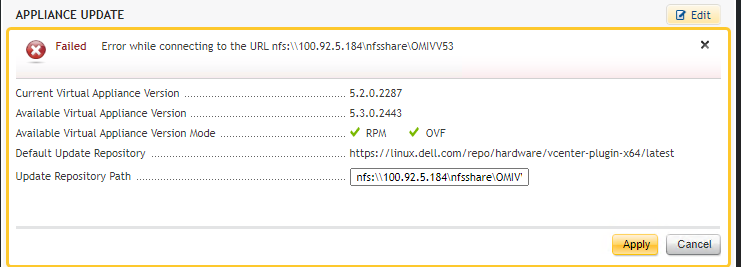
HTTP 示例:
