OpenManage Integration for VMware vCenter: Opdater ved hjælp af en NFS-deling.
Summary: Denne artikel beskriver, hvordan du opdaterer Dell EMC OpenManage Integration for VMware vCenter-enheden ved hjælp af Network File Share )NFS).
Instructions
NFS blev første gang introduceret på Dell EMC OpenManage Integration for VMware vCenter i OMIVV 5.2. Processen dokumenteres i brugervejledningen, f.eks. OMIVV 5.3 Brugervejledning Side 20: https://dl.dell.com/topicspdf/openmanage-integration-vmware-vcenter_install-guide3_en-us.pdf - og installationsvejledning side 38 https://dl.dell.com/topicspdf/openmanage-integration-vmware-vcenter_install-guide3_en-us.pdf:

Trin-for-trin proces for brug af NFS-vejledning:
-
Download RPM .zip-pakken, som findes på https://www.dell.com/support.
Direkte link, f.eks. kun til formål, som det er tilfældet med OMIVV 5.3. Hvis opgraderingen er til 5.4, skal du søge efter det tilsvarende link via Dells supportwebsted.
https://dl.dell.com/FOLDER07152222M/1/OpenManage_Integration.x86_64-5.3.0-yumRepo_A00.zip
-
Udpak RPM .zip-pakken, og kopiér filerne og mapperne fra den udpakkede placering til HTTP- eller HTTPS- eller NFS-deling.
-
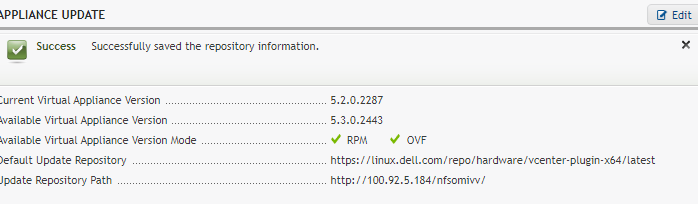
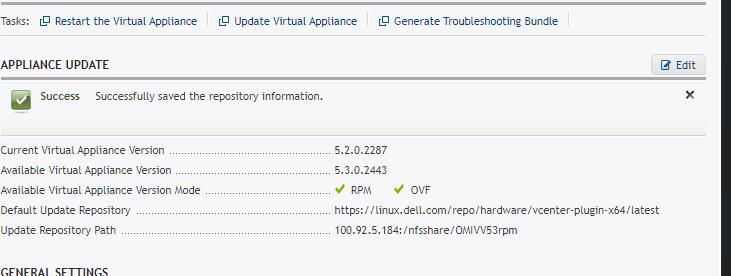
På siden APPLIANCE MANAGEMENT i området APPLIANCE UPDATE skal du klikke på Rediger og derefter indtaste den delte placeringssti i Update Repository Path.
NFS-syntaksen skal have følgende format:
<ip>:/<share>/<path>
-
Klik på Anvend.
-
Sammenlign den tilgængelige version af OMIVV-enheden og den aktuelle version af OMIVV-enheden.
-
Hvis du vil anvende opdateringen på OMIVV-enheden, skal du klikke på Opdater virtuel enhed under Indstillinger for enhed.
-
Klik på Opdater i dialogboksen OPDATER ENHED. Når du har klikket på Opdater, logges du af vinduet OMIVV ADMINISTRATION CONSOLE. Det kan tage ca. 40 minutter at fuldføre opdateringen afhængigt af din netværkshastighed.
-
Luk webbrowseren. Når opgraderingen af enheden er fuldført, skal du sørge for at rydde browserens cache, før du logger på OMIVV-ADMINISTRATIONSKONSOLLEN.
NFS-aktie Krav og anbefalinger:
NFS-krav pr. installationsvejledning findes på side 38 for databasens indstillinger for "Sikkerhedskopiering og gendannelse": https://dl.dell.com/topicspdf/openmanage-integration-vmware-vcenter_install-guide3_en-us.pdf:
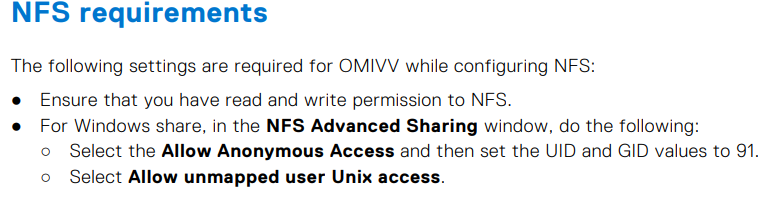
Ud fra disse oplysninger kan vi udlede følgende:
Del tilladelser:
Kan indstilles til "Alle maskiner" eller kan angive OMIVV IP-adressen og tillade læsning eller læsning og skrivning.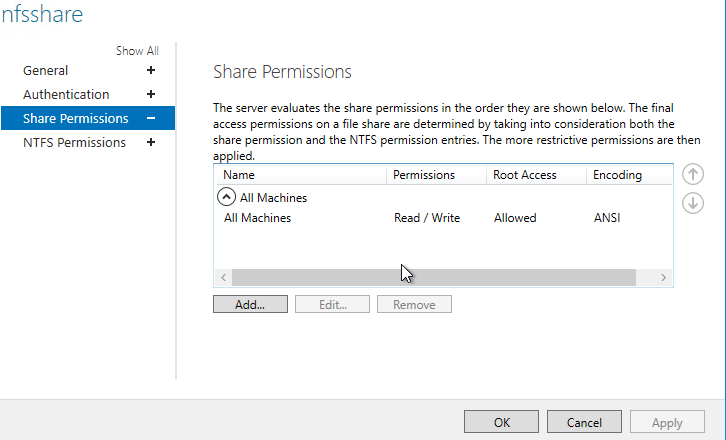
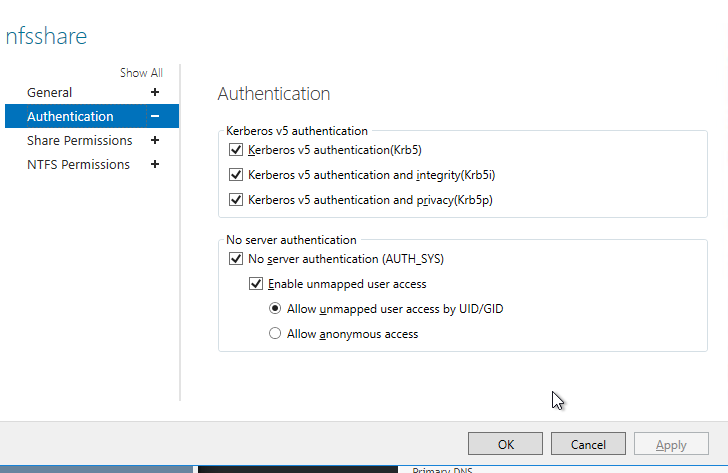
NFS-godkendelse (Microsoft Windows-eksempel):
"Aktivér ikke-tilknyttet brugeradgang" og adgang via UID/GID.
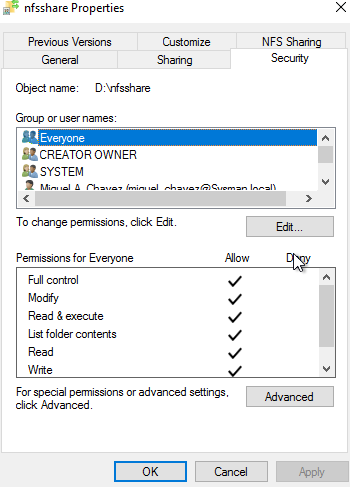
NTFS-tilladelser
OMIVV-webkonsolgrænsefladen tillader ikke, at der angives et bruger-id til hverken sikkerhedskopiering/gendannelse for databasen eller for enhedsopdateringen, derfor kræves det, at "Alle" får adgang (i det mindste læseadgang):
Tilføjelser:
Eksempel på forkert syntaks.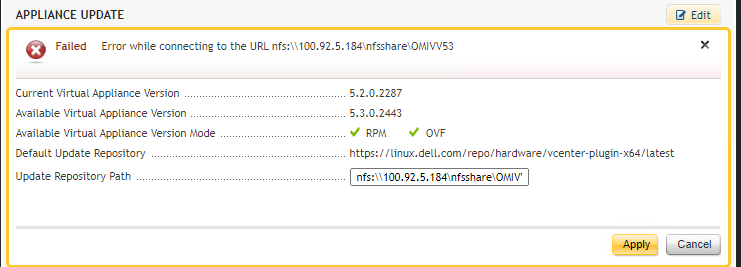
Eksempel på HTTP: