Aggiunta di VLAN a Unified Computing System Manager durante l'aggiornamento dei template del profilo di servizio e dei template vNIC in uso
Summary: Aggiunta di VLAN a Unified Computing System (UCS) Manager durante l'aggiornamento di template di profili di servizio e modelli vNIC.
This article applies to
This article does not apply to
This article is not tied to any specific product.
Not all product versions are identified in this article.
Instructions
Fatti:
Responsabile Cisco UCS
Soluzione:
- Creare la VLAN come specificato nella guida esistente. (LAN > LAN Cloud > VLAN > cliccare con il pulsante destro del mouse e selezionare Crea VLAN).

Figura 1. Creare una VLAN
- Dopo la creazione della VLAN, selezionare il profilo di servizio a cui aggiungere la VLAN.

Figura 2. Messaggio di avvertenza del profilo di servizio
- Sopra, il profilo di servizio denominato SP_xxx è collegato al template del profilo di servizio 1_B200_A. Fare clic sul nome evidenziato del template del profilo di servizio per aprirlo.

Figura 3. Proprietà del template del profilo di servizio
- Il template del profilo di servizio è di tipo Aggiornamento, ovvero tutti i profili di servizio ad esso associati vengono aggiornati automaticamente con eventuali modifiche apportate al template.
- Dalle schede nella parte superiore della finestra, selezionare Rete.
- Selezionare una vNIC e cliccare sul pulsante Modify .
- Nella finestra Modify vNIC, notare che la vNIC utilizza un modello vNIC. Prendere nota del template vNIC in uso e ripetere questo processo per eventuali altre vNIC all'interno del template del profilo di servizio a cui si desidera aggiungere la VLAN.

Figura 4. Modifica modello vNIC
- Tornare alla finestra principale di UCS Manager e selezionare la scheda LAN. Espandere il menu Policies > l'organizzazioneroot, quindi espandere vNIC Templates.
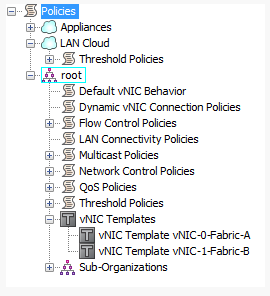
Figura 5. Espandere vNIC Template Tree
- Selezionare il modello vNIC che si desidera modificare e, nel menu Actions (Azioni) a destra, cliccare su Modify VLANs (Modifica VLAN).
- Nella finestra Modify VLANNs, selezionare la casella di controllo accanto alla VLAN che si desidera aggiungere.
- Fare clic su OK per salvare e chiudere la finestra.
- Come illustrato di seguito, le modifiche della VLAN vengono propagate ai profili di servizio associati al template del profilo di servizio.
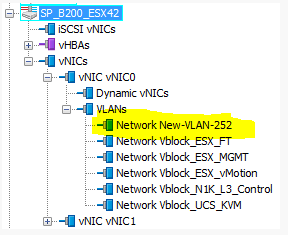
Figura 6. Modifiche propagate al modello del profilo di servizio
- Completare il resto della guida all'aggiunta di VLAN alla Vblock Guide per aggiungere la VLAN a Nexus 5K e Nexus 1K.
Additional Information
Affected Products
SwitchesArticle Properties
Article Number: 000205564
Article Type: How To
Last Modified: 24 Jan 2023
Version: 3
Find answers to your questions from other Dell users
Support Services
Check if your device is covered by Support Services.