Dodawanie sieci VLAN do ujednoliconego menedżera systemów obliczeniowych podczas aktualizowania szablonów profilu usługi i szablonów vNIC
Summary: Dodanie sieci VLAN do programu Unified Computing System (UCS) Manager podczas aktualizacji szablonów profilu usługi i szablonów vNIC.
This article applies to
This article does not apply to
This article is not tied to any specific product.
Not all product versions are identified in this article.
Instructions
Fakty:
Menedżer Cisco UCS
Rozwiązanie:
- Utwórz sieć VLAN zgodnie z istniejącą instrukcją. (Lan > LAN Cloud > sieci VLAN > prawym przyciskiem myszy i wybierz opcję Create VLAN (Utwórz sieci VLAN).

Rysunek 1. Tworzenie sieci VLAN
- Po utworzeniu sieci VLAN wybierz profil usługi, do którego chcesz dodać sieć VLAN.

Rysunek 2. Komunikat ostrzegawczy profilu usługi
- Powyżej profil usługi o nazwie SP_xxx jest połączony z szablonem profilu usługi 1_B200_A. Kliknij wyróżnioną nazwę szablonu profilu usługi, aby go otworzyć.

Rysunek 3. Właściwości szablonu profilu usługi
- Szablon profilu usługi jest typu Aktualizowanie, co oznacza, że wszystkie profile usług powiązane z nim są automatycznie aktualizowane przy użyciu wszelkich zmian wprowadzonych w szablonie.
- Na kartach w górnej części okna wybierz opcję Sieć.
- Wybierz vNIC i kliknij przycisk Modyfikuj .
- W oknie Modyfikuj vNIC zwróć uwagę, że vNIC korzysta z szablonu vNIC. Zwróć uwagę na używany szablon vNIC i powtórz ten proces dla innych vNIC w szablonie profilu usługi, do którego chcesz dodać sieć VLAN.

Rysunek 4. Modyfikacja szablonu vNIC
- Wróć do głównego okna MENEDŻERA UCS i wybierz kartę LAN. Rozwiń menu Zasady > organizacjigłównej, a następnie rozwiń szablony vNIC.
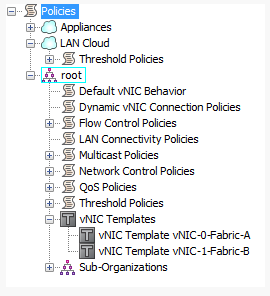
Rysunek 5. Rozwiń drzewo szablonów vNIC
- Wybierz szablon vNIC , który chcesz zmodyfikować, a następnie w menu Actions po prawej stronie kliknij opcję Modyfikuj sieci VLAN.
- W oknie Modyfikuj sieci VLAN zaznacz pole wyboru obok sieci VLAN , którą chcesz dodać.
- Kliknij przycisk OK , aby zapisać i zamknąć okno.
- Jak pokazano poniżej, zmiany sieci VLAN są propagowane do profili usług, które są powiązane z szablonem profilu usługi.
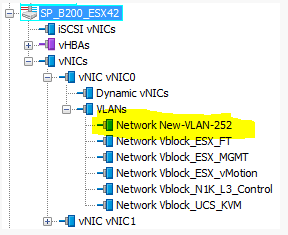
Rysunek 6. Zmiany propagowane do szablonu profilu usługi
- Uzupełnij pozostałą część instrukcji dodawania sieci VLAN do przewodnika Vblock, aby dodać sieci VLAN do Nexus 5K i Nexus 1K.
Additional Information
Affected Products
SwitchesArticle Properties
Article Number: 000205564
Article Type: How To
Last Modified: 24 Jan 2023
Version: 3
Find answers to your questions from other Dell users
Support Services
Check if your device is covered by Support Services.