Dell Networking SONiC: Upgrade of downgrade SONiC met behulp van het SCP-protocol met software zoals WINSCP
Summary: In dit artikel wordt uitgelegd hoe Dell Networking SONiC moet upgraden of downgraden met behulp van het SCP-protocol in de WINSCP-applicatie.
This article applies to
This article does not apply to
This article is not tied to any specific product.
Not all product versions are identified in this article.
Instructions
Opmerking: U kunt elke toepassing gebruiken die het SCP-protocol ondersteunt om een firmwarebestand naar de switch te uploaden. In dit artikel gebruiken we de WINSCP-applicatie om het proces te demonstreren.
Stappen:
- Zorg ervoor dat er voldoende ruimte in de switch is om het SONiC-bestand te kopiëren. Gebruik de opdracht:
df /home -h
Voorbeeldresultaat
admin@sonic:~$ df /home -h
Filesystem      Size  Used Avail Use% Mounted on
root-overlay     29G  5.0G   23G  18% /
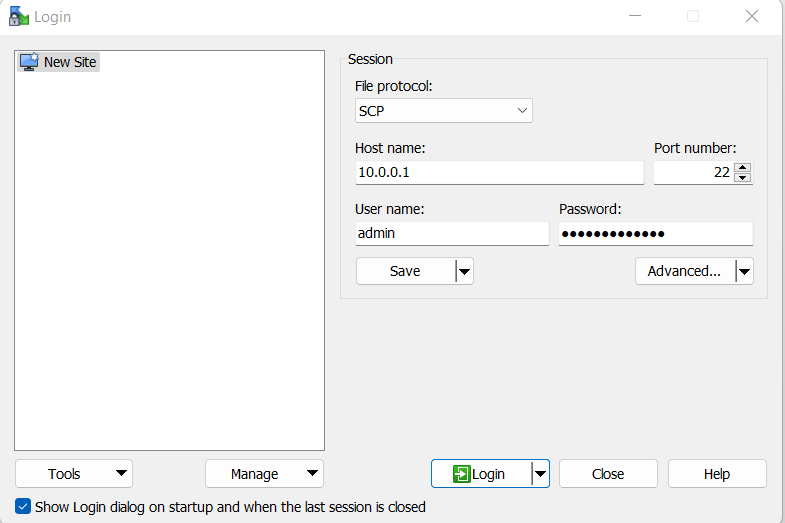
- Meld u aan om over te schakelen met WINSCP. Gebruik SCP als bestandsprotocol.
- Kopieer het bestand naar de switch en noteer het bestandspad. Hieronder is het bestandspad /home/admin.
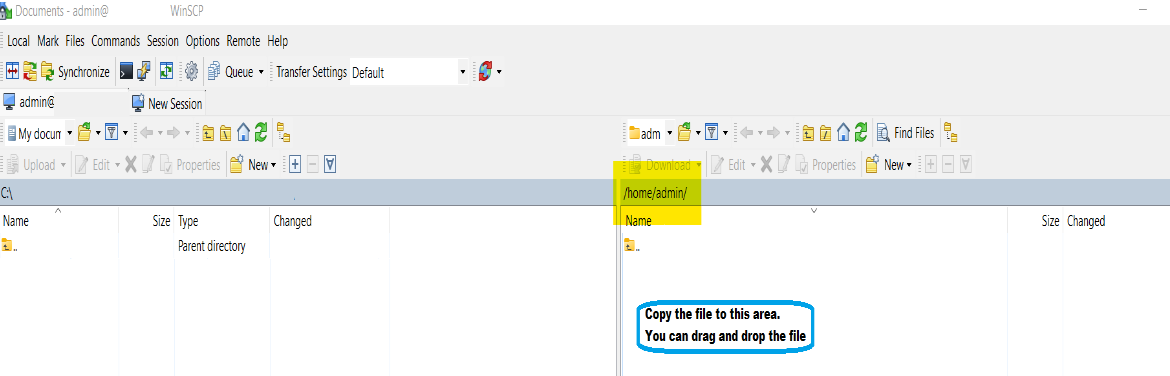
Hieronder ziet u een voorbeeld van een screenshot nadat u het bestand met succes hebt gekopieerd. De bestandsnaam van het SONiC-upgradebestand is Enterprise_SONiC_OS_4.0.5_Edge_Standard.bin.

Meld u aan bij de switch met SSH en een terminaltoepassing zoals PuTTY.
OPMERKING: Zorg ervoor dat u de configuratie opslaat met de opdracht write memory voordat u de opdracht Image install geeft en we een back-up van de configuratie hebben.
Hieronder vindt u de lijst met opdrachten die we gebruiken:
| Opdracht | Uitleg |
|---|---|
admin@sonic:~$ sonic-cli |
Aanmelden bij Dell SONiC |
sonic# dir home:/ |
Controleer of het SONiC-versiebestand correct is gekopieerd naar de home directory. |
sonic# write memory |
Configuratie opslaan |
sonic# image install file://<File path>/<Install File.bin> |
Installeer het bestand. Zorg ervoor dat u het volledige bestandspad gebruikt. Bijvoorbeeld: /home/admin/ |
sonic# show image status |
Controleer de voortgang van de installatie van de image. |
sonic# show image list |
Lijst met afbeeldingen weergeven |
sonic# reboot |
Schakelaar opnieuw opstarten |
sonic# show version |
Toon Sonic-versie |
Optionele opdrachten:
| Opdracht | Uitleg |
|---|---|
sonic# image set-default <Image file> |
Als de juiste SONiC-image niet is geselecteerd als Next, configureert u deze handmatig. |
sonic# image remove <all/image file> |
Verwijder oude firmware om ruimte te besparen. |
Voorbeeldresultaat:
- Meld u aan bij Dell SONiC. Opdracht gebruiken:
sonic-cli

admin@sonic:~$ sonic-cli
sonic#
- Controleer of het bestand correct is gekopieerd met de opdracht:
dir home:/

sonic# dir home:/
-------------------------------------------------------------------------
Date(Last Modified)      Size(Bytes)    Type      Filename
-------------------------------------------------------------------------
2023-02-23 19:22         1032101870     -         Enterprise_SONiC_OS_4.0.5_Edge_Standard.bin
- Sla de configuratie op. Opdracht gebruiken:
write memory

sonic# write memory
- Dell SONiC installeren. We moeten het volledige bestandspad gebruiken, bijvoorbeeld /home/admin/File-name.bin. Gebruik het installatiebestand van de Command image:
//<File path>/<Install File.bin>

sonic# image install file://home/admin/Enterprise_SONiC_OS_4.0.5_Edge_Standard.bin
%Info: Check 'show image status' for image install progress.
- Controleer de voortgang van het installeren van de image met de opdracht:
show image status

sonic# show image status
-----------------------------------------------------------
Global operation status  : GLOBAL_STATE_SUCCESS
-----------------------------------------------------------
File operation status    : TRANSFER_VALIDATION
File size(bytes)         : 0
File transfer bytes      : 0
File download speed      : 0 KB/s
File progress            : 100%
Transfer start time      : 2022-09-30 17:42:22+0000
Transfer end time        : 2022-09-30 17:42:22+0000
-----------------------------------------------------------
Install operation status : INSTALL_STATE_SUCCESS
Install start time       : N/A
Install end time         : N/A
sonic#
- Controleer of de nieuwe versie is gekozen als het volgende opstartbestand met de opdracht:
show image list

sonic# show image list
Current: SONiC-OS-4.0.3-Campus
Next: SONiC-OS-4.0.5-Campus
Available:
SONiC-OS-4.0.5-Campus
SONiC-OS-4.0.3-Campus
(Optioneel) Als de juiste SONiC-image niet is geselecteerd als Next, configureert u deze handmatig. Meestal is dit niet nodig.
sonic# image set-default SONiC-OS-4.0.5-Campus
- Reboot
sonic#
sonic# reboot
reboot in process .....
Waiting for the reboot operation to complete
- Controleer na het opnieuw opstarten of SONiC is bijgewerkt (de uitvoer is kortheidshalve bijgesneden):
admin@sonic:~$ sonic-cli
sonic# show version

Software Version  : 4.0.5-Campus
Product           : Enterprise SONiC Distribution by Dell Technologies
- Zorg er na de upgrade voor dat het SONiC-bestand vanuit huis wordt verwijderd (meestal wordt het vanzelf verwijderd):
sonic# dir home:/
-------------------------------------------------------------------------
Date(Last Modified)      Size(Bytes)    Type      Filename
-------------------------------------------------------------------------
sonic#
(Optioneel) Als het Dell SONiC-bestand niet wordt verwijderd, verwijdert u het met de opdracht:
delete home://<filename>

sonic# delete home://Enterprise_SONiC_OS_4.0.5_Edge_Standard.bin
Proceed to delete home://Enterprise_SONiC_OS_4.0.5_Edge_Standard.bin? [y/N]:y

sonic# dir home:/
-------------------------------------------------------------------------
Date(Last Modified)      Size(Bytes)    Type      Filename
-------------------------------------------------------------------------
Affected Products
Enterprise SONiC Distribution, PowerSwitch E3200-ON Series, Dell EMC Networking N3200-ON, PowerSwitch S5212F-ON, PowerSwitch S5224F-ON, PowerSwitch S5232F-ON, PowerSwitch S5248F-ON, PowerSwitch S5296F-ON, PowerSwitch Z9100-ON, PowerSwitch Z9264F-ONArticle Properties
Article Number: 000212674
Article Type: How To
Last Modified: 11 Apr 2024
Version: 4
Find answers to your questions from other Dell users
Support Services
Check if your device is covered by Support Services.