Dell Networking SONiC: Opgrader eller nedgrader SONiC ved hjælp af SCP-protokol med software som WINSCP
Summary: Denne artikel forklarer Dell Networking SONiC-opgradering eller -nedgradering ved hjælp af SCP-protokollen i WINSCP-programmet.
This article applies to
This article does not apply to
This article is not tied to any specific product.
Not all product versions are identified in this article.
Instructions
Bemærk: Du kan bruge ethvert program, der understøtter SCP-protokollen, til at uploade en firmwarefil til switchen. I denne artikel bruger vi WINSCP-applikationen til at demonstrere processen.
Trin:
- Sørg for, at der er rigelig plads i switchen til at kopiere SONiC-filen. Brug kommandoen:
df /home -h
Eksempel på output
admin@sonic:~$ df /home -h
Filesystem      Size  Used Avail Use% Mounted on
root-overlay     29G  5.0G   23G  18% /
- Log på for at skifte ved hjælp af WINSCP. Brug SCP som filprotokol.
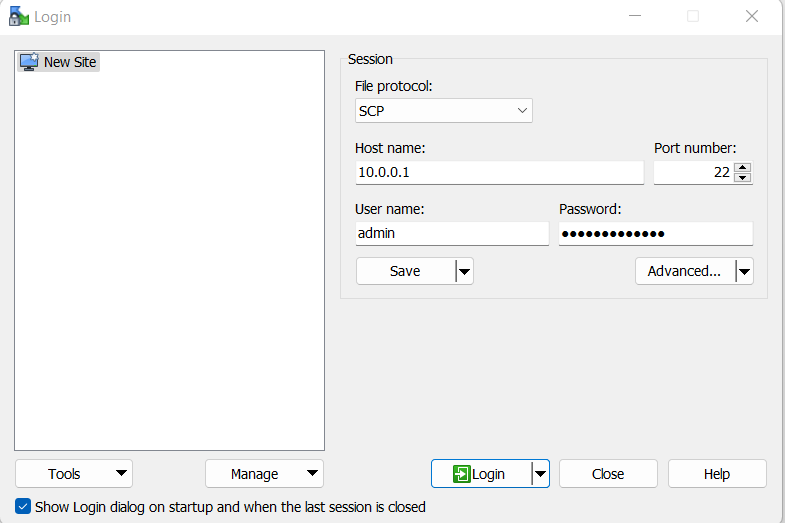
- Kopiér filen til switchen, og noter filstien. Nedenfor er filstien /home/admin.

Nedenfor er et eksempel på skærmbillede efter kopiering af filen. Filnavnet på SONiC-opgraderingsfilen er Enterprise_SONiC_OS_4.0.5_Edge_Standard.bin.

Log ind på switchen ved hjælp af SSH og ethvert terminalprogram som PuTTY.
BEMÆRK: Sørg for at gemme konfigurationen ved hjælp af kommandoskrivehukommelse, før du udsteder kommandoen til installation af afbildningen, og vi har en sikkerhedskopi af konfigurationen.
Nedenfor er listen over kommandoer, som vi bruger:
| Kommando | Forklaring |
|---|---|
admin@sonic:~$ sonic-cli |
Log på Dell SONiC |
sonic# dir home:/ |
Kontroller, om SONiC-versionsfilen kopieres korrekt til hjemmemappen. |
sonic# write memory |
Gem konfiguration |
sonic# image install file://<File path>/<Install File.bin> |
Installer filen. Sørg for at bruge den fulde filsti. F.eks. /home/admin/ |
sonic# show image status |
Kontrollér status for installation af billedet. |
sonic# show image list |
Vis billedliste |
sonic# reboot |
Genstart switch |
sonic# show version |
Vis Sonic-version |
Valgfrie kommandoer:
| Kommando | Forklaring |
|---|---|
sonic# image set-default <Image file> |
Hvis det relevante SONiC-billede ikke vælges som Næste, skal du konfigurere det manuelt. |
sonic# image remove <all/image file> |
Fjern gammel firmware for at spare plads. |
Eksempel på output:
- Log på Dell SONiC. Brug kommando:
sonic-cli

admin@sonic:~$ sonic-cli
sonic#
- Kontroller, om filen er korrekt kopieret ved hjælp af kommandoen:
dir home:/

sonic# dir home:/
-------------------------------------------------------------------------
Date(Last Modified)      Size(Bytes)    Type      Filename
-------------------------------------------------------------------------
2023-02-23 19:22         1032101870     -         Enterprise_SONiC_OS_4.0.5_Edge_Standard.bin
- Gem konfigurationen. Brug kommando:
write memory

sonic# write memory
- Installer Dell SONiC. Vi skal bruge den fulde filsti, for eksempel /home/admin/File-name.bin. Brug installationsfilen til kommandobilledet:
//<File path>/<Install File.bin>

sonic# image install file://home/admin/Enterprise_SONiC_OS_4.0.5_Edge_Standard.bin
%Info: Check 'show image status' for image install progress.
- Kontroller status for installation af billedet ved hjælp af kommandoen:
show image status

sonic# show image status
-----------------------------------------------------------
Global operation status  : GLOBAL_STATE_SUCCESS
-----------------------------------------------------------
File operation status    : TRANSFER_VALIDATION
File size(bytes)         : 0
File transfer bytes      : 0
File download speed      : 0 KB/s
File progress            : 100%
Transfer start time      : 2022-09-30 17:42:22+0000
Transfer end time        : 2022-09-30 17:42:22+0000
-----------------------------------------------------------
Install operation status : INSTALL_STATE_SUCCESS
Install start time       : N/A
Install end time         : N/A
sonic#
- Kontroller, om den nye version er valgt som næste opstartsfil ved hjælp af kommandoen:
show image list

sonic# show image list
Current: SONiC-OS-4.0.3-Campus
Next: SONiC-OS-4.0.5-Campus
Available:
SONiC-OS-4.0.5-Campus
SONiC-OS-4.0.3-Campus
(Valgfrit) Hvis det relevante SONiC-billede ikke vælges som Næste, skal du konfigurere det manuelt. Normalt er dette ikke nødvendigt.
sonic# image set-default SONiC-OS-4.0.5-Campus
- Reboot
sonic#
sonic# reboot
reboot in process .....
Waiting for the reboot operation to complete
- Efter genstart skal du kontrollere, at SONiC er opgraderet (output beskåret for at gøre det kortere):
admin@sonic:~$ sonic-cli
sonic# show version

Software Version  : 4.0.5-Campus
Product           : Enterprise SONiC Distribution by Dell Technologies
- Efter opgraderingen skal du sikre dig, at SONiC-filen slettes hjemmefra (normalt slettes den alene):
sonic# dir home:/
-------------------------------------------------------------------------
Date(Last Modified)      Size(Bytes)    Type      Filename
-------------------------------------------------------------------------
sonic#
(Valgfrit) Hvis Dell SONiC-filen ikke slettes, skal du slette med kommandoen:
delete home://<filename>

sonic# delete home://Enterprise_SONiC_OS_4.0.5_Edge_Standard.bin
Proceed to delete home://Enterprise_SONiC_OS_4.0.5_Edge_Standard.bin? [y/N]:y

sonic# dir home:/
-------------------------------------------------------------------------
Date(Last Modified)      Size(Bytes)    Type      Filename
-------------------------------------------------------------------------
Affected Products
Enterprise SONiC Distribution, PowerSwitch E3200-ON Series, Dell EMC Networking N3200-ON, PowerSwitch S5212F-ON, PowerSwitch S5224F-ON, PowerSwitch S5232F-ON, PowerSwitch S5248F-ON, PowerSwitch S5296F-ON, PowerSwitch Z9100-ON, PowerSwitch Z9264F-ONArticle Properties
Article Number: 000212674
Article Type: How To
Last Modified: 11 Apr 2024
Version: 4
Find answers to your questions from other Dell users
Support Services
Check if your device is covered by Support Services.