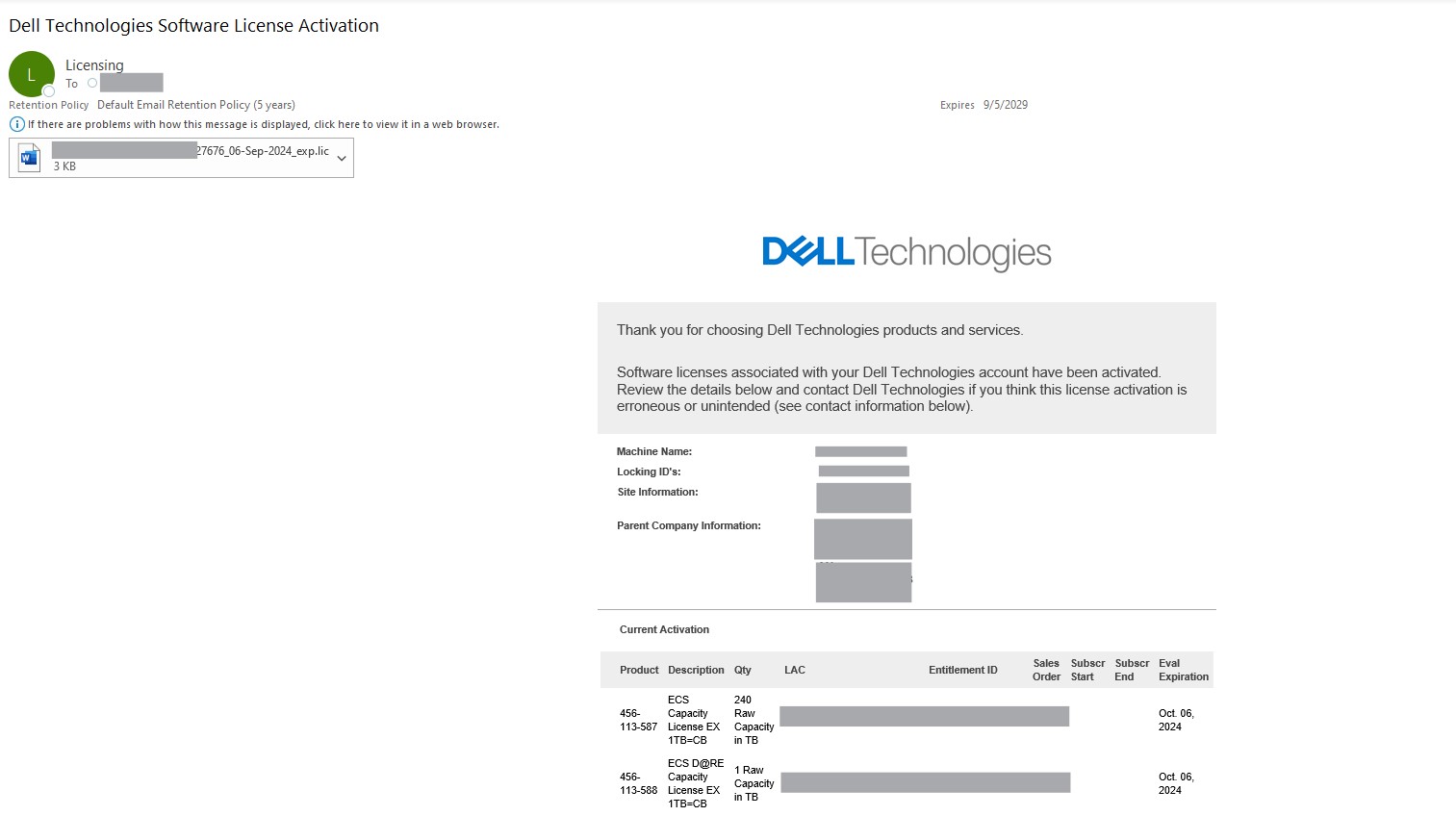
ECS:如何激活转型许可协议 (TLA) 中的许可证
Summary: 在软件许可中心 (SLC) 中通过转型许可协议 (TLA) 激活 Elastic Cloud Storage 许可证的步骤
Instructions
前提条件:
需要访问 Dell Digital Locker 或 软件许可中心 (SLC) 的用户应在“支持”|戴尔美国。
需要访问 软件许可中心 (SLC) 的内部用户应在内部提交 MyAccess 票证。
说明:
在软件许可中心 (SLC) 的“激活”选项卡中输入 TLA 许可证授权代码 (LAC) 或销售订单号。
可以通过在产品线中选择 Elastic Cloud Storage 来限制搜索。
选择 Search。
在 Subsequent 页面上,选择激活所需的产品。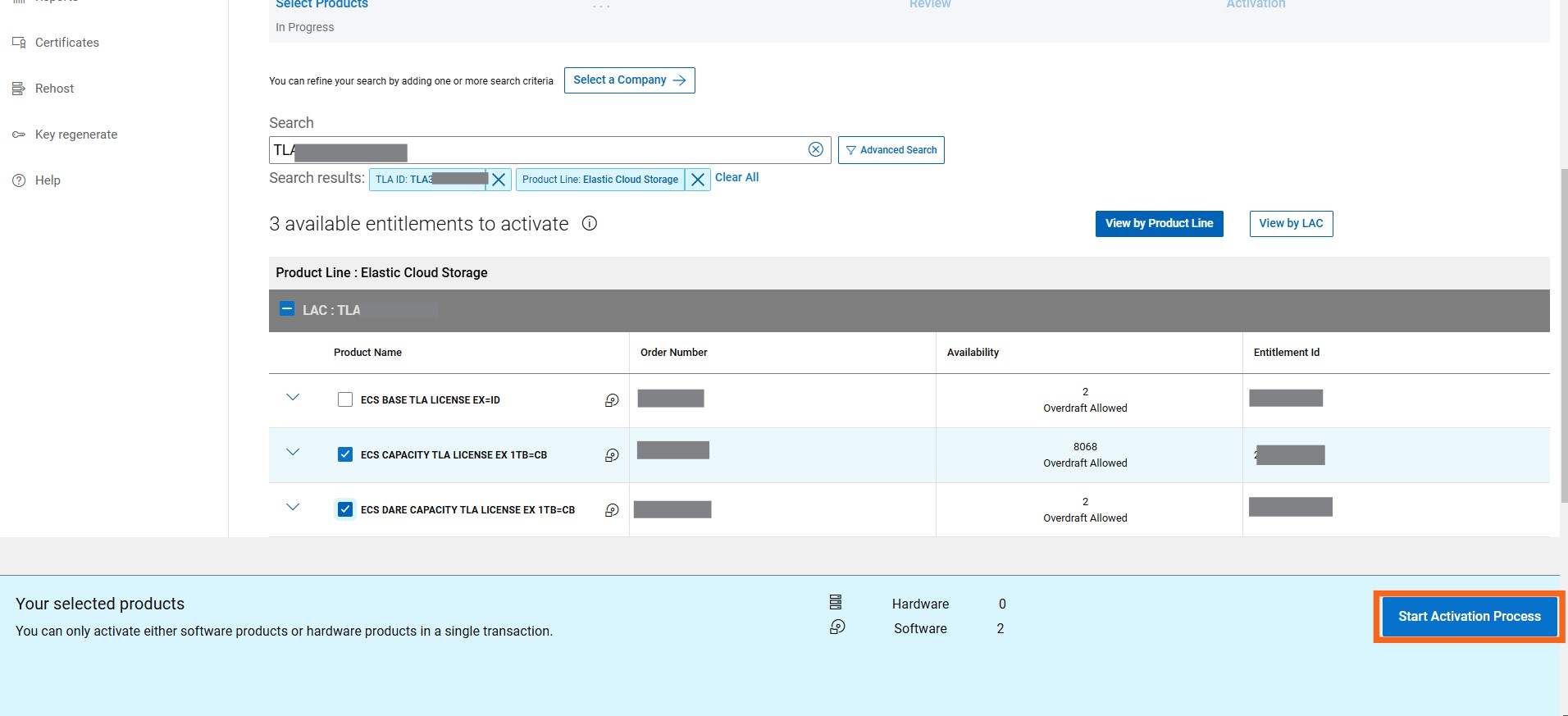
单击 启动激活过程。
在此之后,选择 Next:在公司和站点页面上选择一台计算机。 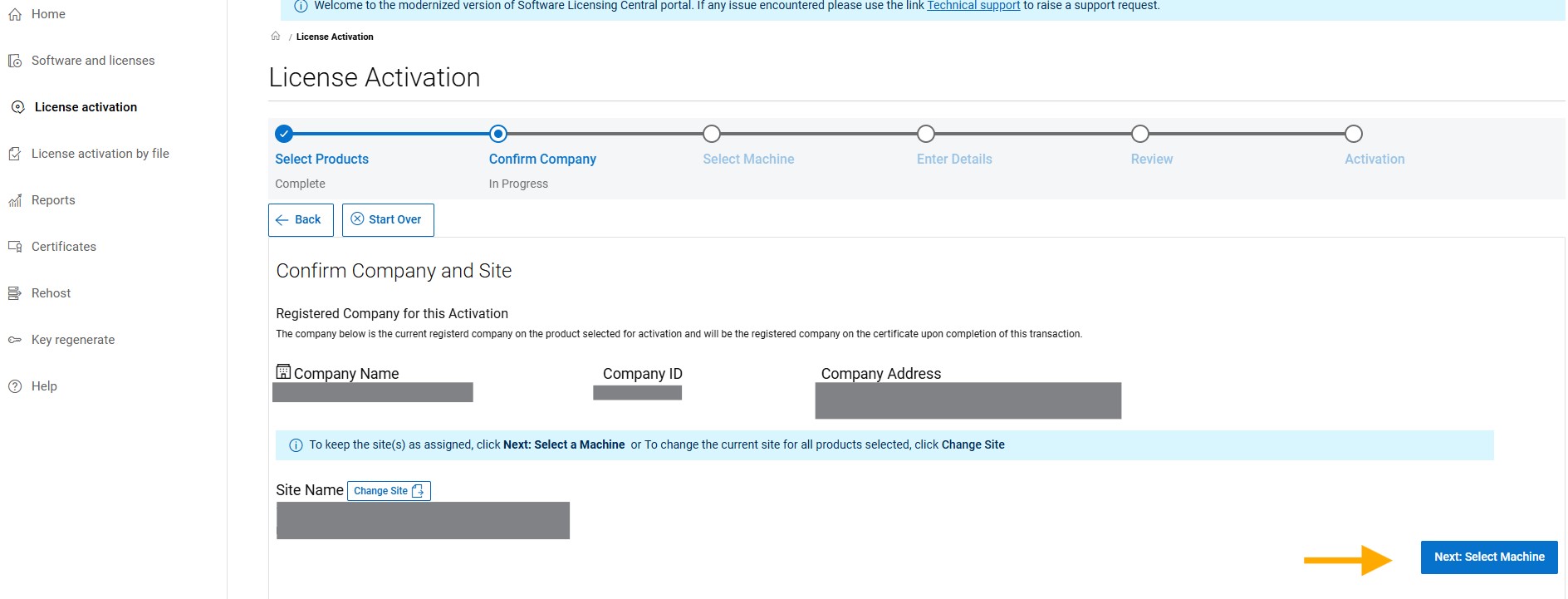
在此之后,Select A Machine页面允许搜索和选择现有计算机。或者,用户可以使用 Add A New Machine 选项创建新计算机。
提醒:系统会为新的 Elastic Cloud Storage 激活创建一台新计算机。选择现有计算机以扩展现有许可证。
对于新计算机, 计算机名称由用户定义。建议使用硬件的 ECS 序列号。输入后,单击 Save Machine 并继续。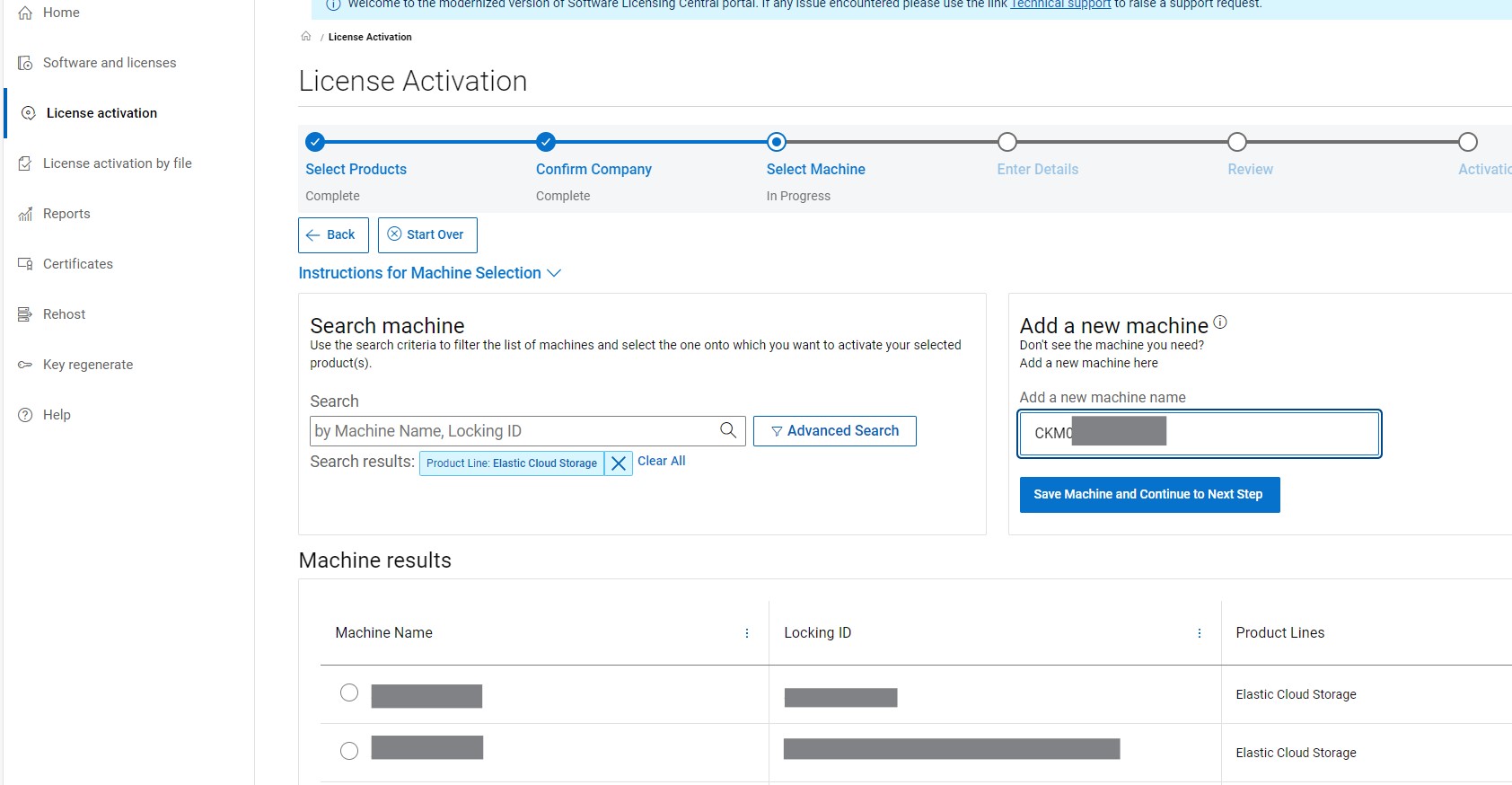
要查看所有可用计算机的列表,请单击“Search Machines”部分中的 “SEARCH”按钮。如果存在多台计算机,您可以使用搜索条件筛选计算机列表。找到并选择计算机后,单击 NEXT:输入详细信息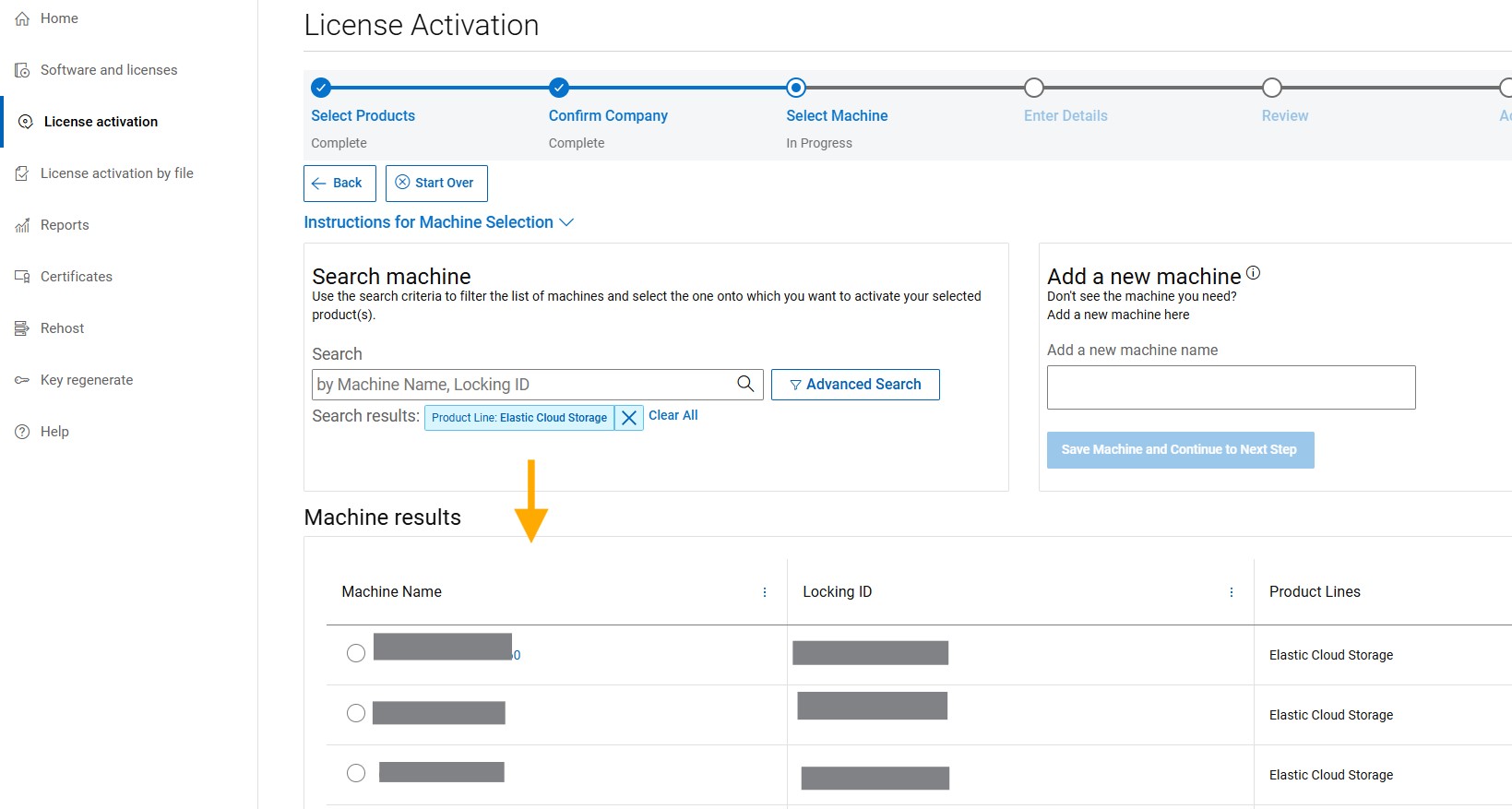
在下一页上,您需要输入所有相关的产品特定详细信息,例如数量和锁定 ID。
数量:输入每个权限所需的数量。
提醒:此页面上列出了合同数量,但为 TLA 激活启用了透支。
锁定 ID:在Locking ID字段中输入 ECS 序列号。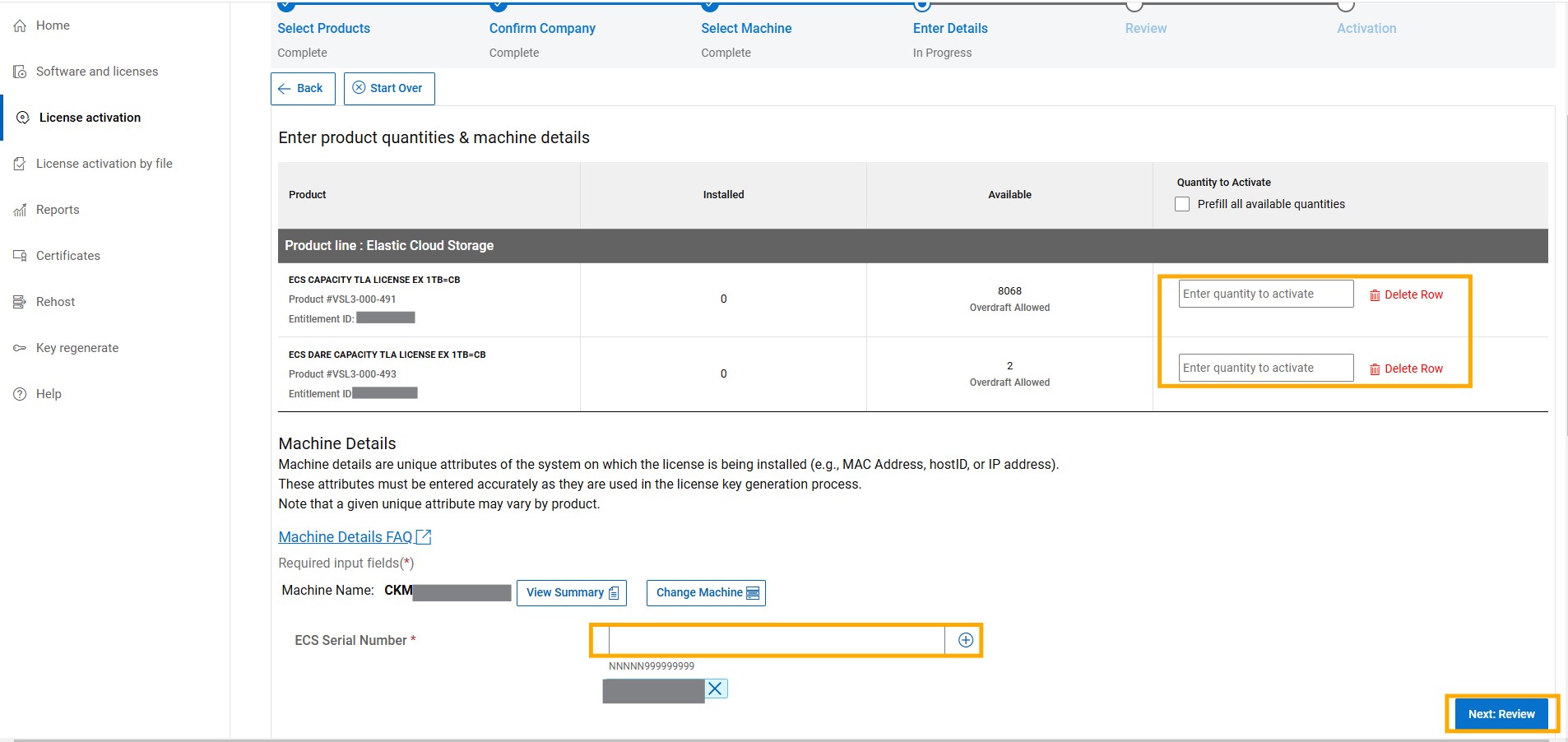
在上述步骤中,您只能向现有计算机添加容量,而无需更改锁定 ID。
此外,您还可以沿容量向群集添加节点序列号;通过添加序列号并单击 +按钮来实现此目的 。
选择 Next:回顾
系统会要求查看您的选择,然后使用 “激活”按钮确认激活。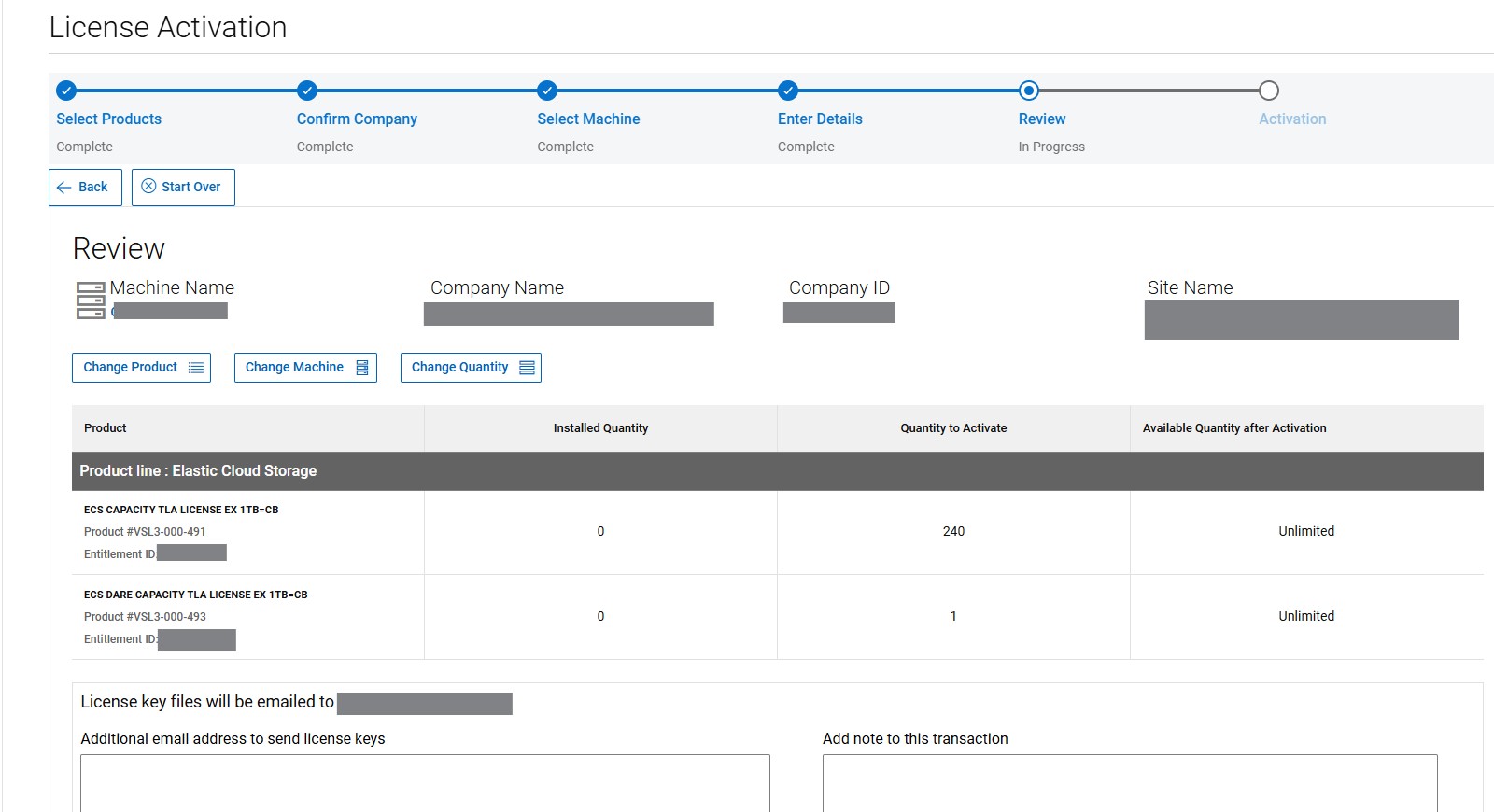
您可以在此处输入其他电子邮件地址,并为交易添加备注。
Subsequent 页面显示已完成的激活。您可以从这里直接下载 ECS 许可证文件。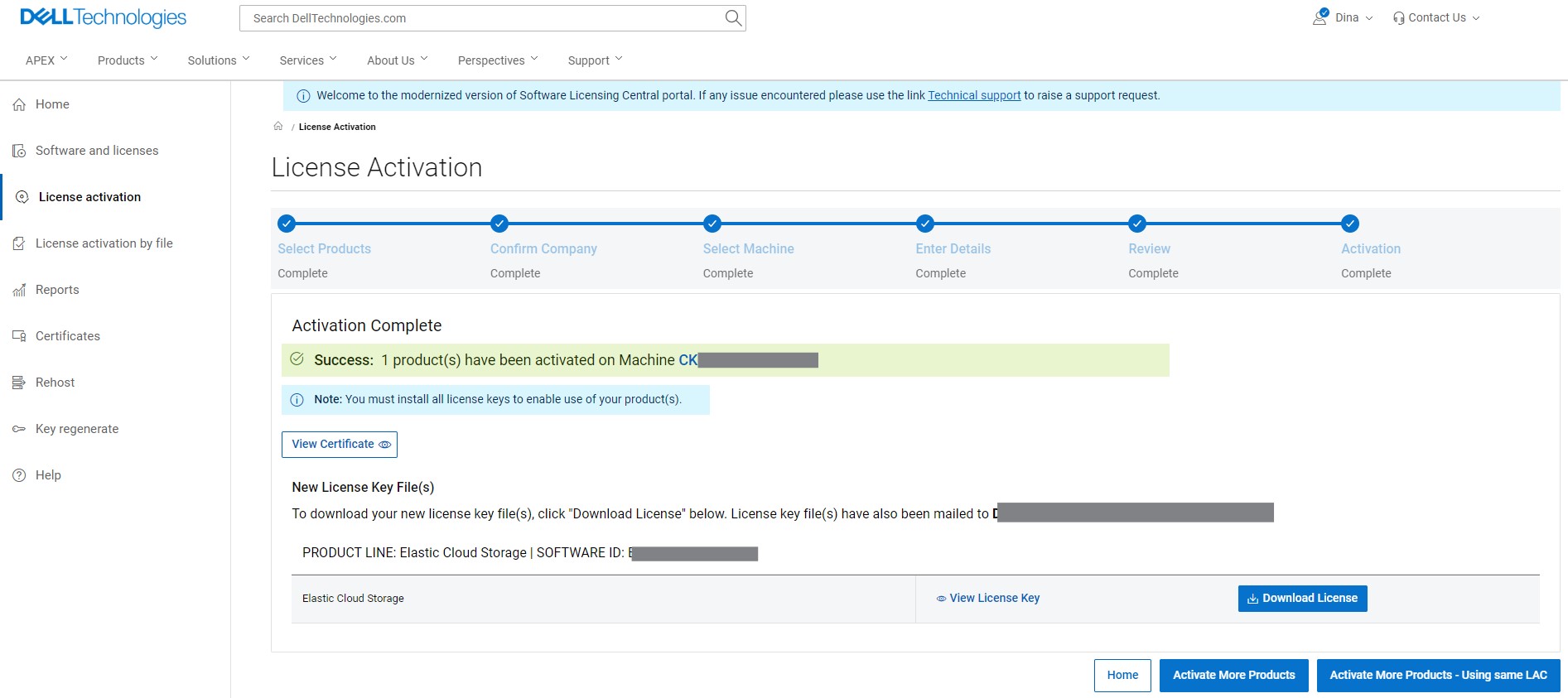
许可证将发送到激活许可证的用户的电子邮件配置文件。