Alienware 노트북에서 G-Sync를 활성화하는 방법
Summary: 이 문서에서는 독립 NVIDIA 그래픽 카드가 있는 Alienware 컴퓨터에서 G-Sync를 활성화하는 방법에 대한 정보를 제공합니다.
This article applies to
This article does not apply to
This article is not tied to any specific product.
Not all product versions are identified in this article.
Instructions
해당되는 플랫폼:
- Alienware 노트북
G-Sync는 모니터의 화면 재생률을 GPU의 프레임 속도와 일치시켜 화면 끊김 현상과 끊김 현상을 제거합니다. 독립 NVIDIA 그래픽 카드가 있는 노트북에서 G-Sync는 외부 디스플레이가 GPU를 사용하여 비디오 포트에 연결되어 있고 케이블이 모니터의 최대 화면 재생률에 충분한 대역폭을 전달할 수 있는 경우에만 작동합니다. 이 가이드는 NVIDIA 컨트롤 패널에서 올바른 포트를 식별하고, 적절한 케이블을 선택하고, G-Sync를 활성화하는 방법을 보여줍니다.
G-Sync가 비활성화된 경우 사용자는 다음과 같은 경험을 할 수 있습니다.
- 게임 플레이 중 화면이 찢어짐, 끊김 현상 또는 고르지 않은 프레임 페이싱 발생
- NVIDIA 컨트롤 패널에서 G-Sync 옵션이 누락되었거나, 비활성화되었거나, 사용할 수 없습니다.
G-sync가 활성화되지 않는 데에는 몇 가지 이유가 있습니다.
잘못된 비디오 포트:
- 노트북에는 종종 iGPU 연결 포트(예: 일부 USB-C 또는 HDMI 포트) 및 dGPU 연결 포트(일반적으로 USB-C 또는 HDMI로 레이블이 지정됨)가 있습니다.
빠른 검증 체크리스트:
- 작업 관리자 또는 장치 관리자에 독립형 NVIDIA GPU가 나타나는지 확인합니다.
- 작업 관리자 사용
- Ctrl + Shift + Esc를 눌러 작업 관리자를 엽니다.
- Performance 탭으로 이동합니다.
- GPU 0(또는 카드가 여러 개인 경우 GPU 1)을 선택합니다.
- GPU 이름 및 세부 정보가 오른쪽 상단 모서리에 표시됩니다.

또는
- 장치 관리자 사용
- Windows + X를 누르고 장치 관리자를 선택합니다.
- 디스플레이 어댑터 섹션을 확장합니다(그래픽 카드의 이름이 여기에 표시됨(예: NVIDIA GeForce RTX 3070)).
- 작업 관리자 사용
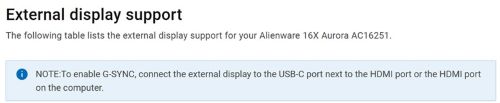
- 사용 설명서에서 GSYNC를 제공하는 포트 찾기
- 모니터를 연결합니다.
- 선택한 케이블을 노트북에서 식별된 포트와 모니터의 일치하는 입력에 연결합니다.
- 모니터의 입력 소스를 사용한 케이블과 일치하는 UCB-C 또는 HDMI로 설정합니다.
- NVIDIA 컨트롤 패널에서 G-Sync 활성화
- NVIDIA Control 창l >Display> Set up G-Sync를 엽니다.
- Enable G-Sync and G-Sync Compatible을 선택합니다.
- 전체 화면 모드를 선택합니다(또는 윈도우 게임이 필요한 경우 둘 다)를 선택합니다.
- 적용을 클릭합니다.
- G-Sync가 활성 상태인지 확인합니다.
- 이제 G-Sync 페이지의 모니터 옆에 녹색 선택 표시가 표시됩니다.
- 게임 또는 NVIDIA Pendulum 데모를 실행합니다. 오른쪽 상단 모서리에 G-Sync 로고가 나타나 기술이 작동 중임을 나타냅니다.
- 필요에 따라 사용자는 노트북과 모니터를 한 번 재시작하여 새 라우팅이 완전히 적용되었는지 확인할 수 있습니다.
Affected Products
AlienwareArticle Properties
Article Number: 000383251
Article Type: How To
Last Modified: 24 Oct 2025
Version: 1
Find answers to your questions from other Dell users
Support Services
Check if your device is covered by Support Services.