Windows Server: Het Remote Desktop Protocol configureren
Summary: In dit artikel wordt gedemonstreerd hoe u Remote Desktop inschakelt met behulp van Windows Graphical User Interface (GUI) op een server waarop Windows Server 2008 tot Windows Server 2016 wordt uitgevoerd. ...
This article applies to
This article does not apply to
This article is not tied to any specific product.
Not all product versions are identified in this article.
Instructions
In dit artikel wordt gedemonstreerd hoe u Remote Desktop inschakelt met behulp van Windows Graphical User Interface (GUI) op een server waarop Windows Server 2008 tot Windows Server 2016 wordt uitgevoerd.
Van toepassing op:
- Windows Server 2008
- Windows Server 2008 R2
- Windows Server 2012
- Windows Server 2012 R2
- Windows Server 2016
Extern bureaublad inschakelen
- Systeemeigenschappen openen:
- Voor Windows Server 2012 t/m Windows Server 2016:
- Druk in het bureaublad op de Windows-toets + X om het menu Snelle toegang te openen en selecteer Systeem

- Druk in het bureaublad op de Windows-toets + X om het menu Snelle toegang te openen en selecteer Systeem
- Voor Windows Server 2008 t/m Windows Server 2008 R2:
- Open Serverbeheer. Klik op Start, wijs Systeembeheer aan en klik vervolgens op Serverbeheer om Serverbeheer te openen.
- Open Serverbeheer. Klik op Start, wijs Systeembeheer aan en klik vervolgens op Serverbeheer om Serverbeheer te openen.
- Voor Windows Server 2012 t/m Windows Server 2016:
- Klik in Computerinformatie op Extern bureaublad configureren:
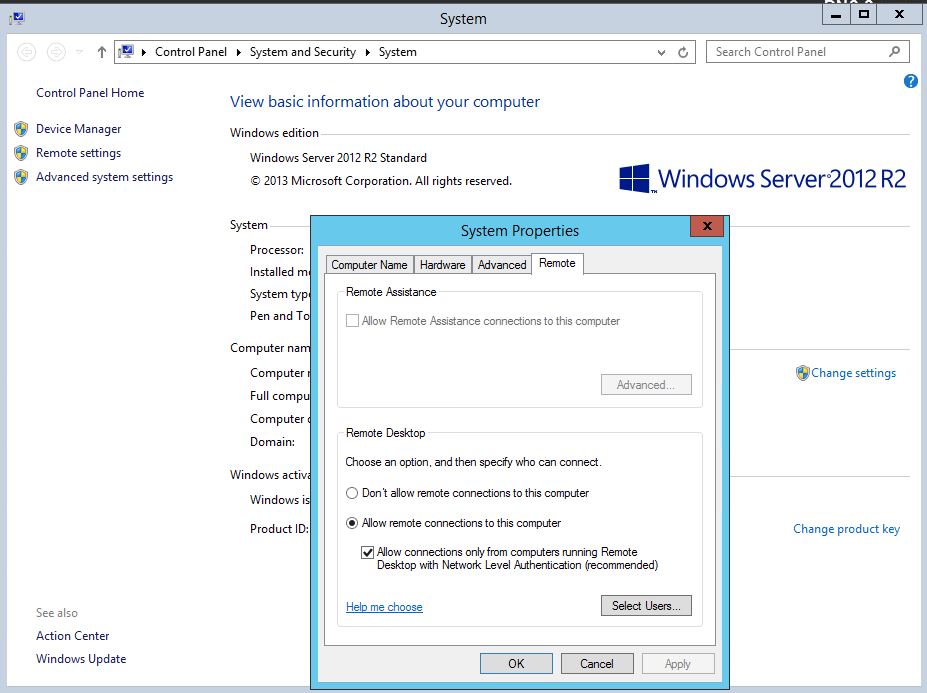
- Klik in het dialoogvenster Systeemeigenschappen onder Extern Bureaublad op een van de volgende opties:
- Allow connections from computers running any version of Remote Desktop (less secure) (Verbindingen toestaan vanaf computers met een versie van Extern bureaublad (minder veilig)) - Gebruik deze optie als u niet weet welke versie van Verbinding met extern bureaublad wordt gebruikt om verbinding te maken met deze server.
- Allow connections only from computers running Remote Desktop with Network Level Authentication (more secure) (Alleen verbindingen toestaan vanaf computers met Extern bureaublad met Authenticatie op netwerkniveau (veiliger)).
- Controleer de informatie in het dialoogvenster Extern bureaublad en klik tweemaal op OK .
Affected Products
Microsoft Windows Server 2016, Microsoft Windows 2008 Server R2, Microsoft Windows 2008 Server Service Pack 2, Microsoft Windows 2012 Server, Microsoft Windows 2012 Server R2Article Properties
Article Number: 000121878
Article Type: How To
Last Modified: 29 Nov 2024
Version: 6
Find answers to your questions from other Dell users
Support Services
Check if your device is covered by Support Services.