Как настроить тома LUN на my Dell | Массив EMC® 4700? - Учебные курсы — 179267
This article applies to
This article does not apply to
This article is not tied to any specific product.
Not all product versions are identified in this article.
Symptoms
| Резюме статьи. | В этой статье содержится информация о том, как настроить тома LUN на my Dell | МАССИВ EMC® 4700?». |
Содержание:
- Создание группы RAID в Navisphere
- Привязка томов LUN
- Назначение томов LUN хостам путем создания групп хранения
| Проблема 1. |
Создание группы RAID в Navisphere |
- На вкладке Navisphere Storage нажмите правой кнопкой мыши на массив и выберите Создать группу RAID.
- В разделе Выбор диска нажмите кнопку-переключатель Вручную , затем нажмите кнопку Выбрать . (Рис. 1)
Появится окно Выбор диска.
Рис. 1. Кнопка-переключатель вручную - В раскрывающемся меню Выбор из: (Рис. 2) выберите шасси, которое вы хотите использовать.
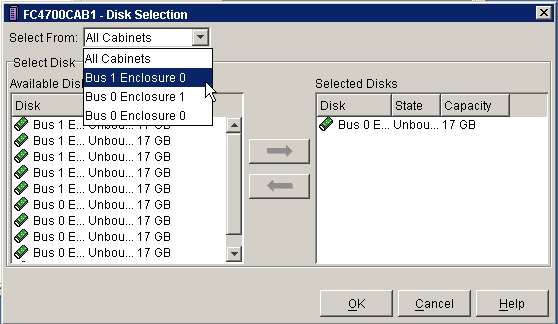
Рис. 2. Выбор корпуса - Кликните, чтобы выделить диски, которые вы хотите использовать в группе RAID, и нажмите на изображение кнопки со стрелкой вправо, чтобы переместить их на панель Selected Disks (рис. 3).
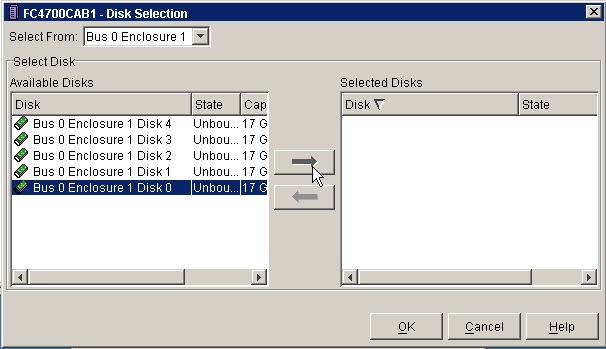
Рис. 3. Выбор диска - Нажмите кнопку OK.
Появится окно Create RAID Group. - Нажмите кнопку Применить . (Рис. 4.
Подтверждение : Появится окно Create RAID Group .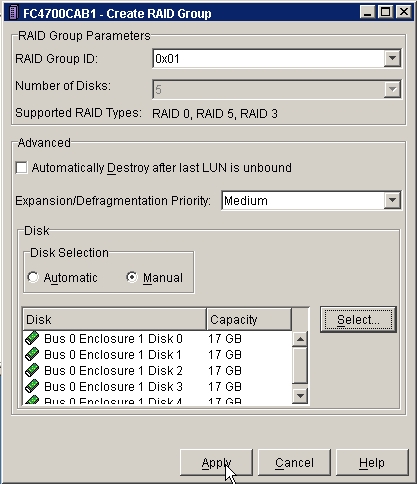
Рис. 4. Создание группы RAID - Нажмите Да, чтобы инициировать операцию создания группы RAID.
Успех : Появится окно Create RAID Group . - Нажмите кнопку OK.
Появится окно Create RAID Group. (Рис. 5.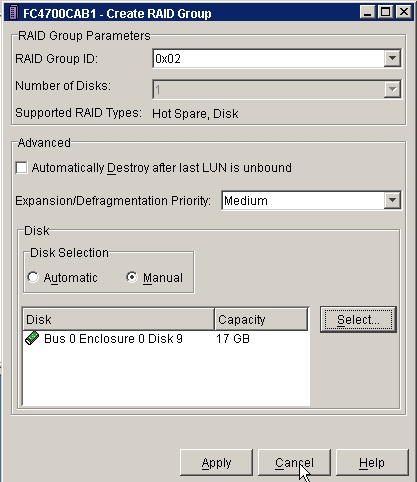
Рис. 5. Создание группы RAID - Вернитесь к шагу 2, чтобы создать дополнительные группы RAID, или нажмите Отмена , чтобы выйти.
| Проблема 2. |
Привязка томов LUN |
- На вкладке Navisphere Storage нажмите правой кнопкой мыши на массив и выберите Bind LUN (Рис. 1).
Откроется окно Bind LUN.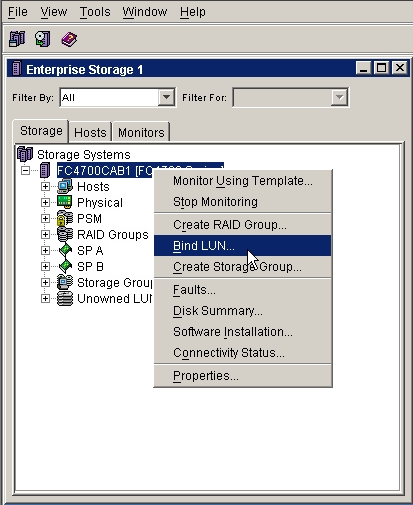
Рис. 1. Вкладка «Navisphere Storage» - В раскрывающемся списке «RAID Type: » выберите тип RAID lun.
- Используйте группу RAID для нового LUN: в раскрывающемся списке выберите группу RAID для привязки (рис. 2).
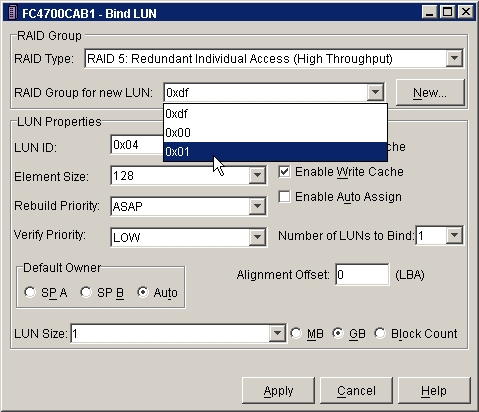
Рис. 2. Выбор группы RAID - Внесите необходимые изменения в свойства LUN (рис. 3) и нажмите кнопку Применить.
Подтверждение : Откроется диалоговое окно Bind LUN .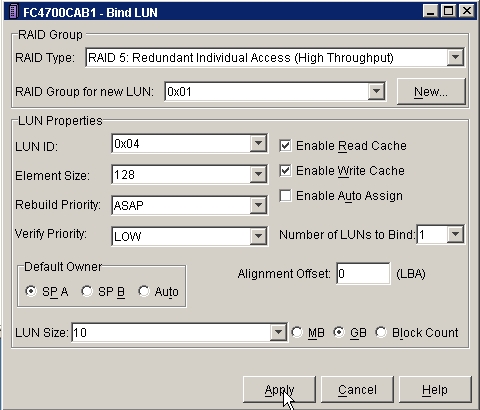
Рис. 3. Свойства LUN - Нажмите кнопку YES для привязки LUN.
Сообщение : Откроется окно Bind Lun , сообщается об успешном запуске операции привязки. - Нажмите кнопку OK .
Откроется окно Bind Lun. - Вернитесь к шагу 6, чтобы привязать дополнительные LUN, или нажмите Отмена , чтобы выйти.
| Проблема 3. |
Назначение томов LUN хостам путем создания групп хранения |
- На вкладке Navisphere Storage кликните правой кнопкой мыши массив хранения на вкладке Storage (Рис. 1) и выберите Create Storage Groups.
Откроется окно Create Storage Group.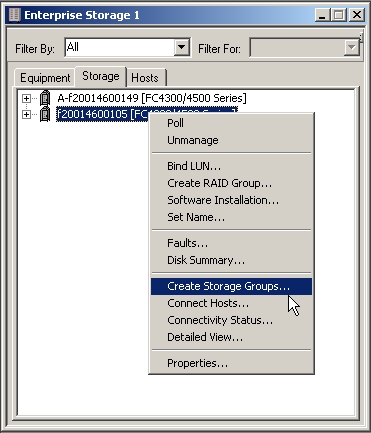
Рис. 1. Вкладка «Navisphere Storage» - Введите имя группы хранения в поле Storage Group .
- Чтобы добавить LUN в группу хранения, выделите LUN и с помощью кнопки со стрелкой вправо переместите его на панель Selected LUN . (Рис. 2.

Рис. 2. Назначение LUN группе хранения - Повторите шаг 3, чтобы назначить дополнительные тома LUN.
- Нажмите кнопку Подключить хосты.
Откроется окно Подключение хостов к хранилищу.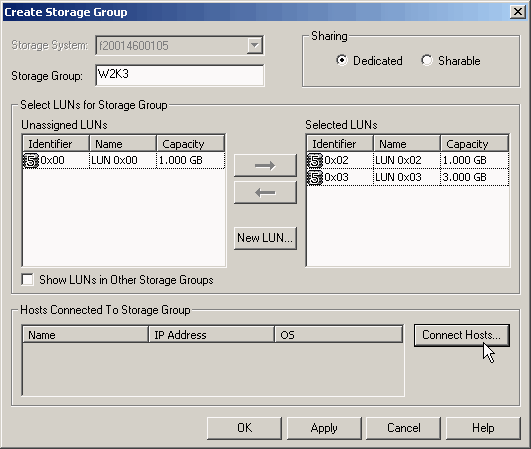
Рис. 3. Подключение хостов - Чтобы назначить группу хранения хосту, выделите хост на панели Available Hosts и с помощью кнопки со стрелкой вниз переместите хост на панель Hosts to be Connected . (Рис. 4.
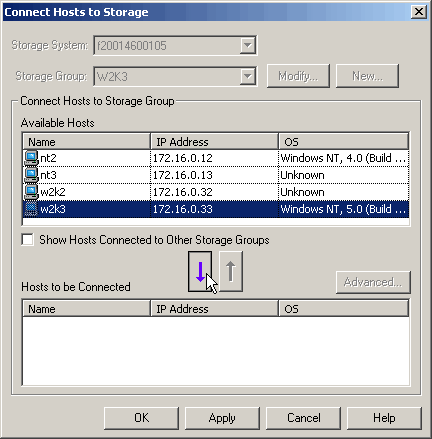
Рис. 4. Подключение хостов - Нажмите кнопку OK.
- Нажмите кнопку Применить, а затем кнопку OK.
Откроется диалоговое окно Create Storage Group Warning. - Нажмите кнопку YES . (Рис. 5.
Откроется диалоговое окно подтверждения Создания группы хранения данных.
Рис. 5. Предупреждение о создании группы хранения - Нажмите кнопку OK . (Рис. 6.
Группа хранения данных создана и назначена хосту Рис. 6. Подтверждение создания группы хранения
Article Properties
Article Number: 000149636
Article Type: Solution
Last Modified: 29 Jul 2025
Version: 5
Find answers to your questions from other Dell users
Support Services
Check if your device is covered by Support Services.