PowerStore:如何建立獨立的 NAS 伺服器
Summary: 有關如何建立有或沒有密碼的獨立 NAS 伺服器的指南。
Instructions
啟動 建立 NAS 伺服器 流程:

將共用協定設定為 SMB

將共用協定選取為獨立。
填入工作群組、netbios 名稱,對於系統管理員密碼,您可以將此保留空白或輸入密碼。

目前略過使用者對應、保護原則、檔案 QoS 原則。檢閱摘要中的資訊,如果一切正確,請繼續建立 NAS 伺服器。

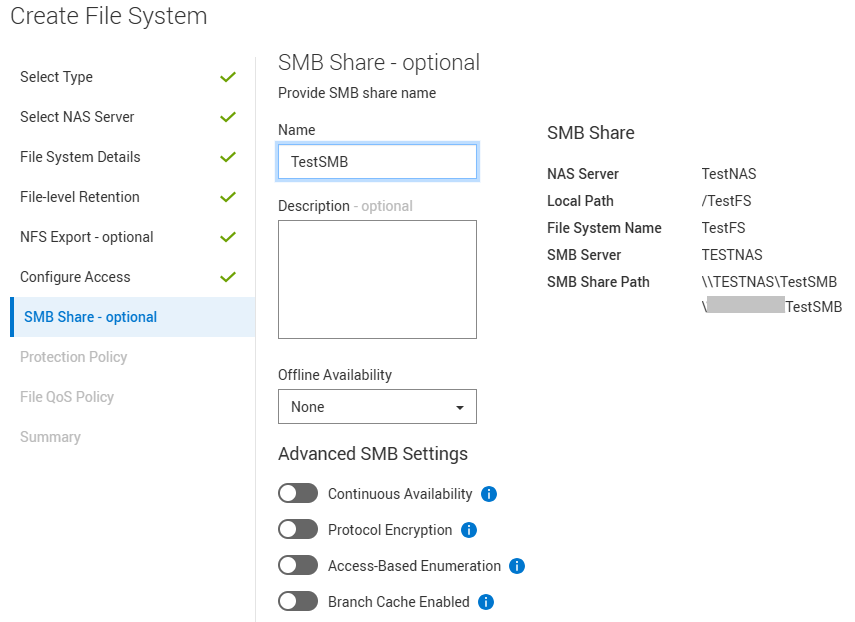
為新的 NAS 伺服器建立一般檔案系統和 SMB 共用。


連線至可存取 NAS 伺服器的 Windows 伺服器。開啟電腦管理主控台 (MMC),然後前往 動作 >連線至另一部電腦。

使用新建立之獨立 NAS 伺服器的 IP 或 DNS 名稱。

如果您保留了預設的管理員密碼,這將通過 MMC 自動連接到 NAS 伺服器並提供完全訪問許可權。

如果您為系統管理員建立了新密碼,則必須在命令列中更新此密碼並添加此新密碼。
Windows Server 不會要求密碼,因此您必須提供密碼。
在這種情況下,您會收到存取錯誤:
若要更新密碼,請以系統管理員身分開啟 Windows 命令提示字元,然後執行下列命令:
C:\WINDOWS\system32>net use \\NAS。智慧財產權。ADDR\ipc$ /user:NAS。NETBIOS.NAME\administrator 密碼或使用者名稱對 \\NAS 無效。智慧財產權。ADDR\IPC$。 輸入密碼,讓「NAS.NETBIOS.NAME\administrator」連線至「NAS」。智慧財產權。ADDR': 命令已成功完成。 範例: C:\WINDOWS\system32>net use \\1.2.3.4\ipc$ /user:TESTNAS\administrator密碼或使用者名稱對 \\1.2.3.4\ipc$ 無效。 輸入密碼,讓「TESTNAS\administrator」連接到「1.2.3.4」: 命令已成功完成。 |
返回電腦管理主控台並連線至 NAS 伺服器 (如上所示),您應該擁有完整的存取權限。
現在,您可以根據需要向使用者和組授予對獨立 NAS 伺服器的訪問許可權。
範例:前往本機使用者和群組使用者>,>按一下滑鼠右鍵,並建立新使用者。

現在,當您嘗試在 Windows 用戶端中映射驅動器打開獨立伺服器時。
輸入使用者詳細資料。使用者應有權存取獨立 NAS 共用。
範例 IP 1.2.3.4 代表上述建立的 NAS 伺服器。如果已啟用 DNS,也可以使用 NAS 伺服器名稱。

Additional Information
您可能會遇到 多個連接的問題,並且可能必須清除該工作站上的緩存條目:
如果發生此問題,請執行下列命令:
| C:\Users\xxxx>Net Stop 工作站 /y 下列服務取決於工作站服務。 停止工作站服務也會停止這些服務。 遠端桌面組態 遠端桌面組態服務正在停止。 遠端桌面組態服務已成功停止。 工作站服務正在停止。 工作站服務已成功停止。 C:\Users\xxxx>Net Start workstation /y 工作站服務正在啟動。 工作站服務已成功啟動 |
然後,您可以再次更新密碼。以系統管理員身分開啟 Windows 命令提示字元,並執行下列命令 (如上所示):
| C:\WINDOWS\system32>net use \\NAS。智慧財產權。ADDR\ipc$ /user:NAS。NETBIOS.NAME\系統管理員 |