Dell Encryption Enterprise mangler den lokalt bufrede MSI-feilen som oppstår under oppgraderingen
Summary: Under en oppgradering av Dell Encryption Enterprise (tidligere kalt Dell Data Protection | Enterprise Edition), kan du få feilmeldingen «Installert Dell Encryption mangler lokalt bufret MSI» eller «Dell Data Protection | Kryptering mangler lokalt bufret MSI." ...
Symptoms
Berørte produkter:
- Dell Encryption Enterprise
- Dell Data Protection | Enterprise Edition
Berørte versjoner:
- v8.0.0 og nyere
Cause
Ikke aktuelt
Resolution
Løsningen varierer avhengig av om feilen refererer til Dell Encryption eller Dell Data Protection | Kryptering. Klikk på produktnavnet det refereres til for å få mer informasjon.
Slik erstatter du MSI:
- Kontakt Dell Data Security ProSupport for å be om
DDPE_[bitdepth]_setup.exe
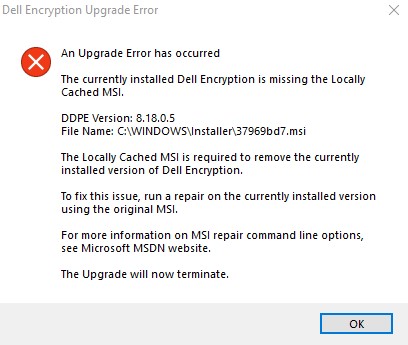
Figur 1: (Bare på engelsk) Feil ved oppgradering av Dell Encryption
- Hvis du vil ha kontaktinformasjon, kan du se Dell Data Security International Support Phone Numbers.
[bitdepth]Representerer prosessorbiten for operativsystemet.- I dette eksempelbildet er installasjonsprogrammet for .exe for versjon 8.18.0.
- Versjonen og filnavnet kan avvike fra eksempelbildet.
- Kjør
DDPE_[bitdepth]_setup.exefor å laste inn skjermbildet Velkommen til installasjonsveiviseren , men ikke trykk på Neste.
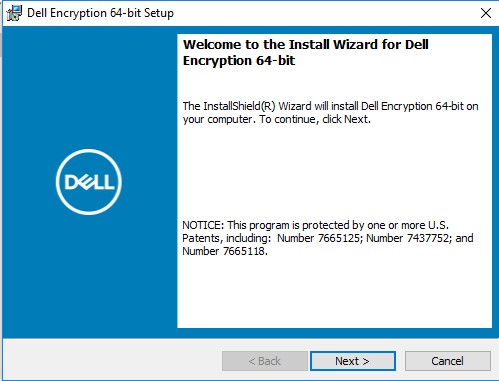
Figur 2: (Bare på engelsk) Oppsett av Dell Encryption 64-biters
- Høyreklikk på Start-menyen i Windows, og klikk deretter på Kjør.
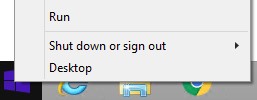
Figur 3: (Bare på engelsk) Kjøre
- I Run UI skriver du inn
%temp%, og trykk deretter OK. Dette åpner brukerens midlertidige katalog.
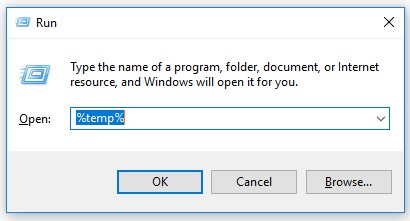
Figur 4: (Bare tilgjengelig på engelsk) %temp%
- Fra Windows Utforsker:
- Sorter etter endret dato.

Figur 5: (Bare på engelsk) Sorter etter endring av dato
- Identifiser datoen og tidsrammen som
DDPE_[bitdepth]_setup.exe - Finn [ DELL ENCRYPTION] -filen med et tidsstempel nær trinn 2.

Figur 6: (Bare på engelsk) Dell Encryption 64-bit.msi
- [DELL ENCRYPTION] =
- x86 = Dell Encryption.msi
- x64 = Dell Encryption 64-bit.msi
- [DELL ENCRYPTION] kan ligge i en annen mappe i Temp-mappen.
- Kopier [DELL ENCRYPTION] (trinn 5c) til C:\Windows\Installer.
- Gi nytt navn til [DELL ENCRYPTION] (trinn 5c) slik at det samsvarer med filnavnet til .msi du får en feilmelding (trinn 1).

Figur 7: (Bare på engelsk) Gi nytt navn til fil
- Lukk installasjonsveiviseren.
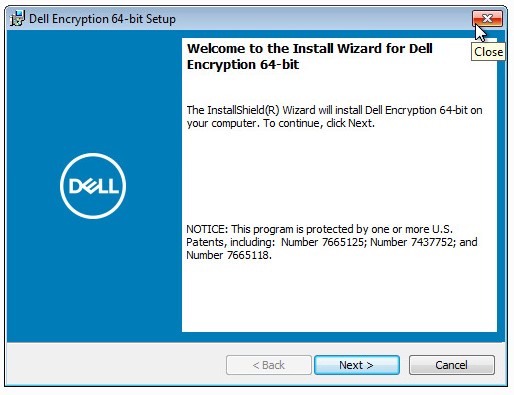
Figur 8: (Bare på engelsk) Oppsett av Dell Encryption 64-biters
- Prøv å oppgradere på nytt.
Slik erstatter du MSI:
- Kontakt Dell Data Security ProSupport for å be om
DDPE_[bitdepth]_setup.exe

Figur 9: (Bare på engelsk) Dell Data Protection | Feil ved krypteringsoppgradering
- Hvis du vil ha kontaktinformasjon, kan du se Dell Data Security International Support Phone Numbers.
[bitdepth]Representerer prosessorbiten for operativsystemet.- I dette eksempelbildet er installasjonsprogrammet for .exe for versjon 8.9.1.
- Versjonen og filnavnet kan avvike fra eksempelbildet.
- Kjør
DDPE_[bitdepth]_setup.exefor å laste inn skjermbildet Velkommen til installasjonsveiviseren , men ikke trykk på Neste.

Figur 10: (Bare på engelsk) Dell Data Protection | 64-biters kryptering
- Høyreklikk på Start-menyen i Windows, og klikk deretter på Kjør.
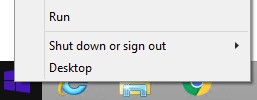
Figur 11: (Bare på engelsk) Kjøre
- I Run UI skriver du inn
%temp%, og trykk deretter OK. Dette åpner brukerens midlertidige katalog.
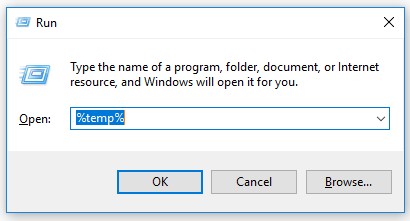
Figur 12: (Bare tilgjengelig på engelsk) %temp%
- Fra Windows Utforsker:
- Sorter etter endret dato.

Figur 13: (Bare på engelsk) Sorter etter endring av dato
- Identifiser datoen og tidsrammen som
DDPE_[bitdepth]_setup.exe - Finn [ DELL DATA PROTECTION] -filen med et tidsstempel nær trinn 2.

Figur 14: (Bare på engelsk) Dell Data Protection Encryption, 64-biters
- [DELL DATA PROTECTION] =
- x86 = Dell Data Protection Encryption.msi
- x64 = Dell Data Protection Encryption 64-bit.msi
- [DELL DATA PROTECTION] kan ligge i en annen mappe i Temp-mappen.
- Kopier [DELL DATA PROTECTION] (trinn 5c) til C:\Windows\Installer.
- Gi nytt navn til [DELL DATA PROTECTION] (trinn 5c) slik at det samsvarer med filnavnet til .msi du får en feilmelding (trinn 1).
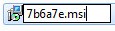
Figur 15: (Bare på engelsk) gi nytt navn til fil
- Lukk installasjonsveiviseren.
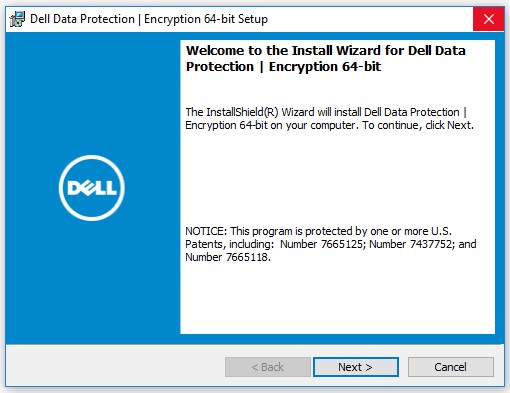
Figur 16: (Bare på engelsk) Dell Data Protection | 64-biters kryptering
- Prøv å oppgradere på nytt.
Når du skal kontakte kundestøtte, kan du se Dell Data Security internasjonale telefonnumre for støtte..
Gå til TechDirect for å generere en forespørsel om teknisk støtte på Internett.
Hvis du vil ha mer innsikt og flere ressurser, kan du bli med i fellesskapsforumet for Dell Security.