Веб-интерфейс управления NetWorker (NWUI). Как использовать
Summary: В этой статье базы знаний представлен обзор веб-интерфейса пользователя NetWorker (NWUI). Это веб-интерфейс управления NetWorker на основе HTML, который предоставляет функции, аналогичные устаревшей консоли управления NetWorker на основе Java. ...
This article applies to
This article does not apply to
This article is not tied to any specific product.
Not all product versions are identified in this article.
Instructions
Содержание
См. видео:
Это видео также доступно на YouTube.
Что такое веб-интерфейс пользователя для управления NetWorker (NWUI)
Этот веб-интерфейс использует HTML5, Apache Tomcat, REST API и Spring Framework, чтобы обеспечить превосходный пользовательский интерфейс благодаря интуитивно понятным рабочим процессам и повышенной скорости реагирования. NWUI можно установить в операционных системах Linux или Microsoft Windows либо непосредственно на сервере NetWorker, либо на хосте, который не является сервером NetWorker. NWUI был первоначально представлен в NetWorker 18.1.x; В зависимости от установленной версии NetWorker некоторые функции или возможности могут отсутствовать. Дополнительные сведения см. в руководствах по администрированию для конкретных версий NetWorker, доступных по адресу: https://www.dell.com/support/home/product-support/product/networker/docs
Как установить
NWUI поддерживает следующие браузеры: Microsoft Internet Explorer 11; Google Chrome; Microsoft Edge; Mozilla Firefox
- Пользовательский интерфейс можно установить на сервере NetWorker или на сервере NetWorker Management Console.
- Его можно установить в операционных системах Linux или Windows. Полный список поддерживаемых платформ см. в руководствах по совместимости NetWorker (может потребоваться учетная запись в службе поддержки Dell).
- Руководство по установке NetWorker содержит подробные сведения о том, как установить интерфейс управления NetWorker на выбранной платформе.
- Windows: Извлеките исполняемый файл и запустите исполняемый файл для запуска мастера установки. Вы можете получить предупреждение безопасности, из которого вы должны выбрать:
'Просмотреть сертификат'; 'Установить сертификат'; «Поместить все сертификаты в следующее хранилище»; 'Обзор'; «Доверенные корневые центры сертификации; 'Хорошо'; — Да. - Linux: Извлеките файлы с помощью кнопки «
tar' и установить с помощью команды 'rpm'. Появится запрос на запуск сценария конфигурации с именемnwui_configure.shкоторый выполняется в процессе настройки программного обеспечения.
- Windows: Извлеките исполняемый файл и запустите исполняемый файл для запуска мастера установки. Вы можете получить предупреждение безопасности, из которого вы должны выбрать:
- В процессе установки указывается узел проверки подлинности, указывающий на сервер NetWorker, на котором запущена служба проверки подлинности. Веб-интерфейс управления NetWorker использует учетные данные NetWorker для аутентификации. Это те же учетные данные, что используются для консоли управления NetWorker.
- После установки мы управляем управляющими демонами пользовательского интерфейса управления NetWorker:
Windows:  Windows Services Manager
Linux sysvinit:  /etc/init.d/nwui start/stop/status
Linux systemd:  systemctl start/stop/status nwui
Подробные сведения об установке NWUI см. в следующей статье: Веб-интерфейс управления NetWorker (NWUI). Как установить
Как использовать
Доступ к веб-интерфейсу управления NetWorker
- Войдите в веб-интерфейс управления NetWorker, перейдя в браузере по следующему адресу:
https://<IP_address_or_hostname>:9090/nwui - Войдите в систему с учетной записью пользователя NetWorker и паролем.
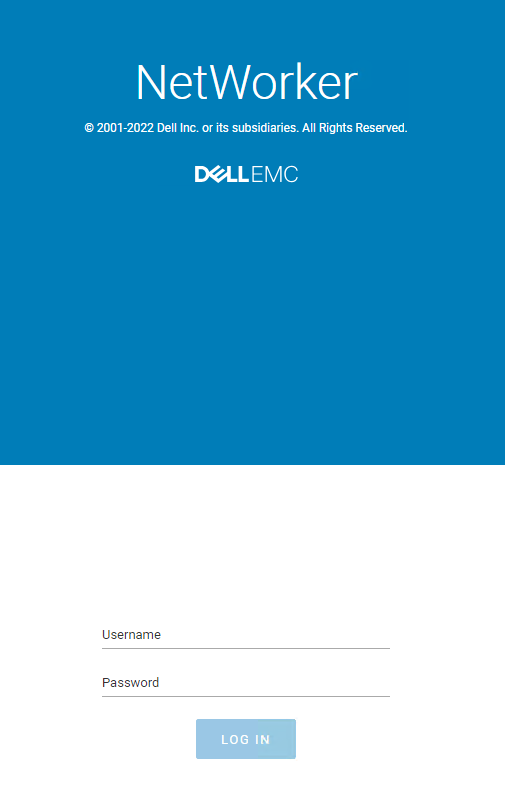
ПРИМЕЧАНИЕ. NWUI доступен для пользователей AD/LDAP после интеграции внешней аутентификации AD/LDAP с NetWorker.
- NWUI NetWorker: Настройка AD/LDAP с помощью пользовательского веб-интерфейса NetWorker
- NetWorker. Настройка AD по протоколу SSL (LDAPS) в веб-интерфейсе пользователя NetWorker (NWUI)
Добавление сервера vCenter Server
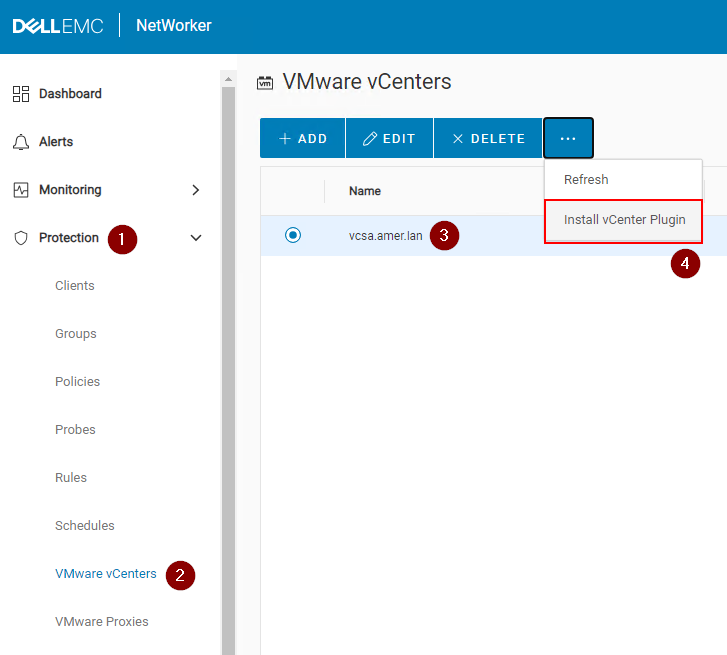
- Разверните раскрывающийся список Protection в меню NWUI.
- Перейдите на страницу VMware vCenter.
- Нажмите кнопку +Добавить.
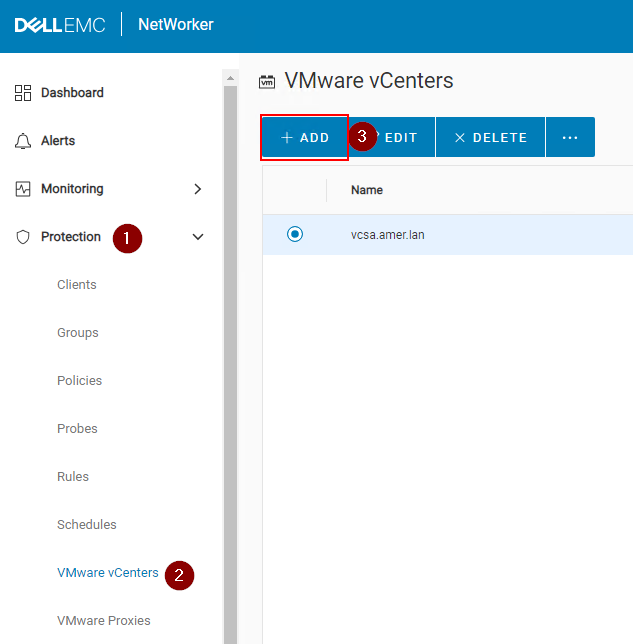
- В поле Имя хоста укажите полное доменное имя или IP-адрес сервера vCenter. В поле «Username» укажите учетную запись пользователя vCenter, которая имеет разрешение на выполнение резервного копирования. В поле «Password» укажите пароль для учетной записи пользователя vCenter. Если сервер vCenter развернут в облаке, установите флажок Развернуто в облаке. Нажмите «Save».
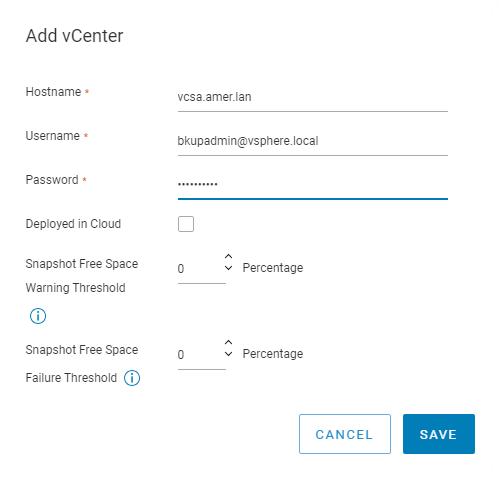
ПРИМЕЧАНИЕ. Руководство по интеграции NetWorker с VMware содержит подробные сведения о разрешениях, необходимых для учетной записи пользователя vCenter, которые можно найти на странице: https://www.dell.com/support/home/product-support/product/networker/docs.
- Запись для добавленного сервера vCenter Server автоматически появляется на панели VMware vCenter в окне Защита. Если запись для добавленного vCenter не отображается, нажмите значок Обновить.
- При выборе одного из доступных ресурсов vCenter инвентаризация vCenter отображается на правой панели окна в виде древовидной структуры, которая позволяет просматривать все виртуальные машины и сущности и выбирать отдельные элементы для просмотра свойств сущности.
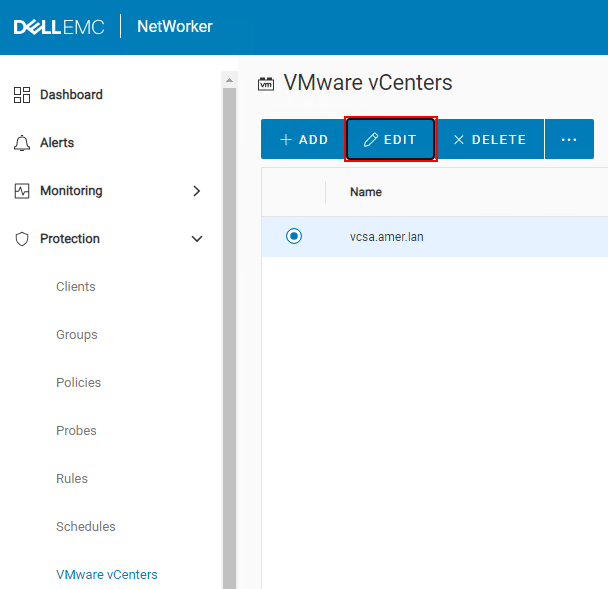
- Если необходимо изменить свойства сервера vCenter, это можно сделать в разделе Защита > VMware vCenter.
Как установить подключаемый модуль vCenter
ПРИМЕЧАНИЕ. Подключаемый модуль vCenter vSphere NetWorker поддерживается только в том случае, если vCenter был добавлен в NetWorker с использованием его полного доменного имени или IP-адреса. Он не поддерживает vCenter, которые были добавлены с использованием псевдонима shortname. NetWorker: ошибка входа подключаемого модуля vCenter и VCUI с ошибкой «vCenter не зарегистрирован на сервере NetWorker». Подключаемый модуль vCenter является необязательным и не является обязательным для выполнения операций резервного копирования и восстановления VMware. Он предоставляет интерфейс резервного копирования и восстановления непосредственно в пользовательском интерфейсе vSphere.
- Разверните раскрывающийся список Protection в меню NWUI.
- Перейдите на страницу VMware vCenter.
- Выберите VMware vCenter, на который необходимо установить подключаемый модуль.
- Нажмите кнопку ... и выберите Установить подключаемый модуль vCenter.
- По умолчанию используется порт vCenter 443. Укажите учетную запись пользователя vCenter, которая обладает разрешениями на установку подключаемого модуля. Укажите пароль учетных записей пользователей vCenter.
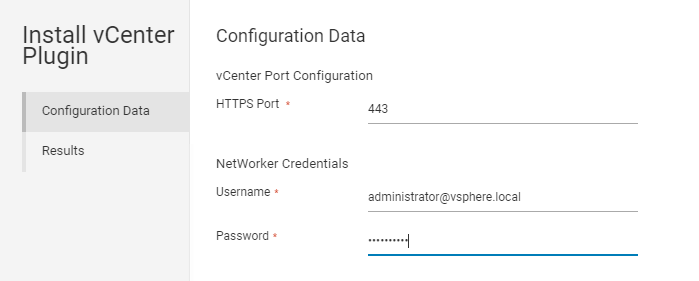
- Нажмите «Install» и отслеживайте результаты.
- Войдите в веб-клиент vSphere. Подключаемый модуль NetWorker доступен на главной странице.
Добавление и настройка vProxy
- После развертывания OVA для хоста vProxy выполните следующие действия, чтобы добавить vProxy с помощью веб-интерфейса управления NetWorker.
- Для добавления vCenter необходимо выполнить описанные выше действия.
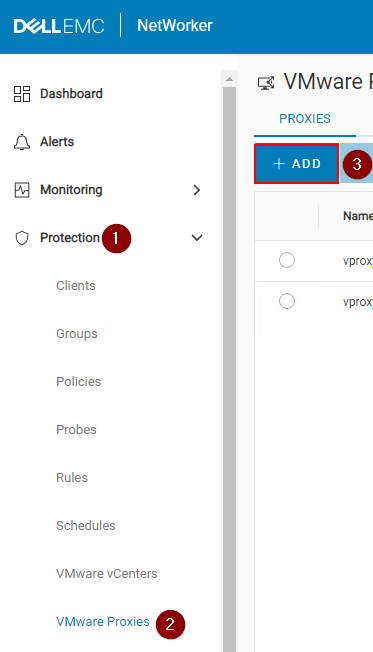
- В меню слева разверните раскрывающийся список Protection .
- Перейдите в VMware Proxies.
- Нажмите кнопку +Добавить.
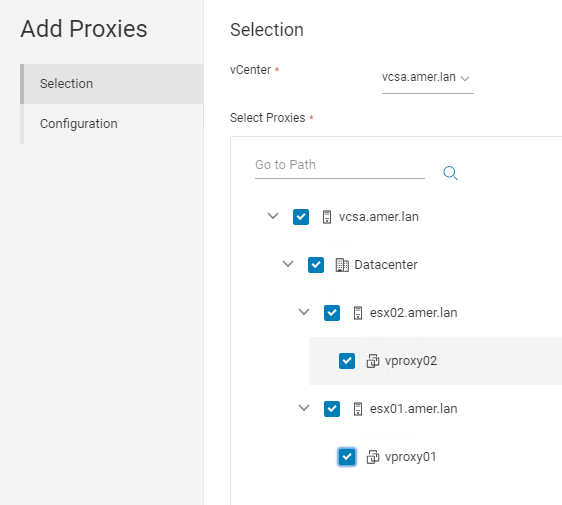
- На странице «Selection» убедитесь, что выбран правильный vCenter. Нажмите Select Proxies, чтобы выбрать один или несколько виртуальных прокси.
- На странице Configuration введите пароль администратора vProxy. Нажмите «Готово», когда будете готовы начать регистрацию.

ПРИМЕЧАНИЕ. Дополнительные сведения о параметрах настройки «горячего» добавления и NBD и передовых практиках см. в руководстве по интеграции NetWorker с VMware, доступном на странице: https://www.dell.com/support/home/product-support/product/networker/docs.
- Свойства vProxy можно редактировать с помощью значка Правка на странице Защита-VMware Прокси.>
Добавление пула
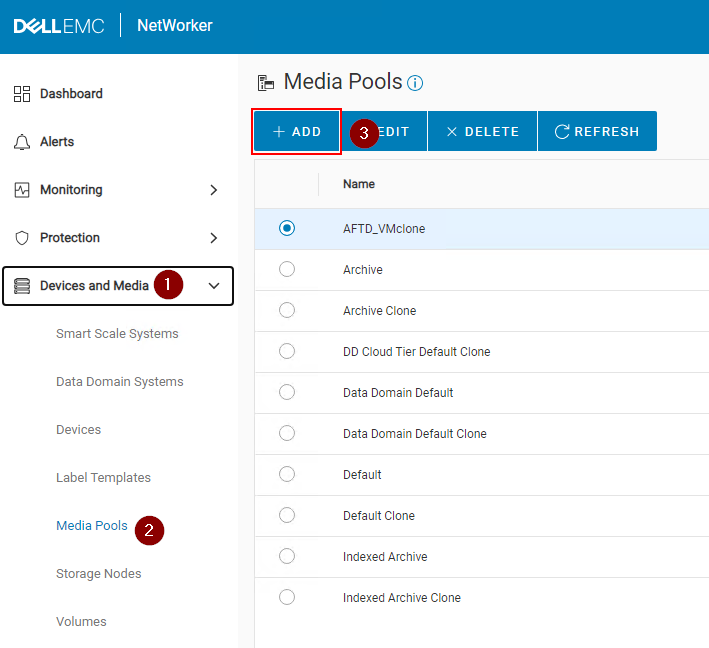
- Разверните раскрывающийся список Устройства и носители в меню слева.
- Перейдите в раздел Media Pools.
- Нажмите кнопку +Добавить.
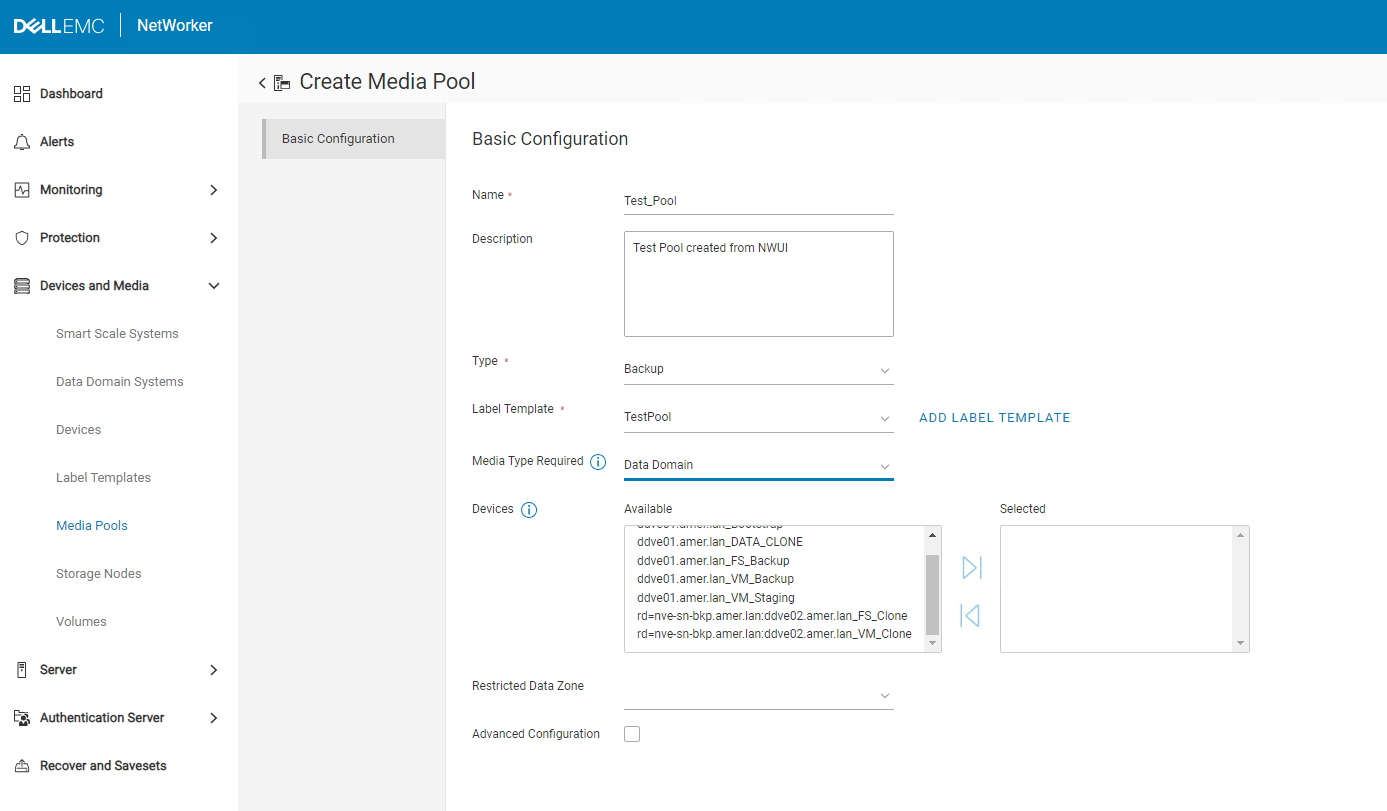
- Заполните обязательные поля:
- Укажите имя пула.
- Укажите тип («Резервная копия» или «Резервный клон»).
- Выберите шаблон этикетки или нажмите кнопку Добавить шаблон метки. См. ниже раздел Добавление шаблона метки .
- Выберите требуемый тип носителя для типа устройства, которое будет использоваться пулом.
- Опционально. Выберите настроенные устройства для использования этого пула. Это поле можно оставить пустым, если планируется создать новые устройства для использования пулом.
- Нажмите Готово.
- Добавление шаблона метки:
- Доступ можно получить из NWUI в разделе «Devices and Media-Label> Templates».
- Можно открыть во время создания пула, выбрав Add Label Template.
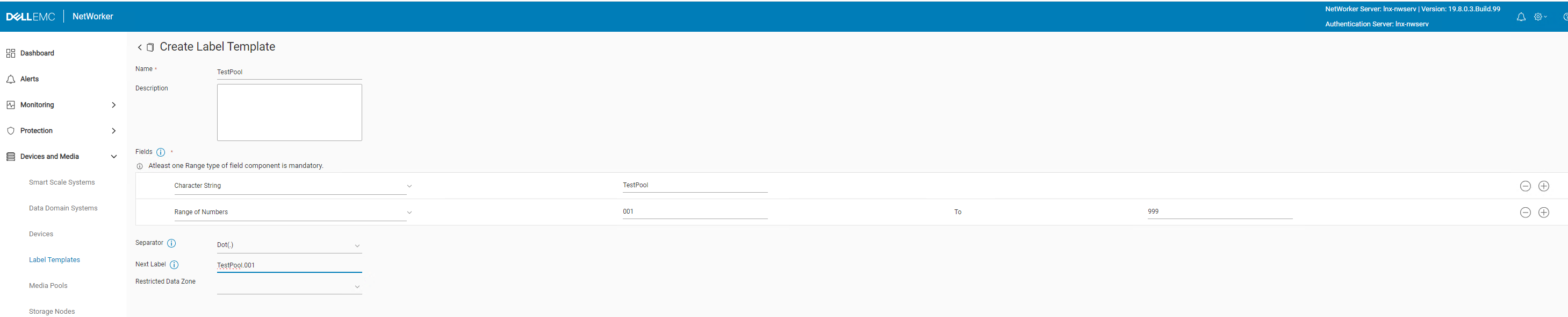
- Укажите Имя для шаблона этикетки. Вот что отображается, когда устройство помечено для пула с помощью шаблона метки.
- Укажите компонент поля, например символьную строку.
- Добавьте компонент поля, например Диапазон чисел: Символы от 001 до 999 будут использоваться с NetWorker. Показанные параметры соответствуют соглашению по умолчанию, используемому NetWorker (
NameOfPool.###) отображается, когда устройство помечено рядом с пулом. - Укажите разделитель.
- Укажите следующую метку для используемого шаблона меток. Для параметров, используемых в данном примере, это
TestPool.001.
- Нажмите Create.
Создание устройства Data Domain
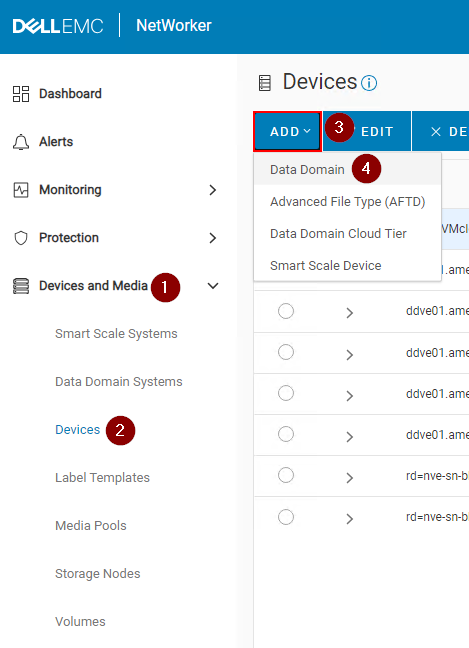
- Разверните раскрывающийся список «Устройства и носители » в меню слева.
- Перейдите в раздел Устройства.
- Нажмите кнопку +Добавить.
- Выберите Data Domain.
- Выберите Data Domain, который уже существует на сервере NetWorker. Если Data Domain не существует, нажмите Add Data Domain.
- Убедитесь, что при выборе существующего Data Domain отображается правильный пользователь ddboost.
- Нажмите Подключить.
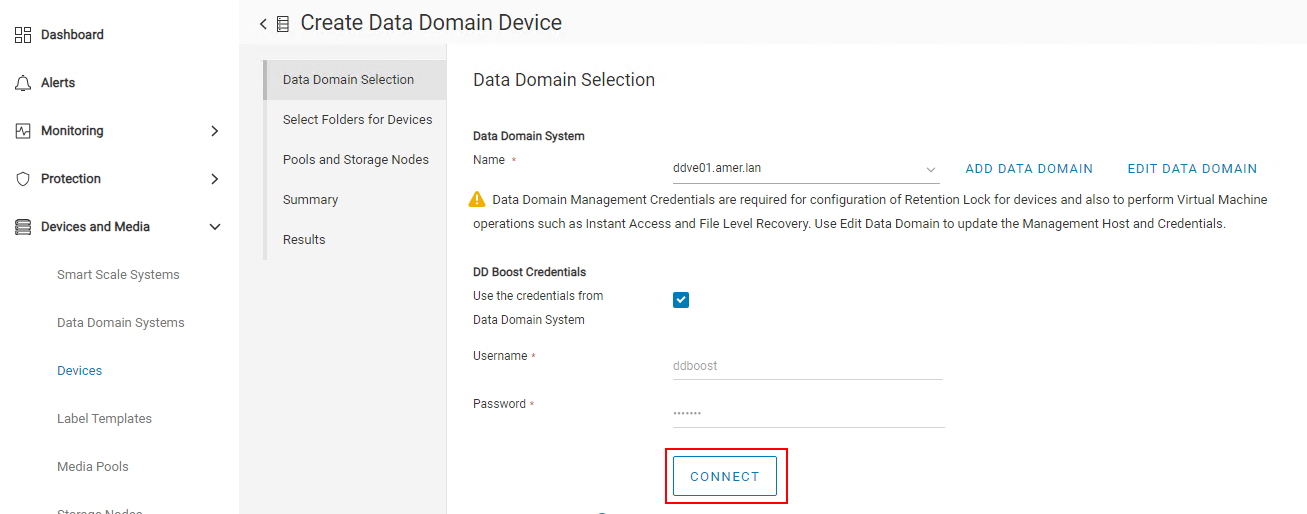
- ПРИМЕЧАНИЕ. Если попытка подключения не удалась, используйте опцию Edit Data Domain для обновления учетных данных пользователя ddboost. Вы можете проверить и обновить учетные данные пользователя ddboost из веб-интерфейса управления Data Domain.
- Нажмите Далее.
- Нажмите New Folder.
- Введите имя устройства.
- Проверьте устройство. На нижней панели должны появиться Device Name и Storage Path.
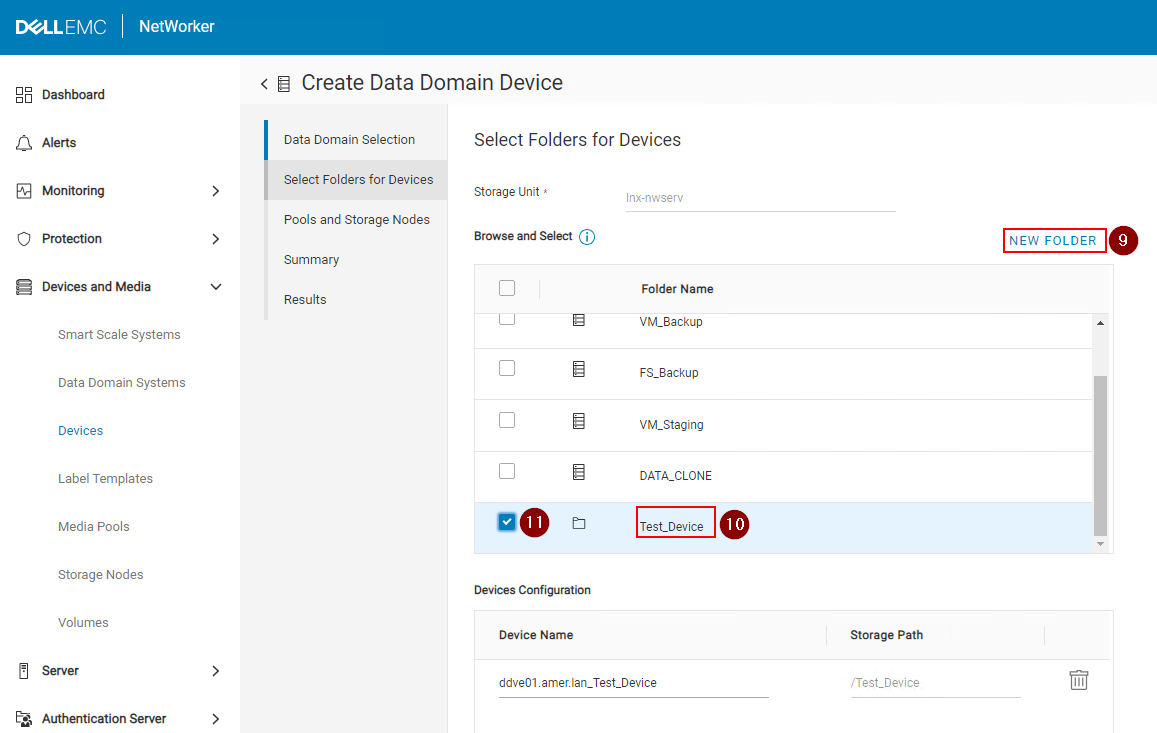
- Нажмите Далее.
- Выберите узел хранения данных, через который настроено устройство.
- Выберите тип пула («резервный» или «резервный клон»). Он должен совпадать с типом пула, выбранным на следующем шаге. Дополнительные сведения см. в разделе Добавление пула .
- Выберите пул. Дополнительные сведения см. в разделе Добавление пула .

- Нажмите Далее.
- Просмотрите сводные сведения и нажмите Создать.
- Просмотрите результаты и нажмите Готово.
- Нажмите Refresh на панели Devices, чтобы просмотреть новое созданное устройство.
Операции восстановления NVP-vProxy
- Нажмите Восстановить и Наборы сохранений в меню слева.
- Выберите или укажите Диапазон времени.
- Выберите тип клиента VMware .
- Выберите исходный vCenter.
- Выберите виртуальную машину, необходимую для восстановления. Нажмите кнопку Обновить, если панель «Виртуальная машина» не заполнена.
- Нажмите кнопку Обновить на правой панели, чтобы отобразить список резервных копий и клонов в пределах указанного диапазона времени.
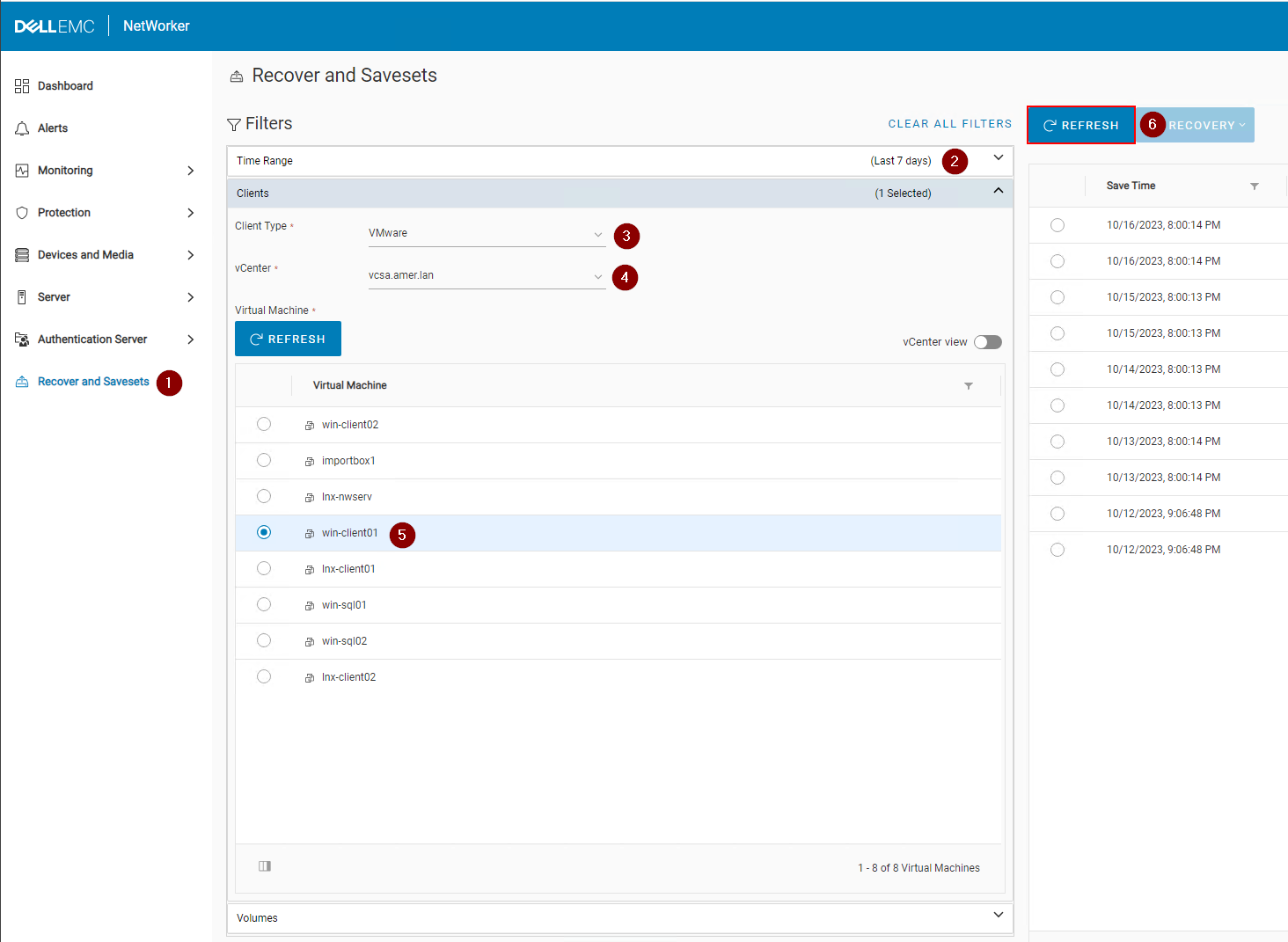
- Нажмите на раскрывающийся список «Восстановление » на правой панели и выберите необходимый метод восстановления:
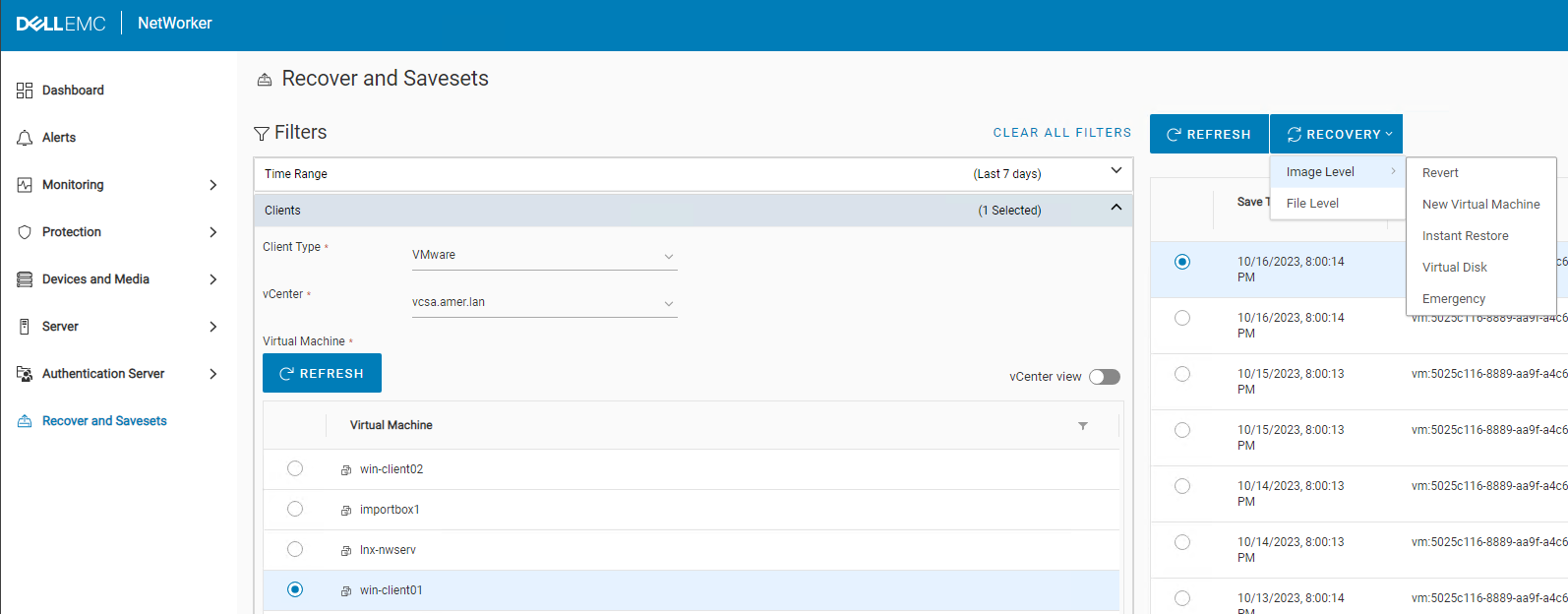
| Метод восстановления | Описание |
|---|---|
| Отменить (или откатить) | Откатите один или несколько дисков виртуальной машины к состоянию на момент резервного копирования |
| Восстановление на новую виртуальную машину | Восстановление виртуальной машины на новую |
| Мгновенное восстановление | Резервная копия виртуальной машины считывается непосредственно с устройства Data Domain |
| Восстановление виртуального диска (VMDK) | Восстанавливает виртуальный диск и добавляет его к существующей ВМ |
| Аварийное восстановление | Добавление сведений о сервере ESXi для восстановления виртуальной машины с помощью этого хоста ESXi (если сервер vCenter Server недоступен) |
| Восстановление на уровне файлов | Восстановление отдельных файлов из резервной копии |
ПРИМЕЧАНИЕ. Дополнительные сведения о различных вариантах восстановления см. в руководстве по интеграции NetWorker с VMware, которое можно найти в следующей статье: https://www.dell.com/support/home/product-support/product/networker/docs
Additional Information
Веб-интерфейс управления NetWorker (NWUI). Как установить
NWUI NetWorker: Настройка AD/LDAP с помощью пользовательского веб-интерфейса NetWorker
Networker: Настройка AD через SSL (LDAPS) из веб-интерфейса пользователя NetWorker (NWUI)
Networker: Как выполнить FLR VMware из пользовательского веб-интерфейса
NetWorkerВеб-интерфейс управления NetWorker (NWUI): Руководство по сортировке и поиску и устранению неисправностей
Affected Products
NetWorkerProducts
NetWorker, NetWorker SeriesArticle Properties
Article Number: 000010494
Article Type: How To
Last Modified: 23 Mar 2026
Version: 11
Find answers to your questions from other Dell users
Support Services
Check if your device is covered by Support Services.