NetWorker: Jak vymazat mezipaměť Java, povolit Java Console a ladění (Oracle Java)
Summary: Popisuje postup, jak povolit ladění uživatelského rozhraní Java v uživatelském rozhraní NMC.
This article applies to
This article does not apply to
This article is not tied to any specific product.
Not all product versions are identified in this article.
Instructions
Tento článek znalostní databáze popisuje, jak povolit ladění jazyka Java při použití prostředí Oracle Java Runtime Environment (JRE). Při problémech s konzolí NetWorker Management Console (NMC) může být vyžadováno povolení konzole Java a ladění. Tyto kroky je třeba provést v klientovi NMC (hostitel, ze kterého se spouští uživatelské rozhraní).
Pokud místo Oracle Java používáte prostředí NetWorker Runtime Environment (NRE), postupujte podle tohoto článku: NRE: Jak vymazat mezipaměť Java, povolit Java Console a ladění.
Vymažte mezipaměť Java
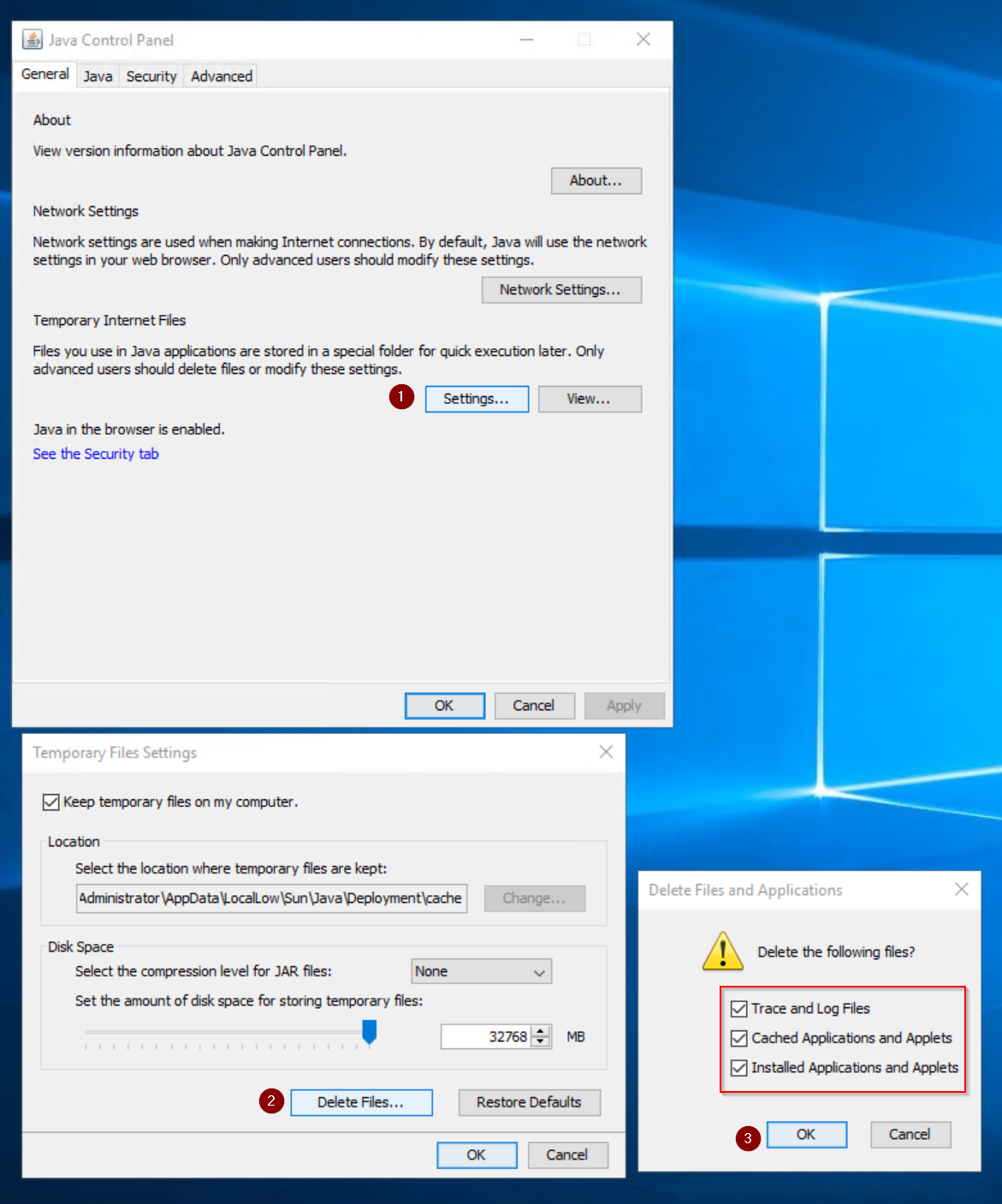
V Ovládacích panelech systému otevřete Ovládací panely Java.
- V ovládacím panelu Java otevřete Nastavení v části Dočasné soubory internetu na kartě Obecné .
- V nastavení dočasného souboru klikněte na možnost Odstranit soubory.
- Vyberte jednotlivá políčka a klikněte na OK.
Povolit Java konzoli
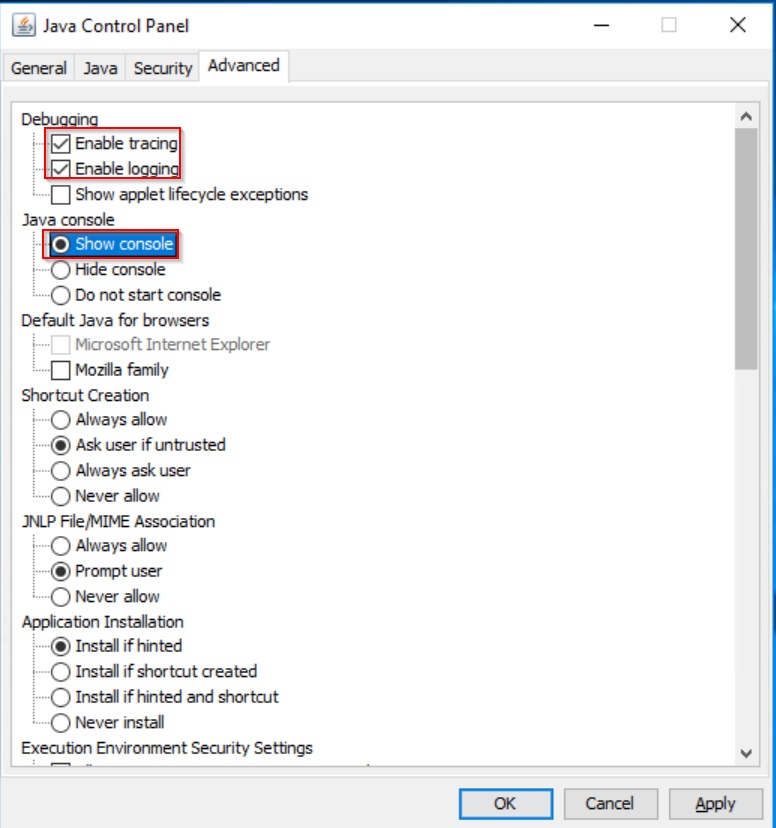
V Ovládacích panelech systému otevřete Ovládací panely Java.
- V Ovládacím panelu Java otevřete kartu Upřesnit .
- V části Ladění vyberte Povolit trasování a Povolit protokolování.
- V části Java Console vyberte Zobrazit konzoli.
- Klikněte na tlačítko Použít a poté na tlačítko OK.
- Spusťte konzoli NetWorker Management Console (NMC). Po spuštění konzole NMC se zobrazí konzole Java:
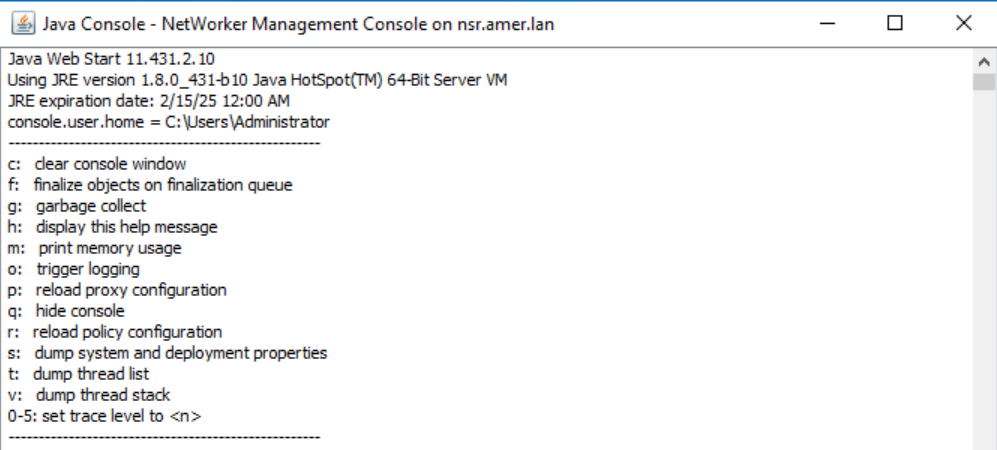
POZNÁMKA: Posuňte se do horní části konzole, abyste viděli dostupné možnosti. Použité možnosti se liší v závislosti na problému a přístupu k odstraňování problémů.
Povolit ladění služby NMC:
Po přihlášení do konzole NMC přejděte do nabídky Setup, otevřete nabídku Setup a klikněte na možnost System Options. Nastavte úroveň ladění na 9.
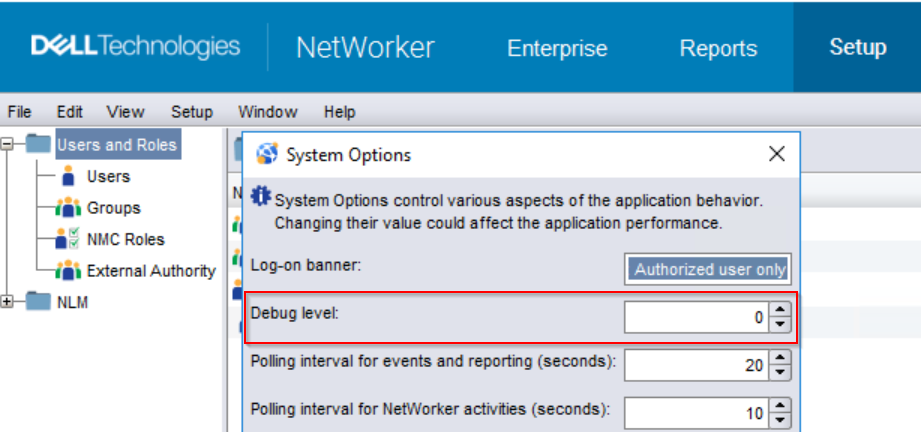
S povoleným laděním služby NMC (gstd) se do gstd.raw protokolují další zprávy:
Linux: /opt/lgtonmc/logs/gstd.raw
Windows: C:\Program Files\EMC NetWorker\Management\GST\logs\gstd.raw
NetWorker: Jak pomocí nsr_render_log vykreslit .raw soubory protokolu
VÝSTRAHA: V závislosti na aktivitě serveru NMC může povolení ladění vést k výraznému nárůstu protokolů. Ladění by mělo být povoleno pouze při řešení problému. Po dokončení odstraňování problémů zakažte ladění. Monitorujte využití souborového systému instalační cesty NetWorker a zajistěte dostatek místa na disku.
Povolit NMC Java Debug:
S povolenou konzolí Java se přihlaste do konzole NMC jako správce.
- Otevřete nabídku ladění Javy stisknutím kombinace kláves CTRL+SHIFT+pravé tlačítko myši v okně Enterprise .
- Nastavte úroveň ladění na 7.
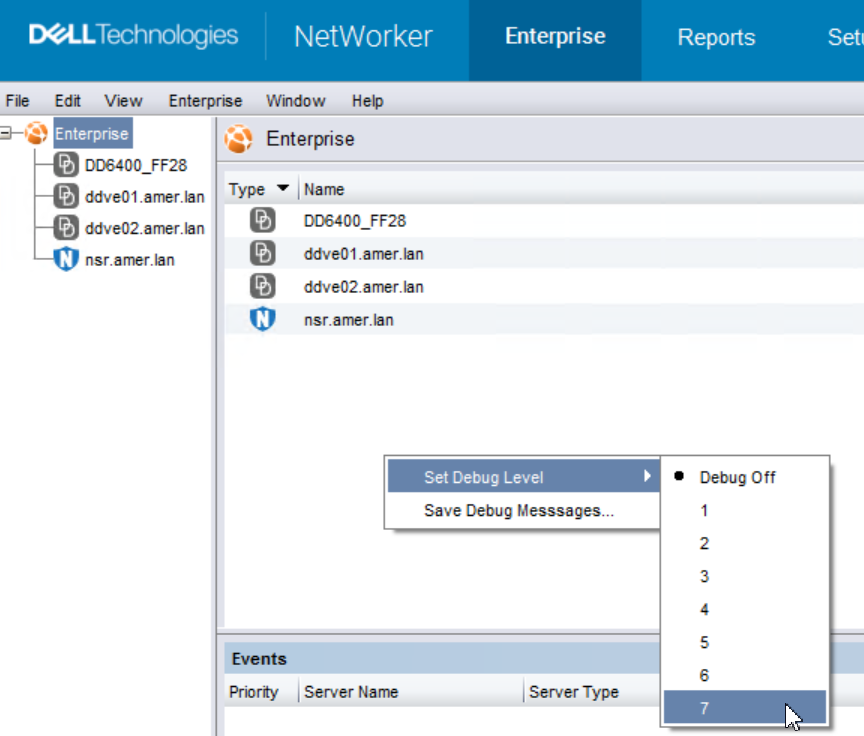
POZNÁMKA: Konzola Java hlásí "Nastavení úrovně ladění na X" pro vybranou úroveň ladění.
- Reprodukujte problém.
- CTRL+SHIFT+znovu pravé tlačítko myši a klikněte na Uložit ladicí zprávy
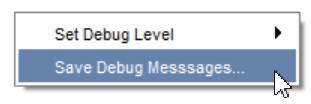
Zkopírujte také výstup z okna konzoly Java a uložte jej do souboru .txt.
Zakázání ladění:
Chcete-li zakázat nastavení ladění, vraťte změny použité v tomto článku znalostní databáze. Není vyžadováno restartování služby.
Additional Information
Affected Products
NetWorker, NetWorker Management ConsoleProducts
NetWorker Family, NetWorker Series, NetWorker Management ConsoleArticle Properties
Article Number: 000019783
Article Type: How To
Last Modified: 25 Mar 2026
Version: 6
Find answers to your questions from other Dell users
Support Services
Check if your device is covered by Support Services.