NetWorker: Java 캐시를 지우고 Java 콘솔 및 디버깅을 활성화하는 방법(Oracle Java)
Summary: 다음은 NMC 사용자 인터페이스 내에서 Java UI 디버깅을 활성화하는 절차를 설명합니다.
This article applies to
This article does not apply to
This article is not tied to any specific product.
Not all product versions are identified in this article.
Instructions
이 KB에서는 Oracle JRE(Java Runtime Environment)를 사용할 때 Java 디버깅을 사용으로 설정하는 방법을 다룹니다. NMC(NetWorker Management Console)에 문제가 발생하면 Java 콘솔을 활성화하고 디버깅해야 할 수 있습니다. 이 단계는 NMC 클라이언트(사용자 인터페이스가 시작되는 호스트)에서 수행해야 합니다.
Oracle Java 대신 NRE(NetWorker Runtime Environment)를 사용하는 경우 이 문서를 대신 따르십시오. NRE 크랙: Java 캐시를 지우고 Java 콘솔 및 디버깅을 활성화하는 방법
Java 캐시 지우기
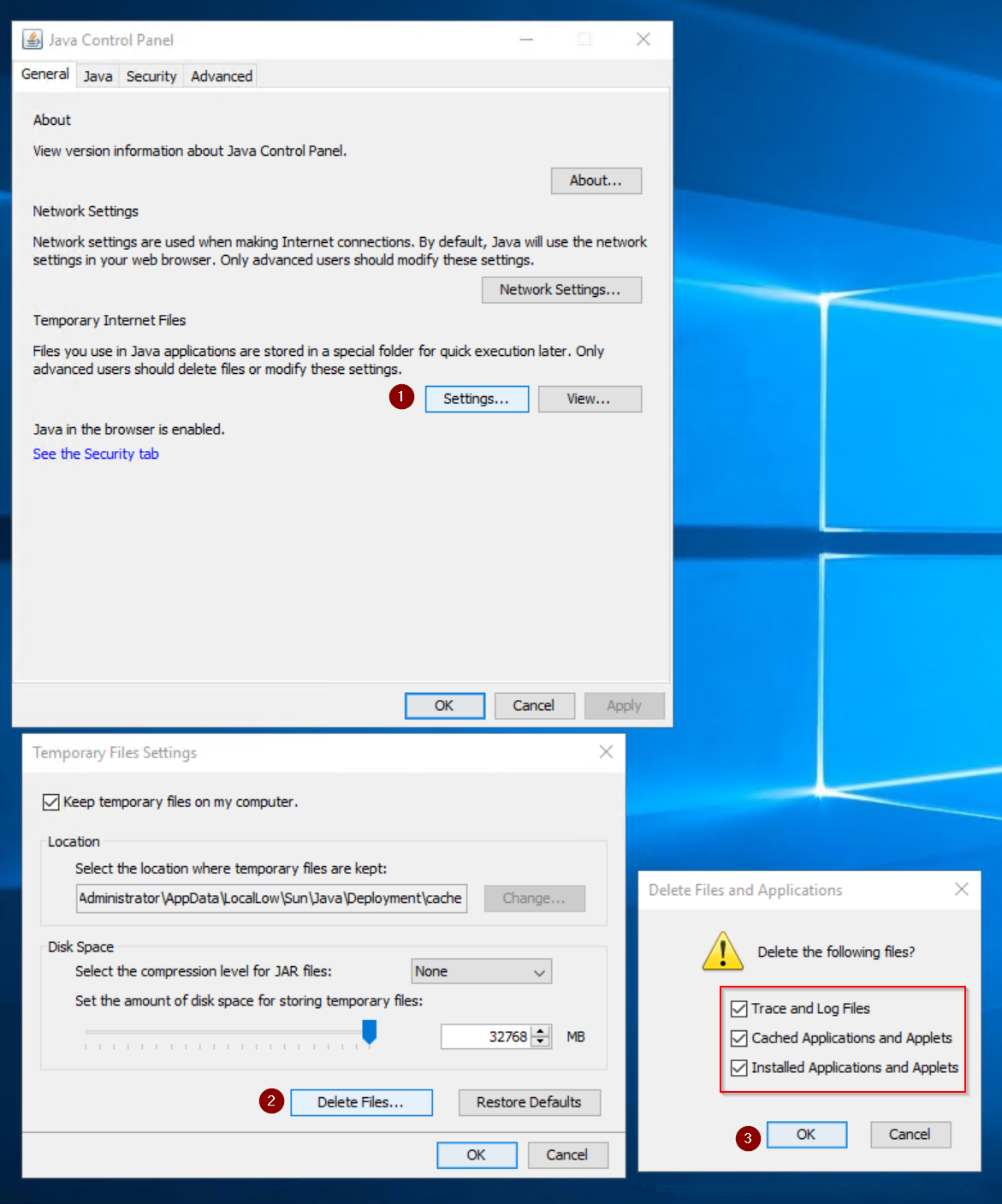
시스템 제어판에서 Java 제어판을 엽니다.
- Java 제어판의 일반 탭에 있는 임시 인터넷 파일에 있는 설정을 엽니다.
- Temporary File Settings에서 Delete Files를 클릭합니다.
- 각 상자를 선택하고 확인을 클릭합니다.
Java 콘솔 활성화
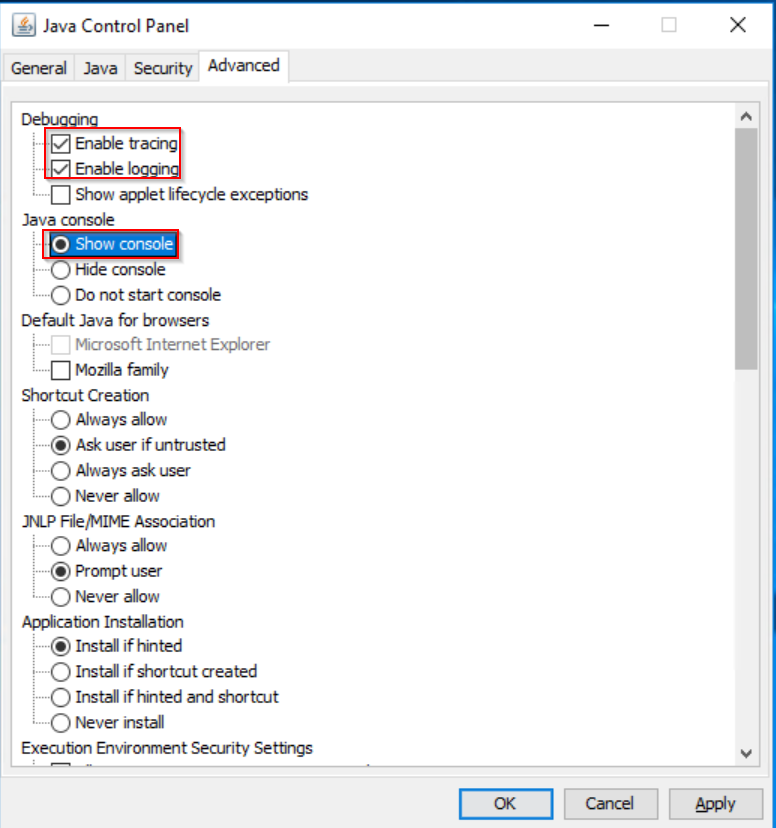
시스템 제어판에서 Java 제어판을 엽니다.
- Java 제어판에서 Advanced 탭을 엽니다.
- 디버깅에서 추적 사용 및 로깅 사용을 선택합니다
- Java Console에서 Show console을 선택합니다.
- Apply(적용)를을 클릭한 다음 OK(확인)를 클릭합니다.
- NMC(NetWorker Management Console)를 시작합니다. NMC가 시작되면 Java 콘솔이 나타납니다.
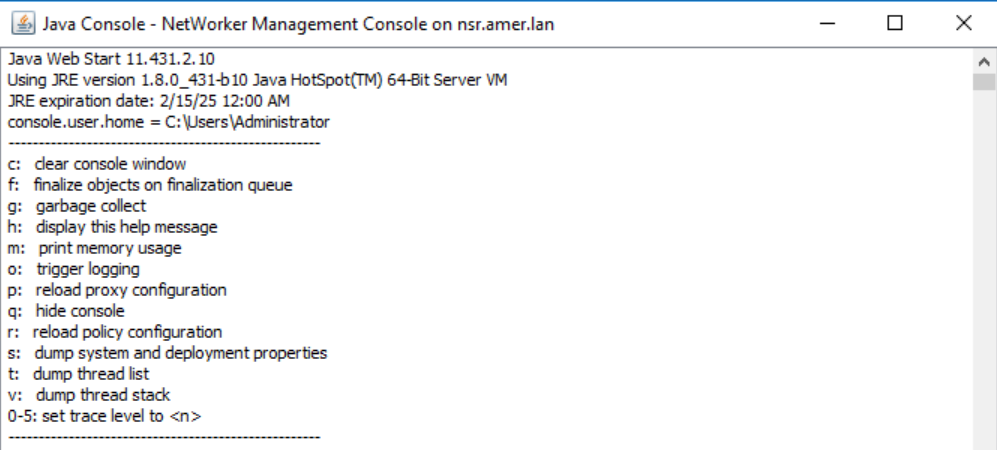
참고: 콘솔 상단으로 스크롤하여 사용 가능한 옵션을 확인합니다. 사용되는 옵션은 문제 및 문제 해결 방법에 따라 다릅니다.
NMC 서비스 디버그 활성화:
NMC에 로그인한 후 설정으로 이동하여 설정 메뉴를 열고 시스템 옵션을 클릭합니다. 디버그 레벨을 9로 설정합니다.
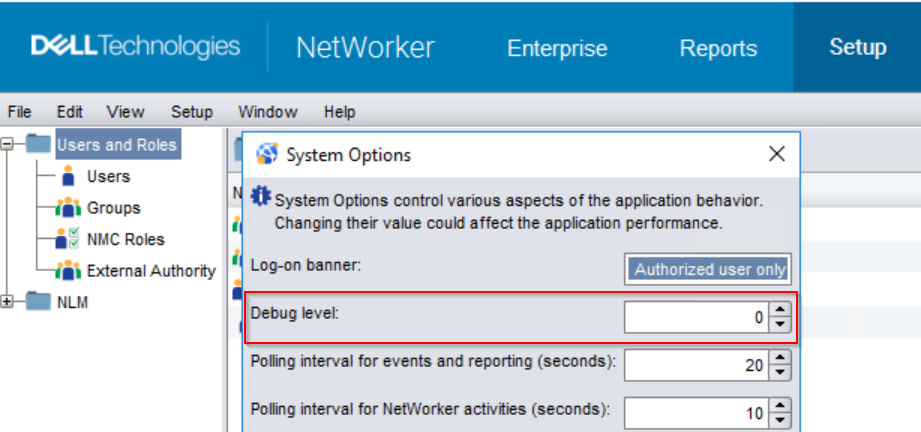
NMC(gstd) 서비스 디버그가 활성화된 경우 gstd.raw에 추가 메시지가 기록됩니다.
Linux: /opt/lgtonmc/logs/gstd.raw
Windows: C:\Program Files\EMC NetWorker\Management\GST\logs\gstd.raw
NetWorker: nsr_render_log 사용하여 .raw 로그 파일을 렌더링하는 방법
경고: NMC 서버 작업에 따라 디버그를 설정하면 로그가 크게 증가할 수 있습니다. 디버그는 문제를 해결하는 동안에만 활성화해야 합니다. 문제 해결이 완료되면 디버그를 비활성화합니다. NetWorker 설치 경로의 파일 시스템 사용량을 모니터링하여 적절한 디스크 공간을 사용할 수 있는지 확인합니다.
NMC Java 디버그를 활성화합니다.
Java 콘솔이 활성화된 상태에서 관리자로 NMC에 로그인합니다.
- 엔터프라이즈 창에서 Ctrl+Shift+마우스 오른쪽 버튼을 눌러 Java 디버그 메뉴를 표시합니다.
- 디버그 레벨을 7로 설정합니다.
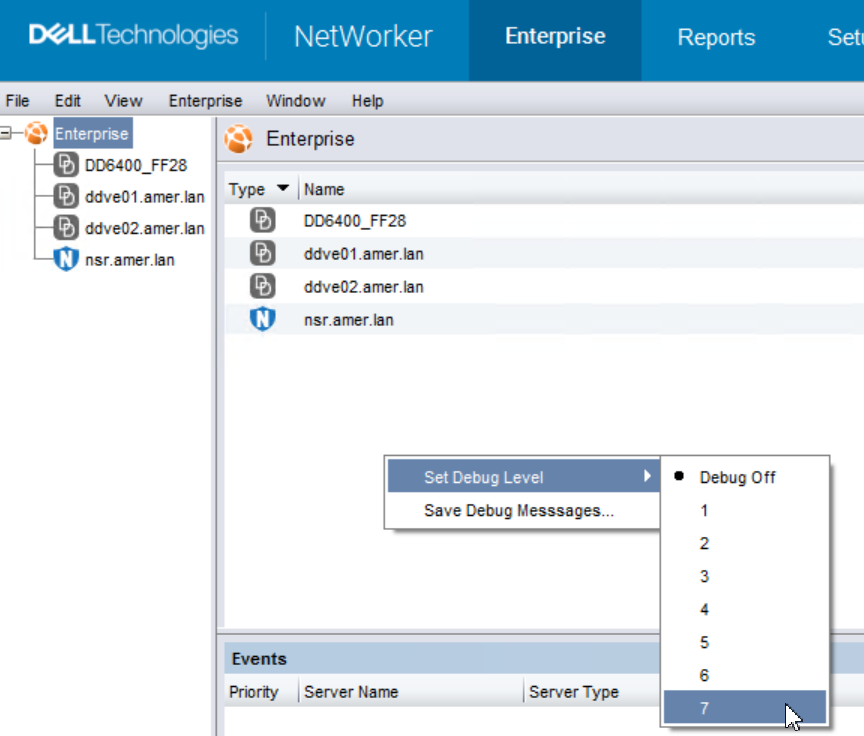
참고: Java 콘솔은 선택한 디버그 레벨에 대해 "디버그 레벨을 X로 설정"을 보고합니다.
- 문제를 재현합니다.
- Ctrl+Shift+마우스 오른쪽 버튼을 다시 누르고 디버그 메시지 저장을 클릭합니다.
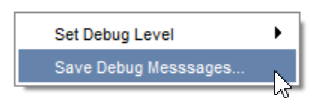
또한 Java 콘솔 창에서 출력을 복사하여 .txt 파일에 저장합니다.
디버그 비활성화:
디버그 설정을 비활성화하려면 이 KB에 적용된 변경 사항을 되돌립니다. 서비스를 다시 시작할 필요가 없습니다.
Additional Information
Affected Products
NetWorker, NetWorker Management ConsoleProducts
NetWorker Family, NetWorker Series, NetWorker Management ConsoleArticle Properties
Article Number: 000019783
Article Type: How To
Last Modified: 25 Mar 2026
Version: 6
Find answers to your questions from other Dell users
Support Services
Check if your device is covered by Support Services.