Utilizzo e risoluzione dei problemi di Dell Peripheral Manager
Summary: L'applicazione Dell Peripheral Manager è stata sostituita da Dell Display and Peripheral Manager per Windows. Consultare la tabella Fine del periodo di supporto per la sicurezza per informazioni dettagliate su quando termina il supporto di sicurezza per questa applicazione. Di seguito sono riportate informazioni su come continuare a utilizzare e risolvere i problemi di Dell Peripheral Manager versione 1.7 e precedenti. ...
This article applies to
This article does not apply to
This article is not tied to any specific product.
Not all product versions are identified in this article.
Instructions
Nota importante
Dell interromperà il supporto di questa app dopo il 15 maggio 2025. Successivamente, sarà necessario disporre di Dell Display and Peripheral Manager per Windows
✅ Passaggio 1. Assicurarsi che il computer sia pronto
-
DPM funziona solo su Windows 10 o Windows 11 (64 bit).
-
Se si dispone di una versione precedente di Windows, DPM non funzionerà.
Fine del periodo di supporto della sicurezza
Dell Technologies si impegna a fornire aggiornamenti di sicurezza durante il normale ciclo di vita dei seguenti prodotti in ambito.
Dell Technologies cercherà inoltre di fornire aggiornamenti di sicurezza limitati oltre la fase EOL come indicato di seguito.
Raggiunta la fase EOL, Dell Display Manager e Dell Peripheral Manager saranno sostituiti da un nuovo prodotto, ovvero Dell Display and Peripheral Manager.
|
Prodotto |
Fine del supporto di sicurezza |
Livelli di gravità |
|
Dell Display Manager 2.3 e versioni precedenti |
24 giugno 2025 |
Da critico a medio |
|
Dell Peripheral Manager 1.7 e versioni precedenti |
15 maggio 2025 |
Da critico a medio |
Per ulteriori informazioni sulle classificazioni di gravità e sulla correzione delle vulnerabilità, consultare Policy di risposta Dell alle vulnerabilità.
Selezionare una sezione a espansione per informazioni su come scaricare, utilizzare e configurare Dell Peripheral Manager. Questa applicazione è destinata a periferiche come tastiere e mouse Dell, Dell Active Pen, webcam Dell WB7022, webcam Dell Pro WB5023 e altoparlanti o cuffie.
Sommario
- Download e installazione del software Dell Peripheral Manager
- Configurazione della Webcam
- Interfaccia utente del software Peripheral Manager
- Menu di accesso rapido durante l'utilizzo di Zoom
- Aggiornamenti del software e del firmware di Dell Peripheral Manager
- Altre risorse, domande frequenti e procedure di risoluzione dei problemi
- Associazione di altri dispositivi con Dell Peripheral Manager
- Annullamento dell'associazione di un dispositivo con Dell Peripheral Manager
1. Download e installazione del software Dell Peripheral Manager
-
Inserire il cavo della webcam in una porta USB 3.0 del computer e assicurarsi che l'altra estremità sia saldamente collegata alla webcam.
-
La versione più recente di DPM si scaricherà e installerà automaticamente (sono necessari fino a 20 minuti).
-
Se DPM non si installa automaticamente, eseguire una delle seguenti operazioni:
-
Accertarsi di disporre degli aggiornamenti più recenti di Windows e dei driver:
-
Consultare l'articolo della Knowledge Base di Microsoft: Windows Update: Domande frequenti
per informazioni su come ottenere la versione più recente di Windows e degli aggiornamenti.
-
Utilizzare l'applicazione SupportAssist per aggiornare i driver automaticamente. Per ulteriori informazioni, accedere alla pagina SupportAssist per PC e tablet.
-
Informazioni su come scaricare e installare i driver Dell.
-
-
Installare manualmente il software Dell Peripheral Manager:
-
Accedere alla pagina di download di Dell Peripheral Manager.
-
Toccare o cliccare su Scarica.
NOTA: il software Dell Peripheral Manager è compatibile solo con Windows 11 e Windows 10 a 64 bit. -
A seconda del browser, sono disponibili diverse opzioni. Le seguenti operazioni si basano sull'utilizzo del browser Chrome
-
Una volta scaricato Dell Peripheral Manager, toccare o cliccare sul file elencato nella parte inferiore dello schermo per avviare il processo di installazione e seguire i prompt.
-
-
2. Configurazione della Webcam Dell
-
Dell Peripheral Manager si avvia dopo l'installazione:
NOTA: per avviare manualmente Dell Peripheral Manager, effettuare le seguenti operazioni:-
Tenere premuto il tasto Windows (
 ), quindi premere il tasto q.
 -
Digitare peripheral manager nella casella di ricerca del menu Start.
-
Nell'elenco dei risultati di ricerca, toccare o cliccare su Dell Peripheral Manager (App).
-
-
Toccare o cliccare su Get Started.
-
Nella pagina Preset è possibile scegliere la modalità di utilizzo della fotocamera (Figura 1).
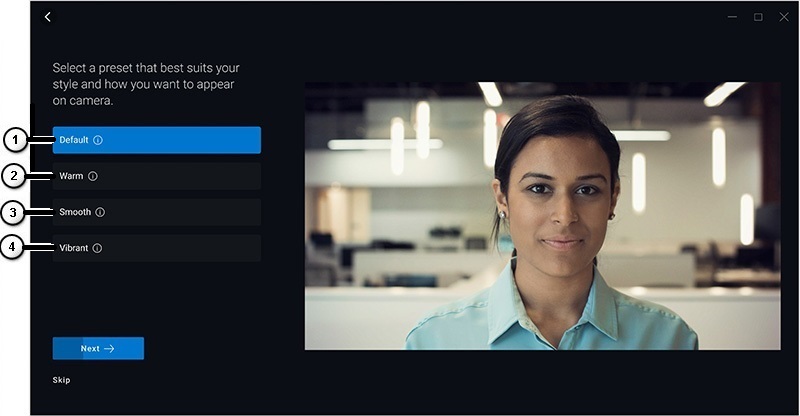
Figura 1: Pagina Preset di Peripheral Manager (solo in inglese)
| I numeri fanno riferimento alla figura sopra riportata: | |
|---|---|
 |
Default: Neutralizza l'immagine della fotocamera e la ripristina alle impostazioni originali. |
 |
Warm: Migliora l'aspetto con toni più caldi. |
 |
Smooth: Ritocca e fluidifica l'aspetto. |
 |
Vibrant: Intensifica il colore e la luminosità dell'immagine. |
-
Dopo aver effettuato una scelta, toccare o cliccare su Next.
-
Decidere se impostare IA Auto Framing On o off (vedere Figura 2).
NOTA: AI Auto Framing fornisce un'analisi intelligente della scena, il rilevamento e il tracciamento del volto per eseguire lo zoom avanti e indietro della vista quando ci si sposta.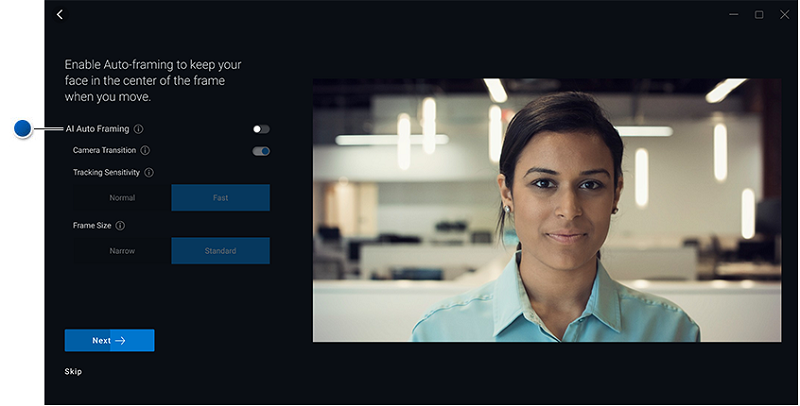
Figura 2: Pagina AI Auto Framing di Peripheral Manager (solo in inglese) -
Dopo aver effettuato una scelta, toccare o cliccare su Next.
-
Decidere se impostare High Dynamic Range (HDR): su On o no (Vedere Figura.3).
NOTA: HDR fornisce la correzione automatica per una qualità dell'immagine ottimale in varie condizioni di illuminazione.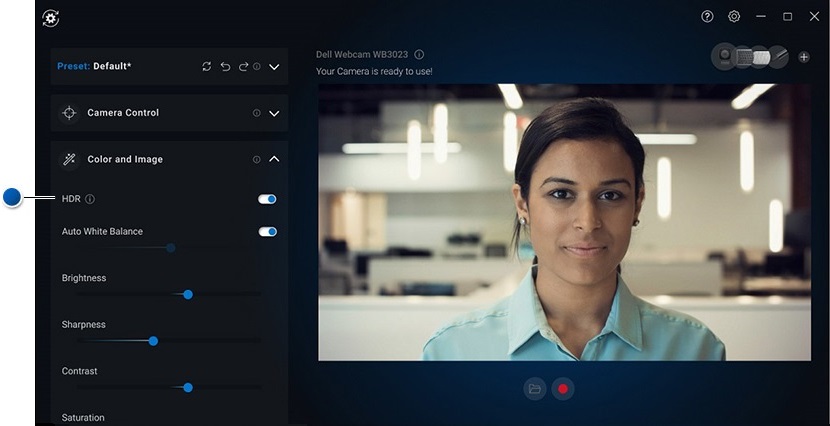
Figura 3: Pagina High Dynamic Range di Peripheral Manager (solo in inglese) -
Dopo aver effettuato una scelta, toccare o cliccare su Next.
-
Nella pagina Presence Detection è possibile scegliere la modalità di reazione della fotocamera quando ci si allontana o avvicina alla Webcam (Vedere Figura.4).
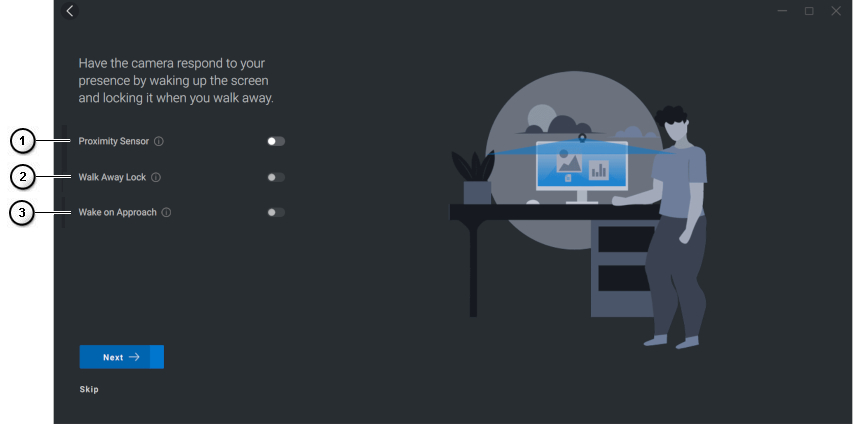
Figura 4: Pagina Presence Detection di Peripheral Manager (solo in inglese)
| I numeri fanno riferimento alla figura sopra riportata: | |
|---|---|
 |
Proximity Sensor: La Webcam rileva la presenza dell'utente nel campo visivo. |
 |
Walk Away Lock: Blocca il personal computer e spegne il display quando ci si allontana. |
 |
Wake on Approach: Riattiva il personal computer quando ci si avvicina. |
-
Dopo aver effettuato una scelta, toccare o cliccare su Next.
-
Toccare o cliccare su More Settings.
-
Nella pagina Help us improve Dell Peripheral Manager toccare o cliccare su I Do not Consent oppure su I Consent. Viene visualizzata la schermata dell'interfaccia utente.
3. Interfaccia utente del software Dell Peripheral Manager
NOTA: La revisione più recente di Dell Peripheral Manager supporta l'interfaccia utente scura che sostituisce l'interfaccia utente chiara.
Per avviare Dell Peripheral Manager, effettuare le seguenti operazioni:
-
Tenere premuto il tasto Windows (
 ), quindi premere il tasto Q.
 -
Digitare peripheral manager nella casella di ricerca nel menu Start.
-
Nell'elenco dei risultati di ricerca, toccare o cliccare su Dell Peripheral Manager (App).
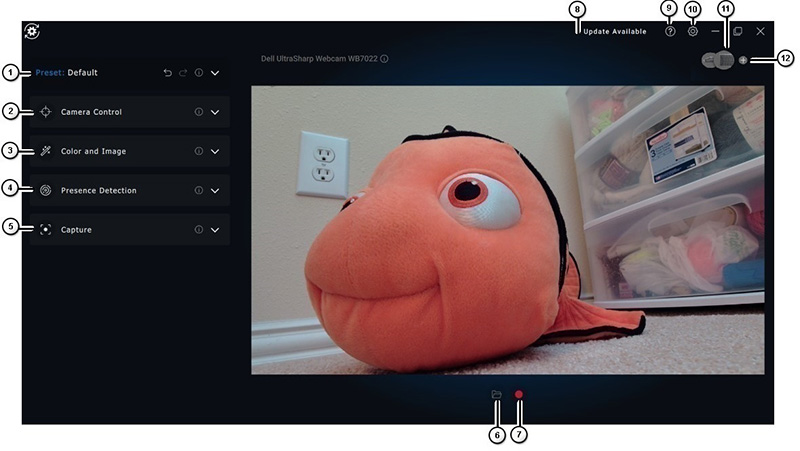
Figura 5: L'interfaccia utente di Dell Peripheral Manager supporta il tema scuro (solo in inglese)
Toccare o cliccare sul link nella tabella per ulteriori informazioni su ciascuna funzione:
| I numeri fanno riferimento alla figura sopra riportata: | |
|---|---|
 |
Preset |
 |
Camera Control |
 |
Color and Image |
 |
Presence Detection |
 |
Acquisizione |
 |
Apertura della cartella dei file multimediali: Scegliere dove salvare o aprire le registrazioni video. |
 |
Avvio e arresto della registrazione: Avviare o interrompere la registrazione video. |
 |
Update Available Quando appare, è disponibile una versione aggiornata del firmware del software o dell'hardware. |
 |
Guida Vengono fornite la versione del software e del driver dell'applicazione. |
 |
Impostazioni General: è possibile attivare o disattivare le notifiche del tasto di blocco e le notifiche di batteria scarica. Updates: consente di verificare la disponibilità di versioni aggiornate del firmware del software e dell'hardware. Analytics: per accettare o rifiutare l'invio della diagnostica a Dell. |
 |
Scambio di dispositivi Modificare il dispositivo che si desidera configurare. |
 |
Aggiunta di un nuovo dispositivo Consente di visualizzare la schermata di aggiunta di un nuovo dispositivo, in modo da poter aggiungere tastiere e mouse senza fili Dell. |
Preset
Selezionare le modalità Default, Warm, Smooth o Vibrant. Inoltre, è possibile creare configurazioni personalizzate (Vedere Figura.6).
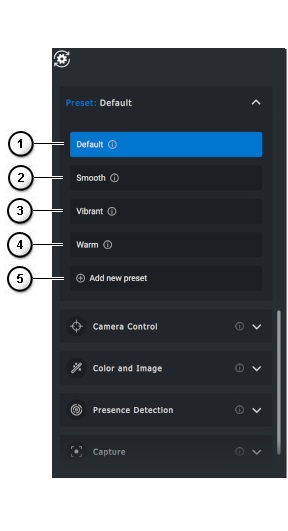
Figura 6: Pagina Preset di Peripheral Manager (solo in inglese)
| I numeri fanno riferimento alla figura sopra riportata: | |
|---|---|
 |
Default: Neutralizza l'immagine della fotocamera e la ripristina alle impostazioni originali. |
 |
Smooth: Ritocca e fluidifica l'aspetto. |
 |
Vibrant: Intensifica il colore e la luminosità dell'immagine. |
 |
Warm: Migliora l'aspetto con toni più caldi. |
 |
Add new preset: crea una preimpostazione personalizzata. |
Camera Control
Regolare le impostazioni della fotocamera Field of View, AI Auto Framing, Zoom, Autofocus e Priority (Vedere Figura.7).
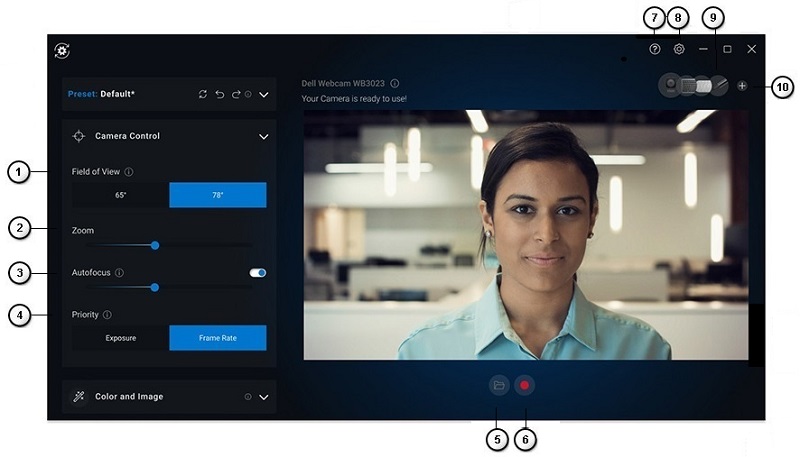
Figura 7: Pagina Camera Control di Peripheral Manager (solo in inglese)
| I numeri fanno riferimento alla figura sopra riportata: | |||
|---|---|---|---|
| - | AI Auto Framing: AI Auto Framing fornisce un'analisi intelligente della scena, il rilevamento e il tracciamento del volto per eseguire lo zoom avanti e indietro della vista quando ci si sposta.
|
||
| - | Camera Transition: Cambia il modo in cui la fotocamera sposta la cornice per mantenere l'utente al centro di essa. Quando l'opzione è disattivata, la cornice procede a scatti con un movimento non uniforme. |
||
| - | Tracking Sensitivity: Le opzioni sono Normal e Fast. |
||
| - | Frame Size: Le opzioni sono Narrow e Standard. |
||
 |
Field of View: Selezione dell'angolo per il campo visivo della fotocamera (scegliere 65, 78 o 90 gradi). |
||
 |
Zoom: Spostare il dispositivo di scorrimento per aumentare o ridurre lo zoom. |
||
 |
Autofocus: Regolazione intelligente dell'obiettivo della fotocamera per messa a fuoco e nitidezza. |
||
 |
Priority: Impostazione prioritaria sui fotogrammi al secondo per la fluidità del video o sull'esposizione per mantenere il livello ideale di illuminazione. |
||
| - | Attivazione o disattivazione di Prioritize External Webcam: Se attivata, la webcam esterna Dell è l'unica Webcam disponibile per l'uso, tutte le altre webcam sono disabilitate.
NOTA:
|
||
| - | Windows Hello: L'utente ha effettuato l'accesso con l'applicazione Microsoft Windows Hello per il riconoscimento del volto. Questo link (freccia) consente di accedere alle impostazioni di Windows. |
||
 |
Apertura della cartella dei file multimediali: Scegliere dove salvare o aprire le registrazioni video. |
||
 |
Avvio e arresto della registrazione: Avviare o interrompere la registrazione video. |
||
| - | Update Available Quando appare, è disponibile una versione aggiornata del firmware del software o dell'hardware. |
||
 |
Guida Vengono fornite le versioni del software e del driver dell'applicazione. |
||
 |
Impostazioni General: è possibile attivare o disattivare le notifiche del tasto di blocco e le notifiche di batteria scarica. Updates: consente di verificare la disponibilità di versioni aggiornate del firmware del software e dell'hardware. Analytics: per accettare o rifiutare l'invio della diagnostica a Dell. |
||
 |
Scambio di dispositivi Modificare il dispositivo che si desidera configurare. |
||
 |
Aggiunta di un nuovo dispositivo Consente di visualizzare la schermata di aggiunta di un nuovo dispositivo, in modo da poter aggiungere tastiere e mouse senza fili Dell. |
||
Color and Image
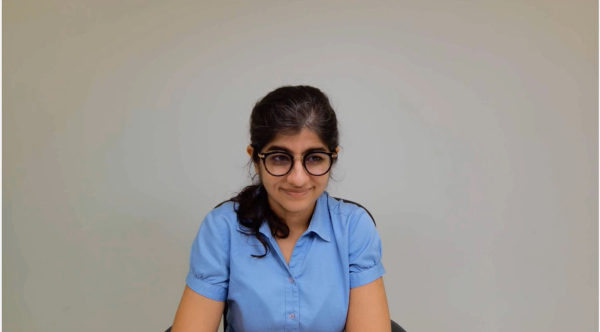
È possibile regolare la correzione automatica per ottenere una qualità dell'immagine ottimale in varie condizioni di illuminazione utilizzando High Dynamic Range (HDR). (altre impostazioni, ad esempio: Auto White Balance, Brightness, Sharpness, Contrast, Saturation, and Anti-Flicker per la Webcam Dell consentono di acquisire più facilmente un'immagine scelta). (Vedere Figura.8)
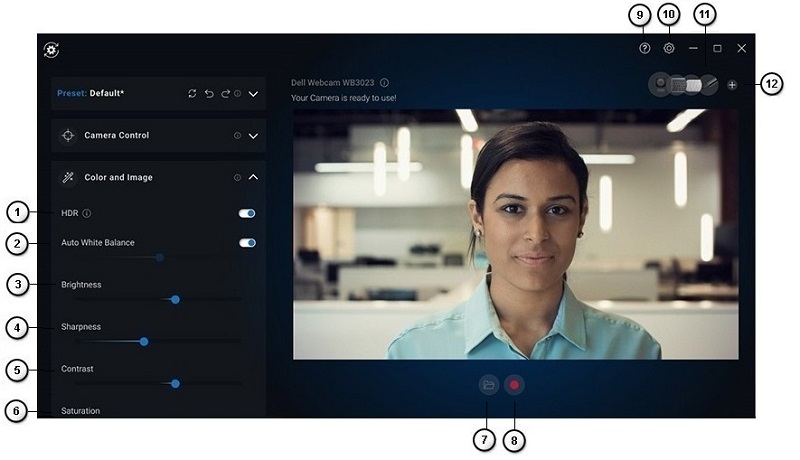
Figura.8: Pagina Color and Image di Peripheral Manager (solo in inglese)
| I numeri fanno riferimento alla figura sopra riportata: | |
|---|---|
 |
High Dynamic Range (HDR): Correzione automatica per una qualità dell'immagine ottimale in varie condizioni di illuminazione. |
 |
Attivazione, disattivazione e regolazione di Auto White Balance: Spostare il dispositivo di scorrimento per aumentare o ridurre il bilanciamento. |
 |
Brightness: Spostare il dispositivo di scorrimento per aumentare o ridurre la luminosità. |
 |
Sharpness: Spostare il dispositivo di scorrimento per aumentare o ridurre la nitidezza. |
 |
Contrast: Spostare il dispositivo di scorrimento per aumentare o ridurre il contrasto. |
 |
Saturation: Spostare il dispositivo di scorrimento per aumentare o ridurre la saturazione. |
| - | Antisfarfallio: Riduzione dello sfarfallio durante la registrazione con illuminazione artificiale (scegliere 50 Hz o 60 Hz). |
 |
Apertura della cartella dei file multimediali: Scegliere dove salvare o aprire le registrazioni video. |
 |
Avvio e arresto della registrazione: Avviare o interrompere la registrazione video. |
| - | Update Available Quando appare, è disponibile una versione aggiornata del firmware del software o dell'hardware. |
 |
Guida Vengono fornite la versione del software e del driver dell'applicazione. |
 |
Impostazioni General: è possibile attivare o disattivare le notifiche del tasto di blocco e le notifiche di batteria scarica. Updates: consente di verificare la disponibilità di versioni aggiornate del firmware del software e dell'hardware. Analytics: per accettare o rifiutare l'invio della diagnostica a Dell. |
 |
Scambio di dispositivi Modificare il dispositivo che si desidera configurare. |
 |
Aggiunta di un nuovo dispositivo Consente di visualizzare la schermata di aggiunta di un nuovo dispositivo, in modo da poter aggiungere tastiere e mouse senza fili Dell. |
Presence Detection
La fotocamera reagisce alla presenza dell'utente quando è nel campo visivo del sensore di prossimità. È possibile modificare le impostazioni Walk Away Lock e Wake on Approach (Vedere Figura.9).
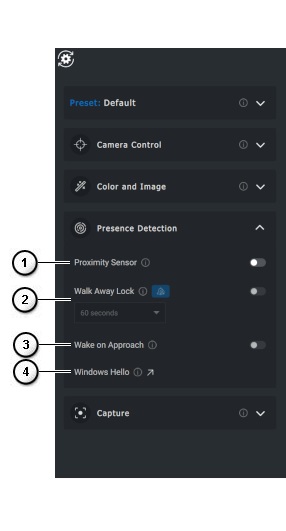
Figura.9: Pagina Presence Detection di Peripheral Manager (solo in inglese)
| Riferimenti numerici della figura precedente: | |||||||
|---|---|---|---|---|---|---|---|
 |
Attivazione o disattivazione di Proximity Sensor: Le impostazioni Walk Away Lock e Wake on Approach sono abilitate quando il sensore di prossimità è abilitato. Rileva la presenza dell'utente nel campo visivo. |
||||||
 |
Attivazione o disattivazione di Walk Away Lock: Se attivata, lo schermo si blocca quando ci si avvicina. 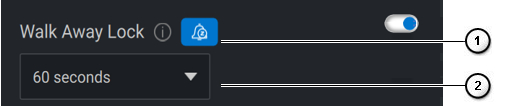
|
||||||
 |
Attivazione o disattivazione di Wake on Approach: Può rispondere alla presenza dell'utente riattivando lo schermo quando si è nel campo visivo. |
||||||
 |
Windows Hello: L'utente ha effettuato l'accesso utilizzando l'applicazione per il riconoscimento facciale. Toccare o cliccare sulla freccia per essere reindirizzati alle impostazioni di Windows. |
||||||


Acquisizione
Le impostazioni Capture della Webcam Dell possono essere modificate per ottenere la migliore esperienza di registrazione desiderata. Regolare le impostazioni dei fotogrammi al secondo, della risoluzione e della posizione del file in base alle proprie preferenze. (Vedere Figura.10).
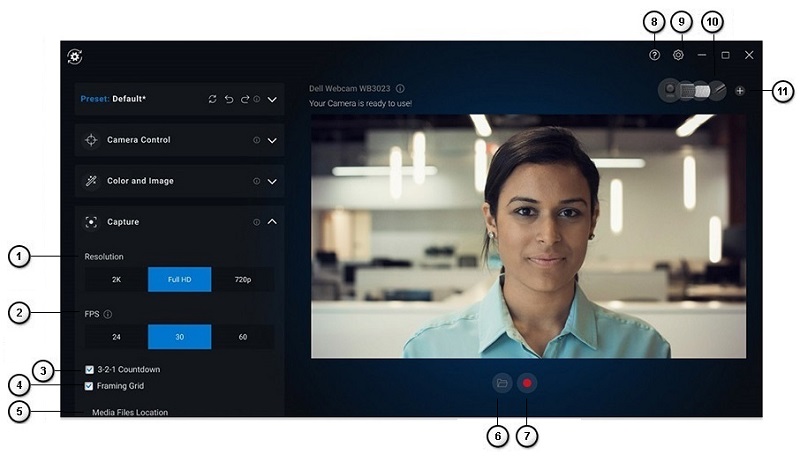
Figura.10: Pagina Capture di Peripheral Manager (solo in inglese)
| I numeri fanno riferimento alla figura sopra riportata: | |
|---|---|
 |
Risoluzione:
A seconda della Webcam disponibile, sono disponibili diverse opzioni. |
 |
FPS:
A seconda della Webcam disponibile, sono disponibili diverse opzioni. |
 |
3-2-1 Countdown: Tempo disponibile per prepararsi all'avvio della registrazione. |
 |
Framing grid: Sovrappone una griglia allo schermo in modo da centrare gli elementi interessati nel riquadro. |
 |
Media Files Location: Scegliere dove salvare o aprire le registrazioni video. |
 |
Apertura della cartella dei file multimediali: Scegliere dove salvare o aprire le registrazioni video. |
 |
Avvio e arresto della registrazione: Avviare o interrompere la registrazione video. |
| - | Update Available Quando appare, è disponibile una versione aggiornata del firmware del software o dell'hardware. |
 |
Guida Vengono fornite la versione del software e del driver dell'applicazione. |
 |
Impostazioni General: è possibile attivare o disattivare le notifiche del tasto di blocco e le notifiche di batteria scarica. Updates: consente di verificare la disponibilità di versioni aggiornate del firmware del software e dell'hardware. Analytics: per accettare o rifiutare l'invio della diagnostica a Dell. |
 |
Scambio di dispositivi Modificare il dispositivo che si desidera configurare. |
 |
Aggiunta di un nuovo dispositivo Consente di visualizzare la schermata di aggiunta di un nuovo dispositivo, in modo da poter aggiungere tastiere e mouse senza fili Dell. |
4. Menu di accesso rapido durante l'utilizzo di Zoom
Quando si accede a una conference call di Zoom, è possibile accedere o controllare rapidamente le impostazioni video cliccando su una piccola icona widget visualizzata a sinistra dello schermo Ad esempio, Auto-Framing, Zoom, Presets e Field of View; vedere la Figura 11).
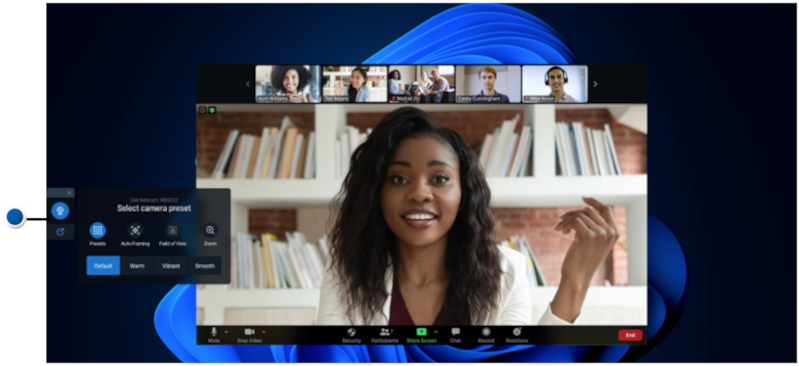
Figura.11: Menu di accesso rapido (solo in inglese)
Per cambiare l'opzione corrispondente nelle impostazioni di Dell Peripheral Manager, attenersi alla seguente procedura:
- Selezionare Impostazioni.
- Selezionare Quick Settings
- Selezionare o meno il dispositivo di scorrimento su Widget Active Quick Settings durante le conference call di Zoom.
5. Aggiornamenti del software e del firmware di Dell Peripheral Manager
Quando appare l'opzione nell'interfaccia utente del software Peripheral Manager, toccare o cliccare su Update Available per visualizzare un elenco di aggiornamenti disponibili (Vedere Figura.12).
La funzione Software Update viene utilizzata per aggiornare:
- Il firmware sui dispositivi associati
- L'applicazione Dell Peripheral Manager stessa
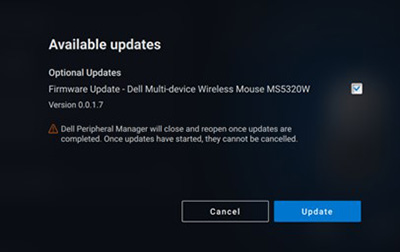
Figura.12: Aggiornamenti del software o del firmware Peripheral Manager (solo in inglese)
Nota: l'aggiornamento software per i dispositivi di radiofrequenza (RF) richiede l'input attivo dell'utente. È necessario seguire le istruzioni visualizzate per avviare l'aggiornamento del firmware (Vedere Figura.13).
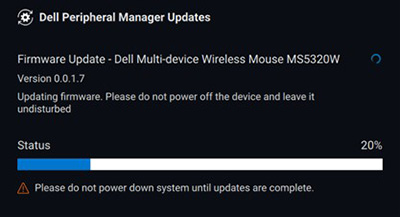
Figura.13: Aggiornamenti del software Peripheral Manager per i dispositivi RF (solo in inglese)
Note per l'aggiornamento del firmware
- Non scollegare il dispositivo o il dongle durante l'aggiornamento del firmware.
- Non riavviare, arrestare, attivare la modalità di sospensione o ibernazione del computer durante l'aggiornamento del firmware.
- Non collegare più di un dongle per gli aggiornamenti del firmware.
- Non collegare più di un dispositivo dello stesso modello per gli aggiornamenti del firmware. Si consiglia di aggiornare il firmware di un dispositivo alla volta.
- Aggiornare Windows alla versione più recente per ottenere tutte le correzioni relative al sistema operativo prima di avviare l'aggiornamento del firmware.
- Seguire le istruzioni per avviare l'aggiornamento del firmware per la connessione RF.
- L'aggiornamento del firmware può richiedere fino a 10 minuti. Collegare l'alimentazione e mantenere il dispositivo vicino al dongle durante l'aggiornamento del firmware per accelerare il processo.
- Verificare che il computer sia connesso a Internet per l'aggiornamento del firmware.
NOTA: i firewall aziendali potrebbero bloccare l'aggiornamento automatico del firmware.
6. Altre risorse, domande frequenti e procedure di risoluzione dei problemi
Per ulteriori informazioni sull'utilizzo generale della Webcam e su come ottenere il software per videoconferenze, consultare l'articolo della Knowledge Base di Dell: Utilizzo e risoluzione dei problemi relativi ai driver sulla Webcam Dell.
Per gli articoli del supporto e le guide utente, consultare il sito di supporto della Webcam Dell WB7022.
Per gli articoli del supporto e le guide utente, consultare il sito di supporto della Webcam Dell WB5023.
Domande frequenti
Nel caso in cui si verifichino problemi con la webcam, verificare se si tratta di uno dei seguenti problemi e provare la soluzione alternativa consigliata.
Domanda. Perché DPM non mostra l'opzione 4K UHD nell'interfaccia utente?
Possibili cause. Per poter visualizzare la risoluzione 4K nella webcam, è necessaria la tecnologia USB 3.0. Se non viene rilevata una connessione USB 3.0, si potrebbe riscontrare questo problema. Verificare che le porte USB sul computer, sul monitor o sull'hub collegato alla webcam siano USB 3.0.
Domanda. Perché DPM non è in grado di rilevare una fotocamera quando è collegata tramite una docking station?
Possibili cause. È possibile che la docking station non eroghi alimentazione sufficiente tramite USB. Il firmware sul dock potrebbe essere obsoleto. Verificare che il firmware del dock sia aggiornato alla versione più recente e che la porta USB sia in grado di supportare la tecnologia USB 3.0.
Domanda. Perché DPM non mostra le funzioni di Presence Detection?
Possibili cause. Questa funzione è supportata solo sui computer Dell. Verificare che il BIOS e i driver di sistema siano aggiornati alle versioni più recenti dal sito del Supporto Dell.
Domanda. Perché la Webcam interna o un'altra Webcam collegata al computer è disabilitata?
Possibili cause: Per supportare la funzione di riconoscimento del volto di Windows Hello tramite la Webcam esterna, il software Dell Peripheral Manager potrebbe aver disabilitato la Webcam interna o altre Webcam non Dell. Per utilizzare altre Webcam, deselezionare l'opzione Prioritize External webcam
nella sezione Camera Control
in DPM.
Domanda. Perché Wake on Approach (WOA) non funziona sul computer quando si è nel campo visivo del sensore di prossimità?
Possibili cause. Il software Dell Peripheral Manager potrebbe aver disabilitato la webcam interna o altre webcam non Dell. Questa operazione è necessaria per supportare la funzione windows Hello per il riconoscimento del volto tramite la webcam esterna. Per utilizzare altre webcam, selezionare la funzione Prioritize External webcam
in Camera Control
nell'applicazione DPM per disabilitare o abilitare questa funzione.
Domanda. Perché si attiva un conto alla rovescia e il computer si blocca subito dopo?
Possibili cause. La webcam è dotata di un sensore di rilevamento della presenza, denominato sensore di prossimità. Se il sensore non rileva la presenza umana nel suo campo visivo per un periodo di tempo specificato, può bloccare il computer. Questa funzione è Walk Away Lock.
Può essere controllata in Proximity Detection
nell'applicazione Dell Peripheral Manager. Se la funzione Proximity Detection è abilitata, non coprire l'obiettivo della webcam per evitare che non rilevi una presenza umana. Alcuni modelli di computer Dell sono dotati di un sensore di prossimità integrato. Se si dispone di uno di questi computer, si consiglia di disabilitare questa funzione nell'applicazione Dell Peripheral Manager per evitare comportamenti in conflitto.
Domanda. Perché non è possibile installare l'applicazione Dell Peripheral Manager sul computer? Ad esempio, su Microsoft Surface Pro basato su ARM?
Possibili cause. L'applicazione Dell Peripheral Manager è supportata solo con il sistema operativo Windows 10 a 64 bit. Non è supportata sui personal computer basati su ARM a causa della tecnologia sottostante che utilizza i driver Windows.
Domanda. Perché Wake on Approach (WOA) non funziona sul computer quando si è nel campo visivo del sensore di prossimità?
Possibili cause. Wake on Approach non viene attivato se l'utente non è uscito dal campo visivo per più di 20 secondi (Wake On Approach non funziona sui computer S3 con modalità batteria. Non funziona se il BIOS non abilita la riattivazione USB o se il computer è in modalità di ibernazione o spegnimento).
Domanda. Perché non è possibile visualizzare il feed della webcam in seguito a un processo rapido di hot-plug della fotocamera? È necessario scollegare e ricollegare la webcam per eseguire il ripristino?
Possibili cause. Quando la webcam viene rimossa e collegata troppo rapidamente, il server di fotogrammi di Microsoft utilizza le risorse della webcam e blocca il dispositivo. In questo stato, nessun'altra applicazione può accedere alla webcam per 5-10 minuti. Attendere almeno dieci secondi dopo aver scollegato la webcam per ricollegarla al computer.
7. Associazione di altri dispositivi con Dell Peripheral Manager
Con Dell Peripheral Manager è possibile associare altri dispositivi, come ad esempio Dell Active Pen, tastiere e mouse senza fili Dell o altoparlanti.
Toccare o cliccare sul segno + sul pannello di visualizzazione. Viene visualizzata una finestra di dialogo per la connessione di un nuovo dispositivo. Selezionare il dispositivo desiderato (Figura.14).
Figura 14: Associazione di un dispositivo con Dell Peripheral Manager (solo in inglese)
NOTA: dopo aver effettuato la selezione, seguire le istruzioni visualizzate.
8. Annullamento dell'associazione di un dispositivo con Dell Peripheral Manager
NOTA: se si dispone solo della webcam collegata al computer, questa opzione non è disponibile.
La finestra di dialogo Unpair Device viene visualizzata cliccando su Unpair (Vedere Figura.15).
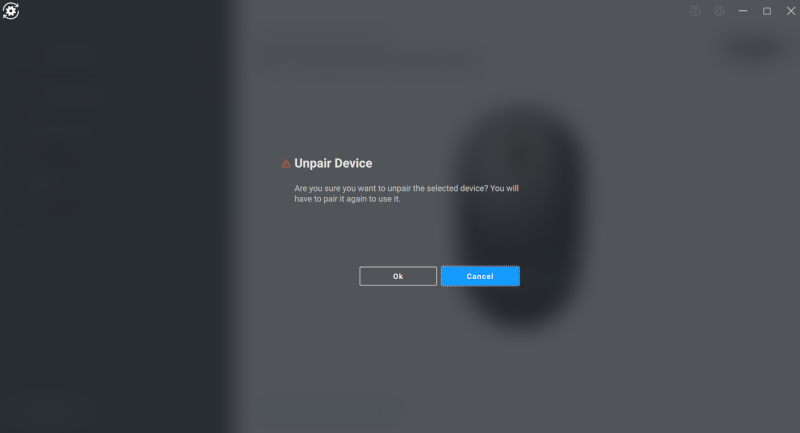
Figura.15: Annullamento dell'associazione di un dispositivo con Dell Peripheral Manager (solo in inglese)
Attenzione: il dispositivo non sarà più utilizzabile dopo l'annullamento dell'associazione. È necessario disporre di un dispositivo aggiuntivo da associare nuovamente con un dispositivo di input. Ad esempio, accertarsi che sia disponibile un mouse di riserva o un altro dispositivo, come un touch-screen o un trackpad.
Se non sono presenti dispositivi Dell collegati, la finestra Dell Peripheral Manager si presenta come mostrato nella Figura.16.
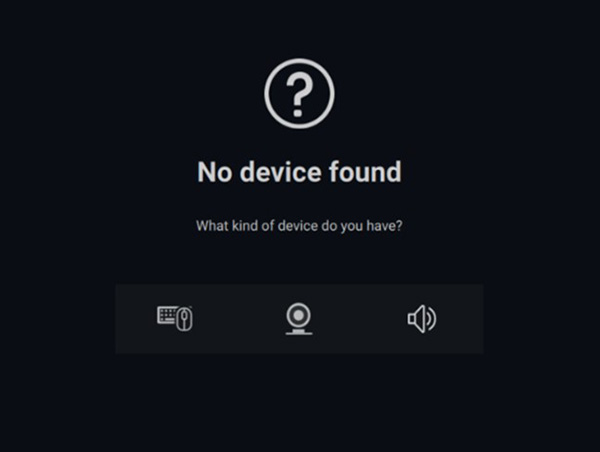
Figura.16: Pagina No Device Found di Dell Peripheral Manager (solo in inglese)
NOTA: consultare la sezione Download, utilizzo e configurazione di Dell Peripheral Manager per tastiere e mouse Dell per ulteriori informazioni sulla configurazione delle tastiere e dei mouse senza fili Dell.
Sommario:
- Download e installazione del software Dell Peripheral Manager
- Interfaccia utente del software Peripheral Manager
- Associazione di altri dispositivi con Dell Peripheral Manager
- Annullamento dell'associazione di un dispositivo con Dell Peripheral Manager
- Aggiornamenti del software e del firmware di Dell Peripheral Manager
- Domande frequenti e procedure per la risoluzione dei problemi
- Controllo dello stato del dispositivo
1. Download e installazione del software Dell Peripheral Manager
-
Inserire il dongle della tastiera o del mouse.
-
La versione più recente di DPM si scaricherà e installerà automaticamente (sono necessari fino a 20 minuti).
-
Se DPM non si installa automaticamente, eseguire una delle seguenti operazioni.
-
Assicurarsi di disporre degli aggiornamenti più recenti di Windows e dei driver.
-
Consultare l'articolo della Knowledge Base di Microsoft: Windows Update: Domande frequenti
-
Utilizzare l'applicazione SupportAssist per aggiornare i driver automaticamente. Per ulteriori informazioni, accedere alla pagina SupportAssist per PC e tablet.
-
Informazioni su come scaricare e installare i driver Dell.
-
-
Installare manualmente il software Dell Peripheral Manager.
-
Accedere alla pagina di download di Dell Peripheral Manager.
-
Toccare o cliccare su Scarica.
NOTA: il software Dell Peripheral Manager è compatibile solo con Windows 11 e Windows 10 a 64 bit. -
A seconda del browser, sono disponibili diverse opzioni. Le seguenti operazioni si basano sull'utilizzo del browser Chrome.
-
Una volta scaricato Dell Peripheral Manager, toccare o cliccare sul file elencato nella parte inferiore dello schermo per avviare il processo di installazione e seguire i prompt.
-
-
2. Interfaccia utente del software Dell Peripheral Manager
NOTA: La revisione più recente di Dell Peripheral Manager supporta l'interfaccia utente scura che sostituisce l'interfaccia utente chiara.
Per avviare Dell Peripheral Manager, effettuare le seguenti operazioni:
-
Tenere premuto il tasto Windows (
 ), quindi premere il tasto q.
 -
Digitare peripheral manager nella casella di ricerca nel menu anteriore.
-
Nell'elenco dei risultati di ricerca, toccare o cliccare su Dell Peripheral Manager (App).
Il dongle Dell Universal fornito con il dispositivo senza fili è già associato. È possibile accedere al dispositivo nella finestra Dell Peripheral Manager dopo aver collegato il dongle a una porta USB attiva del computer.
Interfaccia utente della tastiera
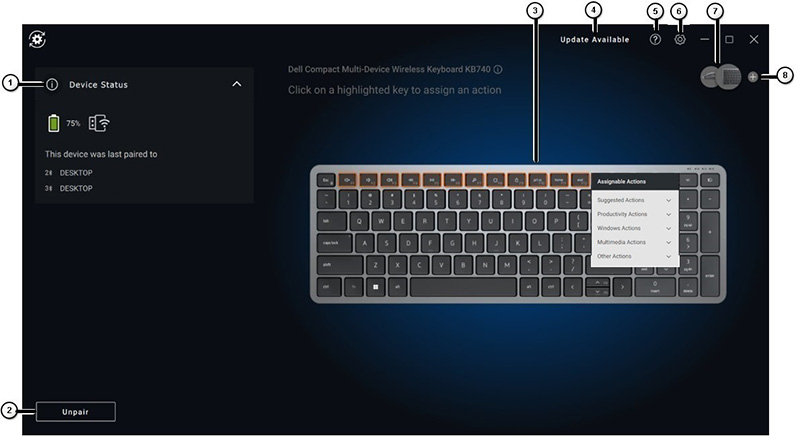
Figura 1: Interfaccia utente della tastiera di Dell Peripheral Manager (solo in inglese)
| I numeri fanno riferimento alla figura sopra riportata: | |
|---|---|
 |
Device Status Fornisce lo stato della batteria, l'ultimo dispositivo a cui è stata associata la tastiera e la versione del firmware. |
 |
Annullamento dell'associazione di un dispositivo |
 |
Assegnazione di un'azione su un tasto evidenziato Cliccare sulla rotellina di scorrimento con bordo arancione per assegnare un'azione programmabile in modo personalizzato. Le opzioni disponibili sono:
NOTA: Un indicatore arancione o blunell'angolo inferiore destro di un pulsante indica che a esso è stata assegnata un'azione personalizzata. |
 |
Update Available Quando appare, è disponibile una versione aggiornata del firmware del software o dell'hardware. |
 |
Guida Vengono fornite la versione del software e del driver dell'applicazione. |
 |
Impostazioni General: è possibile attivare o disattivare le notifiche del tasto di blocco e le notifiche di batteria scarica. Updates: consente di verificare la disponibilità di versioni aggiornate del firmware del software e dell'hardware. Analytics: per accettare o rifiutare l'invio della diagnostica a Dell. |
 |
Scambio di dispositivi Modificare il dispositivo che si desidera configurare. |
 |
Aggiunta di un nuovo dispositivo Consente di visualizzare la schermata di aggiunta di un nuovo dispositivo, in modo da poter aggiungere tastiere e mouse senza fili Dell. |
Interfaccia utente del mouse
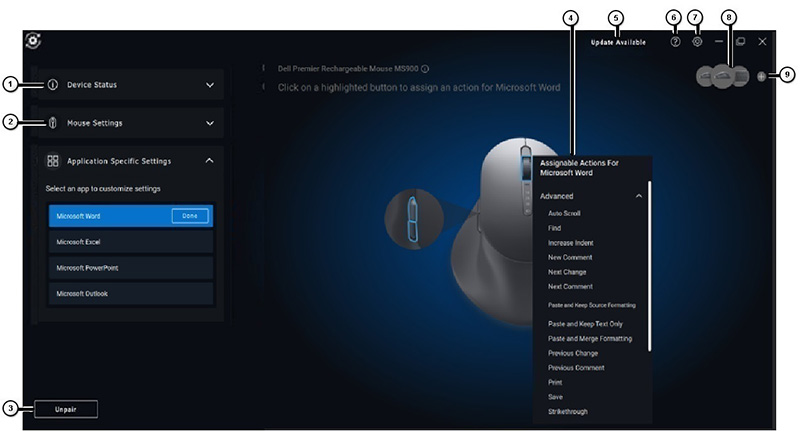
Figura 2: Interfaccia utente del mouse di Dell Peripheral Manager (solo in inglese)
| I numeri fanno riferimento alla figura sopra riportata: | |
|---|---|
 |
Device Status Fornisce lo stato della batteria, l'ultimo dispositivo a cui è stata associata la tastiera e la versione del firmware. |
 |
Mouse Settings
|
 |
Annullamento dell'associazione di un dispositivo |
 |
Assegnazione di un'azione su un tasto evidenziato.
Cliccare su una rotellina di scorrimento con bordi arancioni o blu per assegnare un'azione programmabile in modo personalizzato. Le opzioni disponibili sono:
NOTA: Un indicatore arancione o blunell'angolo inferiore destro di un pulsante indica che a esso è stata assegnata un'azione personalizzata. |
 |
Update Available Quando appare, è disponibile una versione aggiornata del firmware del software o dell'hardware. |
 |
Guida Vengono fornite la versione del software e del driver dell'applicazione. |
 |
Impostazioni General: è possibile attivare o disattivare le notifiche del tasto di blocco e le notifiche di batteria scarica. Updates: consente di verificare la disponibilità di versioni aggiornate del firmware del software e dell'hardware. Analytics: per accettare o rifiutare l'invio della diagnostica a Dell. |
 |
Scambio di dispositivi Modificare il dispositivo che si desidera configurare. |
 |
Aggiunta di un nuovo dispositivo Consente di visualizzare la schermata di aggiunta di un nuovo dispositivo, in modo da poter aggiungere tastiere e mouse senza fili Dell. |
Impostazioni specifiche dell'applicazione
È possibile espandere Application Specific Settings nel pannello del dispositivo per selezionare un'applicazione per configurare le impostazioni. È possibile assegnare azioni personalizzate a tali applicazioni in base al pulsante selezionato all'interno del mouse, una volta selezionate qui. Ad esempio, Microsoft Word, Microsoft Excel o Microsoft PowerPoint).
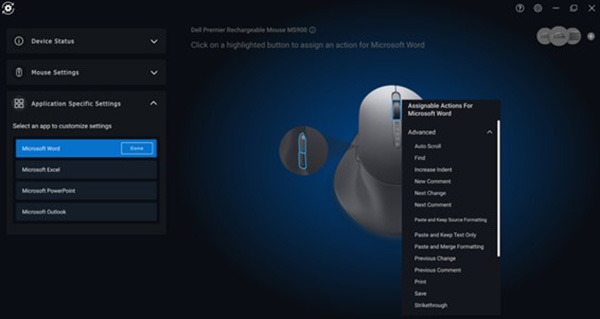
Figura 3: Impostazioni specifiche dell'applicazione per il mouse (solo in inglese)
NOTA:
- Alcune tastiere Dell di fascia alta dispongono di tasti del touchpad per la collaborazione speciali per controllare le riunioni di Zoom e Teams. I tasti speciali si illuminano all'avvio della riunione e le icone di collaborazione sono abilitate nell'applicazione. Ad esempio, è possibile attivare e disattivare il video, attivare e disattivare l'audio, visualizzare la finestra di una chat e condividere la schermata in una riunione attiva. È possibile attivare o disattivare le singole funzionalità nell'applicazione per ottenere un controllo granulare. L'abilitazione del doppio tocco richiede di toccare due volte il touchpad di collaborazione per controllare la singola funzione di zoom.
- Questa funzione funziona con l'applicazione desktop Windows Teams (aziendale o dell'istituto di istruzione) versione 1.6.00.24078 e successive. Le opzioni di controllo touch per la collaborazione non sono disponibili in Teams for home, Teams sul web, nelle versione slimcore, nell'account personale Teams o nella versione gratuita.
- Durante una chiamata su Zoom, le opzioni di controllo touch per la collaborazione funzionano con il programma di installazione MSI di Zoom e Zoom Desktop 5.9.3 e versioni successive. Le opzioni dei controlli touch non sono disponibili nella versione web di Zoom.
3. Associazione di altri dispositivi con Dell Peripheral Manager
Con Dell Peripheral Manager è possibile associare altri dispositivi, come ad esempio Dell Active Pen, tastiere e mouse senza fili Dell o altoparlanti.
A seconda della configurazione, toccare o cliccare sul segno + sul pannello di visualizzazione. Viene visualizzata una finestra di dialogo per la connessione di un nuovo dispositivo. Selezionare il dispositivo desiderato (Figura 4).
Figura 4: Associazione di un dispositivo con Dell Peripheral Manager (solo in inglese)
NOTA: dopo aver effettuato la selezione, seguire le istruzioni visualizzate.
4. Annullamento dell'associazione di un dispositivo con Dell Peripheral Manager
La finestra di dialogo Unpair Device viene visualizzata cliccando su Unpair (Figura 5).
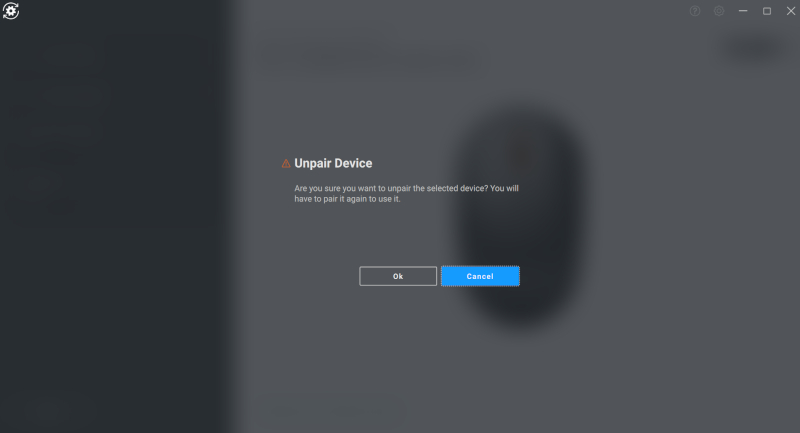
Figura 5: Annullamento dell'associazione di un dispositivo con Dell Peripheral Manager (solo in inglese)
Attenzione: il dispositivo non sarà più utilizzabile dopo l'annullamento dell'associazione. È necessario disporre di un dispositivo aggiuntivo da associare nuovamente con un dispositivo di input. Ad esempio, accertarsi che sia disponibile un mouse di riserva o un altro dispositivo, come un touch-screen o un trackpad.
Se non sono presenti dispositivi Dell collegati, la finestra Dell Peripheral Manager si presenta come mostrato nella Figura 6.
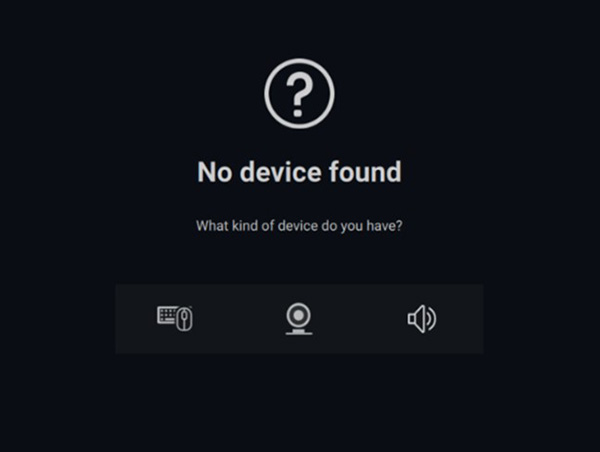
Figura 6: Pagina No Device Found di Dell Peripheral Manager (solo in inglese)
5. Aggiornamenti del software e del firmware di Dell Peripheral Manager
La funzione Software Update viene utilizzata per aggiornare:
- Il firmware sui dispositivi associati
- L'applicazione Dell Peripheral Manager stessa
Quando appare l'opzione, toccare o cliccare su Update Available per visualizzare un elenco di aggiornamenti disponibili (Figura 7).
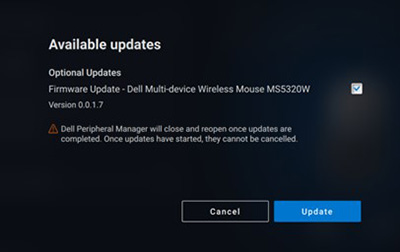
Figura 7: Aggiornamenti del software o del firmware Peripheral Manager (solo in inglese)
Nota: l'aggiornamento del software per i dispositivi RF richiede l'input attivo dell'utente. È necessario seguire le istruzioni visualizzate per avviare l'aggiornamento del firmware (Figura 8).
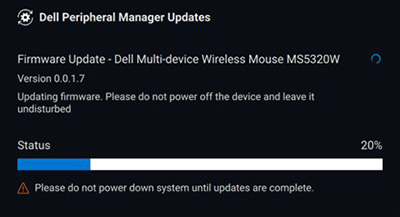
Figura.8: Aggiornamenti del software Peripheral Manager per i dispositivi RF (solo in inglese)
Note per l'aggiornamento del firmware
- Non scollegare il dispositivo o il dongle durante l'aggiornamento del firmware.
- Non riavviare, arrestare, attivare la modalità di sospensione o ibernazione del computer durante l'aggiornamento del firmware.
- Non collegare più di un dongle per gli aggiornamenti del firmware.
- Non collegare più di un dispositivo dello stesso modello per gli aggiornamenti del firmware. Si consiglia di aggiornare il firmware di un dispositivo alla volta.
- Aggiornare Windows alla versione più recente per ottenere tutte le correzioni relative al sistema operativo prima di avviare l'aggiornamento del firmware.
- Seguire le istruzioni per avviare l'aggiornamento del firmware per la connessione RF.
- L'aggiornamento del firmware può richiedere fino a 10 minuti. Collegare l'alimentazione e mantenere il dispositivo vicino al dongle durante l'aggiornamento del firmware per accelerare il processo.
- Verificare che il computer sia connesso a Internet per l'aggiornamento del firmware.
NOTA: i firewall aziendali potrebbero bloccare l'aggiornamento automatico del firmware.
6. Domande frequenti e procedure per la risoluzione dei problemi
Utilizzo generale e risoluzione dei problemi del mouse senza fili:
Sintomo: il pulsante del mouse non funziona.
Alcune possibili cause sono:
- Il canale potrebbe essere stato accidentalmente modificato (ad esempio, da RF a Bluetooth). Accertarsi che il canale di connessione sia corretto.
- Se il dispositivo viene scollegato premendo un pulsante, il sistema operativo non è in grado di rilasciare il pulsante/tasto. Purtroppo, nel Bluetooth il pulsante non viene rilasciato nemmeno quando il dispositivo viene ricollegato.
- Accertarsi che il mouse sia acceso.
per ulteriori informazioni e risoluzione dei problemi, consultare l'articolo della Knowledge Base di Dell Guida all'uso e alla risoluzione dei problemi del mouse.
Utilizzo generale e risoluzione dei problemi della tastiera senza fili
- Il canale potrebbe essere stato accidentalmente modificato (ad esempio, da RF a Bluetooth). Accertarsi che il canale di connessione sia corretto.
- Se il dispositivo viene scollegato premendo un pulsante, il sistema operativo non è in grado di rilasciare il pulsante/tasto. Purtroppo, nel Bluetooth il pulsante non viene rilasciato nemmeno quando il dispositivo viene ricollegato.
- Accertarsi che la tastiera sia accesa.
Per ulteriori informazioni sulla tastiera e per la risoluzione dei problemi, consultare l'articolo della Knowledge Base di Dell Guida all'uso e alla risoluzione dei problemi della tastiera.
7. Controllo dello stato del dispositivo
Nella scheda Device Status è possibile visualizzare i seguenti dettagli:
Nella pagina dell'interfaccia utente del software Dell Peripheral Manager, selezionare Device Status (Figura 9).
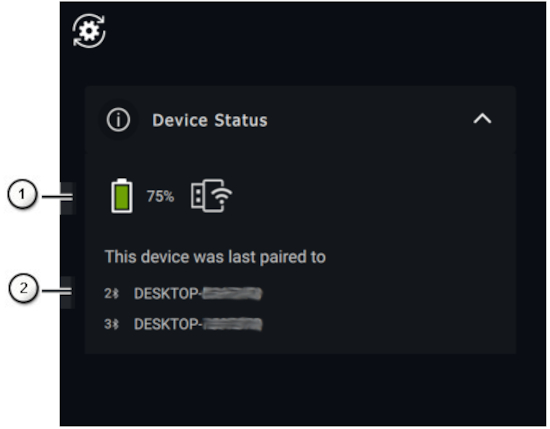
Figura.9: Controllo dello stato del dispositivo (solo in inglese)
| I numeri fanno riferimento alla figura sopra riportata: | |
|---|---|
 |
Indicatore di durata e connettività della batteria |
 |
Cronologia di associazione Bluetooth |
NOTA: è possibile spostare il puntatore sull'indicatore di connettività RF per visualizzare la versione del ricevitore USB.
Sommario:
- Download e installazione del software Dell Peripheral Manager
- Avvio e associazione di Dell Peripheral Manager con Dell Active Pen per la prima volta
- Interfaccia utente del software Peripheral Manager
- Associazione di altri dispositivi con Dell Peripheral Manager
- Annullamento dell'associazione di un dispositivo con Dell Peripheral Manager
- Aggiornamenti del software e del firmware di Dell Peripheral Manager
1. Download e installazione del software Dell Peripheral Manager
NOTA: Se il software Dell Peripheral Manager non è già installato, è necessario installare manualmente prima il software. Il processo di associazione per Dell Active Pen è diverso dagli altri dispositivi e non viene installato automaticamente. Se Il software Dell Peripheral Manager è già installato, consultare la sezione Associazione di altri dispositivi con Dell Peripheral Manager.
-
Per scaricare e installare manualmente il software Dell Peripheral Manager, attenersi alla seguente procedura.
-
Accedere alla pagina di download di Dell Peripheral Manager.
-
Toccare o cliccare su Scarica.
NOTA: il software Dell Peripheral Manager è compatibile solo con Windows 11 e Windows 10 a 64 bit. -
A seconda del browser, sono disponibili diverse opzioni. Le seguenti operazioni si basano sull'utilizzo del browser Chrome.
-
Una volta scaricato Dell Peripheral Manager, toccare o cliccare sul file elencato nella parte inferiore dello schermo per avviare il processo di installazione e seguire i prompt.
-
2. Avvio e associazione di Dell Peripheral Manager con Dell Active Pen per la prima volta
Per avviare Dell Peripheral Manager, effettuare le seguenti operazioni:
-
Tenere premuto il tasto Windows (
 ), quindi premere il tasto q.
 -
Digitare peripheral manager nella casella di ricerca nel menu anteriore.
-
Nell'elenco dei risultati di ricerca, toccare o cliccare su Dell Peripheral Manager (App).
-
Cliccare sull'icona stilo (vedere Figura 1).
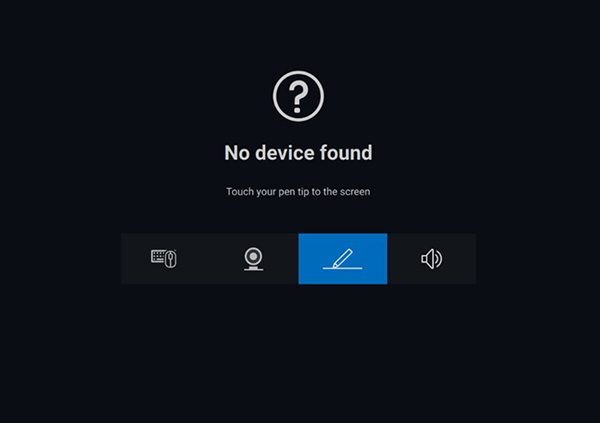
Figura 1: Schermata di associazione dello stilo (solo in inglese)NOTA: se la schermata di associazione non si apre automaticamente, toccare o cliccare sul segno + o aggiungere un nuovo dispositivo nel pannello di visualizzazione. -
Dopo aver selezionato l'icona appropriata, premendo la punta della penna sullo schermo si attiva una speciale finestra per consentire l'associazione del dispositivo e confermare l'associazione (Vedere Figura 2).
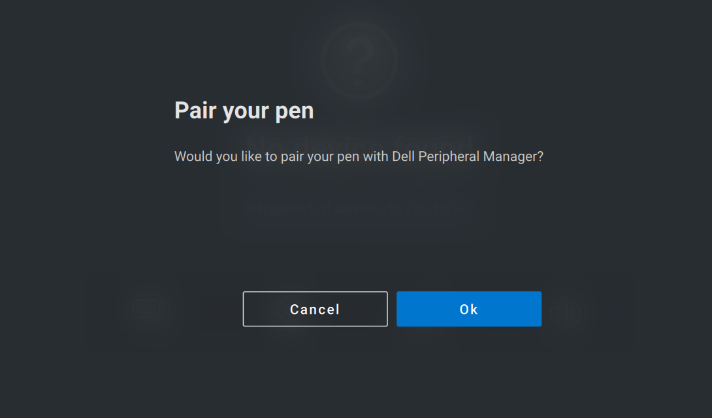
Figura 2: Associazione dello stilo (solo in inglese)
3. Interfaccia utente del software Peripheral Manager
NOTA: La revisione più recente di Dell Peripheral Manager supporta l'interfaccia utente scura che sostituisce l'interfaccia utente chiara.
Sensibilità della punta/inclinazione
Dell Active Pen dispone di funzionalità di rilevamento della pressione (punta) e dell'angolazione (inclinazione). Queste impostazioni possono essere regolate tramite le barre di scorrimento nel rispettivo pannello di Dell Peripheral Manager (Vedere Figura 3).
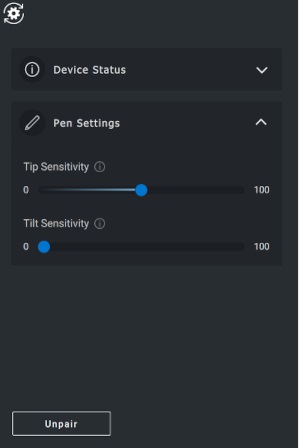
Figura 3: Schermata dell'interfaccia utente del software Peripheral Manager (solo in inglese)
Sono supportate applicazioni come Microsoft Whiteboard (le impostazioni di sensibilità variano lo spessore del tratto in base alla quantità di pressione e angolazione della punta della penna applicata allo schermo). (Vedere Figura.4)
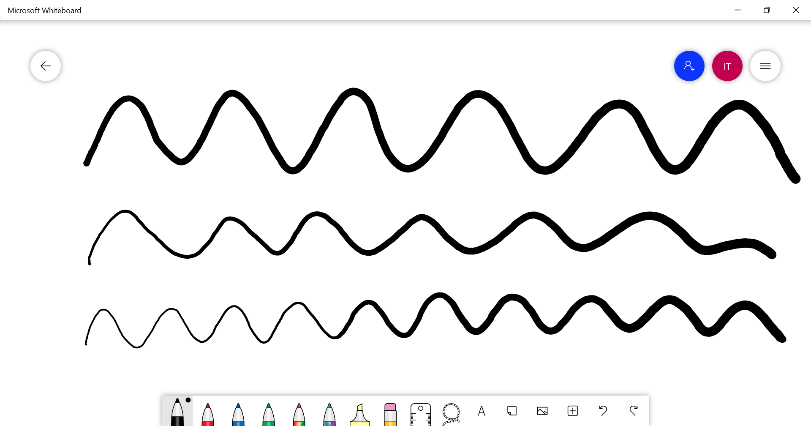
Figura 4: Esempi di spessore del tratto del software Peripheral Manager
Pulsanti della penna
I pulsanti lungo il corpo cilindrico di Dell Active Pen sono denominati pulsanti della penna.
È possibile assegnare azioni a questi pulsanti cliccando sulle rispettive aree dell'anteprima della penna (Vedere Figura 5, delineate in arancione).
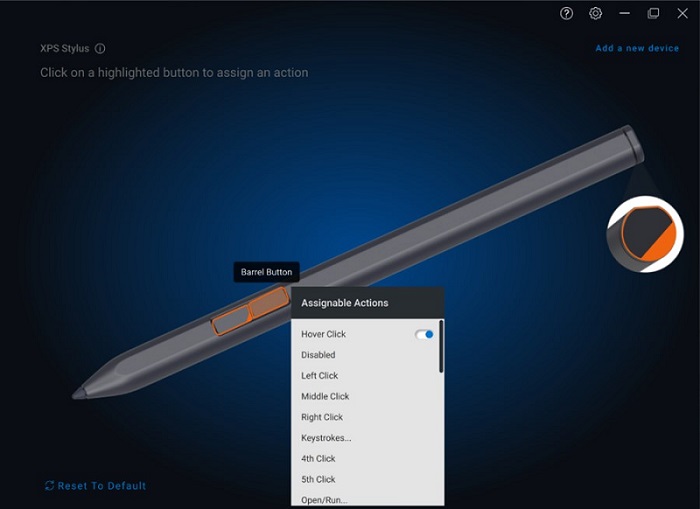
Figura 5: Posizioni dei pulsanti della penna
Cliccando su un pulsante, viene visualizzato un menu Assignable Actions (vedere l'elenco seguente delle opzioni).
- Hover Click
- Disabled
- Left Click
- Middle Click
- Right Click
- Keystrokes
- Fourth Click
- Fifth
- Open or Run
- Erase
- Pulsante
- Go Back
- Go Forward
- Switch Application
- Radial Menu
- Copia
- Incolla
- Undo
- Redo
- Pagina su
- Pagina giù
- OneNote
- Web browser
- Riproduce o mette in pausa
- Brano successivo
- Brano precedente
- Aumenta il volume
- Riduce il volume
- Disattivazione audio
- Windows Search
NOTA: Un punto arancione nell'elenco a discesa indica un'azione assegnata.
NOTA: particolarmente importante è l'opzione
Hover Click, che consente all'utente di eseguire l'azione assegnata passando la punta della penna vicino allo schermo.
Radial Menu
Radial Menu è un'azione speciale che può essere assegnata a un pulsante della penna. Consente di configurare diverse azioni contemporaneamente (Figura 6).
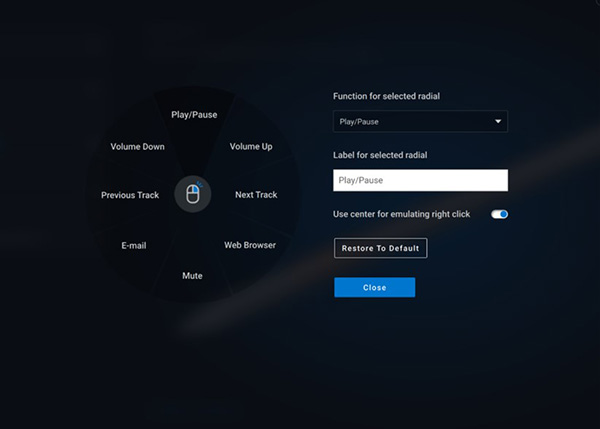
Figura 6: Schermata Radial Menu
Premendo il pulsante della penna, viene visualizzata la girandola personalizzata. Qualsiasi area selezionata esegue l'azione in base all'etichetta (Vedere Figura 7).
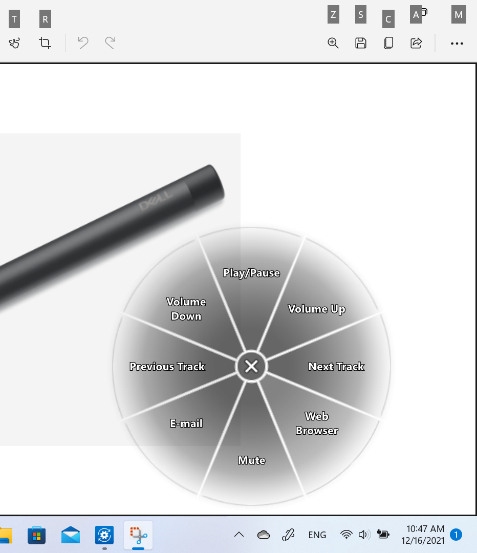
Figura 7: Esempio di Radial Menu
4. Associazione di altri dispositivi con Dell Peripheral Manager
Con Dell Peripheral Manager è possibile associare altri dispositivi, come ad esempio Dell Active Pen, tastiere e mouse senza fili Dell o altoparlanti.
A seconda della configurazione, toccare o cliccare sul segno + sul pannello di visualizzazione. Viene visualizzata una finestra di dialogo per la connessione di un nuovo dispositivo. Selezionare il dispositivo desiderato (Vedere Figura.8).
Figura.8: Associazione di un dispositivo con Dell Peripheral Manager (solo in inglese)
NOTA: dopo aver effettuato la selezione, seguire le istruzioni.
5. Annullamento dell'associazione di un dispositivo con Dell Peripheral Manager
La finestra di dialogo Unpair Device viene visualizzata cliccando su Unpair (Vedere Figura.9).
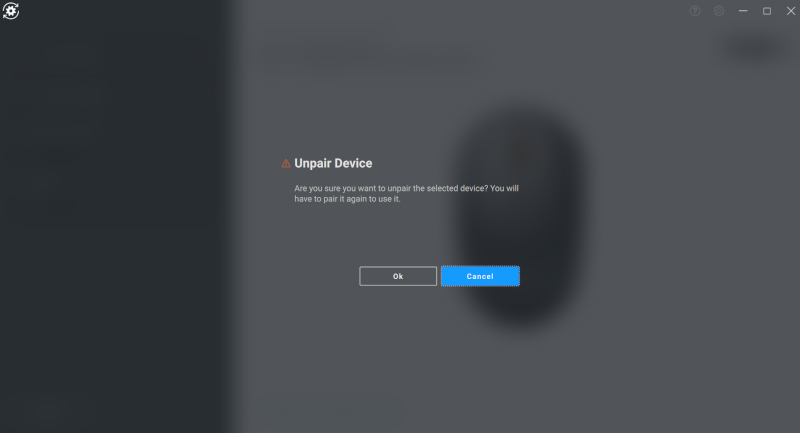
Figura.9: Annullamento dell'associazione di un dispositivo con Dell Peripheral Manager (solo in inglese)
Attenzione: il dispositivo non sarà più utilizzabile dopo l'annullamento dell'associazione. Ad esempio, quando si annulla l'associazione di una tastiera o un mouse, accertarsi che sia disponibile un mouse di riserva o un altro dispositivo, come un touch-screen o un trackpad.
Se non sono presenti dispositivi Dell collegati, la finestra Add a new device di Dell Peripheral Manager si presenta come mostrato nella Figura 10.
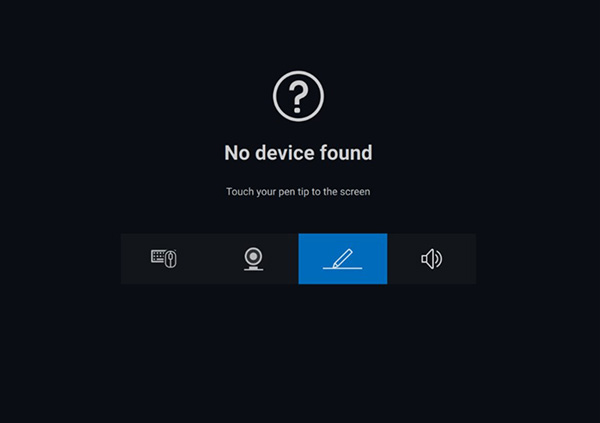
Figura.10: Associazione di un dispositivo con Dell Peripheral Manager (solo in inglese)
6. Aggiornamenti del software e del firmware di Dell Peripheral Manager
La funzione Software Update viene utilizzata per aggiornare:
- Il firmware sui dispositivi associati
- L'applicazione Dell Peripheral Manager stessa
Quando appare l'opzione, toccare o cliccare su Update Available per visualizzare un elenco di aggiornamenti disponibili (Vedere Figura 11).
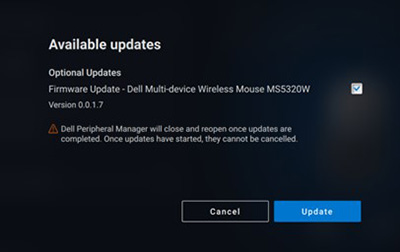
Figura.11: Esempio di aggiornamenti del software o del firmware Peripheral Manager (solo in inglese)
Nota: l'aggiornamento del software per i dispositivi RF richiede l'input attivo dell'utente. È necessario seguire le istruzioni visualizzate per avviare l'aggiornamento del firmware (Vedere Figura 12).
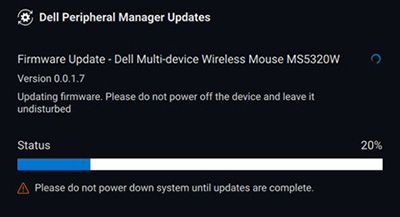
Figura.12: Esempio di aggiornamenti del software Peripheral Manager per i dispositivi RF (solo in inglese)
Note per l'aggiornamento del firmware
- Non scollegare il dispositivo o il dongle durante l'aggiornamento del firmware.
- Non riavviare, arrestare, attivare la modalità di sospensione o ibernazione del computer durante l'aggiornamento del firmware.
- Non collegare più di un dongle per gli aggiornamenti del firmware.
- Non collegare più di un dispositivo dello stesso modello per gli aggiornamenti del firmware. Si consiglia di aggiornare il firmware di un dispositivo alla volta.
- Aggiornare Windows alla versione più recente per ottenere tutte le correzioni relative al sistema operativo prima di avviare l'aggiornamento del firmware.
- Seguire le istruzioni per avviare l'aggiornamento del firmware per la connessione RF.
- L'aggiornamento del firmware può richiedere fino a 10 minuti. Collegare l'alimentazione e mantenere il dispositivo vicino al dongle durante l'aggiornamento del firmware per accelerare il processo.
- Verificare che il computer sia connesso a Internet per l'aggiornamento del firmware.
NOTA: i firewall aziendali potrebbero bloccare l'aggiornamento automatico del firmware.
Download, utilizzo e configurazione di Dell Peripheral Manager per il vivavoce e la barra audio Dell
Sommario:
- Download e installazione del software Dell Peripheral Manager
- Avvio e associazione di Dell Peripheral Manager con Dell Speakerphone o Slim Conferencing Soundbar per la prima volta
- Interfaccia utente del software Peripheral Manager
- Associazione di altri dispositivi con Dell Peripheral Manager
- Annullamento dell'associazione di un dispositivo con Dell Peripheral Manager
- Aggiornamenti del software e del firmware di Dell Peripheral Manager
1. Download e installazione del software Dell Peripheral Manager
NOTA: Se il software Dell Peripheral Manager non è già installato, è necessario installare manualmente prima il software. Il processo di associazione per il vivavoce Dell o la barra audio Slim Conferencing è diverso dagli altri dispositivi e non viene installato automaticamente. Se Il software Dell Peripheral Manager è già installato, consultare la sezione Associazione di altri dispositivi con Dell Peripheral Manager.
-
Per scaricare e installare manualmente il software Dell Peripheral Manager, attenersi alla seguente procedura.
-
Accedere alla pagina di download di Dell Peripheral Manager.
-
Toccare o cliccare su Scarica.
NOTA: il software Dell Peripheral Manager è compatibile solo con Windows 11 e Windows 10 a 64 bit. -
A seconda del browser, sono disponibili diverse opzioni. Le seguenti operazioni si basano sull'utilizzo del browser Chrome.
-
Una volta scaricato Dell Peripheral Manager, toccare o cliccare sul file elencato nella parte inferiore dello schermo per avviare il processo di installazione e seguire i prompt.
-
2. Avvio e associazione di Dell Peripheral Manager con Dell Speakerphone o Slim Conferencing Soundbar per la prima volta
Per avviare Dell Peripheral Manager, effettuare le seguenti operazioni:
-
Tenere premuto il tasto Windows (
 ), quindi premere il tasto q.
 -
Digitare peripheral manager nella casella di ricerca nel menu anteriore.
-
Nell'elenco dei risultati di ricerca, toccare o cliccare su Dell Peripheral Manager (App).
-
Cliccare sull'icona altoparlante (vedere Figura 1).
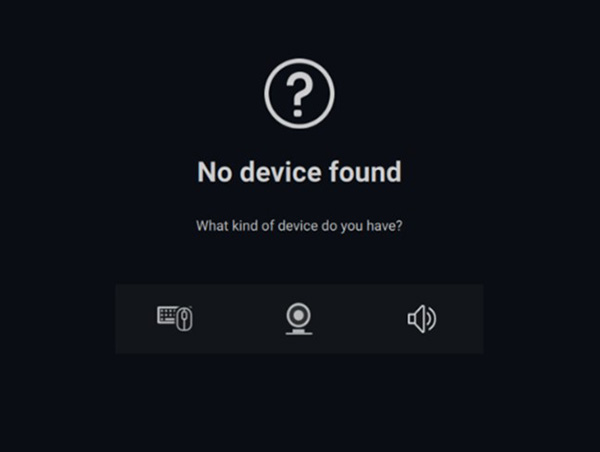
Figura 1: Schermata di associazione dell'altoparlante (solo in inglese)NOTA: se la schermata di associazione non si apre automaticamente, toccare o cliccare sul segno + o aggiungere un nuovo dispositivo nel pannello di visualizzazione. -
Dopo aver selezionato l'icona appropriata, seguire le istruzioni visualizzate.
3. Interfaccia utente del software Peripheral Manager
NOTA: La revisione più recente di Dell Peripheral Manager supporta l'interfaccia utente scura che sostituisce l'interfaccia utente chiara.
Speaker Preset
È possibile selezionare tra le modalità preimpostate degli altoparlanti Default, Speech, Treble Boost e Bass Boost. Dipende dal fatto che l'audio, i bassi o gli acuti debbano essere migliorati rispettivamente nell'altoparlante o nella barra audio supportata da Dell Peripheral Manager. Vedere la Figura 2.
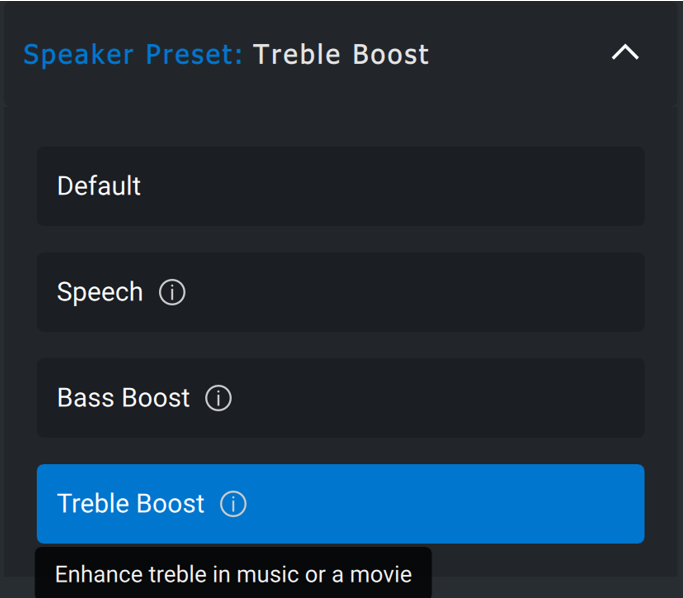
Figura 2: Impostazioni predefinite dell'altoparlante di Dell Peripheral Manager (solo in inglese)
Audio Settings
È possibile visualizzare o modificare le impostazioni del vivavoce o della barra audio nella sezione Audio Settings. È possibile modificare i bassi, i medi e gli alti spostando il dispositivo di scorrimento per raggiungere l'intervallo audio desiderato in Audio Equaliser. Attivare la funzione intelligente di eliminazione del rumore del microfono per rimuovere eventuali rumori di sottofondo e avvertire chiaramente la voce. (Vedere Figura.3)
L'audio può essere riprodotto quando il volume viene regolato per ogni livello o solo per i livelli minimo e massimo nell'impostazione Volume Adjustment Tone.
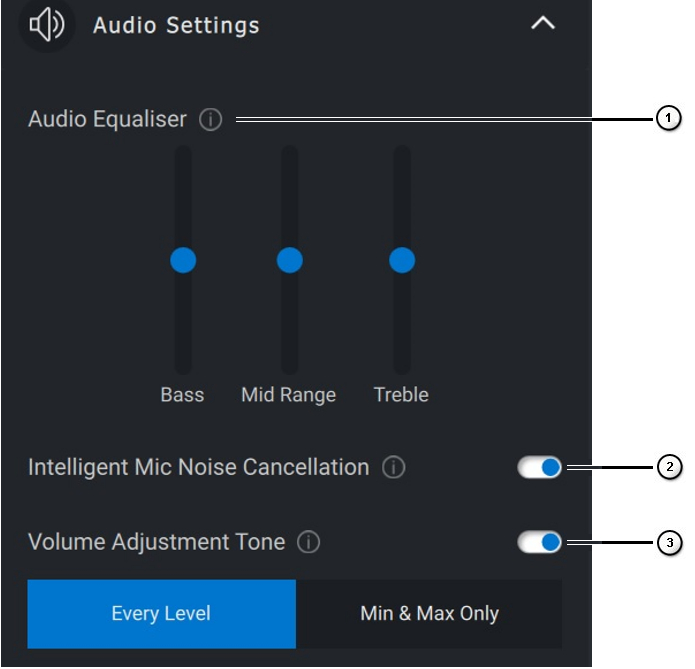
Figura 3: Dell Peripheral Manager - Audio Settings (solo in inglese)
| I numeri fanno riferimento alla figura sopra riportata: | |
|---|---|
 |
Audio Equaliser |
 |
Intelligent Mic Noise Cancellation |
 |
Volume Adjustment Tone |
Suoni e notifiche
Accendere il microfono e disattivare le notifiche audio in Sounds and Notifications per riprodurre un suono quando l'audio del microfono è disattivato o attivato (Vedere Figura 4).
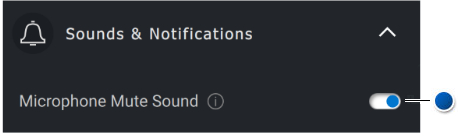
Figura 4: Microphone Mute Sound (solo in inglese)
| Il pallino blu fa riferimento alla figura sopra riportata: | |
|---|---|
 |
Audio disattivato del microfono |
Informazioni aggiuntive
Selezionare Reset To Default
nell'interfaccia utente della periferica audio e ripristinare le impostazioni predefinite. Impostazioni correlate all'equalizzatore, all'eliminazione intelligente del rumore del microfono e al livello del volume.
La periferica audio Dell è dotata anche di pulsanti hardware. Spostare il cursore sul pulsante nell'interfaccia utente del dispositivo per vedere quali applicazioni sono disponibili per l'uso con ciascun pulsante. Alcune applicazioni comuni che potrebbero essere disponibili sono Microsoft Teams, Zoom e Google Meet (Vedere Figura 5).
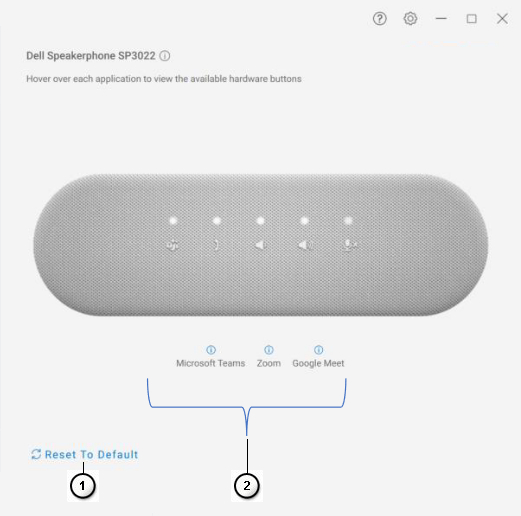
Figura 5: Opzioni vivavoce (solo in inglese)
| I numeri fanno riferimento alla figura sopra riportata: | |
|---|---|
 |
Reset To Default |
 |
Applicazioni compatibili con il pulsante hardware (abilitato al passaggio del mouse) |
4. Associazione di altri dispositivi con Dell Peripheral Manager
Con Dell Peripheral Manager è possibile associare altri dispositivi, come ad esempio Dell Active Pen, tastiere e mouse senza fili Dell o altoparlanti.
A seconda della configurazione, toccare o cliccare sul segno + sul pannello di visualizzazione. Viene visualizzata una finestra di dialogo per la connessione di un nuovo dispositivo. Selezionare il dispositivo desiderato (Vedere Figura.6).
Figura 6: Associazione di un dispositivo con Dell Peripheral Manager (solo in inglese)
NOTA: dopo aver effettuato la selezione, seguire le istruzioni.
5. Annullamento dell'associazione di un dispositivo con Dell Peripheral Manager
La finestra di dialogo Unpair Device viene visualizzata cliccando su Unpair (Vedere Figura.7).
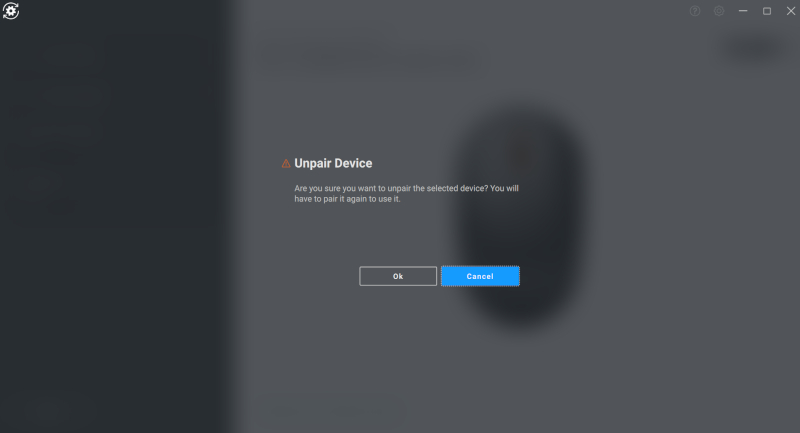
Figura 7: Annullamento dell'associazione di un dispositivo con Dell Peripheral Manager (solo in inglese)
Attenzione: il dispositivo non sarà più utilizzabile dopo l'annullamento dell'associazione. Ad esempio, quando si annulla l'associazione di una tastiera o un mouse, accertarsi che sia disponibile un mouse di riserva o un altro dispositivo, come un touch-screen o un trackpad.
Se non sono presenti dispositivi Dell collegati, la finestra Dell Peripheral Manager si presenta come mostrato nella Figura 8.
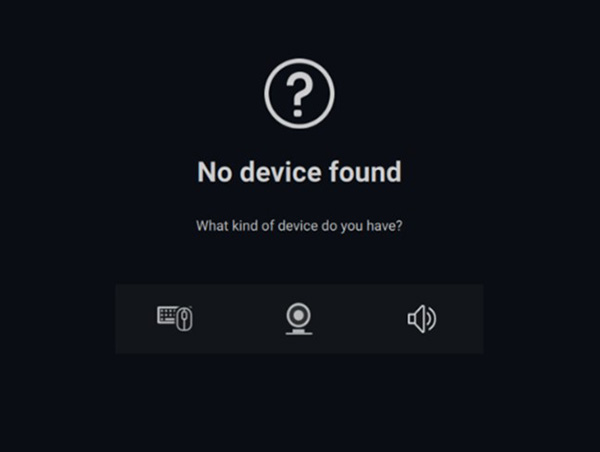
Figura.8: Associazione di un dispositivo con Dell Peripheral Manager (solo in inglese)
6. Aggiornamenti del software e del firmware di Dell Peripheral Manager
La funzione Software Update viene utilizzata per aggiornare:
- Il firmware sui dispositivi associati
- L'applicazione Dell Peripheral Manager stessa
Quando appare l'opzione, toccare o cliccare su Update Available per visualizzare un elenco di aggiornamenti disponibili (Vedere Figura 9).
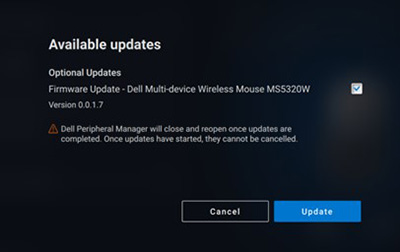
Figura.9: Esempio di aggiornamenti del software o del firmware Peripheral Manager (solo in inglese)
Nota: l'aggiornamento del software per i dispositivi RF richiede l'input attivo dell'utente. È necessario seguire le istruzioni visualizzate per avviare l'aggiornamento del firmware (Vedere Figura.10).
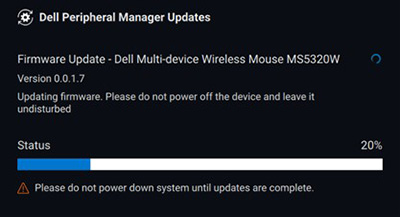
Figura.10: Esempio di aggiornamenti del software Peripheral Manager per i dispositivi RF (solo in inglese)
Note per l'aggiornamento del firmware
- Non scollegare il dispositivo o il dongle durante l'aggiornamento del firmware.
- Non riavviare, arrestare, attivare la modalità di sospensione o ibernazione del computer durante l'aggiornamento del firmware.
- Non collegare più di un dongle per gli aggiornamenti del firmware.
- Non collegare più di un dispositivo dello stesso modello per gli aggiornamenti del firmware. Si consiglia di aggiornare il firmware di un dispositivo alla volta.
- Aggiornare Windows alla versione più recente per ottenere tutte le correzioni relative al sistema operativo prima di avviare l'aggiornamento del firmware.
- Seguire le istruzioni per avviare l'aggiornamento del firmware per la connessione RF.
- L'aggiornamento del firmware può richiedere fino a 10 minuti. Collegare l'alimentazione e mantenere il dispositivo vicino al dongle durante l'aggiornamento del firmware per accelerare il processo.
- Verificare che il computer sia connesso a Internet per l'aggiornamento del firmware.
NOTA: i firewall aziendali potrebbero bloccare l'aggiornamento automatico del firmware.
Sommario:
- Download e installazione del software Dell Peripheral Manager
- Avvio e associazione di Dell Peripheral Manager con le cuffie per la prima volta
- Interfaccia utente del software Peripheral Manager
- Associazione di altri dispositivi con Dell Peripheral Manager
- Annullamento dell'associazione di un dispositivo con Dell Peripheral Manager
- Aggiornamenti del software e del firmware di Dell Peripheral Manager
1. Download e installazione del software Dell Peripheral Manager
-
Per scaricare e installare manualmente il software Dell Peripheral Manager, attenersi alla seguente procedura.
-
Accedere alla pagina di download di Dell Peripheral Manager.
-
Toccare o cliccare su Scarica.
NOTA: il software Dell Peripheral Manager è compatibile solo con Windows 11 e Windows 10 a 64 bit. -
A seconda del browser, sono disponibili diverse opzioni. Le seguenti operazioni si basano sull'utilizzo del browser Chrome.
-
Una volta scaricato Dell Peripheral Manager, toccare o cliccare sul file elencato nella parte inferiore dello schermo per avviare il processo di installazione e seguire i prompt.
-
2. Avvio e associazione di Dell Peripheral Manager con le cuffie per la prima volta
Per avviare Dell Peripheral Manager, effettuare le seguenti operazioni:
-
Tenere premuto il tasto Windows (
 ), quindi premere il tasto q.
 -
Digitare peripheral manager nella casella di ricerca nel menu anteriore.
-
Nell'elenco dei risultati di ricerca, toccare o cliccare su Dell Peripheral Manager (App).
-
Cliccare sull'icona delle cuffie (Vedere Figura 1).
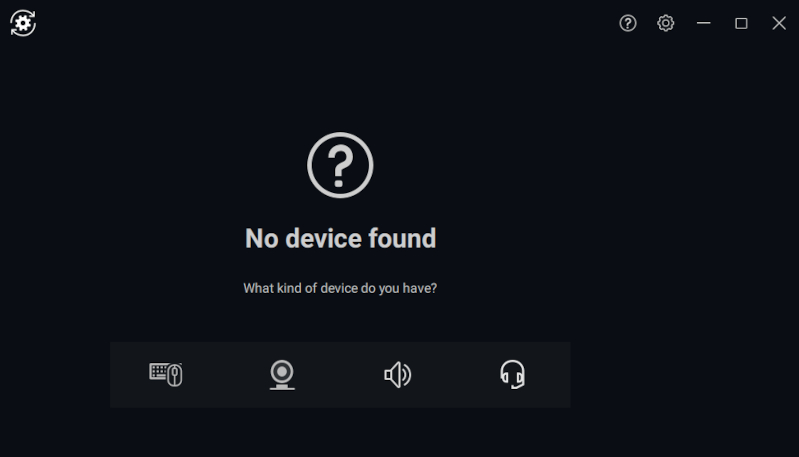
Figura 1: Schermata di associazione delle cuffie (solo in inglese)NOTA: se la schermata di associazione non si apre automaticamente, toccare o cliccare sul segno + o aggiungere un nuovo dispositivo nel pannello di visualizzazione. -
Dopo aver selezionato l'icona appropriata, seguire le istruzioni visualizzate.
3. Interfaccia utente del software Peripheral Manager
NOTA: La revisione più recente di Dell Peripheral Manager supporta l'interfaccia utente scura che sostituisce l'interfaccia utente chiara.
Audio Settings
È possibile visualizzare o modificare le impostazioni delle cuffie memorizzate come Modes in Audio Settings (vedere Figura 2).
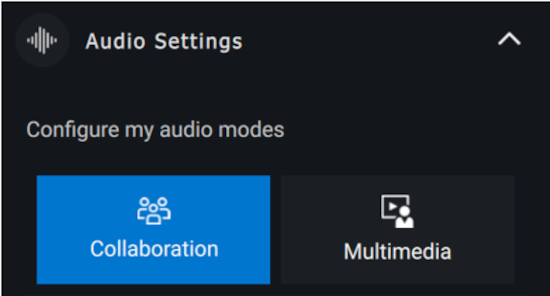
Figura 2: Impostazioni audio delle cuffie Dell Peripheral Manager (solo in inglese)
Cancellazione attiva del rumore
- Attivare la funzione di cancellazione attiva del rumore per eliminare i rumori di sottofondo e circostanti.
- Regolare la trasparenza per controllare il livello di suono ambientale percepito.
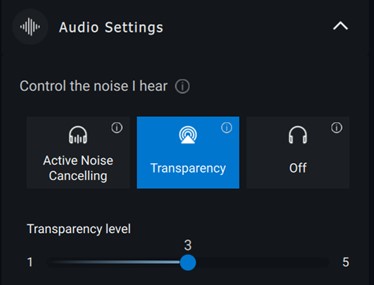
Figura 3: Audio Settings
Collaborazione
Attivare la funzione intelligente di eliminazione del rumore del microfono per rimuovere eventuali rumori di sottofondo e avvertire chiaramente la voce (vedere la Figura 4).
Controllare quanto è possibile udire la propria voce durante una chiamata regolando il dispositivo di scorrimento Sidetone (vedere la Figura 4).
NOTA: queste funzioni sono disponibili solo in modalità chiamata.
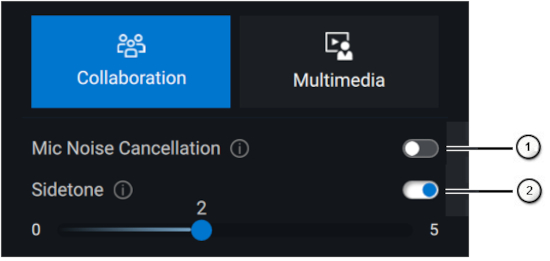
Figura 4: Impostazioni di collaborazione di Dell Peripheral Manager (solo in inglese)
Alcune cuffie dispongono di funzionalità avanzate per personalizzare la cancellazione del rumore.
- Attivare la funzione intelligente di cancellazione del rumore audio in uscita che limita il rumore del microfono near-end per assicurare un'esperienza audio migliore.
- Attivare la funzione intelligente di cancellazione del rumore audio in entrata che limita il rumore del microfono far-end per assicurare un'esperienza audio migliore.
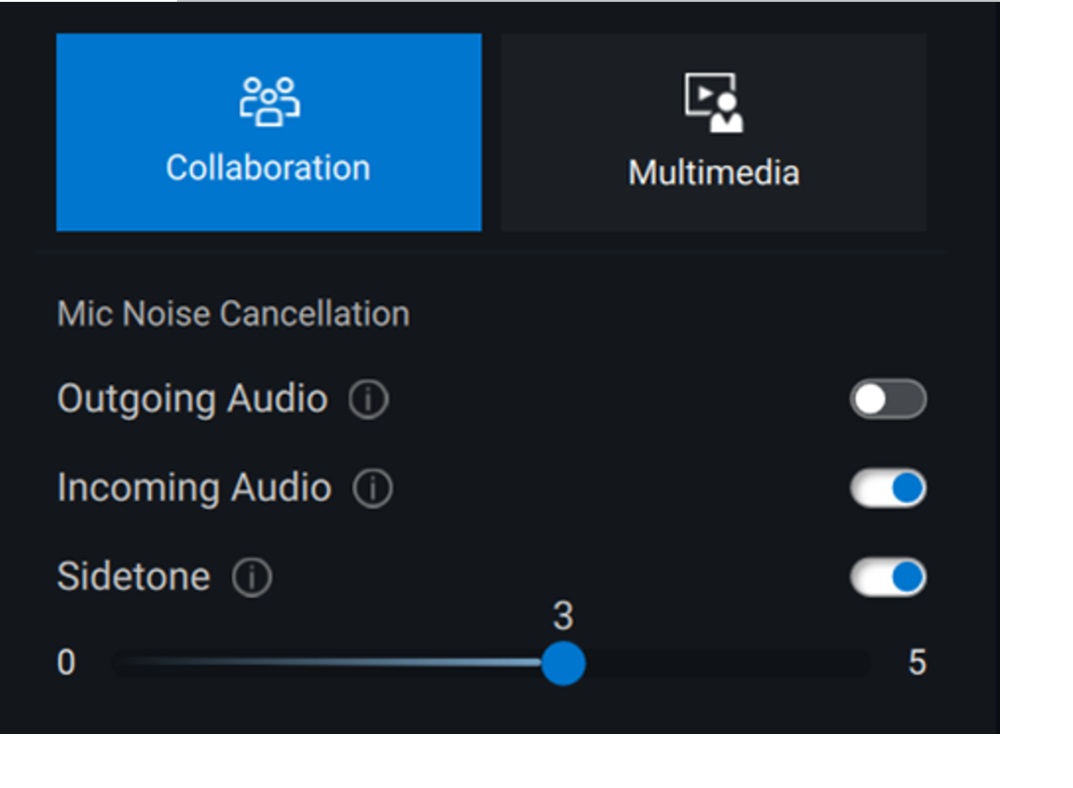
| I numeri fanno riferimento alla figura sopra riportata: | |
|---|---|
 |
Cancellazione del rumore del microfono |
 |
Sidetone |
Multimediale
È possibile scegliere tra le modalità preimpostate degli altoparlanti le opzioni Default, Bass Boost, Speech Boost, Treble Boost e Custom, a seconda del suono desiderato (vedere la Figura 5).
È possibile modificare i bassi, i medi e gli alti spostando il dispositivo di scorrimento per raggiungere l'intervallo audio desiderato in AudioEqualizer (vedere la Figura 5).
NOTA: Questa funzione è disponibile solo in modalità Music. È disabilitata in modalità di chiamata e overarching (inattiva).
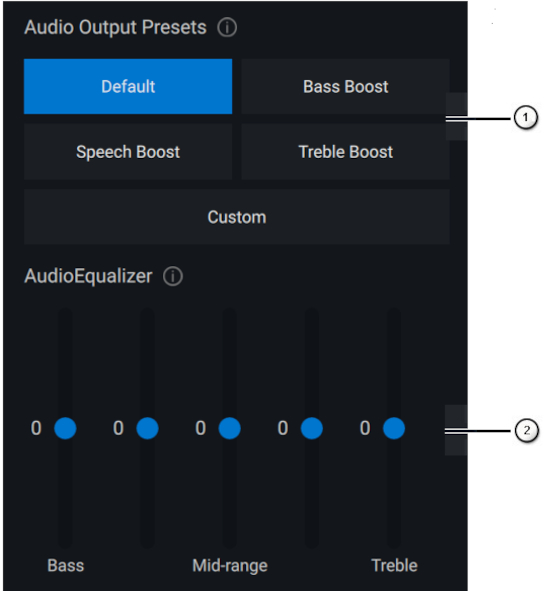
Figura 5: Impostazioni multimediali di Dell Peripheral Manager (solo in inglese)
| I numeri fanno riferimento alla figura sopra riportata: | |
|---|---|
 |
Impostazioni predefinite di uscita audio |
 |
Audio Equaliser |
Automated Actions
Wear Detection
È possibile attivare la funzione Wear Detection per consentire l'esecuzione di azioni automatiche quando si rimuovono le cuffie.
- Attivare la funzione di pausa della musica per mettere automaticamente in pausa la riproduzione musicale quando vengono tolte le cuffie e riprendere la riproduzione quando vengono nuovamente indossate.
- Attivare la funzione di disattivazione audio della musica del microfono per disattivare automaticamente il microfono quando vengono tolte le cuffie.
- È possibile attivare la pausa rapida per consentire la pausa automatica della musica quando si rimuove un cuscinetto auricolare. La sensibilità della funzione può essere impostata su Normal o Sensitive.
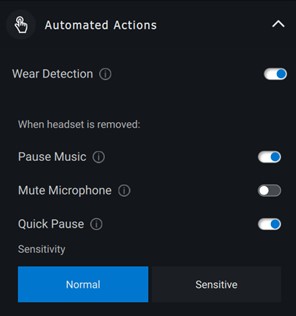
Figura 6 Automated Actions
Impostazioni dispositivo
Attivare la funzione Busy Light per abilitare l'indicatore luminoso durante una chiamata (vedere la Figura 7).
Attivare la funzione Voice Guidance per ascoltare i prompt e gli annunci audio per le funzioni del dispositivo (vedere la Figura 7):
- Completo: Set completo di prompt vocali
- Minima: Solo prompt vocali essenziali

Figura 7: Impostazioni del dispositivo Dell Peripheral Manager (solo in inglese)
| I numeri fanno riferimento alla figura sopra riportata: | |
|---|---|
 |
Busy Light |
 |
Voice Guidance |
Informazioni aggiuntive
Selezionando "Reset To Default" nell'interfaccia utente della periferica audio, è possibile ripristinare le impostazioni predefinite correlate alle modalità di collaborazione e multimediale.
4. Associazione di altri dispositivi con Dell Peripheral Manager
Con Dell Peripheral Manager è possibile associare altri dispositivi, come ad esempio Dell Active Pen, tastiere e mouse senza fili Dell, altoparlanti o cuffie.
A seconda della configurazione, toccare o cliccare sul segno + sul pannello di visualizzazione. Viene visualizzata una finestra di dialogo per la connessione di un nuovo dispositivo. Selezionare il dispositivo desiderato (Vedere Figura.8).
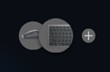
Figura.8: Associazione di un dispositivo con Dell Peripheral Manager (solo in inglese)
NOTA: dopo aver effettuato la selezione, seguire le istruzioni.
5. Annullamento dell'associazione di un dispositivo con Dell Peripheral Manager
La finestra di dialogo Unpair Device viene visualizzata cliccando su Unpair (Vedere Figura.9).
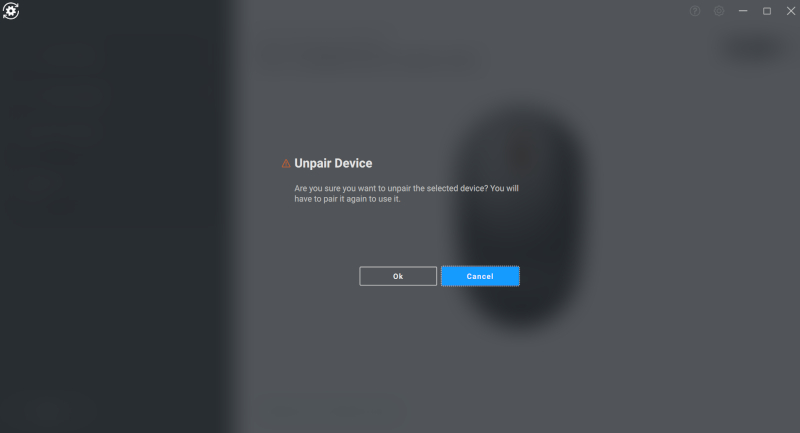
Figura.9: Annullamento dell'associazione di un dispositivo con Dell Peripheral Manager (solo in inglese)
Attenzione: il dispositivo non sarà più utilizzabile dopo l'annullamento dell'associazione. Ad esempio, quando si annulla l'associazione di una tastiera o un mouse, accertarsi che sia disponibile un mouse di riserva o un altro dispositivo, come un touch-screen o un trackpad.
Se non sono presenti dispositivi Dell collegati, la finestra Dell Peripheral Manager si presenta come mostrato nella Figura 10.
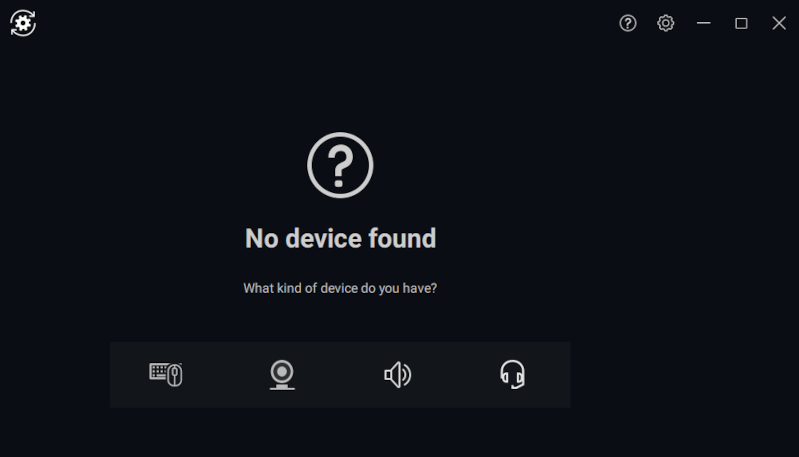
Figura.10: Associazione di un dispositivo con Dell Peripheral Manager (solo in inglese)
6. Aggiornamenti del software e del firmware di Dell Peripheral Manager
La funzione Software Update viene utilizzata per aggiornare:
- Il firmware sui dispositivi associati
- L'applicazione Dell Peripheral Manager stessa
Quando appare l'opzione, toccare o cliccare su Update Available per visualizzare un elenco di aggiornamenti disponibili (Vedere Figura 11).
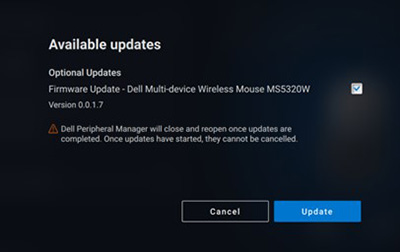
Figura.11: Esempio di aggiornamenti del software o del firmware Peripheral Manager (solo in inglese)
Nota: l'aggiornamento del software per i dispositivi RF richiede l'input attivo dell'utente. È necessario seguire le istruzioni visualizzate per avviare l'aggiornamento del firmware (Vedere Figura 12).
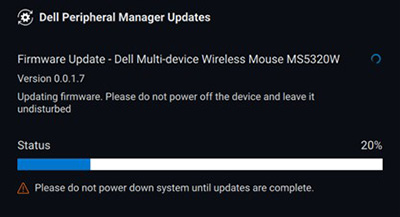
Figura.12: Esempio di aggiornamenti del software Peripheral Manager per i dispositivi RF (solo in inglese)
Note per l'aggiornamento del firmware
- Non scollegare il dispositivo o il dongle durante l'aggiornamento del firmware.
- Non riavviare, arrestare, attivare la modalità di sospensione o ibernazione del computer durante l'aggiornamento del firmware.
- Non collegare più di un dongle per gli aggiornamenti del firmware.
- Non collegare più di un dispositivo dello stesso modello per gli aggiornamenti del firmware. Si consiglia di aggiornare il firmware di un dispositivo alla volta.
- Aggiornare Windows alla versione più recente per ottenere tutte le correzioni relative al sistema operativo prima di avviare l'aggiornamento del firmware.
- Seguire le istruzioni per avviare l'aggiornamento del firmware per la connessione RF.
- L'aggiornamento del firmware può richiedere fino a 10 minuti. Collegare l'alimentazione e mantenere il dispositivo vicino al dongle durante l'aggiornamento del firmware per accelerare il processo.
- Verificare che il computer sia connesso a Internet per l'aggiornamento del firmware.
NOTA: i firewall aziendali potrebbero bloccare l'aggiornamento automatico del firmware.
Additional Information
Prodotti di nuova generazione (funzioni completamente supportate)
Consultare i link per ulteriori informazioni sul dispositivo.
- Mouse senza fili Dell Mobile - MS3320W
Manuali e articoli della Knowledge Base su MS3320W
Guida all'uso e alla risoluzione dei problemi del mouse senza fili Dell Mobile MS3320W - Mouse con cavo Dell Pro MS3220
Mouse con cavo Dell Pro MS3220 Articoli e manuali della Knowledge Base Guidaall'uso e alla risoluzione dei problemi del mouse con cavo Dell Pro MS3220 - Mouse compatto Dell Pro Plus - MS5120W
Manuali e articoli della Knowledge Base sul mouse compatto Dell Pro Plus - MS5120W
Guida all'uso e alla risoluzione dei problemi del mouse - Mouse Dell Pro Plus - MS5320W
Manuali e articoli della Knowledge Base sul mouse Dell Pro Plus - MS5320W
Guida all'uso e alla risoluzione dei problemi del mouse - Tastiera compatta e mouse Dell Pro Plus - KM7120W (KB7120W, MS5320W)
Manuali e articoli della Knowledge Base su tastiera compatta e mouse Dell Pro Plus - KM7120W
Guida all'uso e alla risoluzione dei problemi della tastiera
Guida all'uso e alla risoluzione dei problemi del mouse - Tastiera e mouse Dell Pro Plus - KM7321W (KB7221W + MS5320W)
Manuali e articoli della Knowledge Base su tastiera e mouse Dell Pro Plus - KM7321W
Tastiera e mouse senza fili Dell Pro Plus - KM7321W: errore con i tasti MAIUSC, CTRL e con lo scorrimento del mouse dopo la ripresa del sistema dalla sospensione (in inglese)
Guida all'uso e alla risoluzione dei problemi di tastiera e mouse Dell Pro Plus - KM7321W - Tastiera e mouse Dell Pro - KM5221W (KB3121W + MS3121W)
Manuali e articoli della Knowledge Base su tastiera e mouse Dell Pro - KM5221W
Guida all'uso e alla risoluzione dei problemi di mouse e tastiera Dell Pro - KM5221 - Mouse compatto Dell Pro Premium - MS7421W
Manuali e articoli della Knowledge Base sul mouse compatto Dell Pro Premium - MS7421W
Guida all'uso e alla risoluzione dei problemi del mouse compatto Dell Pro Premium - MS7421W - Webcam Dell WB7022
Manuali e articoli della Knowledge Base su WB7022
Guida all'uso e alla risoluzione dei problemi della webcam Dell UltraSharp WB7022 - Webcam Dell Pro WB5023
Manuali e articoli della Knowledge Base su WB5023 - Vivavoce Dell: SP3022
Manuali e articoli della Knowledge Base su SP3022NOTA: il dispositivo SB522A presenta ulteriori requisiti di compatibilità con Dell Peripheral Manager.Riduzione intermittente del microfono sulle periferiche Dell collegate ai computer che utilizzano la CPU TGL
Consultare la Guida all'uso e alla risoluzione dei problemi del vivavoce Dell SP3022
Vivavoce Dell SP3022 mancante dai dispositivi audio dopo la riattivazione dalla modalità di standby o ibernazione
Qualità dell'audio della barra audio SB522A e dell'altoparlante SP3022 mediante equalizzatore nell'applicazione DPeM - Barra audio slim Dell per video conferenze - SB522A
Manuali e articoli della Knowledge Base su SB522A
Guida all'uso e alla risoluzione dei problemi della barra ausio slim Dell per videoconferenze SB522A
Riduzione intermittente del microfono sulle periferiche Dell collegate ai computer che utilizzano la CPU TGL
Qualità dell'audio della barra audio SB522A e del vivavoce SP3022 mediante equalizzatore nell'applicazione DPeM - Penna attiva Dell Pro Plus PN5122W
Penna attiva Dell Pro Plus PN5122W Articoli e manuali della Knowledge BaseNOTA: La PN5122W Dell Pro Plus Active Pen presenta ulteriori requisiti di compatibilità con Dell Peripheral Manager.Identificazione di Dell Active Pen, installazione del pannello di controllo e risoluzione dei problemi
Consultare Centro di supporto PN5122W sulla penna attiva Dell Pro Plus - Penna attiva Dell Pro Premium PN7522W
Penna attiva premium Dell Pro PN7522W Articoli e manuali della Knowledge BaseNOTA: La PN7522W Dell Pro Premium Active Pen presenta ulteriori requisiti di compatibilità con Dell Peripheral Manager.Identificazione di Dell Active Pen, installazione del pannello di controllo e risoluzione dei problemi
Consultare Centro di supporto PN7522W Dell Pro Premium Active Pen - Monitor per videoconferenze Dell - U3223QZ
Manuali e articoli della Knowledge Base su U3223QZ
Come risolvere i problemi del display o video su un monitor DellNOTA: Dell Peripheral Manager supporta solo le funzioni della webcam sul U3223QZ. Per utilizzare le altre funzioni, è necessario disporre di altro software. Per ulteriori informazioni, consultare l'articolo della Knowledge Base di Dell: Dell Display Manager Application (per Windows) o: Dell Display and Peripheral Manager per macOS - Mouse Bluetooth da viaggio Dell: MS700
Manuali e articoli della Knowledge Base su MS700 - Tastiera per la collaborazione Dell Pro Premium - KB900
Manuali e articoli della Knowledge Base sulla tastiera per la collaborazione Dell Pro Premium - KB900
Guida all'uso e alla risoluzione dei problemi della tastiera per la collaborazione Dell Pro Premium - KB900 - Mouse Dell Pro Premium - MS900
Manuali e articoli della Knowledge Base sul mouse Dell Pro Premium - MS900
Guida all'uso e alla risoluzione dei problemi del mouse Dell Pro Premium - MS900 - Tastiera e mouse per la collaborazione Dell Pro Premium - KM900
Manuali e articoli della Knowledge Base su tastiera e mouse per la collaborazione Dell Pro Premium - KM900
Guida all'uso e alla risoluzione dei problemi di tastiera e mouse per la collaborazione Dell Pro Premium - KM900 - Mouse silenzioso Dell - MS355
Manuali e articoli della Knowledge base sul mouse silenzioso Dell - MS355 - Tastiera per la collaborazione cablata silenziosa Dell Pro KB525C
Tastiera per la collaborazione cablata silenziosa Dell Pro KB525C Articoli e manuali della Knowledge Base - Tastiera e mouse silenziosi e compatti Dell Pro - KM555
Manuali e articoli della Knowledge Base su tastiera e mouse silenziosi e compatti Dell - KM555 - Webcam Dell WB3023
Manuali e articoli della Knowledge Base su WB3023 - Monitor Dell U3224KB
Manuali e articoli della Knowledge Base su Dell U3224KB - Monitor Dell U3224KBA
Manuali e articoli della Knowledge Base su Dell U3224KBA - Cuffie senza fili Dell - WL3024
Manuali e articoli della Knowledge Base su Dell WL3024 - Monitor Dell P3424WEB
Manuali e articoli della Knowledge Base su Dell P3424WEB - Monitor Dell P2424HEB
Manuali e articoli della Knowledge Base su Dell P2424HEB - Monitor Dell P2724DEB
Manuali e articoli della Knowledge Base su Dell P2724DEB - Cuffie senza fili con ANC Dell Pro Premium - WL7024
Manuali e articoli della Knowledge Base sulle cuffie senza fili con ANC Dell Pro Premium - WL7024 - Cuffie senza fili con ANC Dell Pro - WL5024
Manuali e articoli della Knowledge Base sulle cuffie senza fili con ANC Dell Pro Wireless - WL5024 - Cuffie cablate con ANC Dell Pro - WH5024
Manuali e articoli della Knowledge Base sulle cuffie cablate con ANC Dell Pro - WH5024 - Cuffie cablate Dell - WH3024
Manuali e articoli della Knowledge Base sulle cuffie cablate Dell - WH3024
Prodotti di generazioni precedenti
(supportata solo l'associazione a 2,4 GHz)
- Tastiera e mouse senza fili Dell: KM714
- Tastiera e mouse senza fili Dell: KM636
- Mouse laser senza fili Dell: WM514
- Mouse senza fili Dell: WM326
- Mouse senza fili Dell: WM126
- Tastiera e mouse senza fili Dell Premier: KM717
- Mouse senza fili Dell Premier: WM527
Verificare la tecnologia di cui si dispone cercando il logo sul ricevitore USB e quello sulla parte inferiore della tastiera o del mouse.
|
Dispositivo |
Software Dell Universal Pairing |
Software Dell Peripheral Manager |
|---|---|---|
|
Dell Secure Link USB (il colore del dongle è nero con un collegamento arancione) |
Non compatibile |
Consigliato |
|
Dell Peripheral (il colore del dongle è grigio) |
Non consigliato (vedere la nota) |
Consigliato |
|
Dell Universal (il colore del dongle è nero) |
Consigliato |
Non funzionerà |


NOTA: il dongle Dell Peripheral (grigio) funziona con il software Dell Universal Pairing se Dell Peripheral Manager non è installato.
Dall'elenco, individuare la pagina della documentazione del prodotto appropriato. Nella sezione relativa ai manuali e alla documentazione toccare o cliccare su Visualizza il PDF a destra della documentazione desiderata.
- Dell Peripheral Manager
- Mouse senza fili Dell Mobile: MS3320W
- Mouse con cavo Dell Pro MS3220
- Mouse compatto Dell Pro Plus - MS5120W
- Mouse Dell Pro Plus - MS5320W
- Tastiera compatta e mouse Dell Pro Plus - KM7120W (KB7120W + MS5320W)
- Tastiera e mouse Dell Pro Plus - KM7321W (KB7221W + MS5320W)
- Tastiera e mouse Dell Pro - KM5221W (KB3121W + MS3121W)
- Mouse compatto Dell Pro Premium - MS7421W
- Webcam Dell WB7022
- Webcam professionale Dell - WB5023
- Penna attiva Dell Pro Plus PN5122W
- Penna attiva Dell Pro Premium PN7522W
- Tastiera e mouse senza fili Premier: KM717
- Mouse senza fili Dell Premier: WM527
- Tastiera e mouse senza fili Dell: KM714
- Tastiera e mouse senza fili Dell: KM636 (nero)
- Mouse laser senza fili Dell: WM514
- Mouse senza fili Dell: WM126
- Mouse senza fili Dell: WM326
- Monitor per videoconferenze Dell: U3223QZ
- Mouse Bluetooth da viaggio Dell - MS700
- Tastiera per la collaborazione Dell Pro Premium - KB900
- Mouse Dell Pro Premium - MS900
- Tastiera e mouse per la collaborazione Dell Premier - KM900
- Mouse silenzioso Dell - MS355
- Tastiera per la collaborazione cablata silenziosa Dell Pro KB525C
- Tastiere a mouse silenziosi e compatti Dell Pro - KM555
- Webcam Dell WB3023
- Monitor Dell U3224KB
- Monitor Dell U3224KBA
- Cuffie senza fili Dell WL3024
- Monitor Dell P3424WEB
- Monitor Dell P2424HEB
- Monitor Dell P2724DEB
NOTA: Cercare nella parte inferiore della tastiera o del mouse il modello sulla confezione per trovare il modello della tastiera o del mouse. In alternativa, è possibile controllare la documentazione dei dispositivi.
NOTA: Windows 10 include un lettore PDF integrato. Se non è già installato un lettore PDF, Acrobat Reader è disponibile gratuitamente sul sito di Adobe .
.
Il modo più semplice per verificare la tecnologia di cui si dispone consiste nel cercare il logo sul ricevitore USB.
|
Dispositivo |
Software Dell Peripheral Manager |
Informazioni sulla compatibilità |
|---|---|---|
|
Ricevitore USB Dell Secure Link - WR3 (logo Dell Secure Link) |
Consigliato |
Compatibile solo con KB900, MS900 e KM900 |
|
Ricevitore Dell Universal Pairing WR221 (logo Dell Universal Pairing) |
Consigliato |
Per l'elenco completo delle compatibilità, vedere la Tabella 17. |
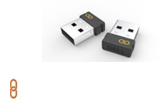
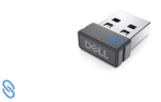
|
Dispositivo |
Guida rapide e guida utente |
|---|---|
|
Tastiera e mouse Dell Pro Plus - KM7321W |
|
|
Mouse compatto Dell Pro Premium - MS7421W |
|
|
Tastiera e mouse Dell Pro - KM5221W |
|
|
Mouse senza fili Dell Mobile: MS3320W |
|
|
Mouse compatto Dell Pro Plus - MS5120W |
|
|
Mouse Dell Pro Plus - MS5320W |
|
|
Tastiera compatta e mouse Dell Pro Plus - KM7120W |
|
|
Tastiera e mouse senza fili Dell - KM636 |
|
|
Mouse senza fili Dell - WM126 |
|
|
Tastiera e mouse senza fili Dell Premier - KM717 |
|
|
Mouse senza fili Dell Premier - WM527 |
|
|
Mouse laser senza fili Dell - WM514 |
|
|
Mouse senza fili Dell - WM326 |
|
|
Tastiera senza fili Dell Premier - WK717 |
|
|
Tastiera e mouse senza fili Dell - KM714 |
Durante l'installazione o l'utilizzo di Dell Peripheral Manager potrebbe apparire un messaggio di errore (vedere la Figura 1 come esempio).
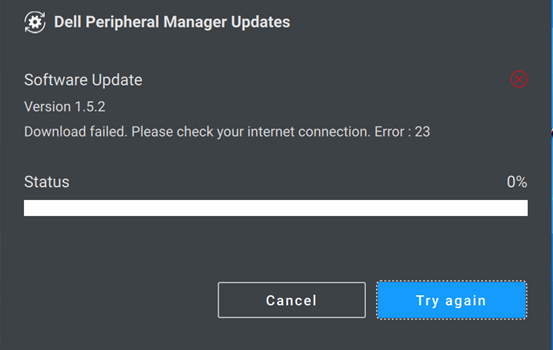
Figura 1: Esempio di messaggio di errore di Dell Peripheral Manager
Individuare l'errore nelle tabelle riportate di seguito ed eseguire i passaggi elencati nella parte superiore della tabella in cui è elencato l'errore.
Codici errore di Dell Peripheral Manager
Se viene visualizzato un messaggio di errore durante l'installazione o l'utilizzo di Dell Peripheral Manager, attenersi alla seguente procedura:
NOTA: vedere Tabella 18 per ulteriori informazioni su un errore specifico.
-
Assicurarsi che il computer disponga di risorse sufficienti. Ad esempio, la memoria, lo spazio su disco rigido e così via).
NOTA: Dell Peripheral Manager richiede circa 250 MB di spazio di memoria. -
Assicurarsi che eventuali software antivirus non blocchino i componenti di Dell Peripheral Manager.
-
Riavviare il computer.
-
Disinstallare e reinstallare il software Dell Peripheral Manager, per evitare che alcuni file possano danneggiarsi.
|
Codice errore |
Name |
Descrizione |
Possibile motivo |
|---|---|---|---|
|
256 |
ErrorSecurity |
Errore di sicurezza |
Il controllo della firma digitale non è riuscito. I file sono danneggiati o non firmati. |
|
257 |
ErrorDeviceManagerInstance |
Impossibile creare un'istanza di Device Manager |
File danneggiati. Installazione non riuscita. |
|
258 |
ErrorDeviceManagerStart |
Impossibile avviare DPeM Device Manager |
File danneggiati. Installazione non riuscita. |
|
259 |
ErrorMetaDataManagerInstance |
Impossibile creare un'istanza di Metadata Manager |
File danneggiati. Installazione non riuscita. |
|
260 |
ErrorMetaDataManagerStart |
Impossibile avviare Metadata Manager |
Metadati danneggiati o non presenti. |
|
261 |
ErrorPluginManagerInstance |
Impossibile creare un'istanza di plug-in manager |
File danneggiati o mancanti. |
|
262 |
ErrorPluginManagerStart |
Impossibile avviare Plug-in Manager |
File danneggiati o mancanti. |
|
263 |
ErrorProfileManagerInstance |
Impossibile creare un'istanza di Profile Manager |
File danneggiati o mancanti. |
|
264 |
ErrorProfileManagerStart |
Impossibile avviare Profile Manager |
File danneggiati o mancanti. |
|
265 |
ErrorSessionManagerInstance |
Impossibile creare un'istanza di Session Manager |
File danneggiati o mancanti. |
|
266 |
ErrorSessionManagerStart |
Impossibile avviare Session Manager |
File danneggiati o mancanti. |
|
267 |
ErrorDriverNotInstalled |
Driver DPeM non installato. |
Installazione del driver DPeM non riuscita |
|
268 |
ErrorUpdateManagerInstance |
Impossibile creare un'istanza di Update Manager |
File danneggiati o mancanti. |
|
269 |
ErrorUpdateManagerStart |
Impossibile avviare Update Manager |
File danneggiati o mancanti. |
|
270 |
ErrorVirtualCompositeDeviceStart |
Impossibile avviare il dispositivo composito virtuale |
Driver non installato correttamente o danneggiato. |
|
271 |
ErrorAppSettingsManagerInstance |
Impossibile creare un'istanza di Settings Manager |
File danneggiati o mancanti. |
|
272 |
ErrorAppSettingsManagerStart |
Impossibile avviare Settings Manager |
File danneggiati o mancanti. |
|
273 |
ErrorAnalyticManagerInstance |
Impossibile creare un'istanza di Analytics Manager |
File relativi alla telemetria mancanti o danneggiati. |
|
274 |
ErrorAnalyticManagerStart |
Impossibile avviare Analytics Manager |
File relativi alla telemetria mancanti o danneggiati. |
Codici errore correlati all'aggiornamento di Dell Peripheral Manager
Se viene visualizzato un messaggio di errore durante un aggiornamento del firmware del dispositivo o di Dell Peripheral Manager, attenersi alla seguente procedura:
NOTA: vedere Tabella 19 per ulteriori informazioni su un errore specifico.
-
Accedere a https://dpmupdates.indilogic.com/updates/v2/MetaData.json
-
Eseguire lo strumento Risoluzione dei problemi di rete di Windows
-
Eseguire Optimize Network nell'applicazione SupportAssist installata sul computer. Se SupportAssist non è disponibile sul computer, andare al passaggio successivo.
-
Eseguire la diagnostica SupportAssist sulla scheda di rete.
|
Codice errore |
Descrizione errore |
|---|---|
|
1 |
ErrorUrl |
|
2 |
ErrorDestination |
|
3 |
ErrorNetwork |
|
4 |
ErrorTimeOut |
|
21 |
ConnectionRefusedError |
|
22 |
RemoteHostClosedError |
|
23 |
HostNotFoundError |
|
24 |
TimeoutError |
|
25 |
OperationCanceledError |
|
26 |
SslHandshakeFailedError |
|
27 |
TemporaryNetworkFailureError |
|
28 |
NetworkSessionFailedError |
|
29 |
BackgroundRequestNotAllowedError |
|
30 |
TooManyRedirectsError |
|
31 |
InsecureRedirectError |
|
121 |
ProxyConnectionRefusedError |
|
122 |
EProxyConnectionClosedError |
|
123 |
ProxyNotFoundError |
|
124 |
ProxyTimeoutError |
|
125 |
ProxyAuthenticationRequiredError |
|
221 |
ContentAccessDenied |
|
222 |
ContentOperationNotPermittedError |
|
223 |
ContentNotFoundError |
|
224 |
AuthenticationRequiredError |
|
225 |
ContentReSendError |
|
226 |
ContentConflictError |
|
227 |
ContentGoneError |
|
321 |
ProtocolUnknownError |
|
322 |
ProtocolInvalidOperationError |
|
419 |
ProtocolFailure |
|
421 |
InternalServerError |
|
422 |
OperationNotImplementedError |
|
423 |
ServiceUnavailableError |
Codici errore correlati all'aggiornamento di Dell Peripheral Manager (cause sconosciute)
Se viene visualizzato un messaggio di errore durante un aggiornamento del firmware del dispositivo o di Dell Peripheral Manager, attenersi alla seguente procedura:
NOTA: vedere Tabella 20 per ulteriori informazioni su un errore specifico.
-
Accedere a https://dpmupdates.indilogic.com/updates/v2/MetaData.json
-
Eseguire lo strumento Risoluzione dei problemi di rete di Windows.
-
Eseguire Optimize Network nell'applicazione SupportAssist installata sul computer. Se SupportAssist non è disponibile sul computer, andare al passaggio successivo.
-
Eseguire la diagnostica SupportAssist sulla scheda di rete.
-
Tenere premuti i tasti CTRL e ALT e premere il tasto CANC.
-
Selezionare Gestione attività.
-
Selezionare Più dettagli (se l'opzione non è già selezionata).
-
Selezionare la scheda Servizi.
-
Cliccare con il pulsante destro del mouse su DPMService (Dell Peripheral Manager Service) e selezionare Riavvia.
-
Chiudere la finestra Gestione attività e ripetere l'aggiornamento.
|
Codice errore |
Descrizione errore |
|---|---|
|
119 |
UnknownNetworkError |
|
219 |
UnknownProxyError |
|
319 |
UnknownContentError |
|
519 |
UnknownServerError |
Dell Peripheral Manager è compatibile con Windows 10 (64 bit) e versioni successive.
A partire dalla versione 1.7.7, Dell Peripheral Manager supporta i computer basati su ARM con Windows 11 con chipset Qualcomm Snapdragon X-Elite/X-Plus e superiori.
Tuttavia, i seguenti chipset basati su ARM non sono supportati (Tabella 21).
|
Produttore |
Marchio |
Modello |
Applicabilità IoT |
|---|---|---|---|
|
Qualcomm® |
Snapdragon™ |
Snapdragon 850 |
|
|
Qualcomm® |
Snapdragon™ |
Snapdragon 7c |
|
|
Qualcomm® |
Snapdragon™ |
Snapdragon 7c Gen2 |
|
|
Qualcomm® |
Snapdragon™ |
Snapdragon 7c+ Gen3 |
|
|
Qualcomm® |
Snapdragon™ |
Snapdragon 8c |
|
|
Qualcomm® |
Snapdragon™ |
Snapdragon 8cx |
|
|
Qualcomm® |
Snapdragon™ |
Snapdragon 8cx Gen2 |
|
|
Qualcomm® |
Snapdragon™ |
Snapdragon 8cx Gen3 |
|
|
Qualcomm® |
Qualcomm® |
QCM6490 |
Solo IoT Enterprise |
|
Qualcomm® |
Qualcomm® |
QCM6490 |
Solo IoT Enterprise |
|
Qualcomm® |
Qualcomm® |
QCM5430 |
Solo IoT Enterprise |
|
Qualcomm® |
Qualcomm® |
QCM5430 |
Solo IoT Enterprise |
|
Qualcomm® |
Snapdragon™ |
Microsoft SQ1 |
|
|
Qualcomm® |
Snapdragon™ |
Microsoft SQ2 |
|
|
Qualcomm® |
Snapdragon™ |
Microsoft SQ3 |
|
Per ulteriori informazioni, consultare i seguenti articoli della Knowledge Base Dell:
- Guida all'associazione e alla risoluzione dei problemi delle tastiere e dei mouse Bluetooth Dell
- Connessione e associazione Bluetooth di tastiera e mouse senza fili per più dispositivi Dell a un computer
- Guida all'uso e alla risoluzione dei problemi del mouse
- Guida all'utilizzo e alla risoluzione dei problemi di mouse e tastiera Dell Pro senza fili KM5221W
- Risoluzione dei problemi e utilizzo della tastiera: guida definitiva.
Affected Products
Dell Pro Plus Active Pen PN5122W, Dell Pro Premium Active Pen PN7522W, Dell Bluetooth Travel Mouse MS700, Dell Pro Silent Wired Collaboration Keyboard KB525C, Dell Pro Premium Collaboration Keyboard KB900
, Dell Pro Compact Silent Keyboard and Mouse - KM555, Dell Pro Premium Collaboration Keyboard and Mouse KM900, Dell Pro Wired Mouse MS3220, Dell Pro Plus Compact Mouse MS5120W, Dell Mobile Wireless Mouse MS3320W, Dell Pro Compact Silent Mouse MS355, Dell Pro Premium Mouse MS900, Dell Pro Plus Compact Keyboard and Mouse KM7120W, Dell Pro Plus Mouse MS5320W, Dell Pro Plus Keyboard and Mouse KM7321W, Dell Pro Premium Compact Mouse MS7421W, Dell Premier Wireless Keyboard and Mouse KM717, Dell Premier Wireless Mouse WM527, Dell Premier Wireless ANC Headset - WL7022, Dell Pro Webcam WB5023, Dell Pro Keyboard and Mouse KM5221W, Dell Pro Wireless Headset - WL5022, Dell Webcam WB3023, Dell Webcam WB7022, Dell Wireless Keyboard and Mouse- KM636 (black), Dell Wireless Keyboard & Mouse KM714, Dell Wireless Laser Mouse WM514, Dell Wireless Mouse WM126, Dell Wireless Mouse WM326, Dell Pro Wireless Headset WL3024, Dell Pro Plus Wireless ANC Headset WL5024, Dell Pro Premium Wireless ANC Headset WL7024, Dell P2424HEB, Dell P2724DEB, Dell P3424WEB, Dell U3223QZ, Dell U3224KB
...
Products
Dell U3224KBArticle Properties
Article Number: 000128900
Article Type: How To
Last Modified: 15 Oct 2025
Version: 83
Find answers to your questions from other Dell users
Support Services
Check if your device is covered by Support Services.