Verwendung und Troubleshooting von Dell Peripheral Manager
Summary: Die Anwendung Dell Peripheral Manager wurde durch den Dell Display und Peripheral Manager für Windows ersetzt. Details zum Ende des Sicherheitssupports für diese Anwendung finden Sie in der Tabelle "Zeitraum für das Ende des Sicherheitssupports". Im Folgenden finden Sie Informationen zur weiteren Verwendung und zum Troubleshooting von Dell Peripheral Manager Version 1.7 und früher. ...
This article applies to
This article does not apply to
This article is not tied to any specific product.
Not all product versions are identified in this article.
Instructions
Wichtiger Hinweis
Dell stellt den Support für diese App nach dem 15. Mai 2025 ein. Danach benötigen Sie Dell Display und Peripheral Manager für Windows
✅ Schritt 1: Stellen Sie sicher, dass Ihr Computer bereit ist
-
DPM funktioniert nur unter Windows 10 oder Windows 11 (64-Bit).
-
Wenn Sie über eine ältere Version von Windows verfügen, funktioniert DPM nicht.
Ende des Sicherheitssupportszeitraums
Dell Technologies ist bestrebt, Sicherheitsupdates während des regulären Lebenszyklus der folgenden im Umfang enthaltenen Produkte bereitzustellen.
Dell Technologies ist außerdem bestrebt, begrenzte Sicherheitsupdates über das Ende der Nutzungsdauer (EOL) hinaus bereitzustellen, wie unten angegeben.
Am Ende der Nutzungsdauer werden Dell Display Manager und Dell Peripheral Manager durch ein neues Produkt, Dell Display and Peripheral Manager, ersetzt.
|
Produkt |
Ende des Sicherheitssupports |
Schweregrade |
|
Dell Display Manager 2.3 und früher |
24. Juni 2025 |
Kritisch bis Mittel |
|
Dell Peripheral Manager 1.7 und früher |
15.05.2025 |
Kritisch bis Mittel |
Weitere Informationen zu Schweregradklassifizierungen und zur Behebung von Sicherheitslücken finden Sie in der Dell Richtlinie für die Reaktion auf Sicherheitslücken.
Erweitern Sie einen der Abschnitte, um Informationen zum Herunterladen, Verwenden und Konfigurieren von Dell Peripheral Manager zu finden. Diese Anwendung gilt für Peripheriegeräte wie Dell Tastaturen und Maus, Dell Active Pen, Dell Webcam WB7022, Dell Pro Webcam WB5023 und Lautsprecher oder Headsets.
Inhaltsverzeichnis
- Herunterladen und Installieren der Software Dell Peripheral Manager
- Einrichten der Webcam
- Dell Peripheral Manager – Benutzeroberfläche
- Schnellzugriffsmenü bei Verwendung von Zoom
- Software- und Firmwareupdates für Dell Peripheral Manager
- Weitere Ressourcen, häufig gestellte Fragen und Schritte zum Troubleshooting
- Dell Peripheral Manager – Koppeln anderer Geräte
- Dell Peripheral Manager – Entkoppeln eines Geräts
1. Herunterladen und Installieren der Software Dell Peripheral Manager
-
Schließen Sie das Webcamkabel an einen USB-3.0-Anschluss am Computer an und stellen Sie sicher, dass das andere Ende sicher mit der Webcam verbunden ist.
-
Die neueste Version von DPM sollte automatisch heruntergeladen und installiert werden (dauert bis zu 20 Minuten).
-
Wenn der DPM nicht automatisch installiert wird, führen Sie einen der folgenden Schritte aus.
-
Stellen Sie sicher, dass Sie über die neuesten Windows- und Treiberupdates verfügen:
-
Im Artikel der Microsoft Wissensdatenbank: Windows Update: Häufig gestellte Fragen
finden Sie Informationen darüber, wie Sie die neueste Version von Windows und Updates erhalten.
-
Verwenden Sie die SupportAssist-Anwendung, um Treiber für Sie zu aktualisieren. Weitere Informationen finden Sie auf der Seite SupportAssist für PCs und Tablets.
-
Informationen zum Herunterladen und Installieren von Dell Treibern.
-
-
Manuelles Herunterladen und Installieren der Software Dell Peripheral Manager:
-
Rufen Sie die Downloadseite des Dell Peripheral Manager auf.
-
Berühren oder klicken Sie auf Download.
HINWEIS: Die Software Dell Peripheral Manager ist nur kompatibel mit Windows 11 und Windows 10, 64-Bit. -
Je nach Ihrem Browser werden Ihnen verschiedene Optionen geboten. Die folgenden Schritte gelten für den Chrome-Browser
-
Sobald der Dell Peripheral Manager heruntergeladen wurde, tippen oder klicken Sie auf die unten auf dem Bildschirm aufgelistete Datei, um den Installationsprozess zu starten, und befolgen Sie die Anweisungen.
-
-
2. Einrichten der Dell Webcam
-
Der Dell Peripheral Manager sollte nach der Installation beginnen:
HINWEIS: Um den Dell Peripheral Manager manuell zu starten, führen Sie die folgenden Schritte aus.-
Halten Sie die Windows-Taste (
 ) gedrückt und drücken Sie dann die Taste
  q.
q. -
Geben Sie peripheral manager in das Suchfeld des Startmenüs ein.
-
Tippen oder klicken Sie in der Liste der Suchergebnisse auf Dell Peripheral Manager (App).
-
-
Tippen oder klicken Sie auf Get Started.
-
Auf der Seite Preset können Sie auswählen, wie Sie in die Kamera sehen möchten (Abbildung 1).
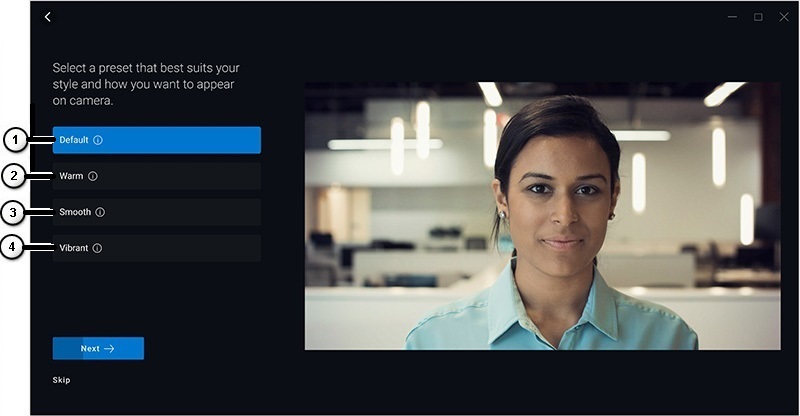
Abbildung 1: Peripheral Manager – Seite Preset (nur Englisch)
| Die Nummern beziehen sich auf die Abbildung oben: | |
|---|---|
 |
Standard: Kamerabild neutral ausrichten und die ursprünglichen Einstellungen wieder herstellen. |
 |
Warm: Verbessern Sie Ihr Erscheinungsbild mit wärmeren Tönen. |
 |
Weich: Erscheinungsbild retouchieren und glätten. |
 |
Lebendig: Farbe und Leuchtkraft des Bilds verstärken. |
-
Nachdem Sie Ihre Entscheidung getroffen haben, tippen oder klicken Sie auf Next.
-
Entscheiden Sie, ob Sie AI Auto Framing wünschen: Ein oder aus (siehe Abbildung 2).
HINWEIS: AI Auto Framing bietet intelligente Szeneanalysen, Gesichtserkennung und Gesichtsverfolgung, um die Ansicht beim Bewegen zu vergrößern und zu erweitern.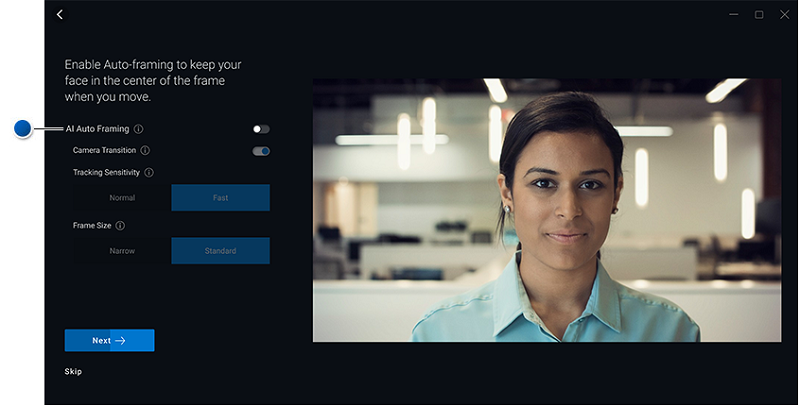
Abbildung 2: Peripheral Manager – Seite für AI Auto Framing (nur Englisch) -
Nachdem Sie Ihre Entscheidung getroffen haben, tippen oder klicken Sie auf Next.
-
Entscheiden Sie, ob Sie HDR (High Dynamic Range) möchten: Ein oder aus (siehe Abbildung 3).
HINWEIS: HDR bietet eine automatische Korrektur für eine optimale Bildqualität bei verschiedenen Lichtverhältnissen.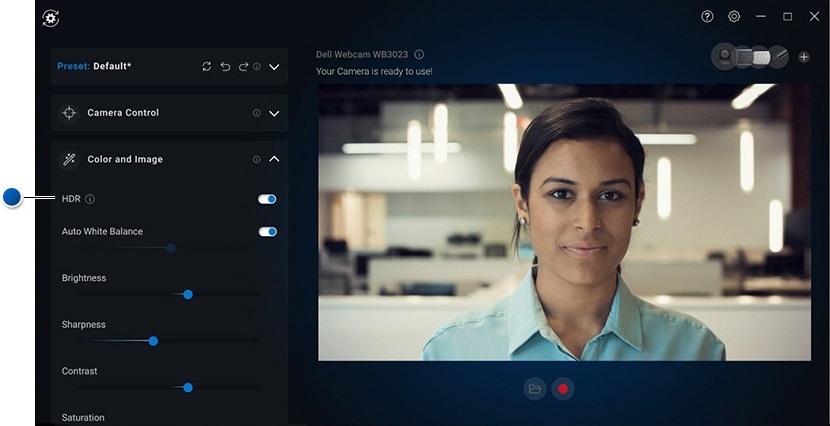
Abbildung 3: Peripheral Manager – Seite für High Dynamic Range Page (nur Englisch) -
Nachdem Sie Ihre Entscheidung getroffen haben, tippen oder klicken Sie auf Next.
-
Auf der Seite „Presence Detection“ können Sie auswählen, wie die Kamera reagiert, wenn Sie sich von der Webcam entfernen oder sich ihr nähern (siehe Abbildung 4).
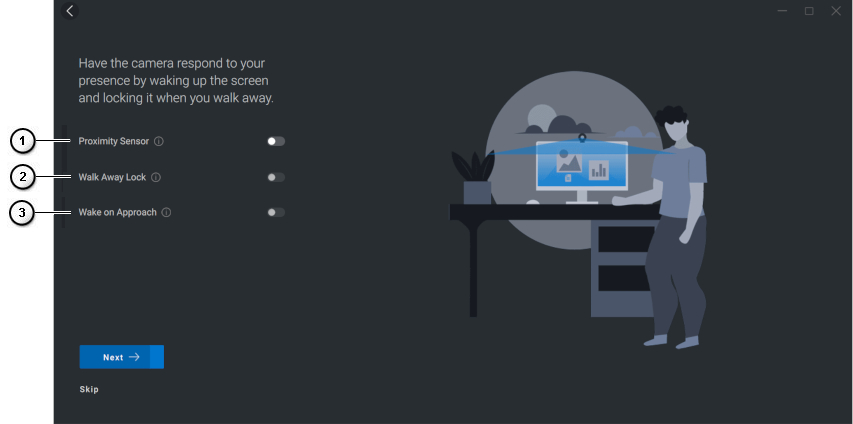
Abbildung 4: Peripheral Manager – Seite Presence Detection (nur Englisch)
| Die Nummern beziehen sich auf die Abbildung oben: | |
|---|---|
 |
Annäherungssensor: Die Webcam erkennt Ihre Anwesenheit, wenn Sie sich im Sichtfeld befinden. |
 |
Walk Away Lock: Sperrt den PC und schaltet den Bildschirm aus, wenn Sie sich entfernen. |
 |
Wake On Approach: Aktiviert den PC, wenn Sie sich nähern. |
-
Nachdem Sie Ihre Entscheidung getroffen haben, tippen oder klicken Sie auf Next.
-
Tippen oder klicken Sie auf More Settings.
-
Tippen oder klicken Sie auf der Seite Help us improve Dell Peripheral Manager auf I Do not Consent oder I Consent. Dadurch gelangen Sie zum Bildschirm „User Interface“.
3. Dell Peripheral Manager Software – Benutzeroberfläche
HINWEIS: Die neueste Version von Dell Peripheral Manager unterstützt die dunkle Benutzeroberfläche statt der hellen Benutzeroberfläche.
Um den Dell Peripheral Manager zu starten, führen Sie die folgenden Schritte aus.
-
Halten Sie die Windows-Taste (
 ) gedrückt und drücken Sie dann die Taste Q.
 -
Geben Sie peripheral manager in das Suchfeld im Startmenü ein.
-
Tippen oder klicken Sie in der Liste der Suchergebnisse auf Dell Peripheral Manager (App).
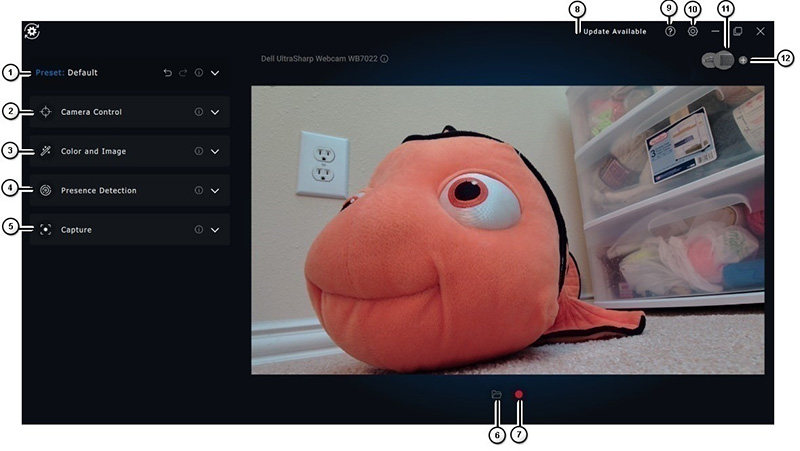
Abbildung 5: Die Benutzeroberfläche von Dell Peripheral Manager unterstützt das dunkle Design (nur in englischer Sprache)
Tippen oder klicken Sie auf den Link in der Tabelle, um mehr über die einzelnen Funktionen zu erfahren.
| Die Nummern beziehen sich auf die Abbildung oben: | |
|---|---|
 |
Preset |
 |
Camera Control |
 |
Color and Image |
 |
Presence Detection |
 |
Erfassung |
 |
Medienordner öffnen: Wählen Sie aus, wo Sie Videoaufnahmen speichern oder öffnen möchten. |
 |
Aufnahme starten und beenden: Starten oder beenden Sie die Videoaufnahme. |
 |
Update verfügbar Wenn dies angezeigt wird, ist eine aktualisierte Version der Software- oder Hardware-Firmware verfügbar. |
 |
Hilfe Die Software- und Treiberversion der Anwendung wird bereitgestellt. |
 |
Einstellungen Allgemein: Sie können Benachrichtigungen zu Tastensperren und Benachrichtigungen bei niedrigem Akkuladestand ein- oder ausschalten. Updates: Hier können Sie nach aktualisierten Versionen der Software- und Hardware-Firmware suchen. Analysen: Aktivieren oder deaktivieren Sie das Senden von Diagnosen an Dell. |
 |
Geräte wechseln Hier ändern Sie das Gerät, das Sie konfigurieren möchten. |
 |
Neues Gerät hinzufügen Führt Sie zum Bildschirm „Neues Gerät hinzufügen“, damit Sie kabellose Dell Tastaturen und Mäuse hinzufügen können. |
Preset
Wählen Sie die Modi Default, Warm, Smooth oder Vibrant aus. Erstellen Sie außerdem Ihre benutzerdefinierten Konfigurationen (siehe Abbildung 6).

Abbildung 6: Peripheral Manager – Seite Preset (nur Englisch)
| Die Nummern beziehen sich auf die Abbildung oben: | |
|---|---|
 |
Standard: Kamerabild neutral ausrichten und die ursprünglichen Einstellungen wieder herstellen. |
 |
Weich: Erscheinungsbild retouchieren und glätten. |
 |
Lebendig: Farbe und Leuchtkraft des Bilds verstärken. |
 |
Warm: Verbessern Sie Ihr Erscheinungsbild mit wärmeren Tönen. |
 |
Neue Voreinstellung hinzufügen: Erstellen Sie Ihre eigene Voreinstellung. |
Camera Control
Passen Sie den Kameraschalter, das Sichtfeld, AI Auto Framing, Zoom und Autofokus sowie Prioritätseinstellungen an (siehe Abbildung 7).
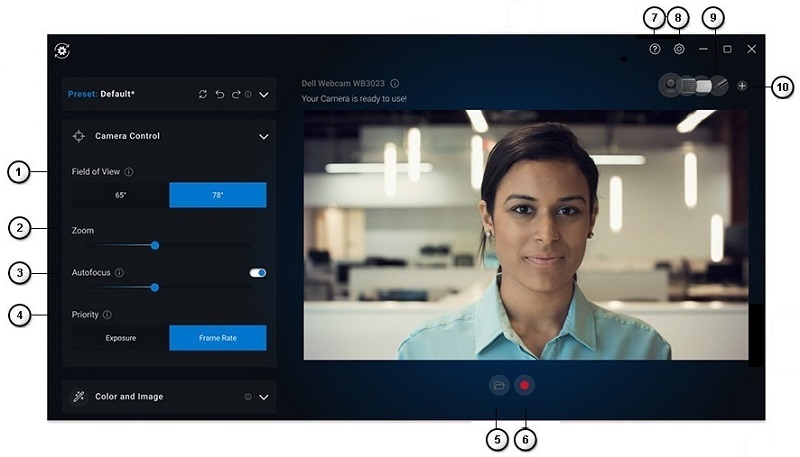
Figure.7: Peripheral Manager – Seite Camera Control (nur Englisch)
| Die Nummern beziehen sich auf die Abbildung oben: | |||
|---|---|---|---|
| - | AI Auto Framing: Bietet intelligente Szeneanalysen, Gesichtserkennung und Gesichtsverfolgung, um die Ansicht beim Bewegen zu vergrößern und zu erweitern.
|
||
| - | Kameraübergänge: Ändert die Art und Weise, wie die Kamera den Rahmen bewegt, damit Sie zentriert bleiben. Wenn diese Option ausgeschaltet ist, springt der Rahmen und es kommt nicht zu einer kontinuierlichen, gleichmäßigen Verschiebung. |
||
| - | Nachverfolgungsempfindlichkeit: Die Optionen sind „Normal“ und „Schnell“. |
||
| - | Rahmengröße: Die Optionen sind „Schmal“ und „Standard“. |
||
 |
Sichtfeld: Winkelauswahl für das Sichtfeld der Kamera (wählen Sie 65, 78 oder 90 Grad) aus. |
||
 |
Zoom: Bewegen Sie den Schieberegler, um den Zoom zu vergrößern oder zu verkleinern. |
||
 |
Autofokus: Intelligente Anpassung der Kameralinse, um Fokus und Schärfe anzupassen. |
||
 |
Priorität: Priorisierung von Frames per Second, um ruckelfreie Videowiedergabe zu erzielen oder Priorisierung der Belichtung, um das ideale Lichtniveau aufrechtzuerhalten. |
||
| - | Externe Webcam priorisieren – Ein oder Aus: Wenn diese Option auf „Ein“ gesetzt ist, ist die externe Dell Webcam die einzige verfügbare Webcam, alle anderen Webcams sind deaktiviert.
HINWEIS:
|
||
| - | Windows Hello: Sie sind mit der Anwendung zur Gesichtserkennung Microsoft Windows Hello angemeldet. Dieser Link (der Pfeil) leitet Sie zu den Windows-Einstellungen. |
||
 |
Medienordner öffnen: Wählen Sie aus, wo Sie Videoaufnahmen speichern oder öffnen möchten. |
||
 |
Aufnahme starten und beenden: Starten oder beenden Sie die Videoaufnahme. |
||
| - | Update verfügbar Wenn dies angezeigt wird, ist eine aktualisierte Version der Software- oder Hardware-Firmware verfügbar. |
||
 |
Hilfe Die Software- und Treiberversionen der Anwendung werden bereitgestellt. |
||
 |
Einstellungen Allgemein: Sie können Benachrichtigungen zu Tastensperren und Benachrichtigungen bei niedrigem Akkuladestand ein- oder ausschalten. Updates: Hier können Sie nach aktualisierten Versionen der Software- und Hardware-Firmware suchen. Analysen: Aktivieren oder deaktivieren Sie das Senden von Diagnosen an Dell. |
||
 |
Geräte wechseln Hier ändern Sie das Gerät, das Sie konfigurieren möchten. |
||
 |
Neues Gerät hinzufügen Führt Sie zum Bildschirm „Neues Gerät hinzufügen“, damit Sie kabellose Dell Tastaturen und Mäuse hinzufügen können. |
||
Color and Image
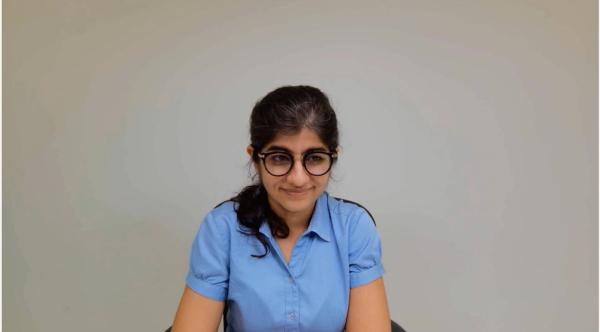
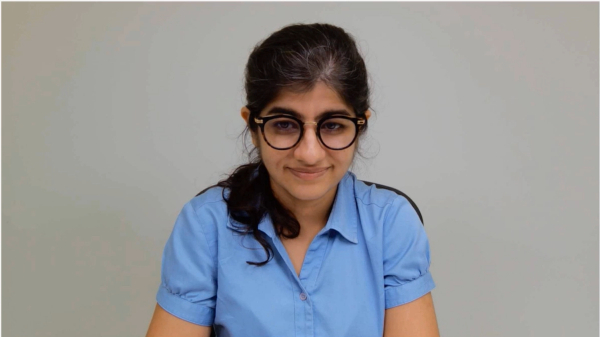
Sie können die automatische Korrektur für eine optimale Bildqualität bei verschiedenen Lichtbedingungen mit High Dynamic Range (HDR) anpassen. (Andere Einstellungen, wie z. B.: automatischer Weißabgleich, Helligkeit, Schärfe, Kontrast, Sättigung und Anti-Flicker für die Dell Webcam erleichtern das Erstellen eines Bilds Ihrer Wahl). Siehe Abbildung 8:
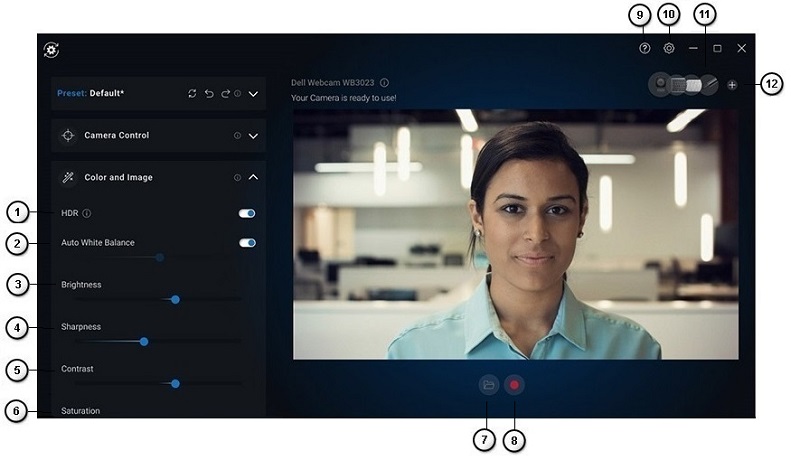
Figure.8: Peripheral Manager – Seite Color and Image (nur Englisch)
| Die Nummern beziehen sich auf die Abbildung oben: | |
|---|---|
 |
HDR (High Dynamic Range): Bietet eine automatische Korrektur für optimale Bildqualität bei verschiedenen Lichtverhältnissen. |
 |
Automatischer Weißabgleich – Ein oder Aus und Anpassung: Bewegen Sie den Schieberegler, um den Weißabgleich zu erhöhen oder zu verringern. |
 |
Helligkeit: Bewegen Sie den Schieberegler, um die Helligkeit zu erhöhen oder zu verringern. |
 |
Schärfe: Bewegen Sie den Schieberegler, um die Schärfe zu erhöhen oder zu verringern. |
 |
Kontrast: Bewegen Sie den Schieberegler, um den Kontrast zu erhöhen oder zu verringern. |
 |
Sättigung: Bewegen Sie den Schieberegler, um die Sättigung zu erhöhen oder zu verringern. |
| - | Anti-Flimmern: Reduziert Flimmern bei Aufnahme unter künstlicher Beleuchtung (wählen Sie 50 Hz oder 60 Hz). |
 |
Medienordner öffnen: Wählen Sie aus, wo Sie Videoaufnahmen speichern oder öffnen möchten. |
 |
Aufnahme starten und beenden: Starten oder beenden Sie die Videoaufnahme. |
| - | Update verfügbar Wenn dies angezeigt wird, ist eine aktualisierte Version der Software- oder Hardware-Firmware verfügbar. |
 |
Hilfe Die Software- und Treiberversion der Anwendung wird bereitgestellt. |
 |
Einstellungen Allgemein: Sie können Benachrichtigungen zu Tastensperren und Benachrichtigungen bei niedrigem Akkuladestand ein- oder ausschalten. Updates: Hier können Sie nach aktualisierten Versionen der Software- und Hardware-Firmware suchen. Analysen: Aktivieren oder deaktivieren Sie das Senden von Diagnosen an Dell. |
 |
Geräte wechseln Hier ändern Sie das Gerät, das Sie konfigurieren möchten. |
 |
Neues Gerät hinzufügen Führt Sie zum Bildschirm „Neues Gerät hinzufügen“, damit Sie kabellose Dell Tastaturen und Mäuse hinzufügen können. |
Presence Detection
Lassen Sie die Kamera auf Ihre Anwesenheit reagieren, wenn Sie sich im Sichtfeld des Näherungssensors befinden. Sie können die Einstellungen „Walk Away Lock“ und „Wake on Approach“ ändern. (Siehe Abbildung 9.)
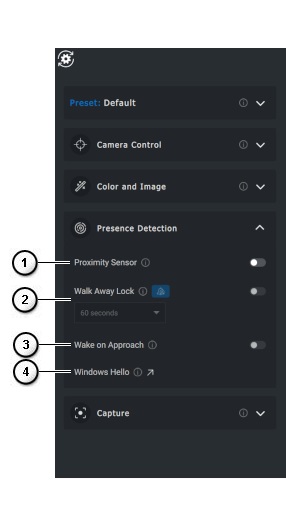
Figure.9: Peripheral Manager – Seite Presence Detection (nur Englisch)
| Nummerierte Referenzabbildung oben: | |||||||
|---|---|---|---|---|---|---|---|
 |
Näherungssensor – An oder Aus: Die Einstellungen „Walk Away Lock“ und „Wake On Approach“ werden aktiviert, wenn der Näherungssensor aktiviert ist. Dieser erkennt Ihre Anwesenheit, wenn Sie sich im Sichtfeld befinden. |
||||||
 |
Walk Away Lock – Ein oder Aus: Wenn der Bildschirm eingeschaltet ist, wird er gesperrt, wenn Sie sich entfernen. 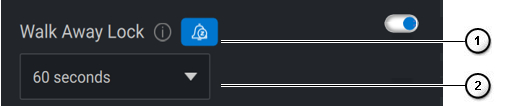
|
||||||
 |
Wake on Approach – Ein oder Aus: Die Webcam kann auf Ihre Anwesenheit reagieren, indem sie Ihren Bildschirm einschaltet, wenn Sie sich im Sichtfeld befinden. |
||||||
 |
Windows Hello: Sie sind mit der Anwendung zur Gesichtserkennung angemeldet. Tippen oder klicken Sie auf den Pfeil, um zu den Windows-Einstellungen zu gelangen. |
||||||


Erfassung
Die Erfassungseinstellungen der Dell Webcam können geändert werden, um die beste Aufnahmeerfahrung zu erzielen, die gewünscht wird. Passen Sie die Einstellungen für „Frames pro Sekunde“, Auflösung und Dateispeicherort nach Ihren Wünschen an. (Siehe Abbildung 10.)
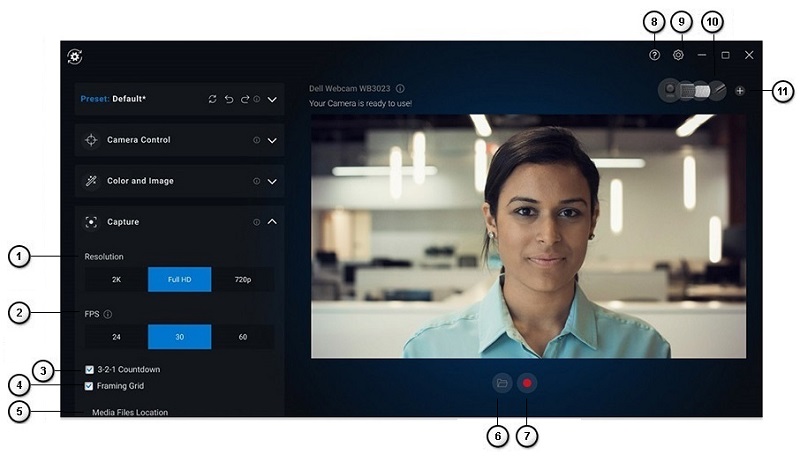
Figure.10: Seite Peripheral Capture (nur Englisch)
| Die Nummern beziehen sich auf die Abbildung oben: | |
|---|---|
 |
Lösung:
Je nachdem, welche Webcam Sie haben, stehen Ihnen verschiedene Optionen zur Auswahl. |
 |
Frames Per Second (FPS):
Je nachdem, welche Webcam Sie haben, stehen Ihnen verschiedene Optionen zur Auswahl. |
 |
3-2-1 Countdown: Ein Zeitgeber, damit Sie sich auf die Aufnahme vorbereiten können. |
 |
Raster: Legt ein Raster über den Bildschirm, sodass Sie sich selbst oder Objekte im Rahmen zentrieren können. |
 |
Speicherort für Mediendateien: Wählen Sie aus, wo Sie Videoaufnahmen speichern oder öffnen möchten. |
 |
Medienordner öffnen: Wählen Sie aus, wo Sie Videoaufnahmen speichern oder öffnen möchten. |
 |
Aufnahme starten und beenden: Starten oder beenden Sie die Videoaufnahme. |
| - | Update verfügbar Wenn dies angezeigt wird, ist eine aktualisierte Version der Software- oder Hardware-Firmware verfügbar. |
 |
Hilfe Die Software- und Treiberversion der Anwendung wird bereitgestellt. |
 |
Einstellungen Allgemein: Sie können Benachrichtigungen zu Tastensperren und Benachrichtigungen bei niedrigem Akkuladestand ein- oder ausschalten. Updates: Hier können Sie nach aktualisierten Versionen der Software- und Hardware-Firmware suchen. Analysen: Aktivieren oder deaktivieren Sie das Senden von Diagnosen an Dell. |
 |
Geräte wechseln Hier ändern Sie das Gerät, das Sie konfigurieren möchten. |
 |
Neues Gerät hinzufügen Führt Sie zum Bildschirm „Neues Gerät hinzufügen“, damit Sie kabellose Dell Tastaturen und Mäuse hinzufügen können. |
4. Schnellzugriffsmenü bei Verwendung von Zoom
Wenn Sie an einer Zoom-Konferenz teilnehmen, können Sie schnell auf die Videoeinstellungen zugreifen oder diese steuern, indem Sie auf das kleine Widget-Symbol links auf dem Bildschirm klicken. (Beispiel: Auto-Framing, Zoom, Voreinstellungen und Sichtfeld.) (Siehe Abbildung 11.)

Figure.11: Schnellzugriffsmenü (nur in englischer Sprache)
Führen Sie die folgenden Schritte aus, um die entsprechende Option in den Dell Peripheral Manager-Einstellungen umzuschalten:
- Wählen Sie Einstellungen.
- Wählen Sie „Quick Settings“
- Verschieben Sie den Schieberegler, um das Widget „Quick Settings“ während Zoom-Telefonkonferenzen aus- oder einzuschalten.
5. Software- und Firmwareupdates für Dell Peripheral Manager
Wenn Sie die Option auf der Benutzeroberfläche der Software Peripheral Manager angezeigt bekommen, tippen oder klicken Sie auf Update Available, um eine Liste der verfügbaren Updates anzuzeigen (siehe Abbildung 12).
Die Softwareupdate-Funktion wird für Folgendes verwendet:
- die Firmware auf den gekoppelten Geräten
- die Anwendung Dell Peripheral Manager selbst

Figure.12: Peripheral Manager Software- oder Firmware Updates (nur Englisch)
Hinweis: Softwareupdates für RF-Geräte erfordern eine aktive Nutzereingabe. Sie müssen der Anleitung auf dem Bildschirm folgen, um das Firmwareupdate zu starten (siehe Abbildung 13).

Figure.13: Dell Peripheral Manager – Softwareupdates für RF-Geräte (nur auf Englisch)
Hinweise zum Firmwareupdate
- Trennen Sie während des Firmwareupdates nicht das Gerät oder den Dongle.
- Während des Firmwareupdates sollten Sie das System nicht neu starten, herunterfahren oder in den Ruhemodus versetzen.
- Schließen Sie nicht mehr als einen Dongle für Firmwareupdates an.
- Verbinden Sie nicht mehr als ein Gerät desselben Modells für Firmwareupdates. Ein Firmwareupdate von nur einem Gerät gleichzeitig wird empfohlen.
- Aktualisieren Sie Windows auf die neueste Version, um alle betriebssystembezogenen Korrekturen zu erhalten, bevor Sie mit dem Firmwareupdate beginnen.
- Befolgen Sie die Weisungen, um das Firmwareupdate für die RF-Verbindung zu starten.
- Das Firmwareupdate kann bis zu 10 Minuten dauern. Schließen Sie das Gerät an das Stromnetz an und lassen Sie es während des Firmwareupdates in der Nähe des Dongles, um ein schnelleres Firmwareupdate zu gewährleisten.
- Stellen Sie sicher, dass der Computer mit dem Internet verbunden ist, um die Firmware zu aktualisieren.
HINWEIS: Unternehmens-Firewalls können das automatische Firmwareupdate blockieren.
6. Weitere Ressourcen, häufig gestellte Fragen und Schritte zum Troubleshooting
Weitere Informationen zur allgemeinen Nutzung der Webcam und zum Abrufen von Videokonferenzsoftware finden Sie in folgendem Artikel der Dell Wissensdatenbank: Verwendung, Troubleshooting und Behebung von Treiberproblemen Ihrer Dell Webcam
Support-Artikel und Benutzerhandbücher finden Sie auf der Support-Website der Dell Webcam WB7022.
Support-Artikel und Benutzerhandbücher finden Sie auf der Support-Website der Dell Webcam WB5023.
Häufig gestellte Fragen (FAQs)
Falls Probleme mit Ihrer Webcam auftreten, überprüfen Sie, ob es sich um eines der folgenden handelt, und versuchen Sie es mit dem vorgeschlagenen Workaround.
Frage: Warum zeigt DPM die 4KUHD-Option nicht in der Benutzeroberfläche an?
Mögliche Ursachen: Damit die Webcam eine 4K-Auflösung ausgeben kann, ist USB 3.0 erforderlich. Wenn eine USB-3.0-Verbindung nicht erkannt wird, tritt dieses Problem auf. Stellen Sie sicher, dass die USB-Anschlüsse an Ihrem Computer, Monitor oder Hub, die mit der Webcam verbunden sind, USB 3.0 entsprechen.
Frage: Warum kann DPM eine Kamera nicht erkennen, wenn es über eine Dockingstation angeschlossen ist?
Mögliche Ursachen: Es ist möglich, dass die Dockingstation nicht genügend Strom über den USB liefert. Die Firmware auf der Dockingstation ist möglicherweise veraltet. Stellen Sie sicher, dass die Dockingstation-Firmware auf die neueste Version aktualisiert wurde und der USB-Anschluss die vollständigen Leistungsmerkmale von USB 3.0 unterstützen kann.
Frage: Warum zeigt DPM keine Funktionen unter Presence Detection an?
Mögliche Ursachen: Diese Funktion wird nur auf Dell Computern unterstützt. Überprüfen Sie, ob Ihr System-BIOS und die Treiber von der Dell Support-Website auf die neuesten Versionen aktualisiert wurden.
Frage: Warum ist die interne Webcam oder andere Webcam, die mit meinem Computer verbunden ist, deaktiviert?
Mögliche Ursachen: Um die Gesichtserkennung über die externe Webcam mit Windows Hello zu nutzen, hat die Software Dell Peripheral Manager möglicherweise die interne Webcam oder andere Webcams deaktiviert, die nicht von Dell sind. Um andere Webcams zu verwenden, löschen Sie die Option Prioritize External webcam
im Abschnitt Camera Control
des DPM.
Frage: Warum funktioniert Wake On Approach (WOA) nicht auf meinem Computer, wenn ich im Sichtfeld des Näherungssensors bin?
Mögliche Ursachen: Die Software Dell Peripheral Manager hat möglicherweise die interne Webcam oder andere Webcams deaktiviert, die nicht von Dell sind. Dies dient zur Unterstützung der Gesichtserkennungsfunktion mit Windows Hello über die externe Webcam. Um andere Webcams zu verwenden, nutzen Sie die Funktion Prioritize External webcam
unter Camera Control
in der Anwendung DPM zum Deaktivieren oder Aktivieren dieser Funktion.
Frage: Warum gibt es einen Countdown und mein Computer ist kurz danach gesperrt?
Mögliche Ursachen: Ihre Webcam ist mit einem Anwesenheitserkennungssensor ausgestattet, der als Näherungssensor bezeichnet wird. Wenn der Sensor keine menschliche Anwesenheit in seinem Sichtfeld für einen bestimmten Zeitraum erkennt, kann er den Computer sperren. Diese Funktion ist Walk Away Lock.
Sie kann unter Proximity Detection
in der Anwendung Dell Peripheral Manager gesteuert werden. Wenn die Funktion „Proximity Detection“ aktiviert ist, sollten Sie nicht die Linse der Webcam abdecken, da die Webcam dann nicht die Anwesenheit von Personen erkennen kann. Bestimmte Modelle von Dell Computern sind mit einem integrierten Näherungssensor ausgestattet. Wenn Sie einen dieser Computer haben, empfehlen wir, diese Funktion in der Anwendung Dell Peripheral Manager zu deaktivieren, um widersprüchliches Verhalten zu vermeiden.
Frage: Warum kann ich die Anwendung Dell Peripheral Manager nicht auf meinem Computer installieren? Beispielsweise auf einem ARM-basierten Microsoft Surface Pro?
Mögliche Ursachen: Die Anwendung Dell Peripheral Manager wird vom 64-Bit-Betriebssystem Windows 10 unterstützt. Es wird auf ARM-basierten PCs aufgrund der zugrunde liegenden Technologie, die Windows-Treiber verwendet, nicht unterstützt.
Frage: Warum funktioniert Wake On Approach (WOA) auch dann nicht auf meinem Computer, wenn ich im Sichtfeld des Näherungssensors bin?
Mögliche Ursachen: Wake on Approach wird nicht ausgelöst, wenn NutzerInnen das Sichtfeld (Field of view, FOV) nicht länger als 20 Sekunden verlassen haben, bevor sie im Sichtfeld zu sehen sind. (Wake On Approach funktioniert nicht auf Computern im S3-Modus während des Akkubetriebs. Dies funktioniert nicht, wenn das BIOS das Reaktivieren über USB nicht aktiviert hat oder wenn sich der Computer im Ruhezustand befindet oder während des Herunterfahrens.)
Frage: Warum kann ich den Webcam-Feed nach einem schnellen Hot-Plug der Kamera nicht sehen? Muss ich die Webcam entfernen und wieder anschließen, um sie wiederherzustellen?
Mögliche Ursachen: Wenn die Webcam zu schnell entfernt und wieder verbunden wird, verwendet der Microsoft Frame-Server die Webcamressourcen und sperrt das Gerät. Wenn dies geschieht, kann für 5 bis 10 Minuten keine andere Anwendung auf die Webcam zugreifen. Warten Sie mindestens zehn Sekunden nach dem Trennen der Webcam, bevor Sie sie wieder an den Computer anschließen.
7. Dell Peripheral Manager – Koppeln anderer Geräte
Mit dem Dell Peripheral Manager können Sie zusätzliche Geräte wie einen Dell Active Pen, Dell Wireless-Tastaturen und -Mäuse oder Lautsprecher koppeln.
Tippen oder klicken Sie auf das +-Zeichen im Anzeigebereich. Ein Dialogfeld zum Verbinden eines neuen Geräts wird angezeigt. Wählen Sie das gewünschte Gerät aus (siehe Abbildung 14).

Figure.14: Dell Peripheral Manager – Gerätekopplung (nur auf Englisch)
HINWEIS: Nachdem Sie Ihre Auswahl getroffen haben, befolgen Sie die Anleitung auf dem Bildschirm.
8. Dell Peripheral Manager – Entkoppeln eines Geräts
HINWEIS: Wenn Sie nur die Webcam haben, die mit dem Computer verbunden ist, haben Sie diese Option nicht.
Das Dialogfeld zur Geräteentkopplung wird angezeigt, wenn Sie auf Unpair klicken (siehe Abbildung 15).
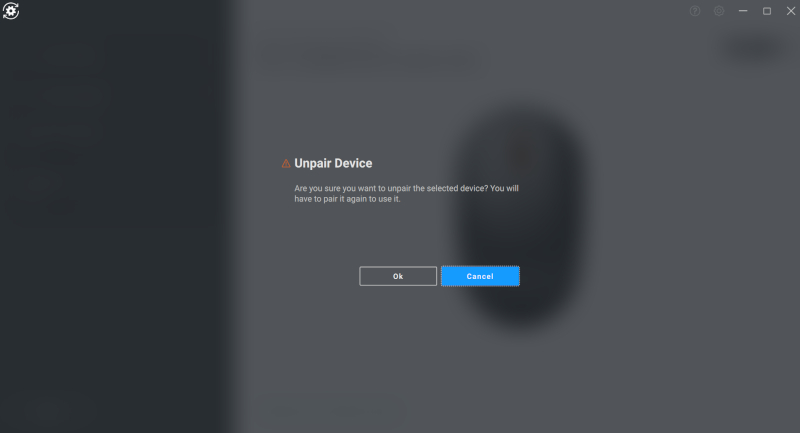
Figure.15: Dell Peripheral Manager – Geräteentkopplung (nur auf Englisch)
Achtung: Nach der Entkopplung kann das Gerät nicht mehr verwendet werden. Sie benötigen ein weiteres Gerät, um es mit dem Eingabegerät zu koppeln. Stellen Sie beispielsweise sicher, dass eine Ersatzmaus oder ein anderes Gerät, wie z. B. Touchscreen oder Trackpad, verfügbar ist.
Wenn keine Dell Geräte angeschlossen sind, wird das Dell Peripheral Manager-Fenster wie in Abbildung 16 angezeigt.

Figure.16: Dell Peripheral Manager – Kein Gerät gefunden (nur auf Englisch)
HINWEIS: Weitere Informationen zum Konfigurieren von Dell Wireless-Tastaturen und -Mäusen finden Sie im Abschnitt „Herunterladen, Verwenden und Konfigurieren des Dell Peripheral Manager für Dell Tastaturen und Mäuse“.
Herunterladen, Verwenden und Konfigurieren des Dell Peripheral Manager für Dell Tastaturen und Mäuse
Inhaltsverzeichnis:
- Herunterladen und Installieren der Software Dell Peripheral Manager
- Dell Peripheral Manager – Benutzeroberfläche
- Dell Peripheral Manager – Koppeln anderer Geräte
- Dell Peripheral Manager – Entkoppeln eines Geräts
- Software- und Firmwareupdates für Dell Peripheral Manager
- Häufig gestellte Fragen und Schritte zur Fehlerbehebung
- Überprüfen des Gerätestatus
1. Herunterladen und Installieren der Software Dell Peripheral Manager
-
Schließen Sie den Tastatur- oder Maus-Dongle an.
-
Die neueste Version von DPM sollte automatisch heruntergeladen und installiert werden (dauert bis zu 20 Minuten).
-
Wenn der DPM nicht automatisch installiert wird, führen Sie einen der folgenden Schritte aus.
-
Stellen Sie sicher, dass Sie über die neuesten Windows- und Treiberupdates verfügen.
-
Im Artikel der Microsoft Wissensdatenbank: Windows Update: Häufig gestellte Fragen
-
Verwenden Sie die SupportAssist-Anwendung, um Treiber für Sie zu aktualisieren. Weitere Informationen finden Sie auf der Seite SupportAssist für PCs und Tablets.
-
Informationen zum Herunterladen und Installieren von Dell Treibern.
-
-
Manuelles Herunterladen und Installieren der Software Dell Peripheral Manager
-
Rufen Sie die Downloadseite des Dell Peripheral Manager auf.
-
Berühren oder klicken Sie auf Download.
HINWEIS: Die Software Dell Peripheral Manager ist nur kompatibel mit Windows 11 und Windows 10, 64-Bit. -
Je nach Ihrem Browser werden Ihnen verschiedene Optionen geboten. Die folgenden Schritte gelten für den Chrome-Browser.
-
Sobald der Dell Peripheral Manager heruntergeladen wurde, tippen oder klicken Sie auf die unten auf dem Bildschirm aufgelistete Datei, um den Installationsprozess zu starten, und befolgen Sie die Anweisungen.
-
-
2. Dell Peripheral Manager Software – Benutzeroberfläche
HINWEIS: Die neueste Version von Dell Peripheral Manager unterstützt die dunkle Benutzeroberfläche statt der hellen Benutzeroberfläche.
Um den Dell Peripheral Manager zu starten, führen Sie die folgenden Schritte aus.
-
Halten Sie die Windows-Taste (
 ) gedrückt und drücken Sie dann die Taste
  q.
q. -
Geben Sie peripheral manager in das Suchfeld im Frontmenü ein.
-
Tippen oder klicken Sie in der Liste der Suchergebnisse auf Dell Peripheral Manager (App).
Der Dell Universal-Dongle, der im Lieferumfang des Wireless-Geräts enthalten ist, ist bereits mit dem Gerät gekoppelt. Sie können auf das Gerät im Dell Peripheral Manager-Fenster zugreifen, nachdem Sie den Dongle an einen aktiven USB-Anschluss des Computers angeschlossen haben.
Tastaturbenutzeroberfläche
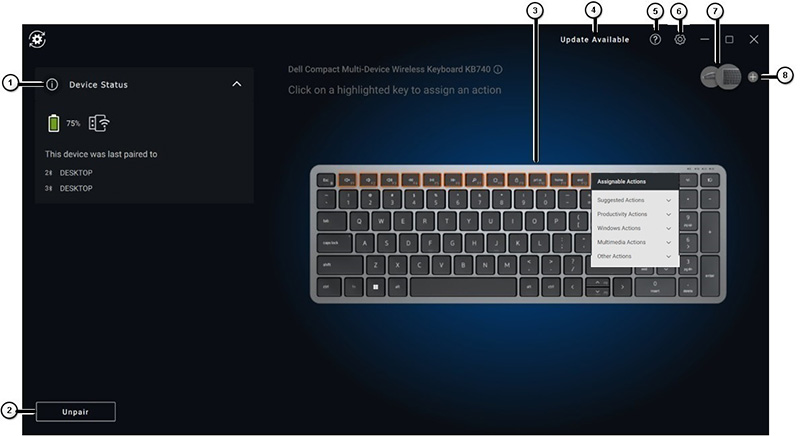
Abbildung 1: Dell Peripheral Manager – Tastaturbenutzeroberfläche (nur Englisch)
| Die Nummern beziehen sich auf die Abbildung oben: | |
|---|---|
 |
Gerätestatus : Stellt den Akkustatus, das letzte Gerät, mit dem die Tastatur gekoppelt wurde, und die Firmwareversion bereit. |
 |
Entkoppeln eines Geräts |
 |
Hervorgehobener Taste Aktion zuweisen Klicken Sie auf die orange oder blau umrandete Taste, um eine benutzerdefinierte programmierbare Aktion zuzuweisen. Folgende Optionen stehen zur Verfügung:
HINWEIS: Eine orange oder blaue Markierungin der unteren rechten Ecke einer Taste zeigt an, dass eine benutzerdefinierte Funktion zugewiesen wurde. |
 |
Update verfügbar Wenn dies angezeigt wird, ist eine aktualisierte Version der Software- oder Hardware-Firmware verfügbar. |
 |
Hilfe Die Software- und Treiberversion der Anwendung wird bereitgestellt. |
 |
Einstellungen: Allgemein: Sie können Benachrichtigungen zu Tastensperren und Benachrichtigungen bei niedrigem Akkuladestand ein- oder ausschalten. Updates: Hier können Sie nach aktualisierten Versionen der Software- und Hardware-Firmware suchen. Analysen: Aktivieren oder deaktivieren Sie das Senden von Diagnosen an Dell. |
 |
Geräte wechseln Hier ändern Sie das Gerät, das Sie konfigurieren möchten. |
 |
Neues Gerät hinzufügen Führt Sie zum Bildschirm „Neues Gerät hinzufügen“, damit Sie kabellose Dell Tastaturen und Mäuse hinzufügen können. |
Mausbenutzeroberfläche
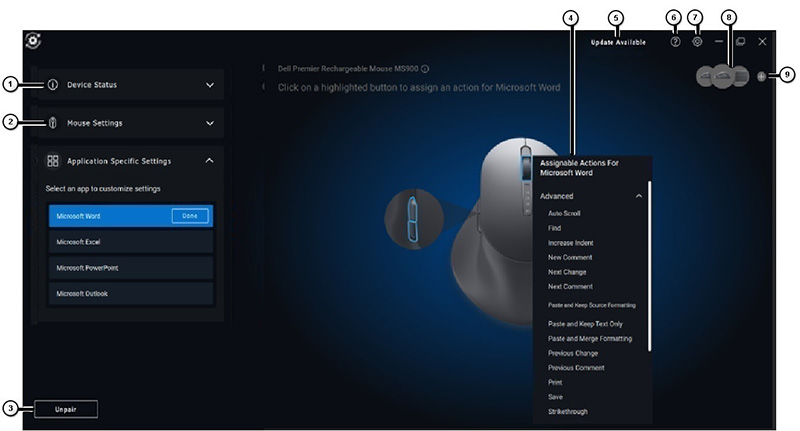
Abbildung 2: Dell Peripheral Manager – Mausbenutzeroberfläche (nur Englisch)
| Die Nummern beziehen sich auf die Abbildung oben: | |
|---|---|
 |
Gerätestatus : Stellt den Akkustatus, das letzte Gerät, mit dem die Tastatur gekoppelt wurde, und die Firmwareversion bereit. |
 |
Mauseinstellungen
|
 |
Entkoppeln eines Geräts |
 |
Weisen Sie einer hervorgehobenen Taste eine Aktion zu.
Klicken Sie auf ein orange oder blau umrandetes Scroll-Rad, um eine benutzerdefinierte programmierbare Aktion zuzuweisen. Folgende Optionen stehen zur Verfügung:
HINWEIS: Eine orange oder blaue Markierungin der unteren rechten Ecke einer Taste zeigt an, dass eine benutzerdefinierte Funktion zugewiesen wurde. |
 |
Update verfügbar Wenn dies angezeigt wird, ist eine aktualisierte Version der Software- oder Hardware-Firmware verfügbar. |
 |
Hilfe Die Software- und Treiberversion der Anwendung wird bereitgestellt. |
 |
Einstellungen: Allgemein: Sie können Benachrichtigungen zu Tastensperren und Benachrichtigungen bei niedrigem Akkuladestand ein- oder ausschalten. Updates: Hier können Sie nach aktualisierten Versionen der Software- und Hardware-Firmware suchen. Analysen: Aktivieren oder deaktivieren Sie das Senden von Diagnosen an Dell. |
 |
Geräte wechseln Hier ändern Sie das Gerät, das Sie konfigurieren möchten. |
 |
Neues Gerät hinzufügen Führt Sie zum Bildschirm „Neues Gerät hinzufügen“, damit Sie kabellose Dell Tastaturen und Mäuse hinzufügen können. |
Anwendungsspezifische Einstellungen
Sie können „Anwendungsspezifische Einstellungen“ im Gerätebereich erweitern, um eine Anwendung zum Konfigurieren der Einstellungen auszuwählen. Sie können diesen Anwendungen benutzerdefinierte Aktionen basierend auf der ausgewählten Schaltfläche in der Maus zuweisen, sobald sie hier ausgewählt wurden. (Beispiel: Microsoft Word, Microsoft Excel oder Microsoft PowerPoint.)
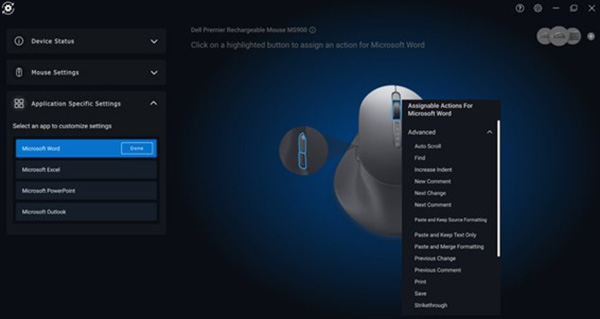
Abbildung 3: Anpassen der Anwendungseinstellung für die Maus (nur in englischer Sprache)
HINWEIS:
- Bestimmte High-End-Tastaturen von Dell verfügen über spezielle Touchpadtasten für die Zusammenarbeit zur Steuerung von Zoom- und Teams-Meetings. Die Sondertasten leuchten auf, wenn Meetings gestartet werden und die Symbole für die Zusammenarbeit in der Anwendung aktiviert sind. (Zum Beispiel: Sie können Video ein- und ausschalten, Audio ein- und ausschalten, Chatfenster anzeigen und den Bildschirm in einer aktiven Besprechung teilen. Sie können die einzelnen Funktionen in der Anwendung aktivieren oder deaktivieren, um eine fein abgestimmte Steuerung zu erhalten. Nach dem Aktivieren des Doppeltippens müssen Sie das Touchpad für die Zusammenarbeit doppelt antippen, um die einzelnen Zoom-Funktionen zu steuern.)
- Diese Funktion arbeitet mit der Windows-Desktopanwendung Teams für Arbeit oder Schule/Uni – Version 1.6.00.24078 und höher. Optionen für die Touchsteuerung für die Zusammenarbeit sind in Teams für PrivatanwenderInnen, Teams im Web, in der Slimcore-Version, im persönlichen Teams-Konto oder in der kostenlosen Version nicht verfügbar.
- Bei Zoom-Anrufen funktionieren die Optionen für die Touchsteuerung für die Zusammenarbeit mit dem Zoom MSI-Installationsprogramm und Zoom Desktop-Version 5.9.3 und höher. Touchsteuerungsoptionen sind in der Zoom-Webversion nicht verfügbar.
3. Dell Peripheral Manager – Koppeln anderer Geräte
Mit dem Dell Peripheral Manager können Sie zusätzliche Geräte wie einen Dell Active Pen, Dell Wireless-Tastaturen und -Mäuse oder Lautsprecher koppeln.
Je nach Konfiguration tippen oder klicken Sie auf das +-Zeichen oder auf „Add a New Device“ im Anzeigebereich. Ein Dialogfeld zum Verbinden eines neuen Geräts wird angezeigt. Wählen Sie das gewünschte Gerät aus (siehe Abbildung 4).
Abbildung 4: Dell Peripheral Manager – Gerätekopplung (nur auf Englisch)
HINWEIS: Nachdem Sie Ihre Auswahl getroffen haben, befolgen Sie die Anleitung.
4. Dell Peripheral Manager – Entkoppeln eines Geräts
Das Dialogfeld zur Geräteentkopplung wird angezeigt, wenn Sie auf Unpair klicken (siehe Abbildung 5).
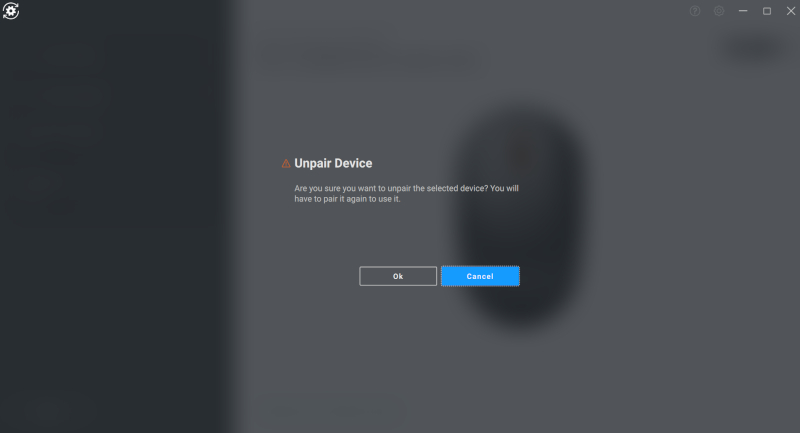
Abbildung 5: Dell Peripheral Manager – Geräteentkopplung (nur auf Englisch)
Achtung: Nach der Entkopplung kann das Gerät nicht mehr verwendet werden. Sie benötigen ein weiteres Gerät, um es mit dem Eingabegerät zu koppeln. Stellen Sie beispielsweise sicher, dass eine Ersatzmaus oder ein anderes Gerät, wie z. B. Touchscreen oder Trackpad, verfügbar ist.
Wenn keine Dell Geräte angeschlossen sind, wird das Dell Peripheral Manager-Fenster wie in Abbildung 6 angezeigt.
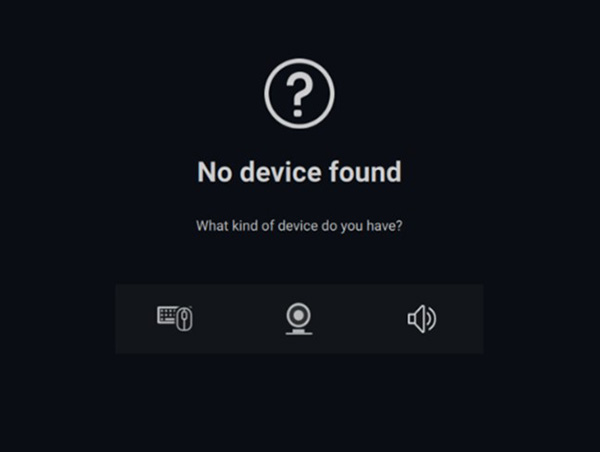
Abbildung 6: Dell Peripheral Manager – Kein Gerät gefunden (nur auf Englisch)
5. Software- und Firmwareupdates für Dell Peripheral Manager
Die Softwareupdate-Funktion wird für Folgendes verwendet:
- die Firmware auf den gekoppelten Geräten
- die Anwendung Dell Peripheral Manager selbst
Tippen oder klicken Sie auf Update verfügbar, um eine Liste der verfügbaren Updates anzuzeigen (siehe Abbildung 7).
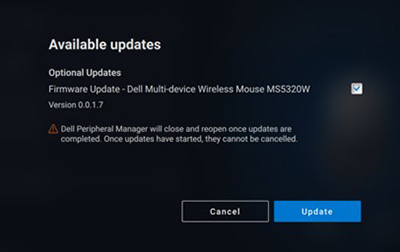
Figure.7: Peripheral Manager Software- oder Firmware Updates (nur Englisch)
Hinweis: Softwareupdates für RF-Geräte erfordern eine aktive Nutzereingabe. Sie müssen den Anweisungen auf dem Bildschirm folgen, um das Firmwareupdate zu starten (siehe Abbildung 8).
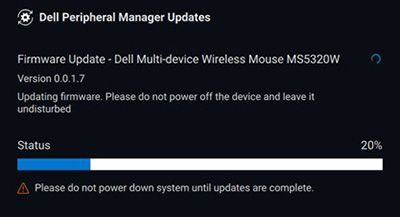
Figure.8: Dell Peripheral Manager – Softwareupdates für RF-Geräte (nur auf Englisch)
Hinweise zum Firmwareupdate
- Trennen Sie während des Firmwareupdates nicht das Gerät oder den Dongle.
- Während des Firmwareupdates sollten Sie das System nicht neu starten, herunterfahren oder in den Ruhemodus versetzen.
- Schließen Sie nicht mehr als einen Dongle für Firmwareupdates an.
- Verbinden Sie nicht mehr als ein Gerät desselben Modells für Firmwareupdates. Ein Firmwareupdate von nur einem Gerät gleichzeitig wird empfohlen.
- Aktualisieren Sie Windows auf die neueste Version, um alle betriebssystembezogenen Korrekturen zu erhalten, bevor Sie mit dem Firmwareupdate beginnen.
- Befolgen Sie die Weisungen, um das Firmwareupdate für die RF-Verbindung zu starten.
- Das Firmwareupdate kann bis zu 10 Minuten dauern. Schließen Sie das Gerät an das Stromnetz an und lassen Sie es während des Firmwareupdates in der Nähe des Dongles, um ein schnelleres Firmwareupdate zu gewährleisten.
- Stellen Sie sicher, dass der Computer mit dem Internet verbunden ist, um die Firmware zu aktualisieren.
HINWEIS: Unternehmens-Firewalls können das automatische Firmwareupdate blockieren.
6. Häufig gestellte Fragen und Schritte zur Fehlerbehebung
Allgemeine Verwendung und Fehlerbehebung der Wireless-Maus
Symptom: Die Maustaste funktioniert nicht.
Einige mögliche Ursachen sind:
- Der Kanal wurde möglicherweise versehentlich geändert (z. B. von RF zu Bluetooth). Stellen Sie sicher, dass der Verbindungskanal korrekt ist.
- Wenn das Gerät während eines Tastendrucks getrennt wird, kann das Betriebssystem die Taste nicht loslassen. Leider wird bei Bluetooth die Taste auch nie losgelassen, wenn das Gerät erneut verbunden wird.
- Stellen Sie sicher, dass die Maus eingeschaltet ist.
Weitere Informationen zur Maus und ihrer Fehlerbehebung finden Sie in folgendem Dell Wissensdatenbank-Artikel: Nutzungs- und Fehlerbehebungshandbuch für Maus.
Allgemeine Verwendung und Fehlerbehebung der Wireless-Tastatur
- Der Kanal wurde möglicherweise versehentlich geändert (z. B. von RF zu Bluetooth). Stellen Sie sicher, dass der Verbindungskanal korrekt ist.
- Wenn das Gerät während eines Tastendrucks getrennt wird, kann das Betriebssystem die Taste nicht loslassen. Leider wird bei Bluetooth die Taste auch nie losgelassen, wenn das Gerät erneut verbunden wird.
- Stellen Sie sicher, dass die Tastatur eingeschaltet ist.
Weitere Informationen zur Tastatur und zur Fehlerbehebung finden Sie im Dell Wissensdatenbank-Artikel Handbuch zur Verwendung und Fehlerbehebung der Tastatur).
7. Überprüfen des Gerätestatus
Sie können die folgenden Informationen auf der Registerkarte Device Status anzeigen.
Wählen Sie auf der Seite „Dell Peripheral Manager Software-Benutzeroberfläche“ die Option „Gerätestatus“ aus (siehe Abbildung 9).
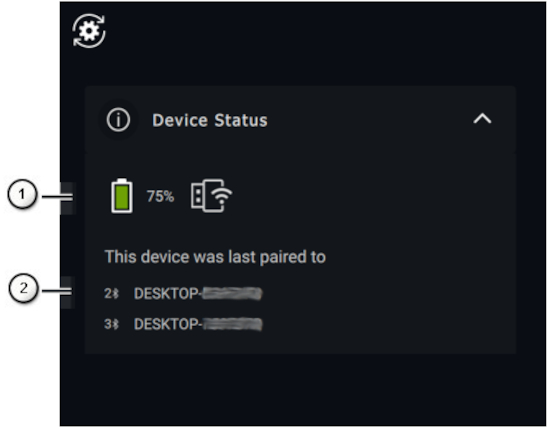
Figure.9: Überprüfen des Gerätestatus (nur in englischer Sprache)
| Die Nummern beziehen sich auf die Abbildung oben: | |
|---|---|
 |
Akkulaufzeit- und Verbindungsanzeige |
 |
Bluetooth-Kopplungsverlauf |
HINWEIS: Sie können den Mauszeiger über die RF-Verbindungsanzeige bewegen, um die USB-Empfänger-Version anzuzeigen.
Inhaltsverzeichnis:
- Herunterladen und Installieren der Software Dell Peripheral Manager
- Erstmaliges Starten und Koppeln des Dell Peripheral Manager mit dem Dell Active Pen
- Dell Peripheral Manager – Benutzeroberfläche
- Dell Peripheral Manager – Koppeln anderer Geräte
- Dell Peripheral Manager – Entkoppeln eines Geräts
- Software- und Firmwareupdates für Dell Peripheral Manager
1. Herunterladen und Installieren der Software Dell Peripheral Manager
HINWEIS: Wenn die Software Dell Peripheral Manager noch nicht installiert ist, müssen Sie die Software zuerst manuell installieren. (Der Kopplungsprozess für den Dell Active Pen unterscheidet sich von den anderen Geräten und wird nicht automatisch installiert.) Wenn die Dell Peripheral Manager-Software bereits installiert ist, gehen Sie zum Abschnitt Dell Peripheral Manager – Koppeln anderer Geräte.
-
Führen Sie die folgenden Schritte aus, um die Dell Peripheral Manager-Software manuell herunterzuladen und zu installieren.
-
Rufen Sie die Downloadseite des Dell Peripheral Manager auf.
-
Berühren oder klicken Sie auf Download.
HINWEIS: Die Software Dell Peripheral Manager ist nur kompatibel mit Windows 11 und Windows 10, 64-Bit. -
Je nach Ihrem Browser werden Ihnen verschiedene Optionen geboten. Die folgenden Schritte gelten für den Chrome-Browser.
-
Sobald der Dell Peripheral Manager heruntergeladen wurde, tippen oder klicken Sie auf die unten auf dem Bildschirm aufgelistete Datei, um den Installationsprozess zu starten, und befolgen Sie die Anweisungen.
-
2. Erstmaliges Starten und Koppeln des Dell Peripheral Manager mit dem Dell Active Pen
Um den Dell Peripheral Manager zu starten, führen Sie die folgenden Schritte aus.
-
Halten Sie die Windows-Taste (
 ) gedrückt und drücken Sie dann die Taste q.
 -
Geben Sie peripheral manager in das Suchfeld im Frontmenü ein.
-
Tippen oder klicken Sie in der Liste der Suchergebnisse auf Dell Peripheral Manager (App).
-
Klicken Sie auf das Stiftsymbol (siehe Abbildung 1).
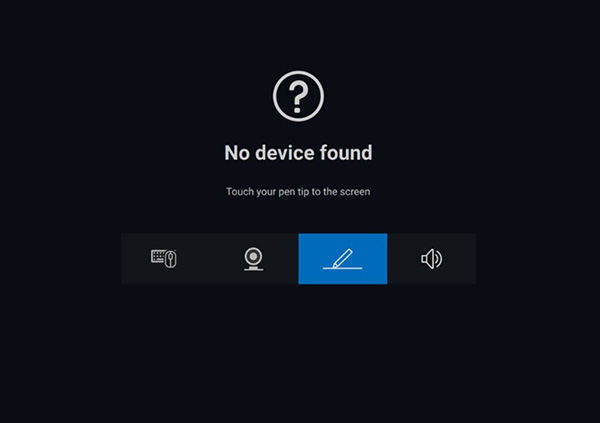
Abbildung 1: Bildschirm zur Stiftkopplung (nur in englischer Sprache)HINWEIS: Wenn der Kopplungsbildschirm nicht automatisch geöffnet wird, tippen oder klicken Sie auf das +-Symbol oder Add a New Device im Anzeigebereich. -
Nachdem Sie das entsprechende Symbol ausgewählt haben, wird durch Drücken der Stiftspitze auf dem Bildschirm ein spezielles Fenster aktiviert, um die Kopplung des Geräts zu ermöglichen und die Kopplung zu bestätigen (siehe Abbildung 2).
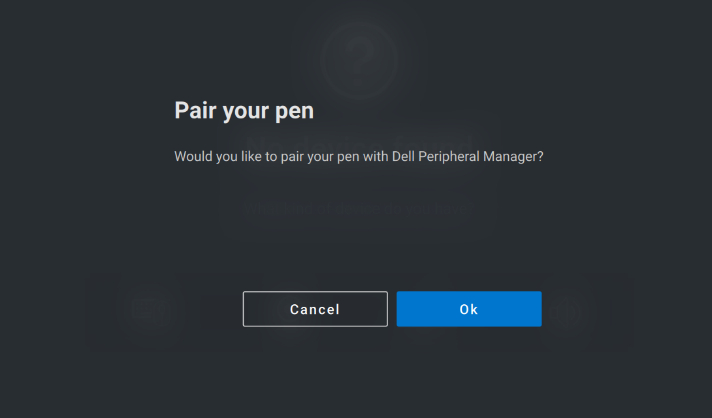
Abbildung 2: Koppeln des Stifts (nur in englischer Sprache)
3. Dell Peripheral Manager – Benutzeroberfläche
HINWEIS: Die neueste Version von Dell Peripheral Manager unterstützt die dunkle Benutzeroberfläche statt der hellen Benutzeroberfläche.
Kipp- und Neigungsempfindlichkeit
Der Dell Active Pen verfügt über Druck- (Spitze) und Neigungserkennungsfunktionen. Diese Einstellungen können über Schieberegler im entsprechenden Bereich Dell Peripheral Manager (siehe Abbildung 3) angepasst werden.
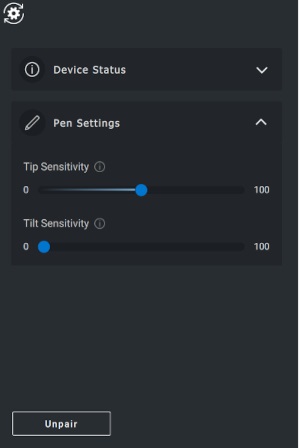
Abbildung 3: Bildschirm „Peripheral Manager Software User Interface“ (nur Englisch)
Anwendungen wie das Microsoft Whiteboard werden unterstützt. (Die Empfindlichkeitseinstellungen verändern je nach Druck und Winkel der Stiftspitze, die auf den Bildschirm angewendet wird, die Pinselbreite.) (Siehe Abbildung 4)
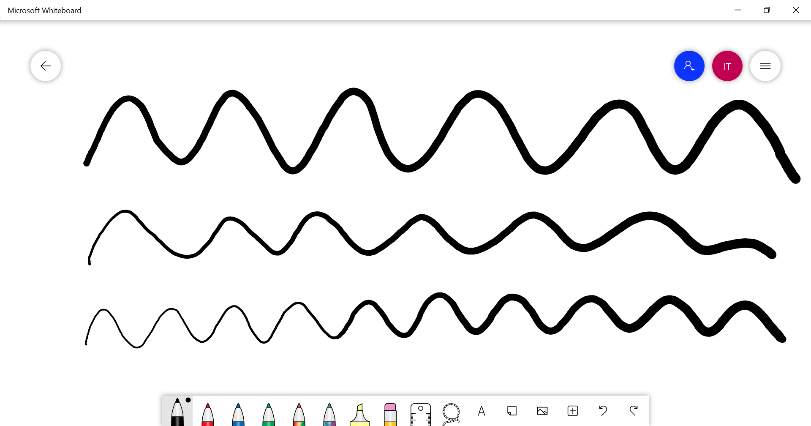
Abbildung 4: Beispiele für Peripheral Manager Software Bürstenbreite
Drucktasten
Die Tasten entlang des zylindrischen Kerns des Dell Active Pen werden als „Drucktasten“ bezeichnet.
Aktionen können diesen Schaltflächen zugewiesen werden, indem Sie auf die entsprechenden Bereiche der Stiftvorschau klicken (in Abbildung 5 orange umrandet).
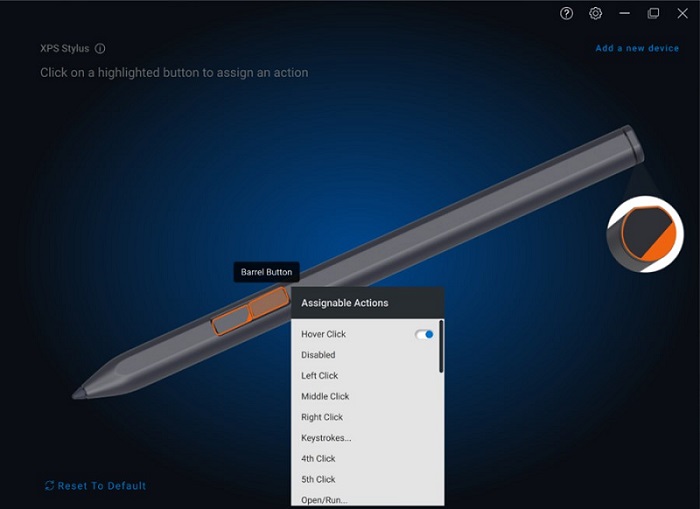
Abbildung 5: Positionen der Drucktasten
Wenn Sie auf eine Schaltfläche klicken, wird ein Menü für zuweisbare Aktionen angezeigt. Eine Liste der Optionen finden Sie im Folgenden.
- Hover Click,
- Deaktiviert
- Linksklick
- Mittelklick
- Rechtsklick
- Tastendruck
- Vierter Klick
- Fünfter
- Öffnen oder Ausführen
- Löschen
- Drucktaste
- Zurück
- Vorwärts gehen
- Switch-Anwendung
- Radiales Menü
- Kopieren Sie
- Einfügen
- Rückgängig
- Erneut
- Bild auf
- Bild ab
- OneNote
- Web-Browser
- Wiedergabe oder Pause
- Nächster Titel
- Vorheriger Titel
- Lautstärke erhöhen
- Lautstärke reduzieren
- Stummschalten
- Windows Suche
HINWEIS: Ein orangefarbener Punkt in der Drop-down-Liste zeigt eine zugewiesene Aktion an.
HINWEIS: Besonders hervorzuheben ist die Option
Hover Click,mit der NutzerInnen die zugewiesene Aktion ausführen können, während sich die Stiftspitze in der Nähe des Bildschirms befindet.
Radiales Menü
Das radiale Menü ist eine spezielle Aktion, die beiden Drucktasten zugewiesen werden kann. Es können mehrere Aktionen gleichzeitig konfiguriert werden (siehe Abbildung 6).
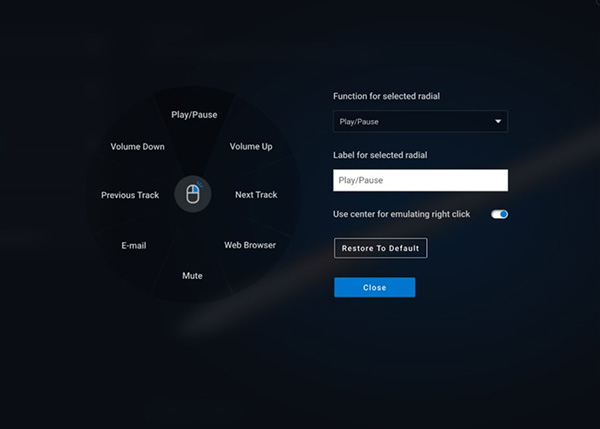
Abbildung 6: Bildschirm radiales Menü
Durch Drücken der Drucktaste wird das Stiftrad so dargestellt, wie es angepasst wurde. Jede ausgewählte Region führt die Aktion gemäß der Bezeichnung aus (Abbildung 7).
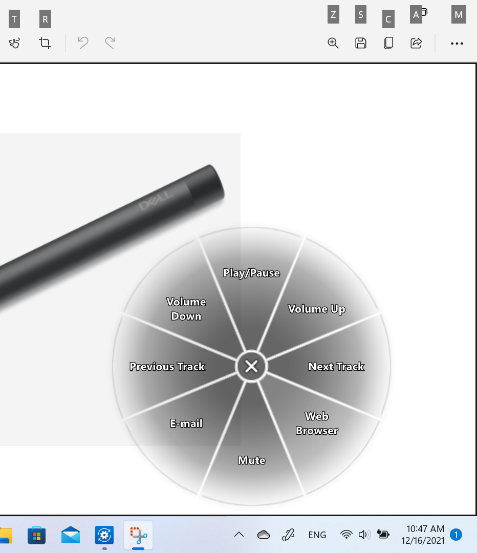
Figure.7: Beispiel für radiales Menü
4. Dell Peripheral Manager – Koppeln anderer Geräte
Mit dem Dell Peripheral Manager können Sie zusätzliche Geräte wie einen Dell Active Pen, Dell Wireless-Tastaturen und -Mäuse oder Lautsprecher koppeln.
Je nach Konfiguration tippen oder klicken Sie auf das +-Zeichen oder auf „Add a New Device“ im Anzeigebereich. Ein Dialogfeld zum Verbinden eines neuen Geräts wird angezeigt. Wählen Sie das gewünschte Gerät aus (siehe Abbildung 8).

Figure.8: Dell Peripheral Manager – Gerätekopplung (nur auf Englisch)
HINWEIS: Sobald Sie Ihre Auswahl getroffen haben, befolgen Sie die Anleitung.
5. Dell Peripheral Manager – Entkoppeln eines Geräts
Das Dialogfeld zur Geräteentkopplung wird angezeigt, wenn Sie auf Unpair klicken (siehe Abbildung 9).
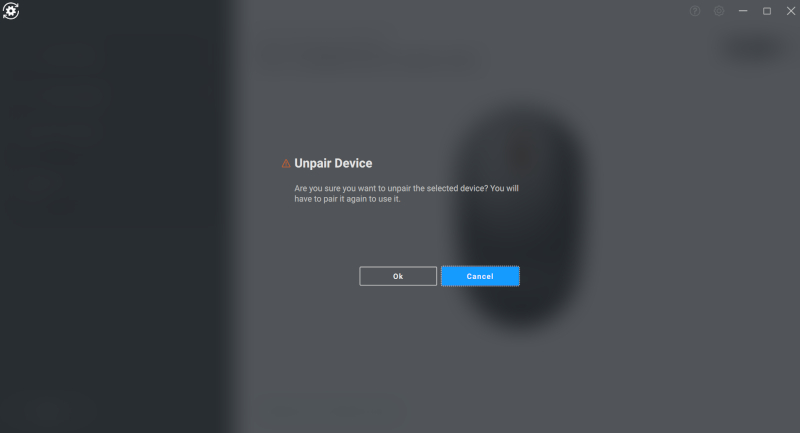
Figure.9: Dell Peripheral Manager – Geräteentkopplung (nur auf Englisch)
Achtung: Nach der Entkopplung kann das Gerät nicht mehr verwendet werden. Stellen Sie beispielsweise beim Unkodieren einer Tastatur oder Maus sicher, dass eine Sicherungsmaus oder andere Geräte wie ein Touchscreen oder Trackpad verfügbar ist.
Wenn keine Dell Geräte angeschlossen sind, wird das Dell Peripheral Manager-Fenster Add a new device wie in Abbildung 10 angezeigt.
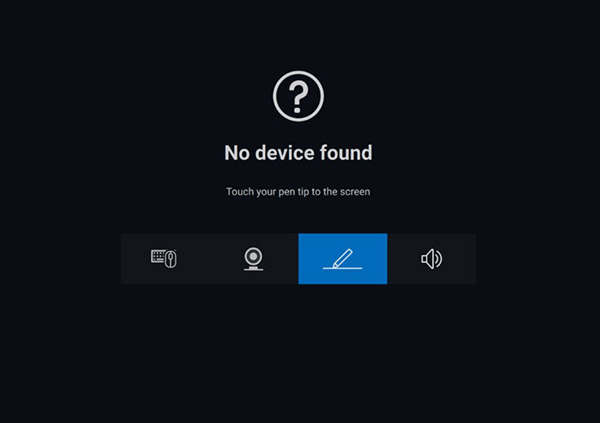
Figure.10: Dell Peripheral Manager – Gerätekopplung (nur auf Englisch)
6. Software- und Firmwareupdates für Dell Peripheral Manager
Die Softwareupdate-Funktion wird für Folgendes verwendet:
- die Firmware auf den gekoppelten Geräten
- die Anwendung Dell Peripheral Manager selbst
Tippen oder klicken Sie auf Update Available, um eine Liste der verfügbaren Updates anzuzeigen (siehe Abbildung 11).
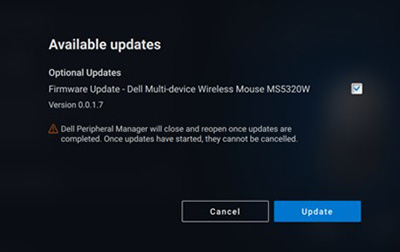
Figure.11: Beispiel für Peripheral Manager-Software- oder Firmware-Update (nur in englischer Sprache)
Hinweis: Softwareupdates für RF-Geräte erfordern eine aktive Nutzereingabe. Sie müssen die Anleitung auf dem Bildschirm befolgen, um das Firmwareupdate zu starten (siehe Abbildung 12).
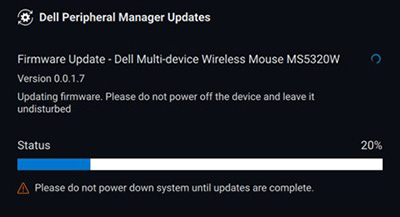
Figure.12: Beispiel für Peripheral Manager Software-Updates für RF-Geräte (nur Englisch)
Hinweise zum Firmwareupdate
- Trennen Sie während des Firmwareupdates nicht das Gerät oder den Dongle.
- Während des Firmwareupdates sollten Sie das System nicht neu starten, herunterfahren oder in den Ruhemodus versetzen.
- Schließen Sie nicht mehr als einen Dongle für Firmwareupdates an.
- Verbinden Sie nicht mehr als ein Gerät desselben Modells für Firmwareupdates. Ein Firmwareupdate von nur einem Gerät gleichzeitig wird empfohlen.
- Aktualisieren Sie Windows auf die neueste Version, um alle betriebssystembezogenen Korrekturen zu erhalten, bevor Sie mit dem Firmwareupdate beginnen.
- Befolgen Sie die Weisungen, um das Firmwareupdate für die RF-Verbindung zu starten.
- Das Firmwareupdate kann bis zu 10 Minuten dauern. Schließen Sie das Gerät an das Stromnetz an und lassen Sie es während des Firmwareupdates in der Nähe des Dongles, um ein schnelleres Firmwareupdate zu gewährleisten.
- Stellen Sie sicher, dass der Computer mit dem Internet verbunden ist, um die Firmware zu aktualisieren.
HINWEIS: Unternehmens-Firewalls können das automatische Firmwareupdate blockieren.
Inhaltsverzeichnis:
- Herunterladen und Installieren der Software Dell Peripheral Manager
- Erstmaliges Starten und Koppeln des Dell Peripheral Manager mit der Dell Freisprecheinrichtung oder der Slim Conferencing-Soundleiste
- Dell Peripheral Manager – Benutzeroberfläche
- Dell Peripheral Manager – Koppeln anderer Geräte
- Dell Peripheral Manager – Entkoppeln eines Geräts
- Software- und Firmwareupdates für Dell Peripheral Manager
1. Herunterladen und Installieren der Software Dell Peripheral Manager
HINWEIS: Wenn die Software Dell Peripheral Manager noch nicht installiert ist, müssen Sie die Software zuerst manuell installieren. Der Kopplungsprozess für die Dell Freisprechfunktion oder Slim Conferencing Soundleiste unterscheidet sich von den anderen Geräten und wird nicht automatisch installiert. Wenn die Dell Peripheral Manager-Software bereits installiert ist, gehen Sie zum Abschnitt Dell Peripheral Manager – Koppeln anderer Geräte.
-
Führen Sie die folgenden Schritte aus, um die Dell Peripheral Manager-Software manuell herunterzuladen und zu installieren.
-
Rufen Sie die Downloadseite des Dell Peripheral Manager auf.
-
Berühren oder klicken Sie auf Download.
HINWEIS: Die Software Dell Peripheral Manager ist nur kompatibel mit Windows 11 und Windows 10, 64-Bit. -
Je nach Ihrem Browser werden Ihnen verschiedene Optionen geboten. Die folgenden Schritte gelten für den Chrome-Browser.
-
Sobald der Dell Peripheral Manager heruntergeladen wurde, tippen oder klicken Sie auf die unten auf dem Bildschirm aufgelistete Datei, um den Installationsprozess zu starten, und befolgen Sie die Anweisungen.
-
2. Erstmaliges Starten und Koppeln des Dell Peripheral Manager mit der Dell Freisprecheinrichtung oder der Slim Conferencing-Soundleiste
Um den Dell Peripheral Manager zu starten, führen Sie die folgenden Schritte aus.
-
Halten Sie die Windows-Taste (
 ) gedrückt und drücken Sie dann die Taste q.
 -
Geben Sie peripheral manager in das Suchfeld im Frontmenü ein.
-
Tippen oder klicken Sie in der Liste der Suchergebnisse auf Dell Peripheral Manager (App).
-
Klicken Sie auf das Lautsprechersymbol (siehe Abbildung 1).
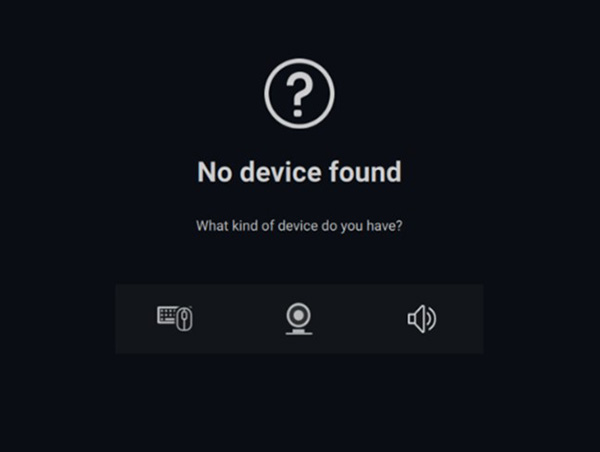
Abbildung 1: Bildschirm Lautsprecher-Kopplung (nur in englischer Sprache)HINWEIS: Wenn der Kopplungsbildschirm nicht automatisch geöffnet wird, tippen oder klicken Sie auf das +-Symbol oder Add a New Device im Anzeigebereich. -
Nachdem Sie das entsprechende Symbol ausgewählt haben, befolgen Sie die Anweisungen.
3. Dell Peripheral Manager – Benutzeroberfläche
HINWEIS: Die neueste Version von Dell Peripheral Manager unterstützt die dunkle Benutzeroberfläche statt der hellen Benutzeroberfläche.
Lautsprechervoreinstellung
Sie können zwischen den voreingestellten Modi Default, Speech, Treble Boost, und Bass Boost wählen. Das hängt davon ab, ob Sprache, Bass oder Höhenveränderung in der von Dell Peripheral Manager unterstützten Freisprecheinrichtung oder Soundleiste optimiert werden sollen. (Siehe Abbildung 2).
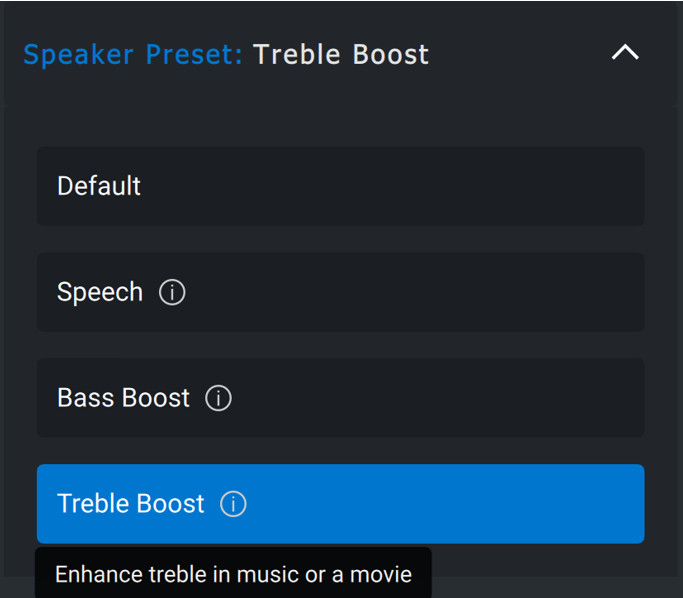
Abbildung 2: Dell Peripheral Manager Lautsprechervoreinstellungen (nur Englisch)
Audioeinstellungen
Sie können die Einstellungen für die Freisprecheinrichtung oder Soundleiste im Abschnitt Audio Settings anzeigen oder ändern. Sie können die Bass-, Mittel- und Höhenwerte ändern, indem Sie den Schieberegler bewegen, um den gewünschten Audiobereich unter „Audio Equalizer“ zu erreichen. Schalten Sie die intelligente Rauschunterdrückungsfunktion für das Mikrofon ein, um Hintergrundgeräusche zu entfernen, damit Ihre Stimme deutlich zu hören ist. (Siehe Abbildung 3)
Der Ton kann wiedergegeben werden, wenn die Lautstärke für jede Ebene angepasst wird, oder nur für minimale und maximale Ebenen unter der Lautstärkeanpassungs-Toneinstellung.
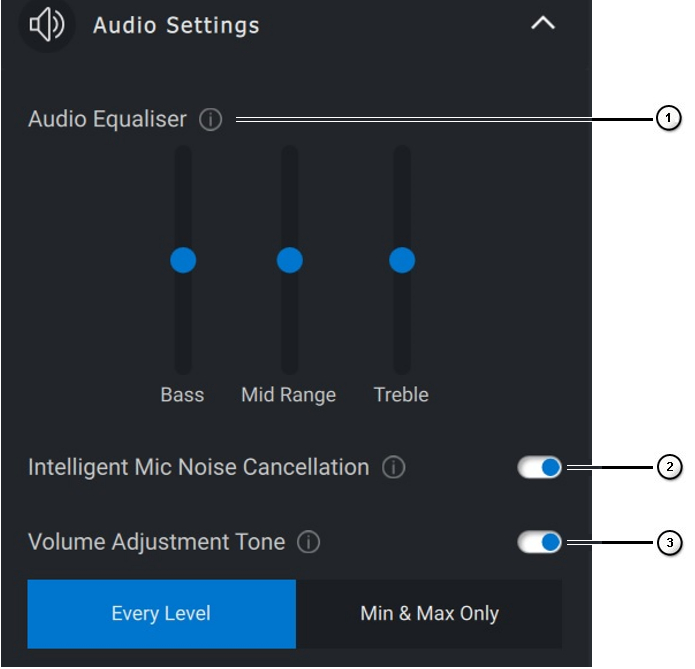
Abbildung 3: Dell Peripheral Manager – Audioeinstellungen (nur auf Englisch)
| Die Nummern beziehen sich auf die Abbildung oben: | |
|---|---|
 |
Audio Equalizer |
 |
Intelligente Mikrofongeräuschunterdrückung |
 |
Lautstärkeanpassungston |
Töne und Benachrichtigungen
Schalten Sie das Mikrofon und „Mute Sound Notifications“ unter „Sounds and Notifications“ ein, damit ein Ton abgespielt wird, wenn das Mikrofon stummgeschaltet oder die Stummschaltung aufgehoben wird (Abbildung 4).
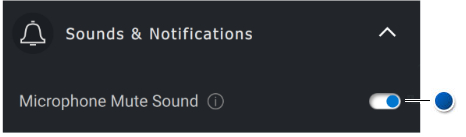
Abbildung 4: Mikrofonstummschaltungston (nur Englisch)
| Abbildung mit blauen Punkten oben: | |
|---|---|
 |
Ton bei Mikrofonstummschaltung |
Zusätzliche Informationen
Wählen Sie „Reset to Default“
in der Benutzeroberfläche des Audiogeräts aus und stellen Sie die Standardeinstellungen wieder her. Die Einstellungen, die sich auf den Equalizer, die intelligente Mikrofongeräuschunterdrückung und die Lautstärke beziehen.
Ihr Dell Audiogerät ist auch mit Hardwaretasten ausgestattet. Bewegen Sie den Cursor über die Schaltfläche in der Benutzeroberfläche des Geräts, um zu sehen, welche Anwendungen mit jeder Schaltfläche verwendet werden können. Zu den gängigen Anwendungen, die möglicherweise verfügbar sind, gehören Microsoft Teams, Zoom und Google Meet (siehe Abbildung 5).
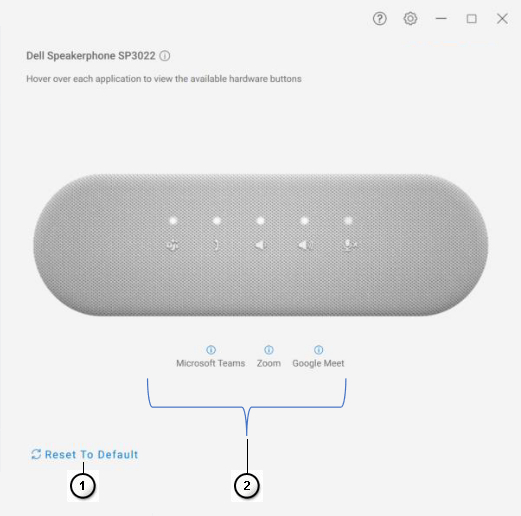
Abbildung 5: Freisprechanlageoptionen (nur Englisch)
| Die Nummern beziehen sich auf die Abbildung oben: | |
|---|---|
 |
„Reset to Default“ |
 |
Anwendungen, die mit Hardwaretaste kompatibel sind (Hover-fähig) |
4. Dell Peripheral Manager – Koppeln anderer Geräte
Mit dem Dell Peripheral Manager können Sie zusätzliche Geräte wie einen Dell Active Pen, Dell Wireless-Tastaturen und -Mäuse oder Lautsprecher koppeln.
Je nach Konfiguration tippen oder klicken Sie auf das +-Zeichen oder auf „Add a New Device“ im Anzeigebereich. Ein Dialogfeld zum Verbinden eines neuen Geräts wird angezeigt. Wählen Sie das gewünschte Gerät aus (siehe Abbildung 6).
Abbildung 6: Dell Peripheral Manager – Gerätekopplung (nur auf Englisch)
HINWEIS: Sobald Sie Ihre Auswahl getroffen haben, befolgen Sie die Anleitung.
5. Dell Peripheral Manager – Entkoppeln eines Geräts
Das Dialogfeld zur Geräteentkopplung wird angezeigt, wenn Sie auf Unpair klicken (siehe Abbildung 7).
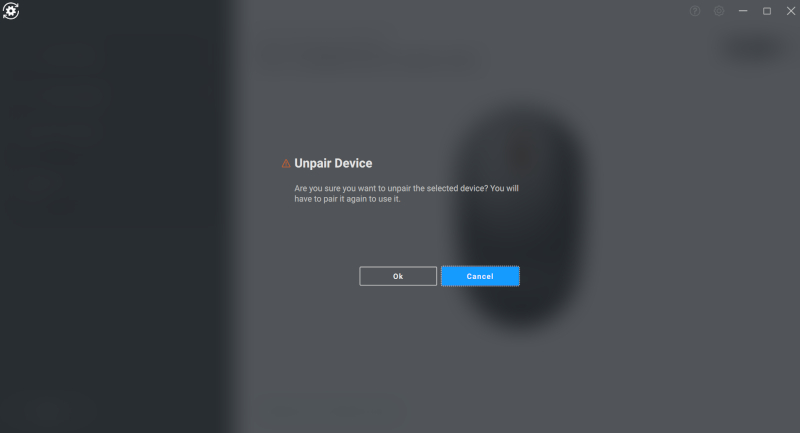
Figure.7: Dell Peripheral Manager – Geräteentkopplung (nur auf Englisch)
Achtung: Nach der Entkopplung kann das Gerät nicht mehr verwendet werden. Stellen Sie beispielsweise beim Unkodieren einer Tastatur oder Maus sicher, dass eine Sicherungsmaus oder andere Geräte wie ein Touchscreen oder Trackpad verfügbar ist.
Wenn keine Dell Geräte angeschlossen sind, wird das Dell Peripheral Manager-Fenster wie in Abbildung 8 angezeigt.
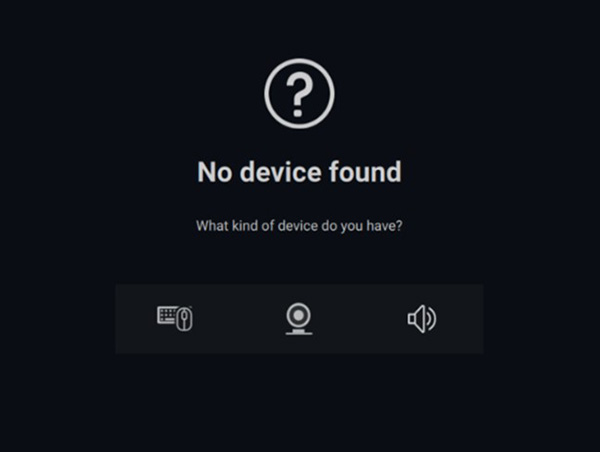
Figure.8: Dell Peripheral Manager – Gerätekopplung (nur auf Englisch)
6. Software- und Firmwareupdates für Dell Peripheral Manager
Die Softwareupdate-Funktion wird für Folgendes verwendet:
- die Firmware auf den gekoppelten Geräten
- die Anwendung Dell Peripheral Manager selbst
Tippen oder klicken Sie auf Update Available, um eine Liste der verfügbaren Updates anzuzeigen (siehe Abbildung 9).
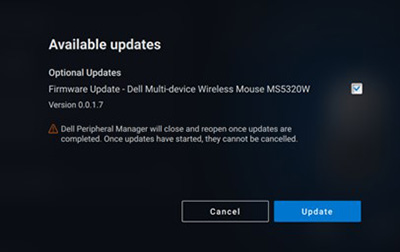
Figure.9: Beispiel für Peripheral Manager-Software- oder Firmware-Update (nur in englischer Sprache)
Hinweis: Softwareupdates für RF-Geräte erfordern eine aktive Nutzereingabe. Sie müssen die Anleitung auf dem Bildschirm befolgen, um das Firmwareupdate zu starten (siehe Abbildung 10).
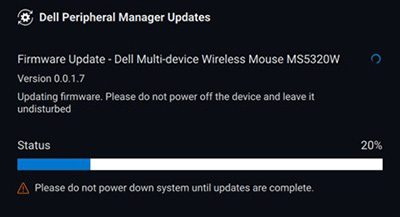
Figure.10: Beispiel für Peripheral Manager Software-Updates für RF-Geräte (nur Englisch)
Hinweise zum Firmwareupdate
- Trennen Sie während des Firmwareupdates nicht das Gerät oder den Dongle.
- Während des Firmwareupdates sollten Sie das System nicht neu starten, herunterfahren oder in den Ruhemodus versetzen.
- Schließen Sie nicht mehr als einen Dongle für Firmwareupdates an.
- Verbinden Sie nicht mehr als ein Gerät desselben Modells für Firmwareupdates. Ein Firmwareupdate von nur einem Gerät gleichzeitig wird empfohlen.
- Aktualisieren Sie Windows auf die neueste Version, um alle betriebssystembezogenen Korrekturen zu erhalten, bevor Sie mit dem Firmwareupdate beginnen.
- Befolgen Sie die Weisungen, um das Firmwareupdate für die RF-Verbindung zu starten.
- Das Firmwareupdate kann bis zu 10 Minuten dauern. Schließen Sie das Gerät an das Stromnetz an und lassen Sie es während des Firmwareupdates in der Nähe des Dongles, um ein schnelleres Firmwareupdate zu gewährleisten.
- Stellen Sie sicher, dass der Computer mit dem Internet verbunden ist, um die Firmware zu aktualisieren.
HINWEIS: Unternehmens-Firewalls können das automatische Firmwareupdate blockieren.
Inhaltsverzeichnis:
- Herunterladen und Installieren der Software Dell Peripheral Manager
- Erstmaliges Starten und Koppeln des Dell Peripheral Manager mit einem Headset
- Dell Peripheral Manager – Benutzeroberfläche
- Dell Peripheral Manager – Koppeln anderer Geräte
- Dell Peripheral Manager – Entkoppeln eines Geräts
- Software- und Firmwareupdates für Dell Peripheral Manager
1. Herunterladen und Installieren der Software Dell Peripheral Manager
-
Führen Sie die folgenden Schritte aus, um die Dell Peripheral Manager-Software manuell herunterzuladen und zu installieren.
-
Rufen Sie die Downloadseite des Dell Peripheral Manager auf.
-
Berühren oder klicken Sie auf Download.
HINWEIS: Die Software Dell Peripheral Manager ist nur kompatibel mit Windows 11 und Windows 10, 64-Bit. -
Je nach Ihrem Browser werden Ihnen verschiedene Optionen geboten. Die folgenden Schritte gelten für den Chrome-Browser.
-
Sobald der Dell Peripheral Manager heruntergeladen wurde, tippen oder klicken Sie auf die unten auf dem Bildschirm aufgelistete Datei, um den Installationsprozess zu starten, und befolgen Sie die Anweisungen.
-
2. Erstmaliges Starten und Koppeln des Dell Peripheral Manager mit einem Headset
Um den Dell Peripheral Manager zu starten, führen Sie die folgenden Schritte aus.
-
Halten Sie die Windows-Taste (
 ) gedrückt und drücken Sie dann die Taste q.
 -
Geben Sie peripheral manager in das Suchfeld im Frontmenü ein.
-
Tippen oder klicken Sie in der Liste der Suchergebnisse auf Dell Peripheral Manager (App).
-
Klicken Sie auf das Headset-Symbol (siehe Abbildung 1).
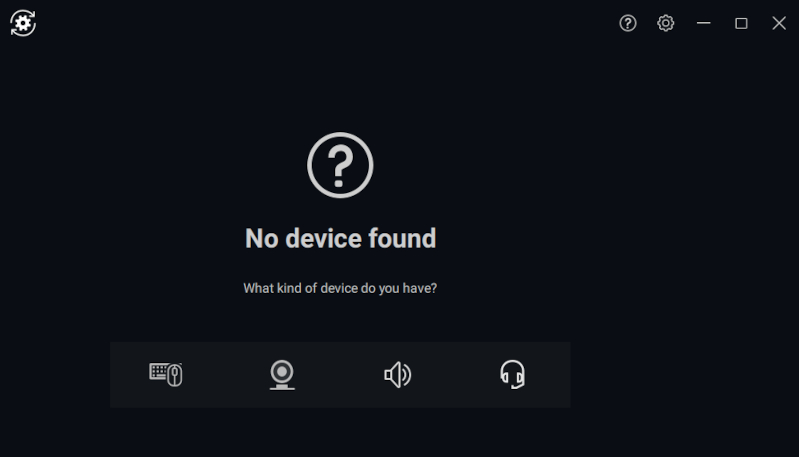
Abbildung 1: Bildschirm Headset-Kopplung (nur in englischer Sprache)HINWEIS: Wenn der Kopplungsbildschirm nicht automatisch geöffnet wird, tippen oder klicken Sie auf das +-Symbol oder Add a New Device im Anzeigebereich. -
Nachdem Sie das entsprechende Symbol ausgewählt haben, befolgen Sie die Anweisungen.
3. Dell Peripheral Manager – Benutzeroberfläche
HINWEIS: Die neueste Version von Dell Peripheral Manager unterstützt die dunkle Benutzeroberfläche statt der hellen Benutzeroberfläche.
Audioeinstellungen
Sie können die Headset-Einstellungen anzeigen oder ändern, die als Modi unter Audioeinstellungen gespeichert sind (siehe Abbildung 2).
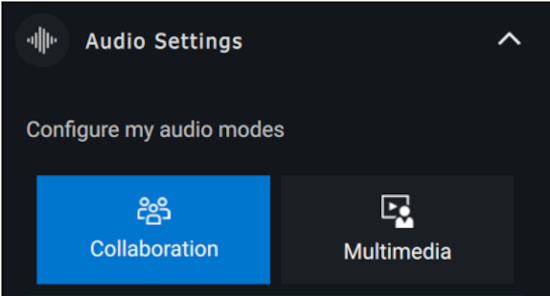
Abbildung 2: Dell Peripheral Manager – Audioeinstellungen für Headsets (nur in Englischer Sprache)
Aktive Geräuschunterdrückung
- Aktivieren Sie die Funktion zur aktiven Geräuschunterdrückung, um Hintergrund- und Umgebungsgeräusche zu entfernen.
- Passen Sie die Transparenz an, um die Lautstärke der gehörten Umgebungsgeräusche zu steuern.

Abbildung 3: Audioeinstellungen
Zusammenarbeit
Schalten Sie die intelligente Rauschunterdrückungsfunktion für das Mikrofon ein, um Hintergrundgeräusche zu entfernen, damit Ihre Stimme deutlich zu hören ist (siehe Abbildung 4).
Steuern Sie, wie deutlich Sie während eines Anrufs Ihre eigene Stimme hören können, indem Sie den Schieberegler „Sidetone“ anpassen (siehe Abbildung 4).
HINWEIS: Diese Funktionen sind nur im Anrufmodus verfügbar.
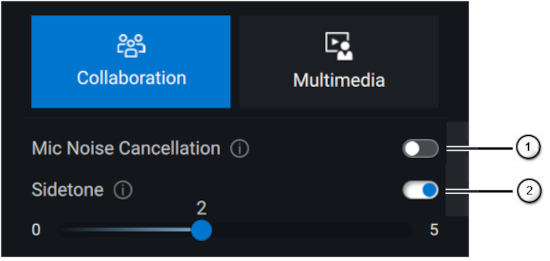
Abbildung 4: Dell Peripheral Manager – Einstellungen für Collaboration (nur in Englischer Sprache)
Einige Headsets verfügen über erweiterte Funktionen zur Anpassung der Geräuschunterdrückung.
- Schalten Sie die intelligente Rauschunterdrückungsfunktion für ausgehende Mikrofon-Audiodaten ein, die das Rauschen des Mikrofons am nahen Ende begrenzt, um ein besseres Hörerlebnis für andere zu schaffen.
- Schalten Sie die intelligente Rauschunterdrückungsfunktion für eingehende Mikrofon-Audiodaten ein, die das Rauschen des Mikrofons am fernen Ende begrenzt, um ein besseres Hörerlebnis für andere zu schaffen.

| Die Nummern beziehen sich auf die Abbildung oben: | |
|---|---|
 |
Mikrofongeräuschunterdrückung |
 |
Sidetone |
Multimedia
Sie können je nach gewünschtem Ton die voreingestellten Lautsprechermodi Default, Bass Boost, Speech Boost, Treble Boost und Custom auswählen (siehe Abbildung 5).
Sie können die Bass-, Mittel- und Höhenwerte ändern, indem Sie den Schieberegler bewegen, um den gewünschten Audiobereich unter „Audio Equalizer“ zu erreichen (siehe Abbildung 5).
HINWEIS: Diese Funktion ist nur im Musikmodus verfügbar. Er ist im übergreifenden (Leerlauf) und Anrufmodus deaktiviert.
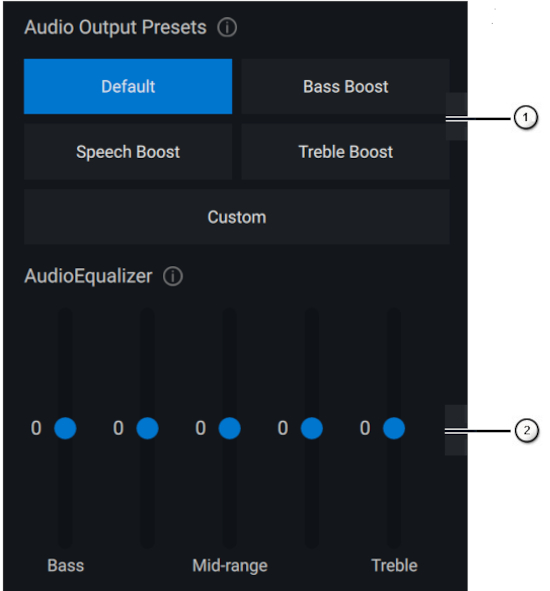
Abbildung 5: Dell Peripheral Manager – Multimediaeinstellungen (nur in Englischer Sprache)
| Die Nummern beziehen sich auf die Abbildung oben: | |
|---|---|
 |
Voreinstellungen für Audioausgang |
 |
Audio Equalizer |
Automatisierte Aktionen
Trageerkennung
Sie können die Trageerkennung aktivieren, um automatische Aktionen zu aktivieren, wenn Sie Ihr Headset abnehmen.
- Schalten Sie die Funktion „Musik pausieren“ ein, um die Musikwiedergabe automatisch anzuhalten, wenn Sie das Headset abnehmen, und sie fortzusetzen, wenn Sie es wieder aufsetzen.
- Schalten Sie die Musikfunktion zum Stummschalten des Mikrofons ein, um das Mikrofon automatisch stumm zu schalten, wenn das Headset entfernt wird.
- Sie können die Schnellpause aktivieren, um die automatische Musikpause zu aktivieren, wenn Sie einen Ohrhörer vom Ohr nehmen. Die Empfindlichkeit der Funktion kann auf „Normal“ oder „Sensitive“ eingestellt werden.
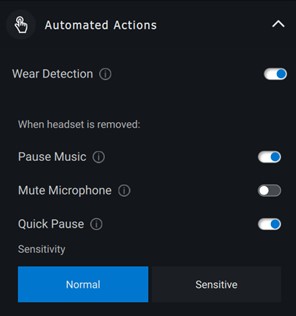
Abbildung 6: Automatisierte Aktionen
Geräteeinstellungen
Schalten Sie die Funktion „Busy Light“ ein, um die Anzeigeleuchte bei einem Anruf zu aktivieren (siehe Abbildung 7).
Schalten Sie die Funktion „Voice Guidance“ ein, um Audioeingabeaufforderungen und Ankündigungen für Gerätefunktionen zu hören (siehe Abbildung 7):
- Full (Vollständig): Vollständige Spracheingabeaufforderungen
- Minimal: Nur grundlegende Spracheingabeaufforderungen
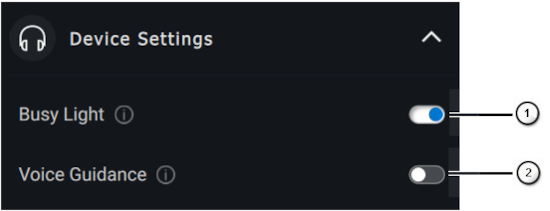
Figure.7: Dell Peripheral Manager – Geräteeinstellungen (nur in Englischer Sprache)
| Die Nummern beziehen sich auf die Abbildung oben: | |
|---|---|
 |
Busy Light |
 |
Voice Guidance |
Zusätzliche Informationen
Durch die Auswahl von „Reset To Default“ in der Benutzeroberfläche des Audiogeräts ist es möglich, die Standardeinstellungen in Bezug auf die Modi „Collaboration“ und „Multimedia“ wiederherzustellen.
4. Dell Peripheral Manager – Koppeln anderer Geräte
Mit dem Dell Peripheral Manager können Sie zusätzliche Geräte wie einen Dell Active Pen, Dell Wireless-Tastaturen und -Mäuse, Lautsprecher oder Headsets koppeln.
Je nach Konfiguration tippen oder klicken Sie auf das +-Zeichen oder auf „Add a New Device“ im Anzeigebereich. Ein Dialogfeld zum Verbinden eines neuen Geräts wird angezeigt. Wählen Sie das gewünschte Gerät aus (siehe Abbildung 8).
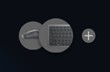
Figure.8: Dell Peripheral Manager – Gerätekopplung (nur auf Englisch)
HINWEIS: Sobald Sie Ihre Auswahl getroffen haben, befolgen Sie die Anleitung.
5. Dell Peripheral Manager – Entkoppeln eines Geräts
Das Dialogfeld zur Geräteentkopplung wird angezeigt, wenn Sie auf Unpair klicken (siehe Abbildung 9).
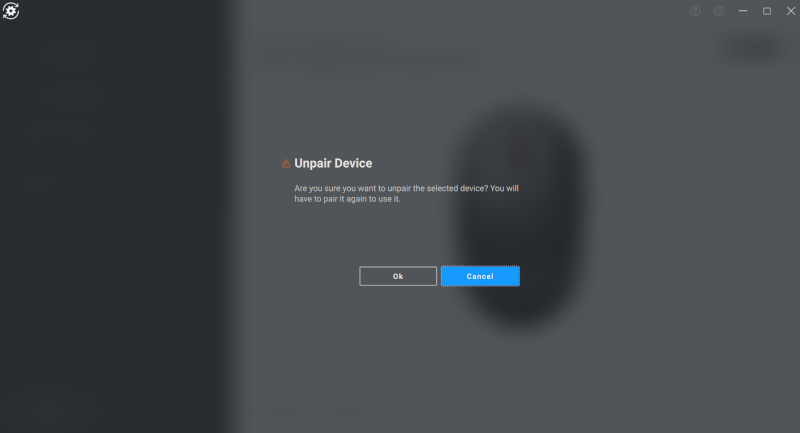
Figure.9: Dell Peripheral Manager – Geräteentkopplung (nur auf Englisch)
Achtung: Nach der Entkopplung kann das Gerät nicht mehr verwendet werden. Stellen Sie beispielsweise beim Unkodieren einer Tastatur oder Maus sicher, dass eine Sicherungsmaus oder andere Geräte wie ein Touchscreen oder Trackpad verfügbar ist.
Wenn keine Dell Geräte angeschlossen sind, wird das Dell Peripheral Manager-Fenster wie in Abbildung 10 angezeigt.
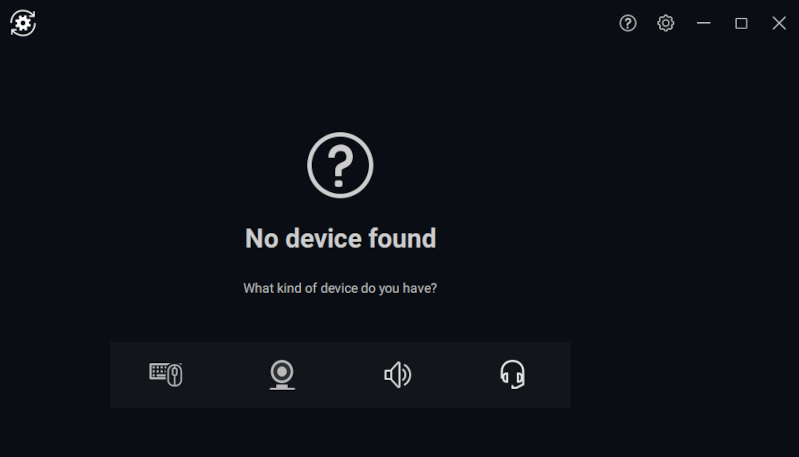
Figure.10: Dell Peripheral Manager – Gerätekopplung (nur auf Englisch)
6. Software- und Firmwareupdates für Dell Peripheral Manager
Die Softwareupdate-Funktion wird für Folgendes verwendet:
- die Firmware auf den gekoppelten Geräten
- die Anwendung Dell Peripheral Manager selbst
Tippen oder klicken Sie auf Update Available, um eine Liste der verfügbaren Updates anzuzeigen (siehe Abbildung 11).

Figure.11: Beispiel für Peripheral Manager-Software- oder Firmware-Update (nur in englischer Sprache)
Hinweis: Softwareupdates für RF-Geräte erfordern eine aktive Nutzereingabe. Sie müssen die Anleitung auf dem Bildschirm befolgen, um das Firmwareupdate zu starten (siehe Abbildung 12).
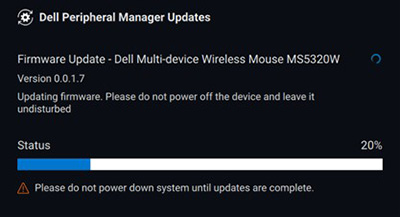
Figure.12: Beispiel für Peripheral Manager Software-Updates für RF-Geräte (nur Englisch)
Hinweise zum Firmwareupdate
- Trennen Sie während des Firmwareupdates nicht das Gerät oder den Dongle.
- Während des Firmwareupdates sollten Sie das System nicht neu starten, herunterfahren oder in den Ruhemodus versetzen.
- Schließen Sie nicht mehr als einen Dongle für Firmwareupdates an.
- Verbinden Sie nicht mehr als ein Gerät desselben Modells für Firmwareupdates. Ein Firmwareupdate von nur einem Gerät gleichzeitig wird empfohlen.
- Aktualisieren Sie Windows auf die neueste Version, um alle betriebssystembezogenen Korrekturen zu erhalten, bevor Sie mit dem Firmwareupdate beginnen.
- Befolgen Sie die Weisungen, um das Firmwareupdate für die RF-Verbindung zu starten.
- Das Firmwareupdate kann bis zu 10 Minuten dauern. Schließen Sie das Gerät an das Stromnetz an und lassen Sie es während des Firmwareupdates in der Nähe des Dongles, um ein schnelleres Firmwareupdate zu gewährleisten.
- Stellen Sie sicher, dass der Computer mit dem Internet verbunden ist, um die Firmware zu aktualisieren.
HINWEIS: Unternehmens-Firewalls können das automatische Firmwareupdate blockieren.
Additional Information
Produkte der neuen Generation (vollständig unterstützte Funktionen)
Weitere Informationen zu Ihrem Gerät finden Sie unter den Links.
- Dell Mobile Wireless-Maus – MS3320W
MS3320W Wissensdatenbank-Artikel und Handbücher
Nutzungs- und Troubleshooting-Handbuch für Dell MS3320W Mobile Wireless-Maus - Dell Pro kabelgebundene Maus MS3220
Dell Pro kabelgebundene Maus MS3220 Wissensdatenbank-Artikel und Handbücher
Dell Pro kabelgebundene Maus MS3220 – Nutzungs- und Troubleshooting-Handbuch - Dell Pro Plus kompakte Maus MS5120W
Dell Pro Plus kompakte Maus MS5120W – Wissensdatenbank-Artikel und Handbücher
Handbuch zur Mausnutzung und Fehlerbehebung - Dell Pro Plus Maus MS5320W
Dell Pro Plus Maus MS5320W – Wissensdatenbank-Artikel und Handbücher
Handbuch zur Mausnutzung und Fehlerbehebung - Dell Pro Plus kompakte Tastatur und Maus KM7120W (KB7120W, MS5320W)
Dell Pro Plus kompakte Tastatur und Maus KM7120W Wissensdatenbank-Artikel und Handbücher
Nutzungs- und Troubleshooting-Handbuch für Tastatur
Handbuch zur Mausnutzung und Fehlerbehebung - Dell Pro Plus Tastatur und Maus KM7321W (KB7221W + MS5320W)
Dell Pro Plus Tastatur und Maus KM7321W Wissensdatenbank-Artikel und Handbücher
Dell Pro Plus Tastatur und Maus KM7321W kabellose Tastatur und -Maus – Fehler von Scrollrad, Umschalt- und Strg-Taste beim Fortsetzen aus dem Ruhezustand
Dell Pro Plus Tastatur und Maus KM7321W Nutzungs- und Troubleshooting-Handbuch - Dell Pro-Tastatur und -Maus – KM5221W (KB3121W + MS3121W)
Dell Pro-Tastatur und -Maus KM5221W Wissensdatenbank-Artikel und Handbücher
Nutzungs- und Troubleshooting-Handbuch für Dell Pro-Tastatur und -Maus KM5221W - Dell Pro Premium kompakte Maus MS7421W
Dell Pro Premium kompakte Maus MS7421W Wissensdatenbank-Artikel und Handbücher
Dell Pro Premium kompakte Maus MS7421W Nutzungs- und Troubleshooting-Handbuch - Dell Webcam WB7022
WB7022 Wissensdatenbank-Artikel und Handbücher
Nutzungs- und Troubleshooting-Handbuch für Dell UltraSharp Webcam WB7022 - Dell Pro Webcam WB5023
WB5023 Wissensdatenbank-Artikel und Handbücher - Dell Freisprecheinrichtung – SP3022
SP3022 Wissensdatenbank-Artikel und HandbücherHINWEIS: Der SB522A hat zusätzliche Kompatibilitätsanforderungen an den Dell Peripheral Manager.Mikrofon fällt zeitweise auf Dell Peripheriegeräten aus, die über die TGL-CPU an den Computer angeschlossen sind
Siehe Bedienungs- und Fehlerbehebungshandbuch für die Freisprecheinrichtung Dell SP3022
Dell Freisprecheinrichtung SP3022 fehlt in den Audiogeräten nach der Reaktivierung aus dem Standbymodus oder Ruhezustand
Soundqualität für Freisprecheinrichtung SP3022 und Soundleiste SB522A bei Verwendung von Equalizer in der DPeM-Anwendung - Dell Slim Conferencing-Soundleiste – SB522A
SB522A Wissensdatenbank-Artikel und Handbücher
Nutzungs- und Troubleshooting-Handbuch für Dell Slim Conferencing-Soundleiste SB522A
Mikrofon fällt zeitweise auf Dell Peripheriegeräten aus, die über die TGL-CPU an den Computer angeschlossen sind
Soundqualität für Freisprecheinrichtung SP3022 und Soundleiste SB522A bei Verwendung von Equalizer in der DPeM-Anwendung - Dell Pro Plus Active Pen PN5122W
Dell Pro Plus Active Pen PN5122W Wissensdatenbank-Artikel und -HandbücherHINWEIS: Der Dell Pro Plus Active Pen PN5122W hat zusätzliche Kompatibilitätsanforderungen mit dem Dell Peripheral Manager.Erkennung, Installation des Control Panels und Troubleshooting des Dell Active Pen
Weitere Informationen finden Sie im Dell Pro Plus Active Pen PN5122W Supportcenter - Dell Pro Premium Active Pen PN7522W
Dell Pro Premium Active Pen PN7522W Wissensdatenbank-Artikel und -HandbücherHINWEIS: Die PN7522W des Dell Pro Premium Active Pen hat zusätzliche Kompatibilitätsanforderungen mit dem Dell Peripheral Manager.Erkennung, Installation des Control Panels und Troubleshooting des Dell Active Pen
Weitere Informationen finden Sie im Dell Dell Pro Premium Active Pen PN7522W Supportcenter - Dell Videokonferenzmonitor – U3223QZ
U3223QZ Wissensdatenbank-Artikel und Handbücher
Anleitung zum Troubleshooting bei Anzeige- oder Bildproblemen auf einem Dell MonitorHINWEIS: Dell Peripheral Manager unterstützt nur die Webcam-Funktionen auf dem U3223QZ. Um die anderen Funktionen zu verwenden, benötigen Sie andere Software. Weitere Informationen finden Sie in den folgenden Dell Wissensdatenbank-Artikeln: Dell Display Manager Anwendung (für Windows) oder: Dell Display and Peripheral Manager for macOS - Dell Bluetooth-Reisemaus – MS700
Wissensdatenbank-Artikel und Handbücher für MS700 - Dell Pro Premium Collaboration-Tastatur KB900
Dell Pro Premium Collaboration-Tastatur KB900 Wissensdatenbank-Artikel und Handbücher
Dell Pro Premium Collaboration-Tastatur KB900 – Nutzungs- und Troubleshooting-Handbuch - Dell Pro Premium-Maus MS900
Dell Pro Premium-Maus MS900 Wissensdatenbank-Artikel und Handbücher
Dell Pro Premium-Maus MS900 – Nutzungs- und Troubleshooting-Handbuch - Dell Pro Premium Collaboration-Tastatur und ‑Maus KM900
Dell Pro Premium Collaboration-Tastatur und ‑Maus KM900 Wissensdatenbank-Artikel und Handbücher
Dell Pro Premium Collaboration-Tastatur und ‑Maus KM900 – Nutzungs- und Troubleshooting-Handbuch - Dell leise Maus – MS355
Dell leise Maus – MS355 Wissensdatenbank-Artikel und Handbücher - Dell Pro Silent-Tastatur für die kabelgebundene Zusammenarbeit KB525C
Dell Pro Silent-Tastatur für die kabelgebundene Zusammenarbeit KB525C Wissensdatenbank-Artikel und -Handbücher - Dell Pro kompakte und leise Tastatur und Maus – KM555
Dell Pro kompakte und leise Tastatur und Maus – KM555 – Wissensdatenbank-Artikel und ‑Handbücher - Dell Webcam WB3023
Artikel und Handbücher der Wissensdatenbank zu WB3023 - Dell Monitor U3224KB
Artikel und Handbücher der Wissensdatenbank zu Dell U3224KB - Dell Monitor U3224KBA
Artikel und Handbücher der Wissensdatenbank zu Dell U3224KBA - Dell kabelloses Headset – WL3024
Dell WL3024 – Wissensdatenbank-Artikel und ‑Handbücher - Dell P3424WEB Dell Monitor
Artikel und Handbücher der Wissensdatenbank zu Dell P3424WEB - Dell P2424HEB Dell Monitor
Artikel und Handbücher der Wissensdatenbank zu Dell P2424HEB - Dell P2724DEB Dell Monitor
Artikel und Handbücher der Wissensdatenbank zu Dell P2724DEB - Dell Pro Premium kabelloses Headset mit ANC – WL7024
Dell Pro Premium kabelloses Headset mit ANC – WL7024 – Wissensdatenbank-Artikel und Handbücher - Dell Pro kabelloses Headset mit ANC – WL5024
Dell Pro kabelloses Headset mit ANC – WL5024 – Wissensdatenbank-Artikel und ‑Handbücher - Dell Pro kabelgebundenes Headset mit ANC – WH5024
Dell Pro kabelgebundenes Headset mit ANC – WH5024 – Wissensdatenbank-Artikel und ‑Handbücher - Dell kabelgebundenes Headset – WH3024
Dell kabelgebundenes Headset – WH3024 – Wissensdatenbank-Artikel und ‑Handbücher
Produkte älterer Generationen
(unterstützt nur 2,4-GHz-Kopplung)
- Dell Wireless-Tastatur und -Maus – KM714
- Dell Wireless-Tastatur und -Maus – KM636
- Dell Wireless-Lasermaus – WM514
- Dell Wireless-Maus – WM326
- Dell Wireless-Maus – WM126
- Dell Premier Wireless-Tastatur und -Maus – KM717
- Dell Premier Wireless-Maus – WM527
Prüfen Sie anhand des Logos auf dem USB-Empfänger und auf der Unterseite der Tastatur oder Maus, welche Art von Technologie Sie haben.
|
Device |
Dell Universal Pairing-Software |
Dell Peripheral Manager-Software |
|---|---|---|
|
Dell Secure Link USB (Dongle-Farbe ist schwarz mit einem orangefarbenen Link) |
Nicht kompatibel |
Empfohlen |
|
Dell Peripheral (Die Farbe des Dongles ist grau) |
Nicht empfohlen (siehe Hinweis:) |
Empfohlen |
|
Dell Universal (Dongle-Farbe ist schwarz) |
Empfohlen |
Funktioniert nicht |


HINWEIS: Der Dell Peripheral-Dongle (grau) funktioniert mit der Dell Universal-Kopplungssoftware, wenn der Dell Peripheral Manager nicht installiert ist.
Navigieren Sie in der Liste zur entsprechenden Produktdokumentationsseite. Tippen oder klicken Sie im Abschnitt „Handbücher und Dokumente“ auf PDF anzeigen rechts neben der gewünschten Dokumentation.
- Dell Peripheral Manager
- Dell Mobile Wireless-Maus – MS3320W
- Dell Pro kabelgebundene Maus MS3220
- Dell Pro Plus kompakte Maus MS5120W
- Dell Pro Plus-Maus MS5320W
- Dell Pro Plus kompakte Tastatur und Maus KM7120W (KB7120W + MS5320W)
- Dell Pro Plus-Tastatur und -Maus KM7321W (KB7221W + MS5320W)
- Dell Pro-Tastatur und -Maus KM5221W (KB3121W + MS3121W)
- Dell Pro Premium kompakte Maus MS7421W
- Dell Webcam WB7022
- Dell Pro Webcam WB5023
- Dell Pro Plus Active Pen PN5122W
- Aktiver Dell Pro Premium-Stift PN7522W
- Dell Premier Wireless-Tastatur und -Maus – KM717
- Dell Premier Wireless-Maus – WM527
- Dell Wireless-Tastatur und -Maus – KM714
- Dell Wireless-Tastatur und -Maus – KM636 (schwarz)
- Dell Wireless-Lasermaus – WM514
- Dell Wireless-Maus – WM126
- Dell Wireless-Maus – WM326
- Dell 24 Videokonferenzmonitor – U3223QZ
- Dell Bluetooth-Reisemaus MS700
- Dell Pro Premium Collaboration-Tastatur KB900
- Dell Pro Premium-Maus MS900
- Dell Premier Collaboration-Tastatur und -Maus – KM900
- Dell leise Maus – MS355
- Dell Pro Silent-Tastatur für die kabelgebundene Zusammenarbeit KB525C
- Dell Pro kompakte und leise Tastatur und Maus – KM555
- Dell Webcam WB3023
- Dell Monitor U3224KB
- Dell Monitor U3224KBA
- Dell WL3024 Dell Wireless-Headset
- Dell Monitor P3424WEB
- Dell Monitor P2424HEB
- Dell Monitor P2724DEB
HINWEIS: Sie können auf der Unterseite der Tastatur oder Maus suchen oder nach dem Aufdruck auf der Verpackung, um das Modell Ihrer Tastatur oder Maus zu finden. Alternativ können Sie die jeweilige Dokumentation der Geräte überprüfen.
HINWEIS: Windows 10 verfügt über einen integrierten PDF-Reader. Wenn kein PDF-Reader installiert ist, können Sie unter Adobe kostenlos einen PDF-Reader (Acrobat Reader) herunterladen.
kostenlos einen PDF-Reader (Acrobat Reader) herunterladen.
Die einfachste Möglichkeit, um zu überprüfen, welche Technik Sie verwenden, ist über das Logo auf dem USB-Empfänger.
|
Device |
Dell Peripheral Manager-Software |
Kompatibilitätsangaben |
|---|---|---|
|
Dell Secure Link USB-Empfänger WR3 (Dell Secure Link-Logo) |
Empfohlen |
Nur mit KB900, MS900 und KM900 kompatibel |
|
Dell Universal Pairing-Empfänger WR221 (Dell Universal Pairing-Dongle) |
Empfohlen |
Eine vollständige Liste der kompatiblen Komponenten finden Sie in Tabelle 17. |

|
Device |
Schnellstart und Benutzerhandbuch |
|---|---|
|
Dell Pro Plus-Tastatur und -Maus KM7321W |
|
|
Dell Pro Premium kompakte Maus MS7421W |
|
|
Dell Pro-Tastatur und -Maus KM5221W |
|
|
Dell Mobile Wireless-Maus – MS3320W |
|
|
Dell Pro Plus kompakte Maus MS5120W |
|
|
Dell Pro Plus-Maus MS5320W |
|
|
Dell Pro Plus kompakte Tastatur und Maus KM7120W |
|
|
Dell kabellose Tastatur und Maus – KM636 |
|
|
Dell kabellose Maus – WM126 |
|
|
Dell Premier kabellose Tastatur und Maus – KM717 |
|
|
Dell Premier kabellose Maus – WM527 |
|
|
Dell kabellose Lasermaus – WM514 |
|
|
Dell kabellose Maus – WM326 |
|
|
Dell Premier kabellose Tastatur – WK717 |
|
|
Dell kabellose Tastatur und Maus – KM714 |
Möglicherweise tritt während der Installation oder Verwendung von Dell Peripheral Manager eine Fehlermeldung auf (siehe Abbildung 1 als Beispiel).
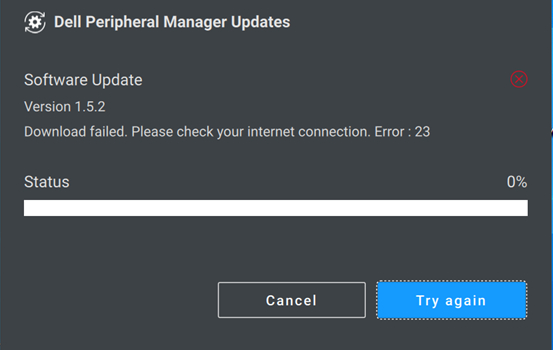
Abbildung 1: Beispiel für eine Fehlermeldung des Dell Peripheral Manager
Suchen Sie den Fehler in den Tabellen unten und führen Sie die Schritte aus, die oben in der Tabelle aufgeführt sind, in der der Fehler steht.
Dell Peripheral Manager – Fehlercodes
Wenn während der Installation oder Verwendung des Dell Peripheral Manager eine Fehlermeldung angezeigt wird, führen Sie die folgenden Schritte aus:
HINWEIS: Weitere Informationen zu einem bestimmten Fehler finden Sie in Tabelle 18.
-
Stellen Sie sicher, dass der Computer über genügend Ressourcen verfügt. (Beispiel: Arbeitsspeicher, Festplattenspeicher usw.)
HINWEIS: Dell Peripheral Manager benötigt ca. 250 MB Speicherplatz. -
Stellen Sie sicher, dass keine Virenschutzsoftware Komponenten von Dell Peripheral Manager blockiert.
-
Starten Sie den Computer neu.
-
Deinstallieren Sie die Dell Peripheral Manager-Software und installieren Sie sie neu. Dadurch ist die Möglichkeit ausgeschlossen, dass einige Dateien beschädigt wurden.
|
Fehlercode |
Name |
Beschreibung |
Möglicher Grund |
|---|---|---|---|
|
256 |
ErrorSecurity |
Sicherheitsfehler |
Die Prüfung der digitalen Signatur ist fehlgeschlagen. Die Dateien sind beschädigt oder nicht signiert. |
|
257 |
ErrorDeviceManagerInstance |
Geräte-Manager konnte nicht instanziiert werden. |
Dateien sind beschädigt. Die Installation wurde nicht erfolgreich durchgeführt. |
|
258 |
ErrorDeviceManagerStart |
DPeM-Geräte-Manager konnte nicht gestartet werden. |
Dateien sind beschädigt. Die Installation wurde nicht erfolgreich durchgeführt. |
|
259 |
ErrorMetaDataManagerInstance |
Metadatenmanagers konnte nicht instanziiert werden. |
Dateien sind beschädigt. Die Installation wurde nicht erfolgreich durchgeführt. |
|
260 |
ErrorMetaDataManagerStart |
Metadatenmanager konnte nicht gestartet werden. |
Metadaten sind beschädigt oder nicht vorhanden. |
|
261 |
ErrorPluginManagerInstance |
Fehler beim Instanziieren des Plug-in-Managers |
Dateien sind beschädigt oder fehlen. |
|
262 |
ErrorPluginManagerStart |
Der Plug-in-Manager konnte nicht gestartet werden. |
Dateien sind beschädigt oder fehlen. |
|
263 |
ErrorProfileManagerInstance |
Profilmanager konnte nicht instanziiert werden. |
Dateien sind beschädigt oder fehlen. |
|
264 |
ErrorProfileManagerStart |
Profilmanager konnte nicht gestartet werden. |
Dateien sind beschädigt oder fehlen. |
|
265 |
ErrorSessionManagerInstance |
Sitzungsmanager konnte nicht instanziiert werden. |
Dateien sind beschädigt oder fehlen. |
|
266 |
ErrorSessionManagerStart |
Sitzungsmanager konnte nicht gestartet werden. |
Dateien sind beschädigt oder fehlen. |
|
267 |
ErrorDriverNotInstalled |
Der DPeM-Treiber ist nicht installiert. |
Installation konnte DPeM-Treiber nicht installieren. |
|
268 |
ErrorUpdateManagerInstance |
Update-Manager konnte nicht instanziiert werden. |
Dateien sind beschädigt oder fehlen. |
|
269 |
ErrorUpdateManagerStart |
Managerupdate konnte nicht gestartet werden. |
Dateien sind beschädigt oder fehlen. |
|
270 |
ErrorVirtualCompositeDeviceStart |
Virtuell zusammengesetztes Gerät konnte nicht gestartet werden. |
Der Treiber ist nicht ordnungsgemäß installiert oder beschädigt. |
|
271 |
ErrorAppSettingsManagerInstance |
Einstellungsmanager konnte nicht instanziiert werden. |
Dateien sind beschädigt oder fehlen. |
|
272 |
ErrorAppSettingsManagerStart |
Einstellungsmanager konnte nicht gestartet werden. |
Dateien sind beschädigt oder fehlen. |
|
273 |
ErrorAnalyticManagerInstance |
Analysemanager konnte nicht instanziiert werden. |
Telemetriebezogene Dateien fehlen oder sind beschädigt. |
|
274 |
ErrorAnalyticManagerStart |
Analysemanager konnte nicht gestartet werden. |
Telemetriebezogene Dateien fehlen oder sind beschädigt. |
Dell Peripheral Manager – Update-bezogene Fehlercodes
Wenn während des Updates des Dell Peripheral Manager oder der Gerätefirmware eine Fehlermeldung angezeigt wird, führen Sie die folgenden Schritte aus:
HINWEIS: Weitere Informationen zu einem bestimmten Fehler finden Sie in Tabelle 19.
-
Navigieren Sie zu https://dpmupdates.indilogic.com/updates/v2/MetaData.json
-
Führen Sie den Network Troubleshooter von Windows aus.
-
Führen Sie die Option „Optimize Network“ in der Anwendung SupportAssist aus, die auf Ihrem Computer installiert ist. Wenn SupportAssist auf Ihrem Computer nicht verfügbar ist, fahren Sie mit dem nächsten Schritt fort.
-
Führen Sie die SupportAssist-Diagnose auf Ihrem Netzwerkadapter aus.
|
Fehlercode |
Fehlerbeschreibung |
|---|---|
|
1 |
ErrorUrl |
|
2 |
ErrorDestination |
|
3 |
ErrorNetwork |
|
4 |
ErrorTimeOut |
|
21 |
ConnectionRefusedError |
|
22 |
RemoteHostClosedError |
|
23 |
HostNotFoundError |
|
24 |
TimeoutError |
|
25 |
OperationCanceledError |
|
26 |
SslHandshakeFailedError |
|
27 |
TemporaryNetworkFailureError |
|
28 |
NetworkSessionFailedError |
|
29 |
BackgroundRequestNotAllowedError |
|
30 |
TooManyRedirectsError |
|
31 |
InsecureRedirectError |
|
121 |
ProxyConnectionRefusedError |
|
122 |
EProxyConnectionClosedError |
|
123 |
ProxyNotFoundError |
|
124 |
ProxyTimeoutError |
|
125 |
ProxyAuthenticationRequiredError |
|
221 |
ContentAccessDenied |
|
222 |
ContentOperationNotPermittedError |
|
223 |
ContentNotFoundError |
|
224 |
AuthenticationRequiredError |
|
225 |
ContentReSendError |
|
226 |
ContentConflictError |
|
227 |
ContentGoneError |
|
321 |
ProtocolUnknownError |
|
322 |
ProtocolInvalidOperationError |
|
419 |
ProtocolFailure |
|
421 |
InternalServerError |
|
422 |
OperationNotImplementedError |
|
423 |
ServiceUnavailableError |
Dell Peripheral Manager – Update-bezogene Fehlercodes (Unbekannte Ursachen)
Wenn während des Updates des Dell Peripheral Manager oder der Gerätefirmware eine Fehlermeldung angezeigt wird, führen Sie die folgenden Schritte aus:
HINWEIS: Weitere Informationen zu einem bestimmten Fehler finden Sie in Tabelle 20.
-
Navigieren Sie zu https://dpmupdates.indilogic.com/updates/v2/MetaData.json
-
Führen Sie die Netzwerk-Problembehandlung von Windows
-
Führen Sie die Option „Optimize Network“ in der Anwendung SupportAssist aus, die auf Ihrem Computer installiert ist. Wenn SupportAssist auf Ihrem Computer nicht verfügbar ist, fahren Sie mit dem nächsten Schritt fort.
-
Führen Sie die SupportAssist-Diagnose auf Ihrem Netzwerkadapter aus.
-
Halten Sie die Tasten Strg und Alt gedrückt, während Sie die Taste Entf drücken.
-
Wählen Sie Task Manager aus.
-
Wählen Sie More Details aus (falls noch nicht ausgewählt).
-
Wählen Sie die Registerkarte Services aus.
-
Klicken Sie mit der rechten Maustaste auf DPMService (Dell Peripheral Manager Service) und wählen Sie Restart aus.
-
Schließen Sie das Task-Manager-Fenster und starten Sie das Update neu.
|
Fehlercode |
Fehlerbeschreibung |
|---|---|
|
119 |
UnknownNetworkError |
|
219 |
UnknownProxyError |
|
319 |
UnknownContentError |
|
519 |
UnknownServerError |
Dell Peripheral Manager ist mit Windows 10 (64-Bit) und höheren Versionen kompatibel.
Dell Peripheral Manager ab Version 1.7.7 unterstützt ARM-basierte Computer mit Windows 11 mit Qualcomm Snapdragon X-Elite/X-Plus und höheren Chipsätzen.
Die folgenden ARM-basierten Chipsätze werden jedoch nicht unterstützt (Tabelle 21).
|
Hersteller |
Marke |
Modell |
IoT-Anwendbarkeit |
|---|---|---|---|
|
Qualcomm® |
Snapdragon™ |
Snapdragon 850 |
|
|
Qualcomm® |
Snapdragon™ |
Snapdragon 7c |
|
|
Qualcomm® |
Snapdragon™ |
Snapdragon 7c Gen2 |
|
|
Qualcomm® |
Snapdragon™ |
Snapdragon 7c+ Gen3 |
|
|
Qualcomm® |
Snapdragon™ |
Snapdragon 8c |
|
|
Qualcomm® |
Snapdragon™ |
Snapdragon 8cx |
|
|
Qualcomm® |
Snapdragon™ |
Snapdragon 8cx Gen2 |
|
|
Qualcomm® |
Snapdragon™ |
Snapdragon 8cx Gen3 |
|
|
Qualcomm® |
Qualcomm® |
QCM6490 |
Nur IoT Enterprise |
|
Qualcomm® |
Qualcomm® |
QCM6490 |
Nur IoT Enterprise |
|
Qualcomm® |
Qualcomm® |
QCM5430 |
Nur IoT Enterprise |
|
Qualcomm® |
Qualcomm® |
QCM5430 |
Nur IoT Enterprise |
|
Qualcomm® |
Snapdragon™ |
Microsoft SQ1 |
|
|
Qualcomm® |
Snapdragon™ |
Microsoft SQ2 |
|
|
Qualcomm® |
Snapdragon™ |
Microsoft SQ3 |
|
Weitere Informationen finden Sie in den folgenden Artikeln der Dell Wissensdatenbank:
- Leitfaden für die Kopplung und Fehlerbehebung von Dell Bluetooth-Tastaturen und Maus
- Dell Mehrgeräte-Wireless-Tastatur und -Maus – Bluetooth-Verbindung und -Kopplung mit Computer
- Nutzungs- und Fehlerbehebungshandbuch für Maus
- Dell Pro-Wireless-Tastatur und -Maus KM5221W – Nutzungs- und Troubleshooting-Handbuch
- Troubleshooting und Verwendung der Tastatur: Der ultimative Leitfaden
Affected Products
Dell Pro Plus Active Pen PN5122W, Dell Pro Premium Active Pen PN7522W, Dell Bluetooth Travel Mouse MS700, Dell Pro Silent Wired Collaboration Keyboard KB525C, Dell Pro Premium Collaboration Keyboard KB900
, Dell Pro Compact Silent Keyboard and Mouse - KM555, Dell Pro Premium Collaboration Keyboard and Mouse KM900, Dell Pro Wired Mouse MS3220, Dell Pro Plus Compact Mouse MS5120W, Dell Mobile Wireless Mouse MS3320W, Dell Pro Compact Silent Mouse MS355, Dell Pro Premium Mouse MS900, Dell Pro Plus Compact Keyboard and Mouse KM7120W, Dell Pro Plus Mouse MS5320W, Dell Pro Plus Keyboard and Mouse KM7321W, Dell Pro Premium Compact Mouse MS7421W, Dell Premier Wireless Keyboard and Mouse KM717, Dell Premier Wireless Mouse WM527, Dell Premier Wireless ANC Headset - WL7022, Dell Pro Webcam WB5023, Dell Pro Keyboard and Mouse KM5221W, Dell Pro Wireless Headset - WL5022, Dell Webcam WB3023, Dell Webcam WB7022, Dell Wireless Keyboard and Mouse- KM636 (black), Dell Wireless Keyboard & Mouse KM714, Dell Wireless Laser Mouse WM514, Dell Wireless Mouse WM126, Dell Wireless Mouse WM326, Dell Pro Wireless Headset WL3024, Dell Pro Plus Wireless ANC Headset WL5024, Dell Pro Premium Wireless ANC Headset WL7024, Dell P2424HEB, Dell P2724DEB, Dell P3424WEB, Dell U3223QZ, Dell U3224KB
...
Products
Dell U3224KBArticle Properties
Article Number: 000128900
Article Type: How To
Last Modified: 15 Oct 2025
Version: 83
Find answers to your questions from other Dell users
Support Services
Check if your device is covered by Support Services.