Використання та усунення несправностей Dell Peripheral Manager
Summary: Програма Dell Peripheral Manager була замінена на Dell Display and Peripheral Manager для Windows. Перегляньте таблицю «Період завершення періоду підтримки безпеки», щоб дізнатися більше про те, коли завершується підтримка системи безпеки для цієї програми. Нижче ви знайдете інформацію про те, як продовжити використання та усунути неполадки Dell Peripheral Manager версії 1.7 і раніших. ...
This article applies to
This article does not apply to
This article is not tied to any specific product.
Not all product versions are identified in this article.
Instructions
Важливе зауваження
Dell припинить підтримку цієї програми після 15 травня 2025 року. Після цього вам знадобляться Dell Display і Peripheral Manager для Windows
✅ Крок 1: Переконайтеся, що ваш комп'ютер готовий
-
DPM працює лише на Windows 10 або Windows 11 (64-розрядна версія).
-
Якщо у вас старіша версія Windows, DPM не працюватиме.
Кінець періоду підтримки безпеки
Dell Technologies прагне надавати оновлення безпеки протягом регулярного життєвого циклу наведених нижче продуктів.
Dell Technologies також прагнутиме надавати обмежені оновлення безпеки після закінчення терміну служби (EOL), як зазначено нижче.
Після закінчення терміну служби Dell Display Manager і Dell Peripheral Manager будуть замінені новим продуктом Dell Display і Peripheral Manager.
|
Продукт |
Кінець підтримки безпеки |
Рівні тяжкості |
|
Dell Display Manager 2.3 і попередні |
24 Червня, 2025 |
Від критичного до середнього |
|
Dell Peripheral Manager 1.7 і попередні |
15 Травня, 2025 |
Від критичного до середнього |
Зверніться до політики реагування на вразливості Dell для отримання додаткової інформації про класифікацію серйозності та усунення вразливостей.
Виберіть розділ, що розгортається, щоб отримати інформацію про завантаження, використання та налаштування Dell Peripheral Manager. Ця програма призначена для периферійних пристроїв, таких як клавіатури та миші Dell, Dell Active Pen, веб-камера Dell WB7022, веб-камера Dell Pro WB5023, а також динаміки або гарнітури.
Зміст
- Завантажте та встановіть програмне забезпечення Dell Peripheral Manager
- Налаштування веб-камери
- Інтерфейс користувача програмного забезпечення Peripheral Manager
- Меню швидкого доступу під час використання Zoom
- Оновлення програмного забезпечення та прошивки Dell Peripheral Manager
- Інші ресурси, поширені запитання та кроки з усунення несправностей
- Dell Peripheral Manager Сполучення з іншими пристроями
- Dell Peripheral Manager Роз'єднання пристрою
1. Завантажте та встановіть програмне забезпечення Dell Peripheral Manager
-
Вставте кабель веб-камери в порт USB 3.0 на комп'ютері та переконайтеся, що інший кінець надійно підключено до веб-камери.
-
Остання версія DPM має автоматично завантажитися та інсталюватися (займає до 20 хвилин).
-
Якщо DPM не інсталюється автоматично, виконайте будь-яку з наведених нижче дій.
-
Переконайтеся, що у вас інстальовано останні оновлення Windows і драйверів:
-
Перегляньте статтю бази знань Microsoft: Windows Update: ПОШИРЕНІ ЗАПИТАННЯ
для отримання відомостей про те, як отримати останню версію Windows і оновлення.
-
Використовуйте програму SupportAssist, щоб оновити драйвери, перейдіть на сторінку SupportAssist для ПК та планшетів для отримання додаткової інформації.
-
-
Вручну встановіть програмне забезпечення Dell Peripheral Manager:
-
Перейдіть на сторінку завантаження Dell Peripheral Manager .
-
Натисніть Завантажити.
ПРИМІТКА. Програмне забезпечення Dell Peripheral Manager сумісне лише з Windows 11 і Windows 10, 64-розрядні. -
Залежно від вашого браузера, ви отримуєте різні варіанти. Наступні кроки базуються на використанні браузера Chrome
-
Після завантаження Dell Peripheral Manager торкніться або клацніть файл, який відображається в нижній частині екрана, щоб розпочати процес інсталяції, а потім дотримуйтесь підказок.
-
-
2. Налаштування веб-камери Dell
-
Після установки Dell Peripheral Manager повинен запуститися:
ПРИМІТКА. Щоб вручну запустити Dell Peripheral Manager, виконайте наступні дії.-
Натисніть і утримуйте клавішу Windows (
 ), а потім натисніть клавішу q.
 -
Введіть менеджер периферійних пристроїв у полі пошуку меню «Пуск».
-
У списку результатів пошуку торкніться або виберіть Dell Peripheral Manager (App).
-
-
Натисніть кнопку Почати.
-
На сторінці «Стилі » ви можете вибрати, як ви хочете виглядати на камері (див. Малюнок 1).
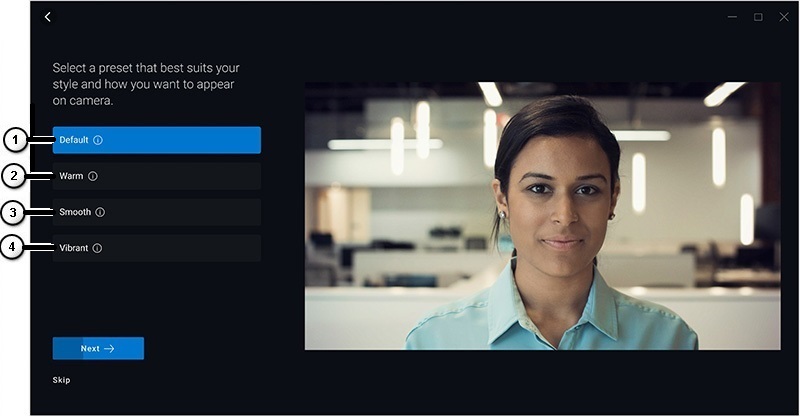
Малюнок.1: Сторінка стилів диспетчера периферійних пристроїв (лише англійською мовою)
| Цифри на малюнку вище: | |
|---|---|
 |
За промовчанням: Нейтралізуйте зображення з камери та відновіть його до початкових налаштувань. |
 |
Теплий: Підкресліть свій зовнішній вигляд за допомогою більш теплих тонів. |
 |
Гладкою: Підправте і згладьте свій зовнішній вигляд. |
 |
Яскраві: Підсилюють колір і яскравість вашого образу. |
-
Прийнявши рішення, натисніть Далі.
-
Вирішіть, чи хочете ви AI Auto Framing: Увімкнено або вимкнено (див. Малюнок.2).
ПРИМІТКА. Функція AI Auto Frameming забезпечує інтелектуальний аналіз сцени, виявлення облич і відстеження обличчя для масштабування та панорамування зображення під час руху.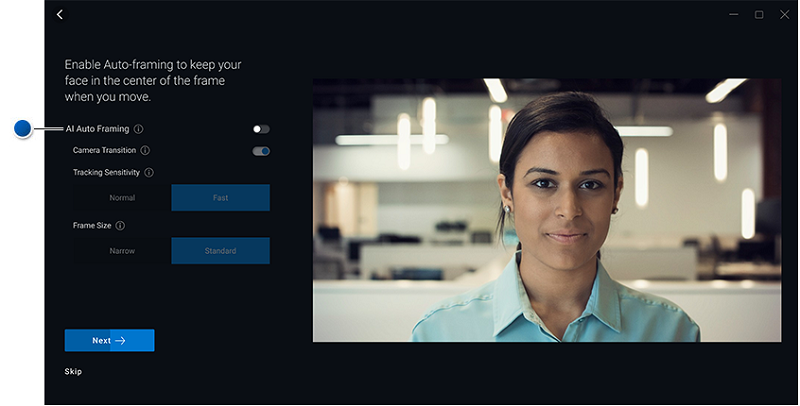
Малюнок.2: Сторінка автоматичного кадрування Peripheral Manager AI (лише англійською мовою) -
Прийнявши рішення, натисніть Далі.
-
Вирішіть, чи потрібен вам розширений динамічний діапазон (HDR): Увімкнено чи ні (див. Малюнок.3).
ПРИМІТКА. HDR забезпечує автоматичну корекцію для оптимальної якості зображення за різних умов освітлення.
Малюнок.3: Сторінка з розширеним динамічним діапазоном Peripheral Manager (лише англійською мовою) -
Прийнявши рішення, натисніть Далі.
-
На сторінці «Виявлення присутності» ви можете вибрати, як камера реагує, коли ви виходите з веб-камери або наближаєтеся до неї (див. Малюнок 4).
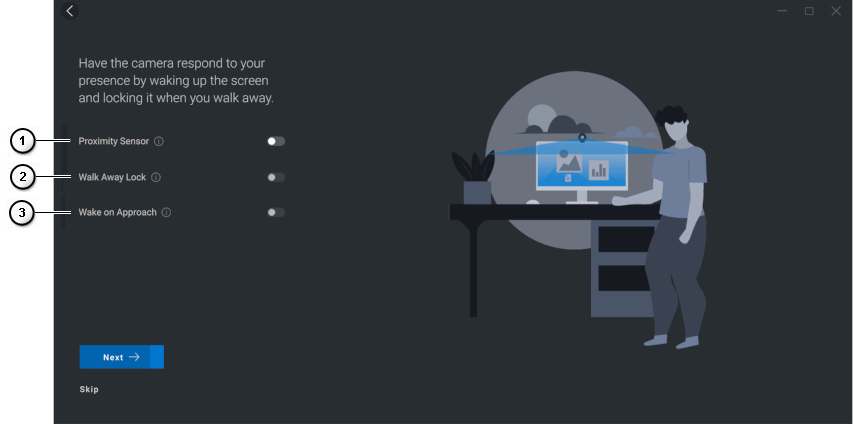
Малюнок.4: Сторінка виявлення присутності диспетчера периферійних пристроїв (лише англійською мовою)
| Цифри на малюнку вище: | |
|---|---|
 |
Датчик наближення: Веб-камера визначає вашу присутність, коли ви перебуваєте в полі зору. |
 |
Відійти від замка: Блокує персональний комп'ютер і вимикає дисплей, коли ви йдете. |
 |
Прокидання при наближенні: Будить персональний комп'ютер при наближенні. |
-
Прийнявши рішення, натисніть Далі.
-
Натисніть або клацніть Додаткові налаштування.
-
На сторінці «Допоможіть нам удосконалити диспетчер периферійних пристроїв Dell » торкніть або виберіть пункт «Я не згоден» або «Я даю згоду». Відкриється екран інтерфейсу користувача.
3. Інтерфейс користувача програмного забезпечення Dell Peripheral Manager
ПРИМІТКИ: Остання версія Dell Peripheral Manager підтримує темний інтерфейс користувача, який замінює світлий інтерфейс користувача.
Щоб запустити Dell Peripheral Manager, виконайте наступні дії.
-
Натисніть і утримуйте клавішу Windows (
 ), а потім натисніть клавішу Q .
 -
Введіть менеджер периферійних пристроїв у полі пошуку в меню «Пуск».
-
У списку результатів пошуку торкніться або виберіть Dell Peripheral Manager (App).
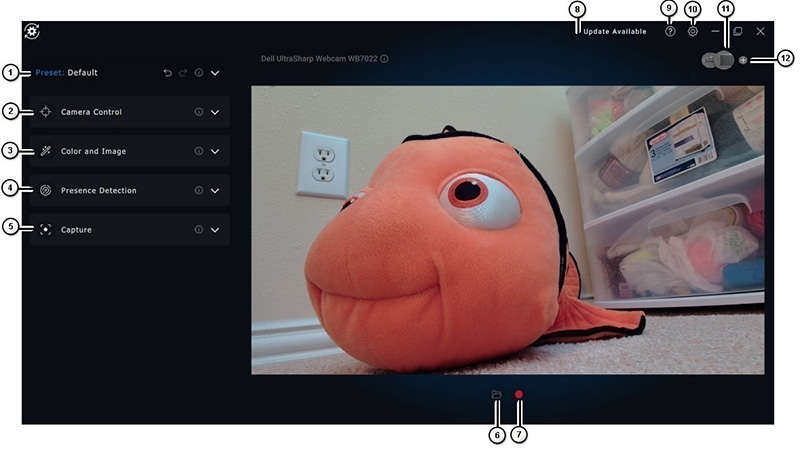
Малюнок.5: Інтерфейс користувача Dell Peripheral Manager підтримує темну тему (лише англійською мовою)
Торкніться посилання в таблиці або клацніть його, щоб дізнатися більше про кожну функцію.
| Цифри на малюнку вище: | |
|---|---|
 |
Стиль |
 |
Керування камерою |
 |
Колір і зображення |
 |
Виявлення присутності |
 |
Захоплення |
 |
Відкрийте папку «Медіа»: Виберіть, де зберігати або відкривати відеозаписи. |
 |
Початок і зупинка запису: Почніть або зупиніть запис відео. |
 |
Доступне оновленняПід час показу доступна оновлена версія програмної або апаратної прошивки. |
 |
Допомога Надаються версії програмного забезпечення та драйверів програми. |
 |
Параметри Загальне: Ви можете ввімкнути або вимкнути сповіщення про блокування та низький заряд акумулятора. Оновлення: Це дозволяє перевірити наявність оновлених версій програмної та апаратної прошивки. Аналітика: Увімкніть або вимкніть, щоб надіслати діагностику до Dell. |
 |
Перемикання пристроїв Змініть пристрій, який потрібно налаштувати. |
 |
Додати новий пристрій Переведе вас на екран «Додати новий пристрій», де ви можете додати бездротові клавіатури та миші Dell. |
Стиль
Виберіть режими «За замовчуванням», «Теплий», «Плавний» або «Яскравий». Крім того, створіть власні налаштування (див. Малюнок 6).
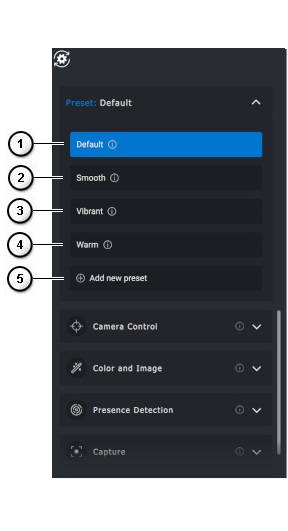
Малюнок 6: Сторінка стилів диспетчера периферійних пристроїв (лише англійською мовою)
| Цифри на малюнку вище: | |
|---|---|
 |
За промовчанням: Нейтралізуйте зображення з камери та відновіть його до початкових налаштувань. |
 |
Гладкою: Підправте і згладьте свій зовнішній вигляд. |
 |
Яскраві: Підсилюють колір і яскравість вашого образу. |
 |
Теплий: Підкресліть свій зовнішній вигляд за допомогою більш теплих тонів. |
 |
Додайте новий пресет: Створіть свій власний пресет. |
Керування камерою
Налаштуйте перемикач камери, поле зору, автоматичне кадрування AI, масштабування, автофокусування та параметри пріоритету (див. Малюнок 7).
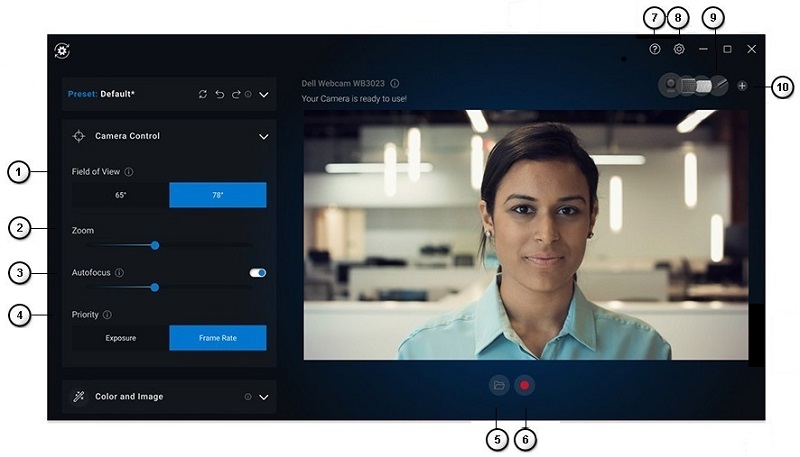
Малюнок 7: Сторінка керування камерою Peripheral Manager (лише англійською мовою)
| Цифри на малюнку вище: | |||
|---|---|---|---|
| - | Автоматичне кадрування зі штучним інтелектом: Функція AI Auto Frameming забезпечує інтелектуальний аналіз сцени, виявлення облич і відстеження обличчя для масштабування та панорамування зображення під час руху.
|
||
| - | Перехід між камерами: Змініть спосіб, у який камера переміщує кадр, щоб утримувати його в центрі. При його відключенні рама стрибає і не є безперервним плавним ходом. |
||
| - | Чутливість відстеження: Доступні варіанти: Звичайний і Швидкий. |
||
| - | Розмір рами: Варіанти бувають вузькі і стандартні. |
||
 |
Поле зору: Вибір кута для поля зору камери (виберіть 65, 78 або 90 градусів). |
||
 |
Масштабування: Перемістіть повзунок, щоб збільшити або зменшити масштаб. |
||
 |
Автофокусування: Інтелектуальне налаштування об'єктива камери для отримання фокусування та різкості. |
||
 |
Пріоритет: Пріоритет «Кадрів за секунду» для плавності відео або пріоритезація експозиції для підтримання ідеального рівня освітлення. |
||
| - | Пріоритет увімкнення або вимкнення зовнішньої веб-камери: Коли встановлено значення увімкнено, зовнішня веб-камера Dell є єдиною веб-камерою, доступною для використання, всі інші веб-камери вимкнені.
ПРИМІТКА.
|
||
| - | Windows Hello: Ви ввійшли в систему за допомогою програми розпізнавання обличчя Microsoft Windows Hello. Це посилання (стрілка) спрямує вас до налаштувань Windows. |
||
 |
Відкрийте папку «Медіа»: Виберіть, де зберігати або відкривати відеозаписи. |
||
 |
Початок і зупинка запису: Почніть або зупиніть запис відео. |
||
| - | Доступне оновленняПід час показу доступна оновлена версія програмної або апаратної прошивки. |
||
 |
Допомога Надаються версії програмного забезпечення та драйвера програми. |
||
 |
Параметри Загальне: Ви можете ввімкнути або вимкнути сповіщення про блокування та низький заряд акумулятора. Оновлення: Це дозволяє перевірити наявність оновлених версій програмної та апаратної прошивки. Аналітика: Увімкніть або вимкніть, щоб надіслати діагностику до Dell. |
||
 |
Перемикання пристроїв Змініть пристрій, який потрібно налаштувати. |
||
 |
Додати новий пристрій Переведе вас на екран «Додати новий пристрій», де ви можете додати бездротові клавіатури та миші Dell. |
||
Колір і зображення
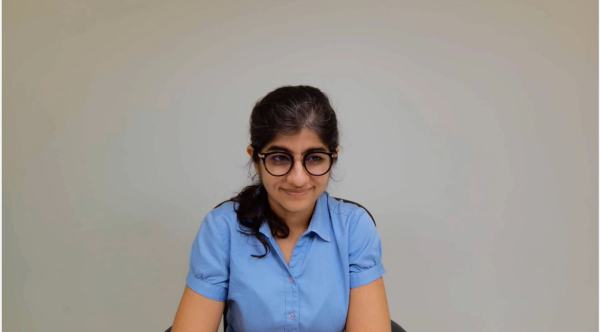
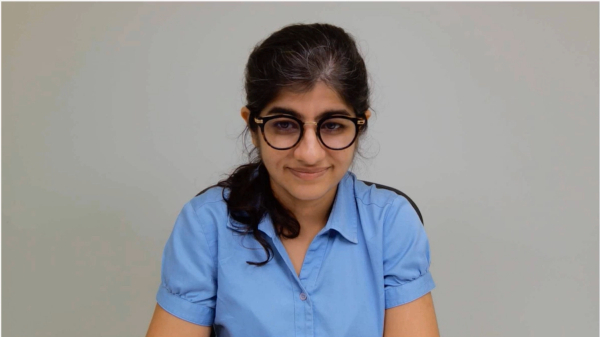
Є можливість налаштувати автоматичну корекцію для оптимальної якості зображення за різних умов освітлення за допомогою розширеного динамічного діапазону (HDR). (Інші налаштування, такі як: Налаштування автоматичного балансу білого, яскравості, різкості, контрастності, насиченості та антимерехтіння для веб-камери Dell полегшують отримання зображення на ваш вибір. (Див. Малюнок.8)
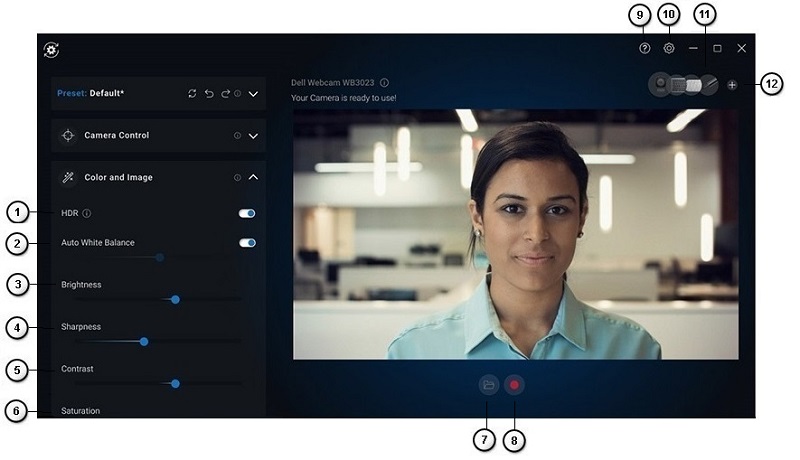
Малюнок 8: Сторінка кольорів і зображень Peripheral Manager (лише англійською мовою)
| Цифри на малюнку вище: | |
|---|---|
 |
Розширений динамічний діапазон (HDR): Він автоматично коригує оптимальну якість зображення за різних умов освітлення. |
 |
Автоматичне ввімкнення або вимкнення та регулювання балансу білого: Перемістіть повзунок, щоб збільшити або зменшити баланс. |
 |
Яскравість: Перемістіть повзунок, щоб збільшити або зменшити яскравість. |
 |
Різкість: Перемістіть повзунок, щоб збільшити або зменшити різкість. |
 |
Контраст: Перемістіть повзунок, щоб збільшити або зменшити контрастність. |
 |
Насиченість: Перемістіть повзунок, щоб збільшити або зменшити насиченість. |
| - | Захист від мерехтіння: Зменшення мерехтіння під час запису при штучному освітленні (вибирайте 50 Гц або 60 Гц). |
 |
Відкрийте папку «Медіа»: Виберіть, де зберігати або відкривати відеозаписи. |
 |
Початок і зупинка запису: Почніть або зупиніть запис відео. |
| - | Доступне оновленняПід час показу доступна оновлена версія програмної або апаратної прошивки. |
 |
Допомога Надаються версії програмного забезпечення та драйверів програми. |
 |
Параметри Загальне: Ви можете ввімкнути або вимкнути сповіщення про блокування та низький заряд акумулятора. Оновлення: Це дозволяє перевірити наявність оновлених версій програмної та апаратної прошивки. Аналітика: Увімкніть або вимкніть, щоб надіслати діагностику до Dell. |
 |
Перемикання пристроїв Змініть пристрій, який потрібно налаштувати. |
 |
Додати новий пристрій Переведе вас на екран «Додати новий пристрій», де ви можете додати бездротові клавіатури та миші Dell. |
Виявлення присутності
Нехай камера реагує на вашу присутність, коли ви перебуваєте в полі зору датчика наближення. Ви можете змінити параметри «Налаштувати блокування відходу» та «Прокинутися під час наближення». (Див. Малюнок 9).
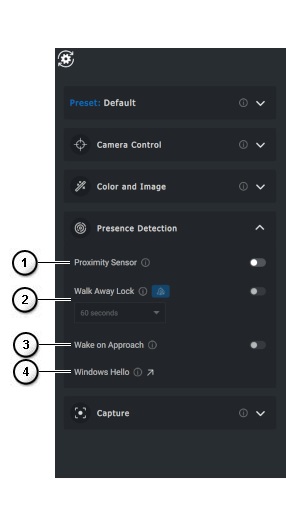
Малюнок 9: Сторінка виявлення присутності диспетчера периферійних пристроїв (лише англійською мовою)
| Пронумерований довідковий малюнок вище: | |||||||
|---|---|---|---|---|---|---|---|
 |
Датчик наближення увімкнено або вимкнено: Налаштування Move Away Lock і Wake on Approach увімкнені, коли ввімкнено датчик наближення. Він визначає, коли ви перебуваєте в полі зору. |
||||||
 |
Блокування відходу увімкнено або вимкнено: Коли екран увімкнено, він блокується, коли ви йдете дорогою. 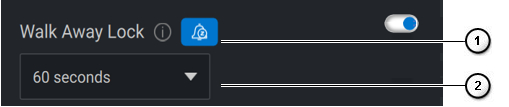
|
||||||
 |
Будити при наближенні або вимикати: Він може реагувати на вашу присутність, пробуджуючи екран, коли ви перебуваєте в полі зору. |
||||||
 |
Windows Hello: Ви ввійшли в систему за допомогою програми розпізнавання облич. Торкніться або клацніть стрілку, щоб перейти до настройок Windows. |
||||||


Захоплення
Налаштування захоплення веб-камери Dell можна змінити, щоб досягти бажаних найкращих вражень від запису. Налаштуйте параметри «Кадрів за секунду», роздільну здатність і розташування файлу відповідно до своїх уподобань. (Див. Малюнок 10.)

Малюнок.10: Сторінка захоплення периферійних пристроїв (лише англійською мовою)
| Цифри на малюнку вище: | |
|---|---|
 |
Резолюція:
Залежно від того, яка у вас веб-камера, ви отримуєте різні варіанти. |
 |
Кількість кадрів в секунду (FPS):
Залежно від того, яка у вас веб-камера, ви отримуєте різні варіанти. |
 |
Зворотний відлік 3-2-1: Це дає вам час, щоб підготуватися до початку запису. |
 |
Сітка обрамлення: Він розміщує на екрані накладення сітки, щоб ви могли центрувати себе або об'єкти в кадрі. |
 |
Розташування медіафайлів: Виберіть, де зберігати або відкривати відеозаписи. |
 |
Відкрийте папку «Медіа»: Виберіть, де зберігати або відкривати відеозаписи. |
 |
Початок і зупинка запису: Почніть або зупиніть запис відео. |
| - | Доступне оновленняПід час показу доступна оновлена версія програмної або апаратної прошивки. |
 |
Допомога Надаються версії програмного забезпечення та драйверів програми. |
 |
Параметри Загальне: Ви можете ввімкнути або вимкнути сповіщення про блокування та низький заряд акумулятора. Оновлення: Це дозволяє перевірити наявність оновлених версій програмної та апаратної прошивки. Аналітика: Увімкніть або вимкніть, щоб надіслати діагностику до Dell. |
 |
Перемикання пристроїв Змініть пристрій, який потрібно налаштувати. |
 |
Додати новий пристрій Переведе вас на екран «Додати новий пристрій», де ви можете додати бездротові клавіатури та миші Dell. |
4. Меню швидкого доступу під час використання Zoom
Увійшовши в конференц-дзвінок Zoom, швидко отримуйте доступ до налаштувань відео або керуйте ними, натиснувши на маленький значок віджета, який з'явиться в лівій частині екрана. (Наприклад: Автоматичне кадрування, масштабування, стилі та поле зору.) (Див. Малюнок 11.)
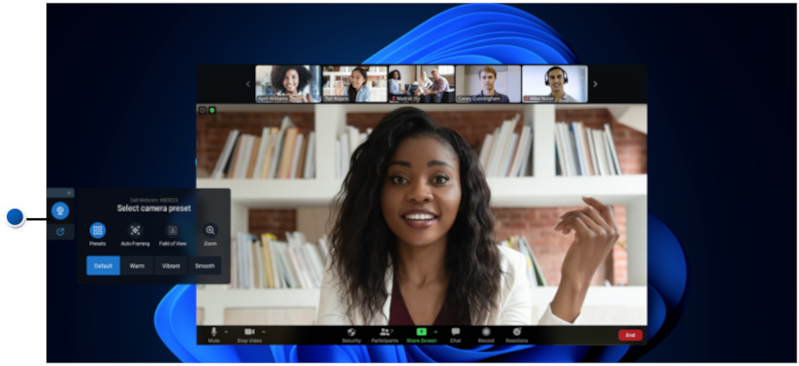
Малюнок.11: Меню швидкого доступу (лише англійською мовою)
Щоб переключити відповідну опцію в налаштуваннях Dell Peripheral Manager, виконайте наступні дії:
- Виберіть Налаштування.
- Виберіть Швидкі налаштування
- Виберіть повзунок активного віджета швидких налаштувань під час конференц-дзвінків Zoom чи ні.
5. Оновлення програмного забезпечення та прошивки Dell Peripheral Manager
Коли вам буде надано цю опцію в інтерфейсі користувача програмного забезпечення Peripheeral Manager, торкніться або клацніть «Оновити доступно », щоб переглянути список доступних оновлень (див. Малюнок 12).
Функція оновлення програмного забезпечення використовується для оновлення:
- Прошивка на сполучених пристроях
- Сам додаток Dell Peripheral Manager
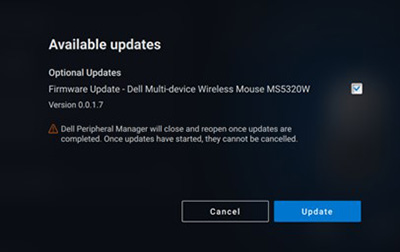
Малюнок.12: Оновлення програмного забезпечення або мікропрограми Peripheeral Manager (лише англійською мовою)
Примітка: Оновлення програмного забезпечення для радіочастотних (РЧ) пристроїв вимагає активного введення даних користувачем. Ви повинні дотримуватися інструкцій на екрані, щоб розпочати оновлення мікропрограми (див. Малюнок 13).
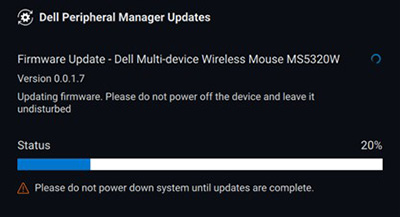
Малюнок.13: Оновлення програмного забезпечення Peripheral Manager для радіочастотних пристроїв (лише англійською мовою)
Примітки щодо оновлення прошивки
- Не відключайте пристрій і не ключ під час оновлення прошивки.
- Не перезавантажуйте, не вимикайте, не переходьте в режим сну та не переводьте комп'ютер у режим глибокого сну під час оновлення мікропрограми.
- Не підключайте більше одного ключа для оновлення прошивки.
- Не підключайте більше одного пристрою однієї моделі для оновлення прошивки. Рекомендується оновлювати прошивку одного пристрою за раз.
- Оновіть Windows до останньої версії, щоб отримати всі виправлення, пов'язані з операційною системою, перед початком оновлення мікропрограми.
- Дотримуйтесь інструкцій, щоб розпочати оновлення мікропрограми для радіочастотного з'єднання.
- Оновлення прошивки може тривати до 10 хвилин, підключіть живлення та тримайте пристрій біля ключа під час оновлення прошивки, щоб забезпечити швидший оновлення прошивки.
- Переконайтеся, що комп'ютер підключено до Інтернету для оновлення мікропрограми.
ПРИМІТКА. Корпоративні брандмауери можуть блокувати автоматичне оновлення прошивки.
6. Інші ресурси, поширені запитання та кроки з усунення несправностей
Для отримання додаткової інформації про загальне використання веб-камери та про те, як отримати програмне забезпечення для відеоконференцій, перегляньте статтю бази знань Dell: Використання, усунення несправностей і вирішення проблем з драйверами на веб-камері Dell.
Статті служби підтримки та посібники користувача можна знайти на сайті підтримки веб-камери Dell WB7022 .
Статті служби підтримки та посібники користувача можна знайти на сайті підтримки Dell Webcam WB5023 .
Поширені запитання
Якщо у вас виникли проблеми з веб-камерою, перевірте, чи вона одна з наведених нижче, і спробуйте запропонований спосіб обхідного шляху.
Питання: Чому DPM не показує опцію 4KUHD в інтерфейсі користувача?
Можливі причини: Для того, щоб веб-камера виводила роздільну здатність 4К, необхідний USB 3.0. Якщо з'єднання USB 3.0 не визначається, ви можете зіткнутися з цією проблемою. Переконайтеся, що порти USB на комп'ютері або моніторі чи концентраторі, підключеному до веб-камери, належать до USB 3.0.
Питання: Чому DPM не може виявити камеру при підключенні від док-станції?
Можливі причини: Можливо, док-станція не видає достатньої потужності через USB. Можливо, прошивка на док-станції застаріла. Переконайтеся, що мікропрограму док-станції оновлено до останньої версії, а порт USB підтримує повне живлення USB 3.0.
Питання: Чому DPM не відображає функції виявлення присутності?
Можливі причини: Ця функція підтримується лише на комп'ютерах Dell. Переконайтеся, що BIOS і драйвери вашої системи оновлено до останніх версій із сайту підтримки Dell.
Питання: Чому внутрішню веб-камеру або іншу веб-камеру, підключену до мого комп'ютера, вимкнено?
Можливі причини: Щоб підтримувати розпізнавання обличчя Windows Hello за допомогою зовнішньої веб-камери, програмне забезпечення Dell Peripheral Manager могло вимкнути внутрішню веб-камеру або інші веб-камери, відмінні від Dell. Щоб використовувати інші веб-камери, зніміть Пріоритезація зовнішньої веб-камери
опцію під Керування камерою
розділ в ДПМ.
Питання: Чому функція пробудження при наближенні (WOA) не працює на моєму комп'ютері, коли я перебуваю в полі зору датчика наближення?
Можливі причини: Можливо, програмне забезпечення Dell Peripheral Manager вимкнуло внутрішню веб-камеру або інші веб-камери, відмінні від Dell. Це зроблено для підтримки функції розпізнавання обличчя Windows Hello за допомогою зовнішньої веб-камери. Щоб використовувати інші веб-камери, перевірте цю функцію Пріоритезація зовнішньої веб-камери
під Керування камерою
у програмі DPM, щоб вимкнути або ввімкнути цю функцію.
Питання: Чому відображається зворотний відлік, а комп'ютер заблоковано незабаром після цього?
Можливі причини: Веб-камера оснащена датчиком присутності, який називається датчиком наближення. Якщо датчик не виявляє присутність людини в своєму полі зору протягом зазначеного часу, він може заблокувати комп'ютер. Ця особливість є Відійдіть від замка.
Ним можна керувати під Виявлення наближення
у програмі Dell Peripheral Manager. Якщо ввімкнено функцію виявлення наближення, не закривайте об'єктив веб-камери, інакше веб-камера не зможе виявити присутність людини. Деякі моделі комп'ютерів Dell оснащені вбудованим датчиком наближення. Якщо у вас один із цих комп'ютерів, ми рекомендуємо вимкнути цю функцію в програмі Dell Peripheral Manager, щоб уникнути конфліктної поведінки.
Питання: Чому я не можу встановити програму Dell Peripheral Manager на свій комп'ютер? Наприклад, Microsoft Surface Pro на базі ARM?
Можливі причини: Програма Dell Peripheral Manager підтримується лише в 64-розрядній операційній системі Windows 10. Він не підтримується на персональних комп'ютерах на базі ARM через його базову технологію, яка використовує драйвери Windows.
Питання: Чому мій комп'ютер не прокидається при наближенні (WOA), навіть коли я перебуваю в полі зору датчика наближення?
Можливі причини: Функція «Пробудження при наближенні» не активується, якщо користувач не залишав поле зору (FOV) більше 20 секунд, перш ніж з'явитися в полі зору. (Функція Wake On Approach не працює на комп'ютерах S3 з режимом батареї. Він не працює, якщо BIOS не включає USB-пробудження, або якщо комп'ютер знаходиться в режимі глибокого сну або вимкнення.
Питання: Чому я не можу бачити трансляцію з веб-камери після швидкого гарячого підключення камери? Чи потрібно відключати та знову підключати веб-камеру для відновлення?
Можливі причини: Якщо веб-камеру видалено та підключено надто швидко, сервер кадрів Microsoft використовує ресурси веб-камери та блокує пристрій. Опинившись у такому стані, жодна інша програма не може отримати доступ до веб-камери протягом від 5 до 10 хвилин. Зачекайте принаймні десять секунд після відключення веб-камери, перш ніж знову підключати її до комп'ютера.
7. Dell Peripheral Manager Сполучення з іншими пристроями
За допомогою Dell Peripheral Manager можна створити пару з додатковими пристроями, такими як перо Dell Active Pen, бездротові клавіатури Dell, а також миші або динаміки.
Торкніться або клацніть знак + на панелі перегляду. З'явиться діалогове вікно для підключення нового пристрою. Виберіть потрібний пристрій (див. Малюнок 14).

Малюнок.14: Dell Peripheral Manager Pair a Device (лише англійською мовою)
ПРИМІТКА. Зробивши свій вибір, дотримуйтесь підказок на екрані.
8. Dell Peripheral Manager Роз'єднання пристрою
ПРИМІТКА. Якщо у вас є лише веб-камера, яка підключена до комп'ютера, у вас немає такої можливості.
Діалогове вікно «Від'єднати пристрій» з'являється, коли ви натискаєте «Скасувати сполучення » (див. Малюнок 15).

Малюнок.15: Dell Peripheral Manager Unpair a Device (лише англійською мовою)
Обережність: Після скасування сполучення пристрій більше не можна буде використовувати. Для повторного сполучення з пристроєм введення потрібен додатковий пристрій. Наприклад, переконайтеся, що доступна резервна миша або інші пристрої, такі як сенсорний екран або трекпед.
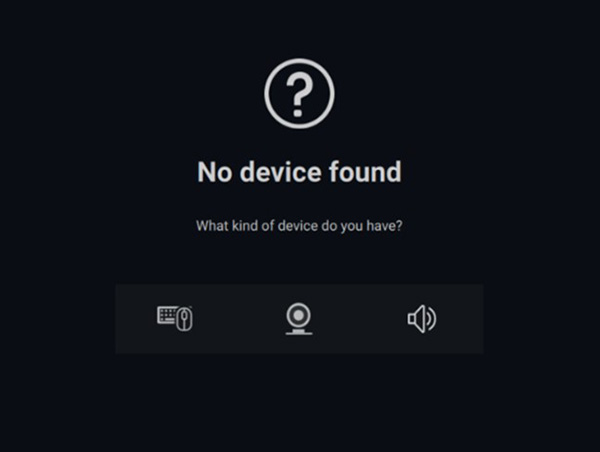
Якщо немає підключених пристроїв Dell, відображається вікно диспетчера периферійних пристроїв Dell, як показано на малюнку 16.
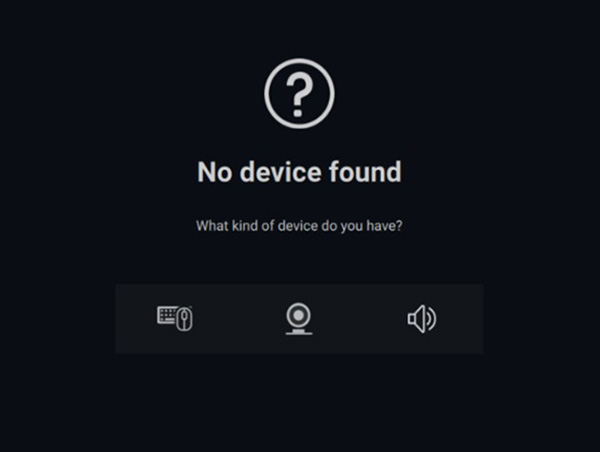
Малюнок.16: Dell Peripheral Manager Пристрій не знайдено (лише англійською мовою)
ПРИМІТКА. Перегляньте розділ Завантаження, використання та налаштування Dell Peripheral Manager для клавіатур і мишей Dell для отримання додаткової інформації про налаштування бездротових клавіатур і миш Dell.
Зміст:
- Завантажте та встановіть програмне забезпечення Dell Peripheral Manager
- Інтерфейс користувача програмного забезпечення Peripheral Manager
- Dell Peripheral Manager Сполучення з іншими пристроями
- Dell Peripheral Manager Роз'єднання пристрою
- Оновлення програмного забезпечення та прошивки Dell Peripheral Manager
- Поширені запитання та кроки з усунення несправностей
- Перевірка стану пристрою
1. Завантажте та встановіть програмне забезпечення Dell Peripheral Manager
-
Вставте ключ клавіатури або миші.
-
Остання версія DPM має автоматично завантажитися та інсталюватися (займає до 20 хвилин).
-
Якщо дискримінатор DPM не інсталюється автоматично, виконайте будь-який із наведених нижче кроків.
-
Переконайтеся, що у вас інстальовано останні оновлення Windows і драйверів.
-
Перегляньте статтю бази знань Microsoft: Windows Update: ПОШИРЕНІ ЗАПИТАННЯ
-
Використовуйте програму SupportAssist, щоб оновити драйвери, перейдіть на сторінку SupportAssist для ПК та планшетів для отримання додаткової інформації.
-
-
Вручну встановіть програмне забезпечення Dell Peripheral Manager.
-
Перейдіть на сторінку завантаження Dell Peripheral Manager .
-
Натисніть Завантажити.
ПРИМІТКА. Програмне забезпечення Dell Peripheral Manager сумісне лише з Windows 11 і Windows 10, 64-розрядні. -
Залежно від вашого браузера, ви отримуєте різні варіанти. Наступні кроки базуються на використанні браузера Chrome.
-
Після завантаження Dell Peripheral Manager торкніться або клацніть файл, який відображається в нижній частині екрана, щоб розпочати процес інсталяції, а потім дотримуйтесь підказок.
-
-
2. Інтерфейс користувача програмного забезпечення Dell Peripheral Manager
ПРИМІТКИ: Остання версія Dell Peripheral Manager підтримує темний інтерфейс користувача, який замінює світлий інтерфейс користувача.
Щоб запустити Dell Peripheral Manager, виконайте наступні дії.
-
Натисніть і утримуйте клавішу Windows (
 ), а потім натисніть клавішу q.
 -
Введіть менеджер периферійних пристроїв у поле пошуку в головному меню.
-
У списку результатів пошуку торкніться або виберіть Dell Peripheral Manager (App).
Універсальний ключ Dell, який постачається разом із бездротовим пристроєм, попередньо сполучений для використання з ним. Ви можете отримати доступ до пристрою у вікні Dell Peripheral Manager після підключення ключа до активного USB-порту на комп'ютері.
Інтерфейс користувача клавіатури
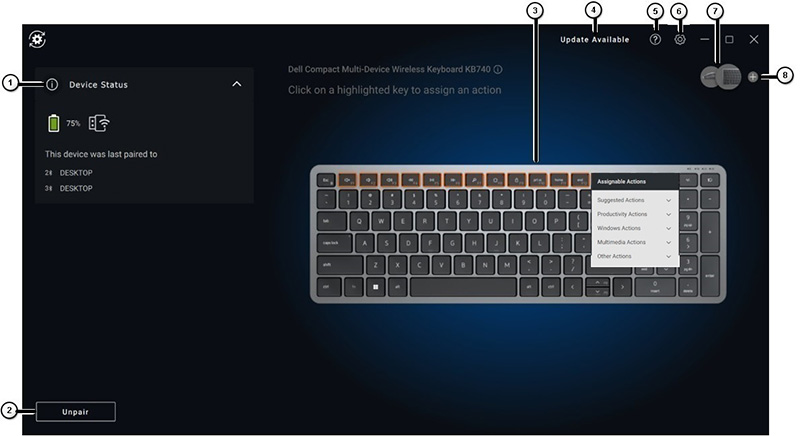
Малюнок.1: Інтерфейс користувача клавіатури Dell Peripheral Manager (лише англійською мовою)
| Цифри на малюнку вище: | |
|---|---|
 |
Статус пристроюПоказує стан акумулятора, останній пристрій, з яким було сполучено клавіатуру, і версію прошивки. |
 |
Розірвання пари з пристроєм |
 |
Призначте дію виділеній клавіші. Клацніть помаранчеву або синю кнопку з облямівкою, щоб призначити дію, яку можна програмувати на замовлення. Можливі варіанти:
ПРИМІТКА. Помаранчевий або синій прапору нижньому правому куті кнопки вказує на те, що призначено користувацьку дію. |
 |
Доступне оновленняПід час показу доступна оновлена версія програмної або апаратної прошивки. |
 |
Допомога Надаються версії програмного забезпечення та драйверів програми. |
 |
Параметри: Загальне: Ви можете ввімкнути або вимкнути сповіщення про блокування та низький заряд акумулятора. Оновлення: Це дозволяє перевірити наявність оновлених версій програмної та апаратної прошивки. Аналітика: Увімкніть або вимкніть, щоб надіслати діагностику до Dell. |
 |
Перемикання пристроїв Змініть пристрій, який потрібно налаштувати. |
 |
Додати новий пристрій Переведе вас на екран «Додати новий пристрій», де ви можете додати бездротові клавіатури та миші Dell. |
Інтерфейс користувача миші
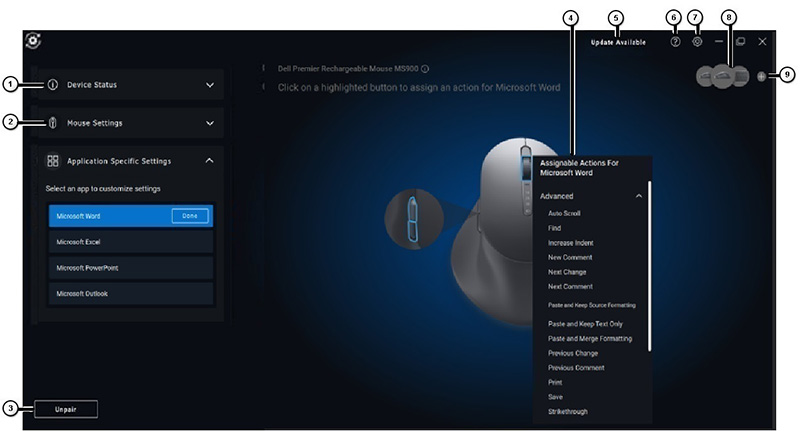
Малюнок.2: Інтерфейс користувача миші Dell Peripheral Manager (лише англійською мовою)
| Цифри на малюнку вище: | |
|---|---|
 |
Статус пристроюПоказує стан акумулятора, останній пристрій, з яким було сполучено клавіатуру, і версію прошивки. |
 |
Налаштування миші
|
 |
Розірвання пари з пристроєм |
 |
Призначте дію виділеній клавіші.
Клацніть помаранчеве або синє колесо прокручування, щоб призначити дію, яку можна запрограмувати. Можливі варіанти:
ПРИМІТКА. Помаранчевий або синій прапору нижньому правому куті кнопки вказує на те, що призначено користувацьку дію. |
 |
Доступне оновленняПід час показу доступна оновлена версія програмної або апаратної прошивки. |
 |
Допомога Надаються версії програмного забезпечення та драйверів програми. |
 |
Параметри: Загальне: Ви можете ввімкнути або вимкнути сповіщення про блокування та низький заряд акумулятора. Оновлення: Це дозволяє перевірити наявність оновлених версій програмної та апаратної прошивки. Аналітика: Увімкніть або вимкніть, щоб надіслати діагностику до Dell. |
 |
Перемикання пристроїв Змініть пристрій, який потрібно налаштувати. |
 |
Додати новий пристрій Переведе вас на екран «Додати новий пристрій», де ви можете додати бездротові клавіатури та миші Dell. |
Налаштування для конкретної програми
Ви можете розгорнути «Налаштування конкретної програми» на панелі пристрою, щоб вибрати програму для налаштування параметрів. Ви можете призначити нетипові дії цим програмам на основі вибраної кнопки миші, після того, як їх було вибрано тут. (Наприклад: Microsoft Word, Microsoft Excel або Microsoft PowerPoint.)
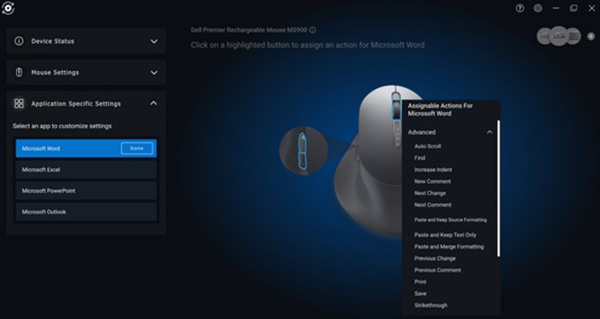
Малюнок.3: Налаштування параметрів програми для миші (лише англійською мовою)
ПРИМІТКА.
- Деякі високоякісні клавіатури Dell мають спеціальні сенсорні клавіші для спільної роботи для керування зустрічами Zoom і Teams. Спеціальні клавіші загоряються при початку зустрічі, а в додатку включаються іконки спільної роботи. (Наприклад: Ви можете вмикати та вимикати відео, вмикати та вимикати звук, показувати вікно чату та демонструвати екран під час активної зустрічі. Ви можете ввімкнути або вимкнути окремі функції в програмі, щоб отримати детальний контроль. Щоб увімкнути подвійне торкання, потрібно двічі торкнутися сенсорної панелі для спільної роботи, щоб керувати окремою функцією масштабування.
- Ця функція працює з настільним додатком Windows Teams для роботи або навчання - версія 1.6.00.24078 і новіші. Параметри сенсорного керування для спільної роботи недоступні в Teams для дому, Teams у веб-версії, тонкій версії, особистому обліковому записі Teams або безкоштовній версії.
- Під час дзвінка Zoom параметри сенсорного керування для спільної роботи працюють з інсталятором Zoom MSI та версією Zoom для настільних комп'ютерів 5.9.3 і новішою. Опції сенсорного керування недоступні у веб-версії Zoom.
3. Dell Peripheral Manager Сполучення з іншими пристроями
За допомогою Dell Peripheral Manager можна створити пару з додатковими пристроями, такими як перо Dell Active Pen, бездротові клавіатури Dell, а також миші або динаміки.
Залежно від вашої конфігурації торкніться або клацніть знак + на панелі перегляду. З'явиться діалогове вікно для підключення нового пристрою. Виберіть потрібний пристрій (див. Малюнок.4).
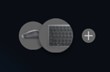
Малюнок.4: Dell Peripheral Manager Pair a Device (лише англійською мовою)
ПРИМІТКА. Після того, як ви зробили свій вибір, дотримуйтесь підказок.
4. Dell Peripheral Manager Роз'єднання пристрою
Діалогове вікно «Розірвати пару з пристроєм» з'являється, коли ви натискаєте «Скасувати сполучення » (див. Малюнок 5).
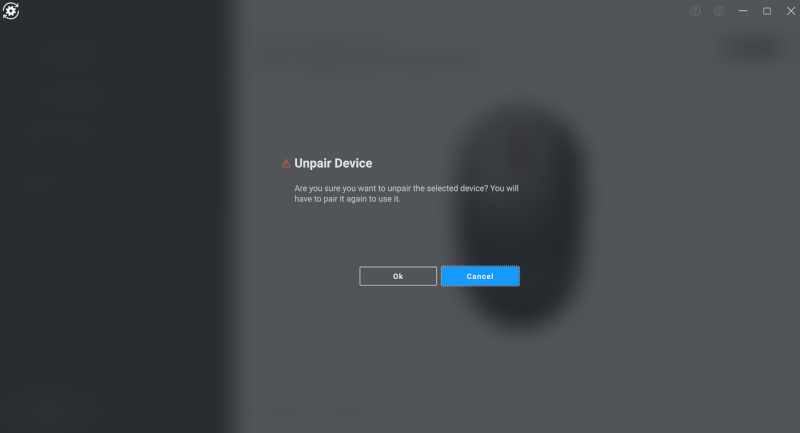
Малюнок.5: Dell Peripheral Manager Unpair a Device (лише англійською мовою)
Обережність: Після скасування сполучення пристрій більше не можна буде використовувати. Для повторного сполучення з пристроєм введення потрібен додатковий пристрій. Наприклад, переконайтеся, що доступна резервна миша або інші пристрої, такі як сенсорний екран або трекпед.
Якщо немає підключених пристроїв Dell, відображається вікно диспетчера периферійних пристроїв Dell, як показано на малюнку 6.
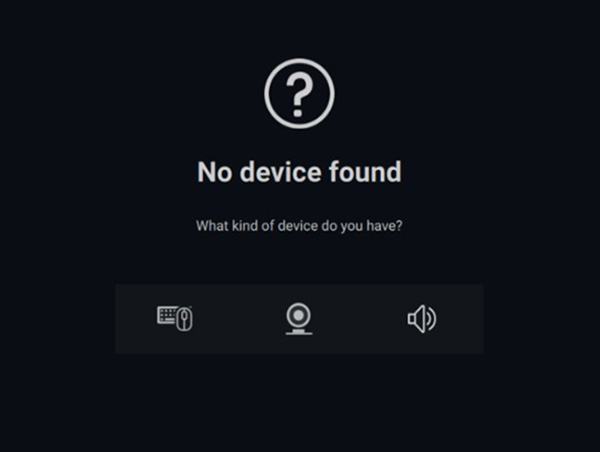
Малюнок 6: Dell Peripheral Manager Пристрій не знайдено (лише англійською мовою)
5. Оновлення програмного забезпечення та прошивки Dell Peripheral Manager
Функція оновлення програмного забезпечення використовується для оновлення:
- Прошивка на сполучених пристроях
- Сам додаток Dell Peripheral Manager
Коли буде така можливість, торкніться або клацніть «Оновлення доступне», щоб переглянути список доступних оновлень (див. Малюнок 7).
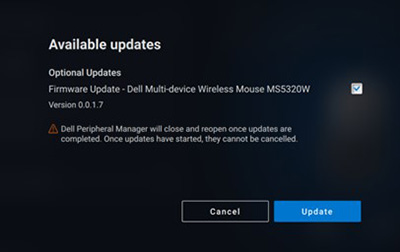
Малюнок 7: Оновлення програмного забезпечення або мікропрограми Peripheeral Manager (лише англійською мовою)
Примітка: Оновлення програмного забезпечення для радіочастотних пристроїв вимагає активного введення даних користувачем. Ви повинні дотримуватися інструкцій на екрані, щоб розпочати оновлення мікропрограми (див. Малюнок 8).
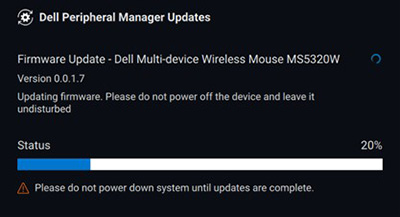
Малюнок 8: Оновлення програмного забезпечення Peripheral Manager для радіочастотних пристроїв (лише англійською мовою)
Примітки щодо оновлення прошивки
- Не відключайте пристрій і не ключ під час оновлення прошивки.
- Не перезавантажуйте, не вимикайте, не переходьте в режим сну та не переводьте комп'ютер у режим глибокого сну під час оновлення мікропрограми.
- Не підключайте більше одного ключа для оновлення прошивки.
- Не підключайте більше одного пристрою однієї моделі для оновлення прошивки. Рекомендується оновлювати прошивку одного пристрою за раз.
- Оновіть Windows до останньої версії, щоб отримати всі виправлення, пов'язані з операційною системою, перед початком оновлення мікропрограми.
- Дотримуйтесь інструкцій, щоб розпочати оновлення мікропрограми для радіочастотного з'єднання.
- Оновлення прошивки може тривати до 10 хвилин, підключіть живлення та тримайте пристрій біля ключа під час оновлення прошивки, щоб забезпечити швидший оновлення прошивки.
- Переконайтеся, що комп'ютер підключено до Інтернету для оновлення мікропрограми.
ПРИМІТКА. Корпоративні брандмауери можуть блокувати автоматичне оновлення прошивки.
6. Поширені запитання та кроки з усунення несправностей
Загальне використання бездротової миші та усунення несправностей
Симптом: Кнопка миші не працює.
Деякі можливі причини:
- Можливо, канал був випадково змінений (наприклад, з РЧ на Bluetooth). Переконайтеся, що канал підключення правильний.
- Коли пристрій відключається під час натискання кнопки, операційна система не може відпустити кнопку/клавішу. На жаль, в Bluetooth кнопка також ніколи не відпускається при повторному підключенні пристрою.
- Переконайтеся, що мишу ввімкнено.
Щоб отримати додаткову інформацію про мишу та усунення несправностей, перегляньте статтю бази знань Dell: Посібник із використання миші та усунення несправностей.
Загальне використання бездротової клавіатури та усунення несправностей
- Можливо, канал був випадково змінений (наприклад, з РЧ на Bluetooth). Переконайтеся, що канал підключення правильний.
- Коли пристрій відключається під час натискання кнопки, операційна система не може відпустити кнопку/клавішу. На жаль, в Bluetooth кнопка також ніколи не відпускається при повторному підключенні пристрою.
- Переконайтеся, що клавіатуру ввімкнено.
Щоб отримати додаткову інформацію про клавіатуру та усунення несправностей, перегляньте статтю Dell Knowledge Base Посібник із використання клавіатури та усунення несправностей.
7. Перевірка стану пристрою
Ви можете переглянути наступну інформацію про стан пристрою.
На сторінці інтерфейсу користувача програмного забезпечення Dell Peripheral Manager виберіть «Стан пристрою» (див. Малюнок 9).
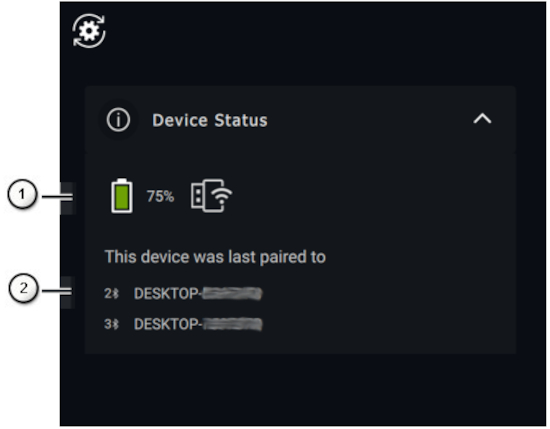
Малюнок 9: Перевірка стану пристрою (лише англійською мовою)
| Цифри на малюнку вище: | |
|---|---|
 |
Індикатор заряду батареї та підключення |
 |
Історія сполучення Bluetooth |
ПРИМІТКА. Ви можете навести вказівник на індикатор радіочастотного підключення, щоб переглянути версію USB-приймача.
Зміст:
- Завантажте та встановіть програмне забезпечення Dell Peripheral Manager
- Перший запуск і сполучення Dell Peripheral Manager з пером Dell Active Pen
- Інтерфейс користувача програмного забезпечення Peripheral Manager
- Dell Peripheral Manager Сполучення з іншими пристроями
- Dell Peripheral Manager Роз'єднання пристрою
- Оновлення програмного забезпечення та прошивки Dell Peripheral Manager
1. Завантажте та встановіть програмне забезпечення Dell Peripheral Manager
ПРИМІТКА. Якщо програмне забезпечення Dell Peripheral Manager ще не встановлено, вам доведеться спочатку встановити програмне забезпечення вручну. (Процес сполучення для стилуса Dell Active Pen відрізняється від інших пристроїв і не встановлюється автоматично.) Коли програмне забезпечення Dell Peripheral Manager вже встановлено, перейдіть до розділу Dell Peripheral Manager «Сполучення інших пристроїв ».
-
Щоб вручну завантажити та встановити програмне забезпечення Dell Peripheral Manager, виконайте наведені нижче дії.
-
Перейдіть на сторінку завантаження Dell Peripheral Manager .
-
Натисніть Завантажити.
ПРИМІТКА. Програмне забезпечення Dell Peripheral Manager сумісне лише з Windows 11 і Windows 10, 64-розрядні. -
Залежно від вашого браузера, ви отримуєте різні варіанти. Наступні кроки базуються на використанні браузера Chrome .
-
Після завантаження Dell Peripheral Manager торкніться або клацніть файл, який відображається в нижній частині екрана, щоб розпочати процес інсталяції, а потім дотримуйтесь підказок.
-
2. Перший запуск і сполучення Dell Peripheral Manager з пером Dell Active Pen
Щоб запустити Dell Peripheral Manager, виконайте наступні дії.
-
Натисніть і утримуйте клавішу Windows (
 ), а потім натисніть клавішу q .
 -
Введіть менеджер периферійних пристроїв у поле пошуку в головному меню.
-
У списку результатів пошуку торкніться або виберіть Dell Peripheral Manager (App).
-
Натисніть значок стилуса (див. Малюнок.1).
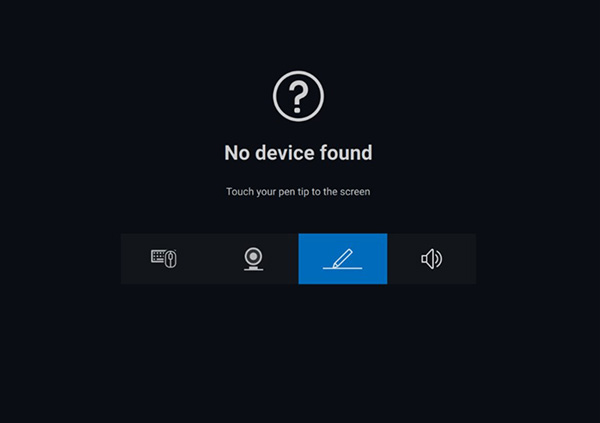
Малюнок.1: Екран парування стилуса (лише англійською мовою)ПРИМІТКА. Якщо екран парінгу не відкривається автоматично, торкніться або клацніть знак + або «Додати новий пристрій » на панелі перегляду. -
Після вибору відповідної піктограми, натискання кінчика ручки на екрані активує спеціальне вікно для дозволу сполучення пристрою та підтвердження сполучення (див. Малюнок.2).
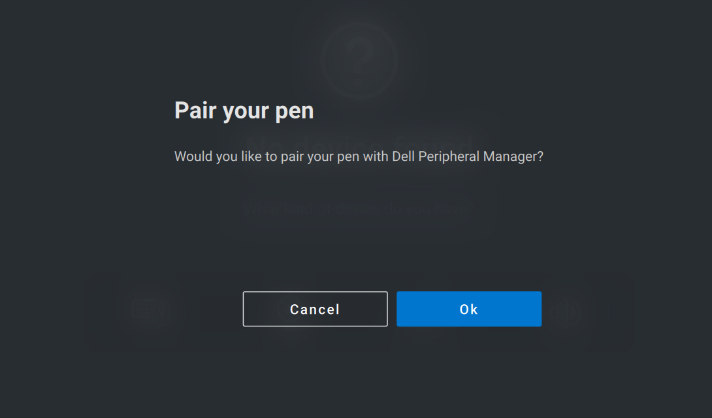
Малюнок.2: Сполучення зі стилусом (лише англійською мовою)
3. Інтерфейс користувача програмного забезпечення Peripheral Manager
ПРИМІТКИ: Остання версія Dell Peripheral Manager підтримує темний інтерфейс користувача, який замінює світлий інтерфейс користувача.
Чутливість до кінчика та нахилу
Стилус Dell Active Pen має можливості визначення тиску (кінчик) і кута (нахилу). Ці параметри можна налаштувати за допомогою повзунків на відповідній панелі Dell Peripheral Manager (див. Малюнок 3).
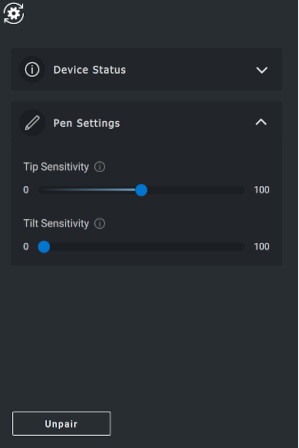
Малюнок.3: Екран інтерфейсу користувача програмного забезпечення Peripheral Manager (лише англійською мовою)
Підтримуються такі програми, як Microsoft Whiteboard. (Параметри чутливості змінюють ширину пензля залежно від сили натискання та кута нахилу кінчика пера, який прикладається до екрана.) (Див. Малюнок.4)
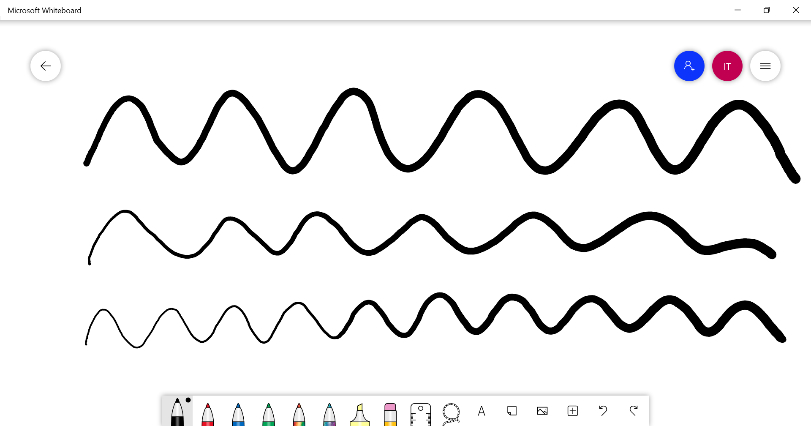
Малюнок.4: Приклади ширини щіток програмного забезпечення Peripheral Manager
Кнопки-бочки
Кнопки уздовж циліндричної серцевини стилуса Dell Active Pen називаються ґудзики на бочці.
Дії можна призначити цим кнопкам натисканням на відповідні області попереднього перегляду пера (див. Малюнок 5 , обведений помаранчевим кольором).
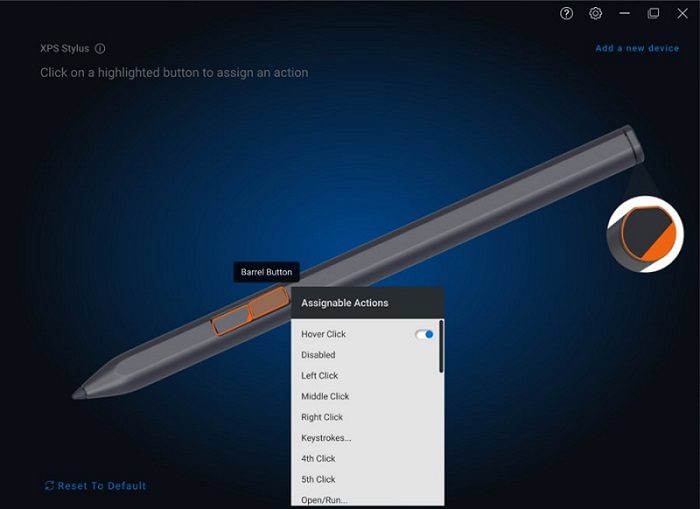
Малюнок.5: Розташування кнопок «Ствол»
Натискання кнопки викликає меню «Призначувані дії», дивіться наведений нижче список параметрів.
- Навести курсор Клацнути
- Вимкнуто
- Клацніть лівою кнопкою миші
- Клацання середньою кнопкою миші
- Клацніть правою кнопкою миші
- Натискання клавіш
- Четвертий клік
- П'ятий
- Відкрити або запустити
- Видалити
- Кнопка ствола
- Повертатися
- Перейти до передмови
- Застосування перемикача
- Радіальне меню
- Копіювати
- Па́ста
- Скасувати
- Повторити
- Сторінка вгору
- Сторінка вниз
- Програма OneNote
- Бра́узер
- Електронна пошта
- Відтворення або пауза
- Наступний трек
- Попередня композиція
- Збільшення гучності
- Зменшення гучності
- Відключення
- Windows Search
ПРИМІТКА. Помаранчева крапка у випадаючому списку вказує на призначену дію.
ПРИМІТКА. На особливу увагу заслуговує
Навести курсор Клацнутиопція, яка дозволяє користувачеві виконувати призначену дію за допомогою наведення кінчика пера біля екрана.
Радіальне меню
Радіальне меню — це спеціальна дія, яку можна призначити будь-якій кнопці ствола. Він дозволяє налаштувати відразу кілька дій (див. Малюнок 6).
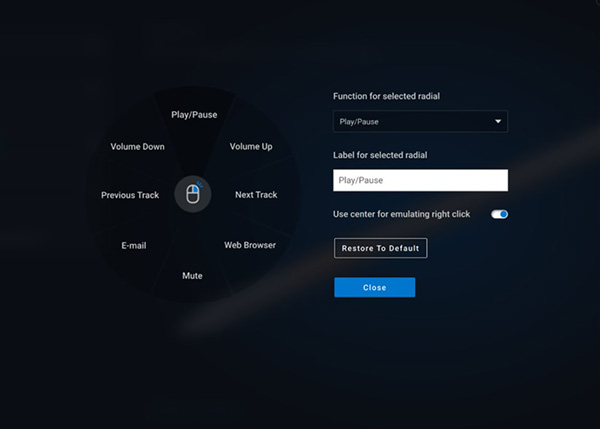
Малюнок 6: Радіальний екран меню
Натискання кнопки ствола представляє вертушку в тому вигляді, в якому вона була налаштована. Будь-який вибраний регіон виконує дію, як зазначено (див. Малюнок 7).
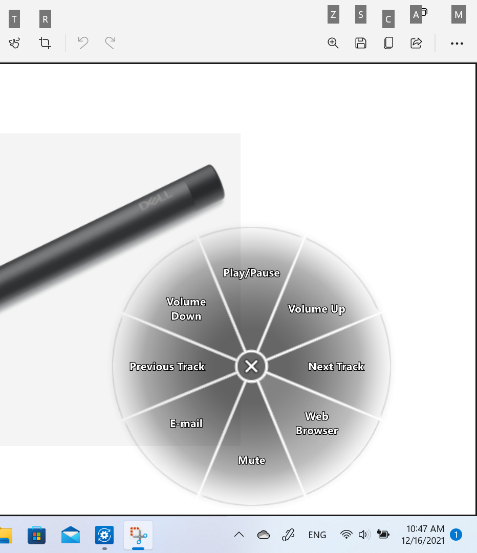
Малюнок 7: Приклад радіального меню
4. Dell Peripheral Manager Сполучення з іншими пристроями
За допомогою Dell Peripheral Manager можна створити пару з додатковими пристроями, такими як перо Dell Active Pen, бездротові клавіатури Dell, а також миші або динаміки.
Залежно від вашої конфігурації торкніться або клацніть знак + на панелі перегляду. З'явиться діалогове вікно для підключення нового пристрою. Виберіть потрібний пристрій (див. Малюнок 8).
Малюнок 8: Dell Peripheral Manager Pair a Device (лише англійською мовою)
ПРИМІТКА. Після того, як ви зробили свій вибір, дотримуйтесь інструкцій.
5. Dell Peripheral Manager Роз'єднання пристрою
Діалогове вікно «Розірвати пару з пристроєм» з'являється, коли ви натискаєте «Розірвати пару » (див. Малюнок 9).
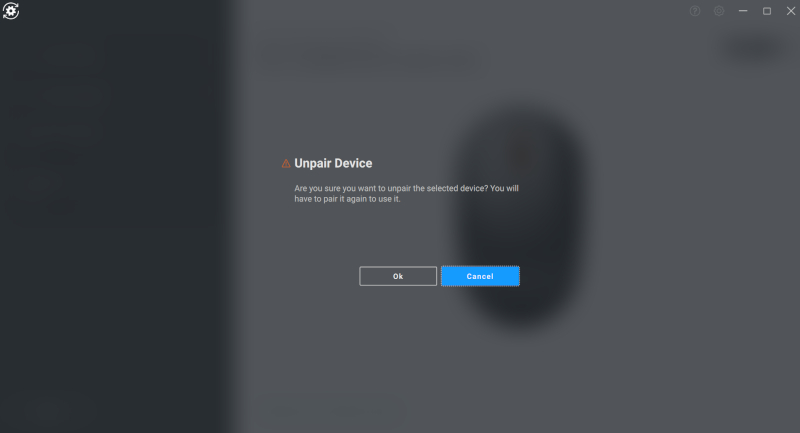
Малюнок 9: Dell Peripheral Manager Unpair a Device (лише англійською мовою)
Обережність: Після скасування сполучення пристрій більше не можна буде використовувати. Наприклад, під час скасування сполучення з клавіатурою або мишею переконайтеся, що доступна резервна миша або інші пристрої, як-от сенсорний екран або трекпед.
Якщо немає підключених пристроїв Dell, відображається вікно Dell Peripheral Manager Add a New device , як показано на малюнку 10.
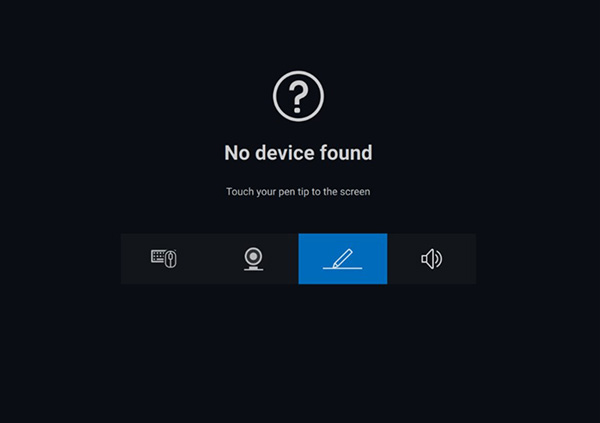
Малюнок.10: Dell Peripheral Manager Pair a Device (лише англійською мовою)
6. Оновлення програмного забезпечення та прошивки Dell Peripheral Manager
Функція оновлення програмного забезпечення використовується для оновлення:
- Прошивка на сполучених пристроях
- Сам додаток Dell Peripheral Manager
Коли буде така можливість, торкніться або клацніть «Доступне оновлення », щоб переглянути список доступних оновлень (див. Малюнок 11).
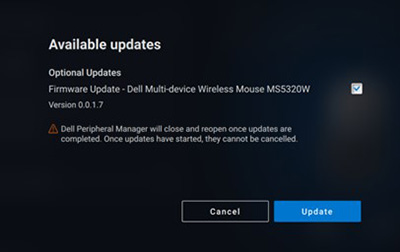
Малюнок.11: Приклад оновлення програмного забезпечення або мікропрограми Peripheral Manager (лише англійською мовою)
Примітка: Оновлення програмного забезпечення для радіочастотних пристроїв вимагає активного введення даних користувачем. Ви повинні дотримуватися інструкцій на екрані, щоб розпочати оновлення мікропрограми (див. Малюнок 12).
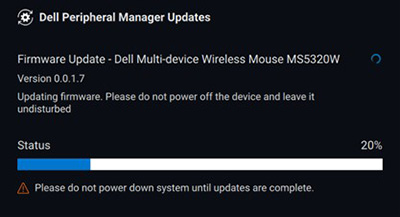
Малюнок.12: Приклад оновлень програмного забезпечення Peripheral Manager для радіочастотних пристроїв (лише англійською мовою)
Примітки щодо оновлення прошивки
- Не відключайте пристрій і не ключ під час оновлення прошивки.
- Не перезавантажуйте, не вимикайте, не переходьте в режим сну та не переводьте комп'ютер у режим глибокого сну під час оновлення мікропрограми.
- Не підключайте більше одного ключа для оновлення прошивки.
- Не підключайте більше одного пристрою однієї моделі для оновлення прошивки. Рекомендується оновлювати прошивку одного пристрою за раз.
- Оновіть Windows до останньої версії, щоб отримати всі виправлення, пов'язані з операційною системою, перед початком оновлення мікропрограми.
- Дотримуйтесь інструкцій, щоб розпочати оновлення мікропрограми для радіочастотного з'єднання.
- Оновлення прошивки може тривати до 10 хвилин, підключіть живлення та тримайте пристрій біля ключа під час оновлення прошивки, щоб забезпечити швидший оновлення прошивки.
- Переконайтеся, що комп'ютер підключено до Інтернету для оновлення мікропрограми.
ПРИМІТКА. Корпоративні брандмауери можуть блокувати автоматичне оновлення прошивки.
Зміст:
- Завантажте та встановіть програмне забезпечення Dell Peripheral Manager
- Перший запуск і сполучення Dell Peripheral Manager з гучним зв'язком Dell або саундбаром для тонких конференцій
- Інтерфейс користувача програмного забезпечення Peripheral Manager
- Dell Peripheral Manager Сполучення з іншими пристроями
- Dell Peripheral Manager Роз'єднання пристрою
- Оновлення програмного забезпечення та прошивки Dell Peripheral Manager
1. Завантажте та встановіть програмне забезпечення Dell Peripheral Manager
ПРИМІТКА. Якщо програмне забезпечення Dell Peripheral Manager ще не встановлено, вам доведеться спочатку встановити програмне забезпечення вручну. Процес сполучення для гучного зв'язку Dell або Slim Conferencing Soundbar відрізняється від інших пристроїв і не встановлюється автоматично. Коли програмне забезпечення Dell Peripheral Manager вже встановлено, перейдіть до розділу Dell Peripheral Manager «Сполучення інших пристроїв ».
-
Щоб вручну завантажити та встановити програмне забезпечення Dell Peripheral Manager, виконайте наведені нижче дії.
-
Перейдіть на сторінку завантаження Dell Peripheral Manager .
-
Натисніть Завантажити.
ПРИМІТКА. Програмне забезпечення Dell Peripheral Manager сумісне лише з Windows 11 і Windows 10, 64-розрядні. -
Залежно від вашого браузера, ви отримуєте різні варіанти. Наступні кроки базуються на використанні браузера Chrome .
-
Після завантаження Dell Peripheral Manager торкніться або клацніть файл, який відображається в нижній частині екрана, щоб розпочати процес інсталяції, а потім дотримуйтесь підказок.
-
2. Перший запуск і сполучення Dell Peripheral Manager з гучним зв'язком Dell або саундбаром для тонких конференцій
Щоб запустити Dell Peripheral Manager, виконайте наступні дії.
-
Натисніть і утримуйте клавішу Windows (
 ), а потім натисніть клавішу q .
 -
Введіть менеджер периферійних пристроїв у поле пошуку в головному меню.
-
У списку результатів пошуку торкніться або виберіть Dell Peripheral Manager (App).
-
Клацніть піктограму динаміка (див. Малюнок.1).
Малюнок.1: Екран парування динаміків (лише англійською мовою)ПРИМІТКА. Якщо екран парінгу не відкривається автоматично, торкніться або клацніть знак + або «Додати новий пристрій » на панелі перегляду. -
Вибравши відповідну іконку, дотримуйтесь підказок.
3. Інтерфейс користувача програмного забезпечення Peripheral Manager
ПРИМІТКИ: Остання версія Dell Peripheral Manager підтримує темний інтерфейс користувача, який замінює світлий інтерфейс користувача.
Попереднє налаштування динаміків
Ви можете вибрати один із попередньо встановлених режимів динаміка: «За замовчуванням», «Мовлення», «Підсилення високих частот» і «Посилення басів». Це залежить від того, чи потрібно покращувати мовлення, баси або високі частоти відповідно в гучному зв'язку або саундбарі, що підтримується Dell Peripheral Manager. (Див. Малюнок.2)
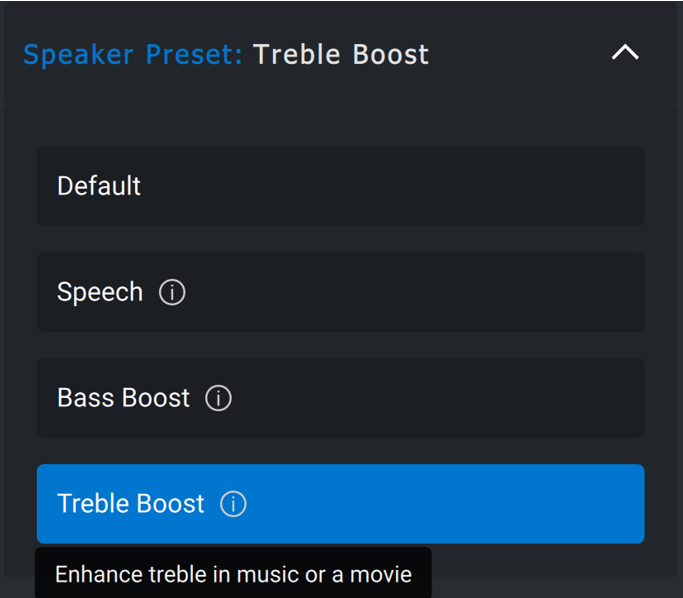
Малюнок.2: Пресети динаміків Dell Peripheral Manager (лише англійською мовою)
Налаштування звуку
Ви можете переглянути або змінити налаштування гучного зв'язку чи саундбара в розділі «Налаштування звуку ». Ви можете змінити рівні низьких, середніх і високих частот, переміщаючи повзунок, щоб досягти потрібного звукового діапазону в розділі «Еквалайзер звуку». Увімкніть функцію інтелектуального шумозаглушення для мікрофона, щоб видалити будь-який фоновий шум і забезпечити чітке чутання вашого голосу. (Див. Малюнок.3)
Звук можна відтворювати, коли гучність регулюється для кожного рівня або лише для мінімального та максимального рівнів у межах налаштування тону регулювання гучності.
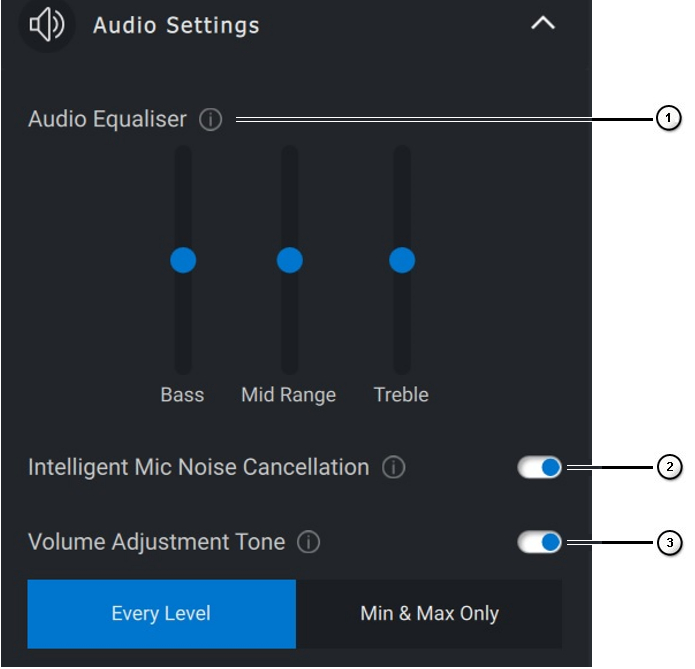
Малюнок.3: Налаштування звуку Dell Peripheral Manager (лише англійською мовою)
| Цифри на малюнку вище: | |
|---|---|
 |
Еквалайзер звуку |
 |
Інтелектуальне шумозаглушення мікрофона |
 |
Регулювання гучності тону |
Звуки та сповіщення
Увімкніть мікрофон і вимкніть звукові сповіщення в розділі «Звуки та сповіщення», щоб відтворити звук, коли мікрофон вимкнено або не ввімкнено (див. Малюнок 4).
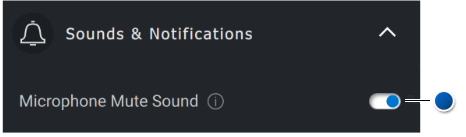
Малюнок.4: Вимкнення звуку мікрофона (лише англійською мовою)
| Посилання на Blue Dot на малюнку вище: | |
|---|---|
 |
Вимкнення звуку мікрофона |
Додаткова інформація
Виберіть Скидання до стандартних налаштувань
в інтерфейсі користувача аудіопристрою та відновіть налаштування за замовчуванням. Налаштування, які пов'язані з еквалайзером, інтелектуальним придушенням шумів мікрофона та рівнем гучності.
Ваш аудіопристрій Dell також оснащений апаратними кнопками. Наведіть курсор на кнопку в інтерфейсі користувача пристрою, щоб побачити, які програми доступні для використання з кожною кнопкою. Деякі поширені програми, які можуть бути доступні, це Microsoft Teams, Zoom і Google Meet (див. Малюнок 5).
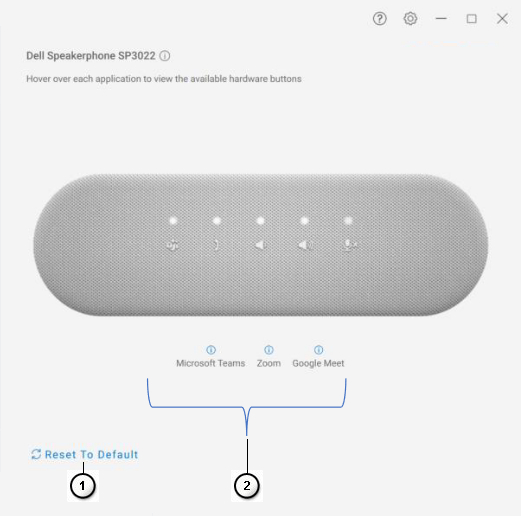
Малюнок.5: Параметри гучного зв'язку (лише англійською мовою)
| Цифри на малюнку вище: | |
|---|---|
 |
Скидання до стандартних налаштувань |
 |
Програми, сумісні з апаратною кнопкою (з підтримкою наведення) |
4. Dell Peripheral Manager Сполучення з іншими пристроями
За допомогою Dell Peripheral Manager можна створити пару з додатковими пристроями, такими як перо Dell Active Pen, бездротові клавіатури Dell, а також миші або динаміки.
Залежно від вашої конфігурації торкніться або клацніть знак + на панелі перегляду. З'явиться діалогове вікно для підключення нового пристрою. Виберіть потрібний пристрій (див. Малюнок 6).
Малюнок 6: Dell Peripheral Manager Pair a Device (лише англійською мовою)
ПРИМІТКА. Після того, як ви зробили свій вибір, дотримуйтесь інструкцій.
5. Dell Peripheral Manager Роз'єднання пристрою
Діалогове вікно «Скасувати пару пристрою» з'являється, коли ви натискаєте «Скасувати пару » (див. Малюнок 7).

Малюнок 7: Dell Peripheral Manager Unpair a Device (лише англійською мовою)
Обережність: Після скасування сполучення пристрій більше не можна буде використовувати. Наприклад, під час скасування сполучення з клавіатурою або мишею переконайтеся, що доступна резервна миша або інші пристрої, як-от сенсорний екран або трекпед.
Якщо немає підключених пристроїв Dell, відображається вікно Dell Peripheral Manager, як показано на малюнку 8.
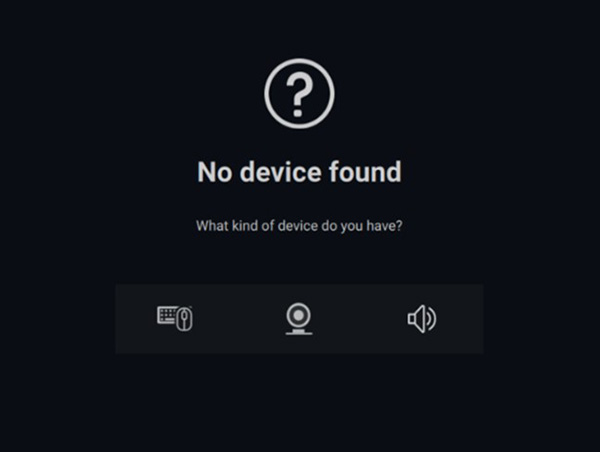
Малюнок 8: Dell Peripheral Manager Pair a Device (лише англійською мовою)
6. Оновлення програмного забезпечення та прошивки Dell Peripheral Manager
Функція оновлення програмного забезпечення використовується для оновлення:
- Прошивка на сполучених пристроях
- Сам додаток Dell Peripheral Manager
Коли буде така опція, торкніться або клацніть «Оновлення доступне», щоб переглянути список доступних оновлень (див. Малюнок 9).
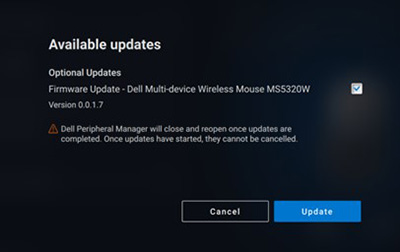
Малюнок 9: Приклад оновлення програмного забезпечення або мікропрограми Peripheral Manager (лише англійською мовою)
Примітка: Оновлення програмного забезпечення для радіочастотних пристроїв вимагає активного введення даних користувачем. Ви повинні дотримуватися інструкцій на екрані, щоб розпочати оновлення мікропрограми (див. Малюнок 10).
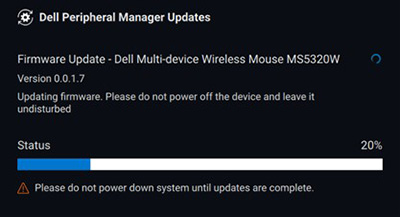
Малюнок.10: Приклад оновлень програмного забезпечення Peripheral Manager для радіочастотних пристроїв (лише англійською мовою)
Примітки щодо оновлення прошивки
- Не відключайте пристрій і не ключ під час оновлення прошивки.
- Не перезавантажуйте, не вимикайте, не переходьте в режим сну та не переводьте комп'ютер у режим глибокого сну під час оновлення мікропрограми.
- Не підключайте більше одного ключа для оновлення прошивки.
- Не підключайте більше одного пристрою однієї моделі для оновлення прошивки. Рекомендується оновлювати прошивку одного пристрою за раз.
- Оновіть Windows до останньої версії, щоб отримати всі виправлення, пов'язані з операційною системою, перед початком оновлення мікропрограми.
- Дотримуйтесь інструкцій, щоб розпочати оновлення мікропрограми для радіочастотного з'єднання.
- Оновлення прошивки може тривати до 10 хвилин, підключіть живлення та тримайте пристрій біля ключа під час оновлення прошивки, щоб забезпечити швидший оновлення прошивки.
- Переконайтеся, що комп'ютер підключено до Інтернету для оновлення мікропрограми.
ПРИМІТКА. Корпоративні брандмауери можуть блокувати автоматичне оновлення прошивки.
Зміст:
- Завантажте та встановіть програмне забезпечення Dell Peripheral Manager
- Перший запуск і сполучення Dell Peripheral Manager з гарнітурою
- Інтерфейс користувача програмного забезпечення Peripheral Manager
- Dell Peripheral Manager Сполучення з іншими пристроями
- Dell Peripheral Manager Роз'єднання пристрою
- Оновлення програмного забезпечення та прошивки Dell Peripheral Manager
1. Завантажте та встановіть програмне забезпечення Dell Peripheral Manager
-
Щоб вручну завантажити та встановити програмне забезпечення Dell Peripheral Manager, виконайте наведені нижче дії.
-
Перейдіть на сторінку завантаження Dell Peripheral Manager .
-
Натисніть Завантажити.
ПРИМІТКА. Програмне забезпечення Dell Peripheral Manager сумісне лише з Windows 11 і Windows 10, 64-розрядні. -
Залежно від вашого браузера, ви отримуєте різні варіанти. Наступні кроки базуються на використанні браузера Chrome .
-
Після завантаження Dell Peripheral Manager торкніться або клацніть файл, який відображається в нижній частині екрана, щоб розпочати процес інсталяції, а потім дотримуйтесь підказок.
-
2. Перший запуск і сполучення Dell Peripheral Manager з гарнітурою
Щоб запустити Dell Peripheral Manager, виконайте наступні дії.
-
Натисніть і утримуйте клавішу Windows (
 ), а потім натисніть клавішу q .
 -
Введіть менеджер периферійних пристроїв у поле пошуку в головному меню.
-
У списку результатів пошуку торкніться або виберіть Dell Peripheral Manager (App).
-
Клацніть піктограму гарнітури (див. Малюнок.1).
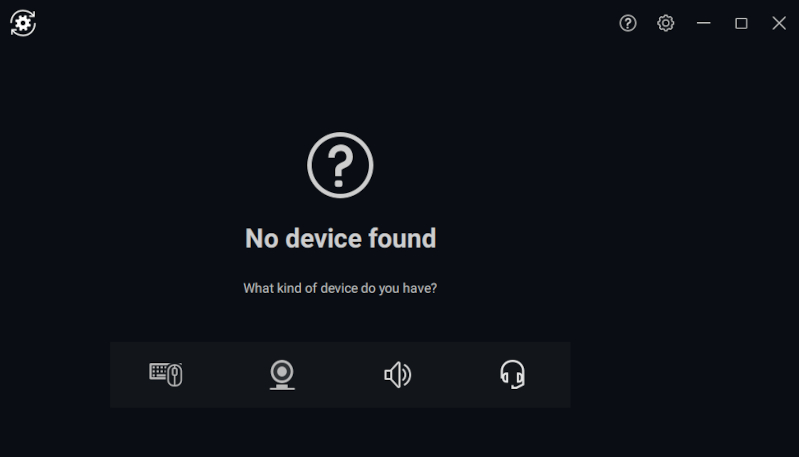
Малюнок.1: Екран парінгу гарнітури (лише англійською мовою)ПРИМІТКА. Якщо екран парінгу не відкривається автоматично, торкніться або клацніть знак + або «Додати новий пристрій » на панелі перегляду. -
Вибравши відповідну іконку, дотримуйтесь підказок.
3. Інтерфейс користувача програмного забезпечення Peripheral Manager
ПРИМІТКИ: Остання версія Dell Peripheral Manager підтримує темний інтерфейс користувача, який замінює світлий інтерфейс користувача.
Налаштування звуку
Ви можете переглянути або змінити налаштування гарнітури, збережені як режими, у розділі «Налаштування звуку» (див. Малюнок 2).
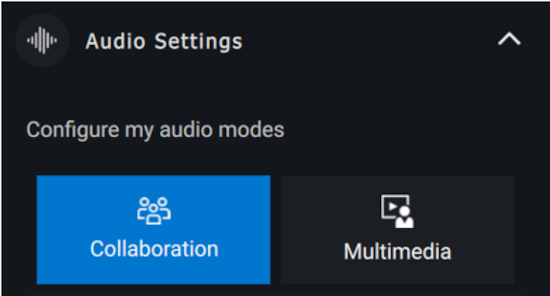
Малюнок.2: Налаштування звуку гарнітури Dell Peripheral Manager (лише англійською мовою)
Активне шумозаглушення
- Увімкніть функцію активного шумозаглушення, щоб усунути фонові та навколишні шуми.
- Відрегулюйте прозорість, щоб контролювати рівень звуку навколишнього середовища.
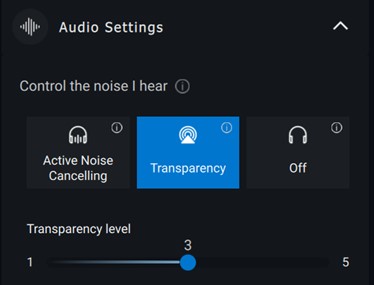
Малюнок.3: Налаштування звуку
Співробітництво
Увімкніть функцію інтелектуального шумозаглушення мікрофонів, щоб видалити будь-який фоновий шум і забезпечити чітке чутання вашого голосу (див. Малюнок 4).
Контролюйте, наскільки ви можете чути власний голос під час дзвінка, регулюючи повзунок «Бічний тон» (див. Малюнок 4).
ПРИМІТКА. Ці функції доступні лише в режимі виклику.
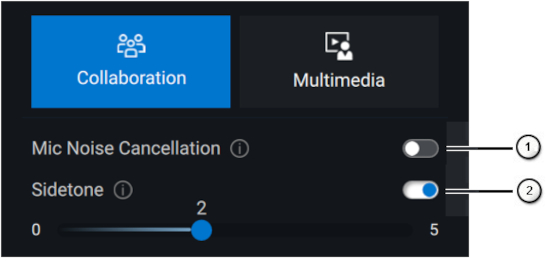
Малюнок.4: Налаштування співпраці Dell Peripheral Manager (лише англійською мовою)
Деякі гарнітури мають розширені можливості для налаштування шумозаглушення.
- Увімкніть інтелектуальний мікрофон Функція шумозаглушення вихідного звуку, яка обмежує шум вашого ближнього мікрофона, щоб створити кращі враження від звуку для інших.
- Увімкніть інтелектуальний мікрофон Функція шумозаглушення вхідного звуку, яка обмежує шум далекого мікрофона, щоб створити кращі враження від звуку для інших.
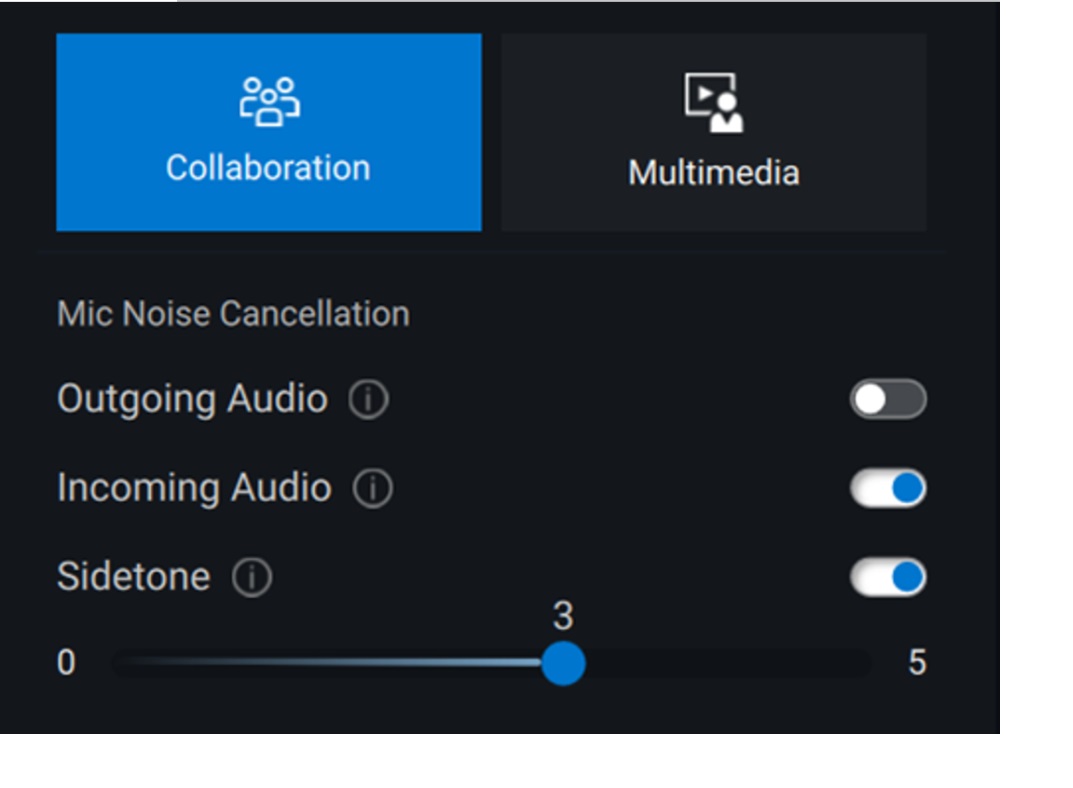
| Цифри на малюнку вище: | |
|---|---|
 |
Шумозаглушення мікрофона |
 |
Бічний тон |
Мультимедіа
Ви можете вибрати з попередньо встановлених режимів динаміків «За замовчуванням», «Посилення басів», «Підсилення мовлення», «Підвищення високих частот» і «Користувацький», залежно від бажаного звуку (див. Малюнок 5).
Ви можете змінити рівні низьких, середніх і високих частот, перемістивши повзунок, щоб досягти потрібного звукового діапазону в розділі «Еквалайзер звуку» (див. Малюнок 5).
ПРИМІТКА. Ця функція доступна лише в режимі «Музика». Він відключений в режимі всеосяжного (холостого ходу) і режиму виклику.
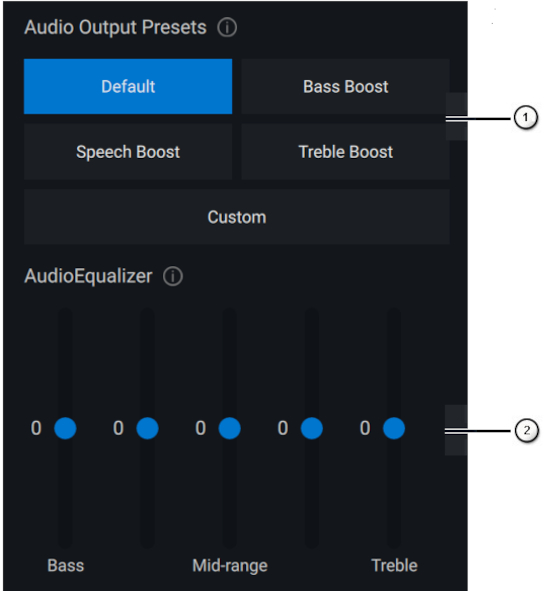
Малюнок.5: Налаштування мультимедіа Dell Peripheral Manager (лише англійською мовою)
| Цифри на малюнку вище: | |
|---|---|
 |
Попередні налаштування аудіовиходу |
 |
Еквалайзер звуку |
Автоматичні дії
Виявлення зносу
Ви можете ввімкнути функцію виявлення зносу, щоб увімкнути автоматичні дії під час зняття гарнітури.
- Увімкніть функцію паузи музики, щоб автоматично призупиняти відтворення музики, коли ви її знімаєте, і відновлювати відтворення, коли ви знову її ввімкнете.
- Увімкніть функцію вимкнення звуку в мікрофоні, щоб автоматично вимкнути мікрофон, коли гарнітуру знято.
- Ви можете ввімкнути швидку паузу, щоб увімкнути автоматичну паузу музики, коли ви відсуваєте чашку навушника від вуха. Чутливість цієї функції можна встановити на звичайну або чутливу.
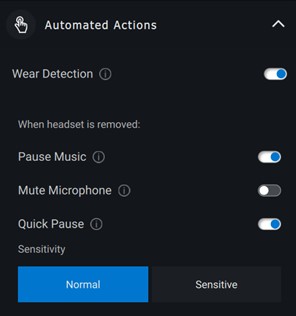
Малюнок.6 Автоматизовані дії
Налаштування пристрою
Увімкніть функцію індикатора зайнятості, щоб увімкнути світловий індикатор під час дзвінка (див. Малюнок 7).
Увімкніть функцію голосових підказок, щоб почути звукові підказки та оголошення про функції пристрою (див. Малюнок 7):
- Повний: Повний набір голосових підказок
- Мінімальний: Лише основні голосові підказки
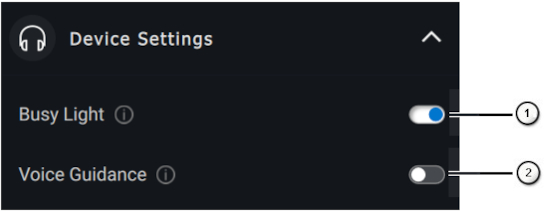
Малюнок 7: Налаштування пристрою Dell Peripheral Manager (лише англійською мовою)
| Цифри на малюнку вище: | |
|---|---|
 |
Зайняте світло |
 |
Голосові підказки |
Додаткова інформація
Вибравши «Скинути до стандартних» в інтерфейсі користувача аудіопристрою, можна відновити налаштування за замовчуванням, пов'язані з режимами спільної роботи та мультимедіа.
4. Dell Peripheral Manager Сполучення з іншими пристроями
За допомогою Dell Peripheeral Manager можна створити пару з додатковими пристроями, такими як перо Dell Active Pen, бездротові клавіатури Dell, а також миші, колонки або гарнітури.
Залежно від вашої конфігурації торкніться або клацніть знак + на панелі перегляду. З'явиться діалогове вікно для підключення нового пристрою. Виберіть потрібний пристрій (див. Малюнок 8).
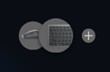
Малюнок 8: Dell Peripheral Manager Pair a Device (лише англійською мовою)
ПРИМІТКА. Після того, як ви зробили свій вибір, дотримуйтесь інструкцій.
5. Dell Peripheral Manager Роз'єднання пристрою
Діалогове вікно «Розірвати пару з пристроєм» з'являється, коли ви натискаєте «Розірвати пару » (див. Малюнок 9).
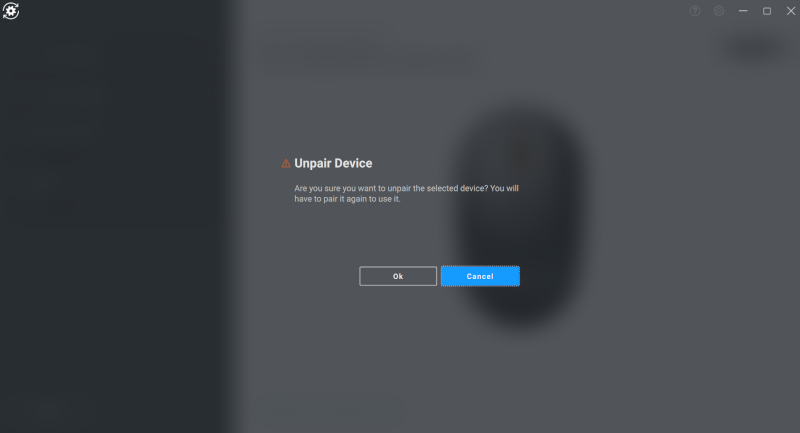
Малюнок 9: Dell Peripheral Manager Unpair a Device (лише англійською мовою)
Обережність: Після скасування сполучення пристрій більше не можна буде використовувати. Наприклад, під час скасування сполучення з клавіатурою або мишею переконайтеся, що доступна резервна миша або інші пристрої, як-от сенсорний екран або трекпед.
Якщо немає підключених пристроїв Dell, відображається вікно диспетчера периферійних пристроїв Dell, як показано на малюнку 10.
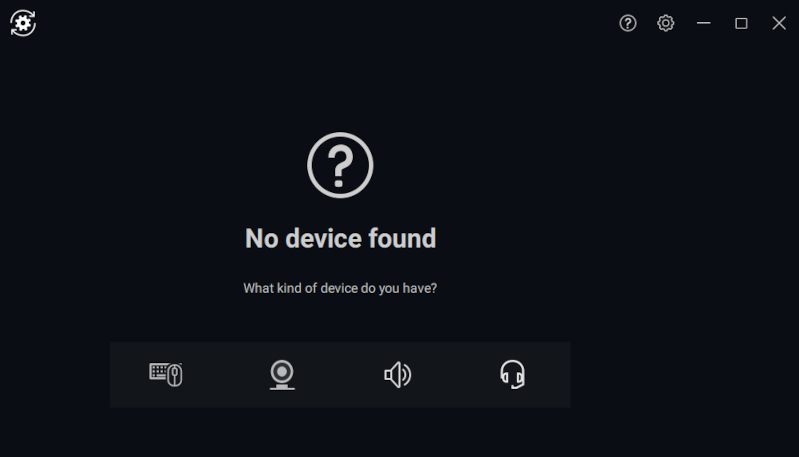
Малюнок.10: Dell Peripheral Manager Pair a Device (лише англійською мовою)
6. Оновлення програмного забезпечення та прошивки Dell Peripheral Manager
Функція оновлення програмного забезпечення використовується для оновлення:
- Прошивка на сполучених пристроях
- Сам додаток Dell Peripheral Manager
Коли буде така можливість, торкніться або клацніть «Доступне оновлення », щоб переглянути список доступних оновлень (див. Малюнок 11).
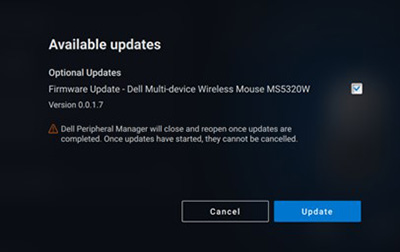
Малюнок.11: Приклад оновлення програмного забезпечення або мікропрограми Peripheral Manager (лише англійською мовою)
Примітка: Оновлення програмного забезпечення для радіочастотних пристроїв вимагає активного введення даних користувачем. Ви повинні дотримуватися інструкцій на екрані, щоб розпочати оновлення мікропрограми (див. Малюнок 12).
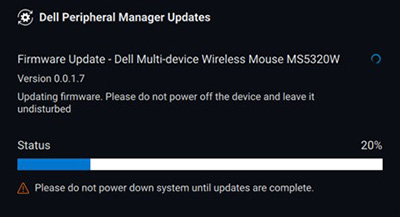
Малюнок.12: Приклад оновлень програмного забезпечення Peripheral Manager для радіочастотних пристроїв (лише англійською мовою)
Примітки щодо оновлення прошивки
- Не відключайте пристрій і не ключ під час оновлення прошивки.
- Не перезавантажуйте, не вимикайте, не переходьте в режим сну та не переводьте комп'ютер у режим глибокого сну під час оновлення мікропрограми.
- Не підключайте більше одного ключа для оновлення прошивки.
- Не підключайте більше одного пристрою однієї моделі для оновлення прошивки. Рекомендується оновлювати прошивку одного пристрою за раз.
- Оновіть Windows до останньої версії, щоб отримати всі виправлення, пов'язані з операційною системою, перед початком оновлення мікропрограми.
- Дотримуйтесь інструкцій, щоб розпочати оновлення мікропрограми для радіочастотного з'єднання.
- Оновлення прошивки може тривати до 10 хвилин, підключіть живлення та тримайте пристрій біля ключа під час оновлення прошивки, щоб забезпечити швидший оновлення прошивки.
- Переконайтеся, що комп'ютер підключено до Інтернету для оновлення мікропрограми.
ПРИМІТКА. Корпоративні брандмауери можуть блокувати автоматичне оновлення прошивки.
Additional Information
Продукти нового покоління (повністю підтримувані функції)
Додаткову інформацію про свій пристрій можна знайти за посиланнями.
- Мобільна бездротова миша Dell - MS3320W
MS3320W бази знань Статті та посібники
Посібник з використання та усунення несправностей мобільної бездротової миші Dell MS3320W - Дротова миша Dell Pro MS3220
Дротова миша Dell Pro MS3220 Стаття та посібники
Дротова миша Dell Pro MS3220 Посібник із використання та усунення несправностей - Компактна миша Dell Pro Plus MS5120W
Компактна миша Dell Pro Plus MS5120W базою знань Статті та посібники Посібник
з використання миші та усунення несправностей - Миша Dell Pro Plus MS5320W
Миша Dell Pro Plus MS5320W база знань Статті та посібники Посібник
з використання миші та усунення несправностей - Компактна клавіатура та миша Dell Pro Plus KM7120W (KB7120W, MS5320W)
Компактна клавіатура та миша Dell Pro Plus KM7120W База знань Статті та посібники
Посібник із використання та усунення несправностейклавіатури Посібник із
використання миші та усунення несправностей - Клавіатура та миша Dell Pro Plus KM7321W (KB7221W + MS5320W)
Клавіатура та миша Dell Pro Plus KM7321W бази знань Статті та посібники
Клавіатура та миша Dell Pro Plus KM7321W бездротова клавіатура та миша - Shift, клавіша керування та прокручування миші під час відновлення зі сну
Клавіатура та миша Dell Pro Plus KM7321W використання та усунення несправностей - Клавіатура та миша Dell Pro KM5221W (KB3121W + MS3121W)
Клавіатура та миша Dell Pro KM5221W базі знань Статті та посібники
Клавіатура та миша Dell Pro KM5221W використання та усунення несправностей - Компактна миша Dell Pro Premium MS7421W
Компактна миша Dell Pro Premium MS7421W базою знань Статті та посібники
Компактна миша Dell Pro Premium MS7421W використання та усунення несправностей - Веб-камера Dell WB7022
WB7022 База знань Статті та посібники Веб-камера
Dell WB7022 UltraSharp Посібник із використання та усунення несправностей - Веб-камера Dell Pro WB5023
WB5023 База знань Статті та посібники - Спікерфон Dell - SP3022
Статті та посібники з бази знань SP3022ПРИМІТКА. SB522A має додаткові вимоги до сумісності з Dell Peripheral Manager.Мікрофон періодично падає на периферійних пристроях Dell, підключених до комп'ютерів, що використовують процесор
Дивіться Посібник із використання гучного зв'язку Dell SP3022 та усунення несправностей
TGLСпікерфон Dell SP3022 відсутній на аудіопристроях після виходу з режиму очікування або глибокого
снуГучний зв'язок SP3022 та саундбар SB522A: якість звуку за допомогою еквалайзера в додатку DPeM - Саундбар для конференцій Dell Slim - SB522A
База знань SB522A Стаття та посібники Посібник
із використання та усунення несправностей Dell Slim Conferencing Soundbar SB522A Мікрофон
періодично падає на периферійних пристроях Dell, підключених до комп'ютерів за допомогою гучномовця TGL CPU
SP3022 і саундбару SB522A Якість звуку за допомогою еквалайзера в додатку DPeM - Активне перо Dell ProPlus PN5122W Активне перо Dell Pro Plus PN5122W база знань статті та посібники
ПРИМІТКА. Стилус Dell Pro Plus Active Pen PN5122W має додаткові вимоги до сумісності з Dell Peripheeral Manager.Ідентифікація активного пера Dell, встановлення панелі керування та усунення несправностей
Дивіться Центр підтримки активного пера Dell Pro Plus PN5122W - Активне перо Dell Pro Premium PN7522W
Активне перо Dell Pro Premium PN7522W База знань Статті та посібникиПРИМІТКА. Активне перо Dell Pro Premium Active Pen PN7522W має додаткові вимоги до сумісності з Dell Peripheral Manager.Ідентифікація активного пера Dell, встановлення панелі керування та усунення несправностей
Дивіться Центр підтримки активного пера Dell Dell Pro Premium PN7522W - Монітор для відеоконференцій Dell - U3223QZ
U3223QZ бази знань, статті та посібники:
як усунути проблеми з дисплеєм або відео на моніторі DellПРИМІТКА. Dell Peripheral Manager підтримує функції веб-камери лише на U3223QZ. Щоб використовувати інші функції, потрібне інше програмне забезпечення. Для отримання додаткової інформації перегляньте статті бази знань Dell: Додаток Dell Display Manager (для Windows) або: Dell Display and Peripheral Manager для macOS - Дорожня миша Dell Bluetooth - MS700
MS700 База знань, статті та посібники - Клавіатура для спільної роботи Dell Pro Premium KB900
Клавіатурадля співпраці Dell Pro Premium KB900 Стаття та посібники Посібник
із використання та усунення несправностей клавіатури Dell Pro Premium KB900 - Преміум миша Dell Pro MS900
База знань Dell Pro Premium Mouse MS900 Статті та посібники Посібник
із використання та усунення несправностей Dell Pro Premium Mouse MS900 - Спільна клавіатура та миша Dell Pro Premium KM900
Спільна клавіатура та миша Dell Pro Premium KM900 Статті та посібники Спільна
клавіатура та миша Dell Pro Premium KM900 Посібник із використання та усунення несправностей - Безшумна миша Dell - MS355
Безшумна миша Dell - База знань MS355 Статті та посібники - Безшумна дротова клавіатура для спільної роботи Dell Pro KB525C
Безшумна дротова клавіатура для спільної роботи KB525C Статті та посібники - Компактна безшумна клавіатура та миша Dell Pro - KM555
Компактна безшумна клавіатура та миша Dell Pro - Статті та посібники бази знань KM555 - Веб-камера Dell WB3023
WB3023 База знань Статті та посібники - Монітор Dell U3224KB Статті
та посібники з бази знань Dell U3224KB - Dell U3224KBA монітор
Статті та посібники з бази знань Dell U3224KBA - Бездротова гарнітура
DellWL3024 Dell WL3024 База знань Статті та посібники - Dell P3424WEB Dell Monitor Статті
та посібники з бази знань Dell P3424WEB - Dell P2424HEB Dell Monitor Статті
та посібники Dell P2424HEB бази знань - Dell P2724DEB Dell Monitor Статті
та посібники з бази знань Dell P2724DEB - Бездротова гарнітура Dell Pro Premium з ANC WL7024
Бездротова гарнітура Dell Pro Premium WL7024 База знань Статті та посібники - Бездротова гарнітура ANC Dell Pro - WL5024
Бездротова гарнітура ANC Dell Pro - WL5024 Статті та посібники з бази знань - Дротова гарнітура ANC Dell Pro - WH5024
Дротова гарнітура ANC Dell Pro - Статті та посібники з бази знань WH5024 - Дротова гарнітура Dell - WH3024
Дротова гарнітура Dell - Статті та посібники бази знань WH3024
Продукція попереднього покоління
(Підтримується лише сполучення на частоті 2.4 ГГц)
- Бездротова клавіатура та миша Dell - KM714
- Бездротова клавіатура та миша Dell - KM636
- Бездротова лазерна миша Dell - WM514
- Бездротова миша Dell - WM326
- Бездротова миша Dell - WM126
- Бездротова клавіатура та миша Dell Premier - KM717
- Бездротова миша Dell Premier - WM527
Перевірте тип техніки, яка у вас є, подивившись на логотип на USB-приймачі та на нижній частині клавіатури або миші.
|
Пристрій |
Універсальне програмне забезпечення для сполучення Dell |
Програмне забезпечення Dell Peripheral Manager |
|---|---|---|
|
Безпечне з'єднання Dell USB (Колір донгла чорний з помаранчевою ланкою) |
Не сумісний |
Рекомендується |
|
Периферійні пристрої Dell (Колір донгла - сірий) |
Не рекомендується (див. ПРИМІТКИ:) |
Рекомендується |
|
Dell Universal (Колір донгла – чорний) |
Рекомендується |
Не вийде |


ПРИМІТКА. Периферійний (сірий) ключ Dell працює з універсальним програмним забезпеченням для сполучення Dell, коли Dell Peripheral Manager не встановлено.
Зі списку перейдіть на відповідну сторінку документації продукту. У розділі «Посібники та документи» торкніться або натисніть «Переглянути PDF» праворуч від потрібної документації.
- Менеджер периферійних пристроїв Dell
- Мобільна бездротова миша Dell - MS3320W
- Дротова миша Dell Pro MS3220
- Компактна миша Dell Pro Plus MS5120W
- Миша Dell Pro Plus MS5320W
- Компактна клавіатура та миша Dell Pro Plus KM7120W (KB7120W + MS5320W)
- Клавіатура та миша Dell Pro Plus KM7321W (KB7221W + MS5320W)
- Клавіатура та миша Dell Pro KM5221W (KB3121W + MS3121W)
- Компактна миша Dell Pro Premium MS7421W
- Веб-камера Dell WB7022
- Веб-камера Dell Pro WB5023
- Активне перо Dell Pro Plus PN5122W
- Активне перо Dell Pro Premium PN7522W
- Бездротова клавіатура та миша Premier - KM717
- Бездротова миша Dell Premier - WM527
- Бездротова клавіатура та миша Dell - KM714
- Бездротова клавіатура та миша Dell - KM636 (чорний)
- Бездротова лазерна миша Dell - WM514
- Бездротова миша Dell - WM126
- Бездротова миша Dell - WM326
- Монітор для відеоконференцій Dell - U3223QZ
- Дорожня миша Dell Bluetooth - MS700
- Клавіатура для спільної роботи Dell Pro Premium KB900
- Преміум миша Dell Pro MS900
- Клавіатура та миша для спільної роботи Dell Premier - KM900
- Безшумна миша Dell - MS355
- Безшумна дротова клавіатура Dell Pro KB525C
- Компактна безшумна клавіатура та миша Dell Pro - KM555
- Веб-камера Dell WB3023
- Монітор Dell U3224KB
- Монітор Dell U3224KBA
- Бездротова гарнітура Dell WL3024
- Монітор Dell P3424WEB
- Монітор Dell P2424HEB
- Монітор Dell P2724DEB
ПРИМІТКА. Подивіться на нижню частину клавіатури або миші, знайдіть модель на упаковці, щоб знайти модель вашої клавіатури або миші. Крім того, ви можете перевірити власну документацію пристроїв.
ПРИМІТКА. Windows 10 має вбудовану програму для читання PDF. Якщо програму для читання PDF не встановлено, програма для читання PDF (Acrobat Reader) доступна безкоштовно в Adobe.
.
Найпростіший спосіб перевірити, яка у вас технологія, це подивитися на логотип на USB-ресивері.
|
Пристрій |
Програмне забезпечення Dell Peripheral Manager |
Сумісна інформація |
|---|---|---|
|
USB-приймач Dell Secure Link WR3 (логотип Dell Secure Link) |
Рекомендовано |
Сумісний лише з KB900, MS900 і KM900 |
|
Універсальний приймач для сполучення Dell WR221 (Логотип Dell Universal Pairing) |
Рекомендовано |
Повний список сумісних можна знайти в таблиці 17. |
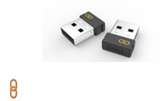
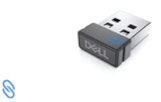
|
Пристрій |
Швидкий старт і посібник користувача |
|---|---|
|
Клавіатура та миша Dell Pro Plus KM7321W |
|
|
Компактна миша Dell Pro Premium MS7421W |
|
|
Клавіатура та миша Dell Pro KM5221W |
|
|
Мобільна бездротова миша Dell - MS3320W |
|
|
Компактна миша Dell Pro Plus MS5120W |
|
|
Миша Dell Pro Plus MS5320W |
|
|
Компактна клавіатура та миша Dell Pro Plus KM7120W |
|
|
Бездротова клавіатура та миша Dell - KM636 |
|
|
Бездротова миша Dell - WM126 |
|
|
Бездротова клавіатура та миша Dell Premier - KM717 |
|
|
Бездротова миша Dell Premier - WM527 |
|
|
Бездротова лазерна миша Dell - WM514 |
|
|
Бездротова миша Dell - WM326 |
|
|
Бездротова клавіатура Dell Premier - WK717 |
|
|
Бездротова клавіатура та миша Dell - KM714 |
Під час інсталяції або використання Dell Peripheral Manager може виникнути ситуація, коли ви зіткнетеся з повідомленням про помилку (див. Малюнок 1 як приклад).
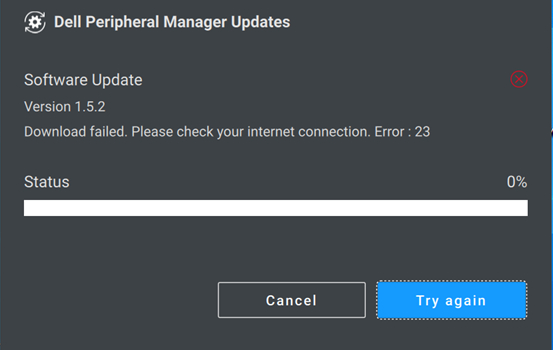
Малюнок.1: Приклад повідомлення про помилку Dell Peripheral Manager
Знайдіть помилку в таблицях нижче та виконайте дії, перелічені у верхній частині таблиці, де вказано помилку.
Коди помилок Dell Peripheral Manager
Якщо ви зіткнулися з повідомленням про помилку під час встановлення або використання диспетчера периферійних пристроїв Dell, виконайте такі дії:
ПРИМІТКА. Докладнішу інформацію про конкретну помилку наведено в таблиці 18 .
-
Переконайтеся, що комп'ютер має достатньо ресурсів. (Наприклад: Пам'ять, місце на жорсткому диску і так далі.)
ПРИМІТКА. Dell Peripheral Manager вимагає ~250 МБ пам'яті. -
Переконайтеся, що будь-яке антивірусне програмне забезпечення не блокує компоненти Dell Peripheral Manager.
-
Перезавантажте комп'ютер.
-
Видаліть і повторно встановіть програмне забезпечення Dell Peripheral Manager, це виключає можливість пошкодження деяких файлів.
|
Код помилки |
Ім'я |
Опис |
Можлива причина |
|---|---|---|---|
|
256 |
Безпека помилок |
Помилка безпеки |
Перевірка цифрового підпису не пройшла. Файли пошкоджені або не підписані. |
|
257 |
ErrorDeviceManagerInstance |
Не вдалося створити екземпляр диспетчера пристроїв |
Файли пошкоджені. Установка не пройшла успішно. |
|
258 |
ErrorDeviceManagerStart |
Не вдалося запустити диспетчер пристроїв DPeM |
Файли пошкоджені. Установка не пройшла успішно. |
|
259 |
ErrorMetaDataManagerInstance |
Не вдалося створити екземпляр менеджера метаданих |
Файли пошкоджені. Установка не пройшла успішно. |
|
260 |
ErrorMetaDataManagerStart |
Не вдалося запустити менеджер метаданих |
Метадані пошкоджені або їх не існує. |
|
261 |
ErrorPluginManagerInstance |
Не вдалося створити екземпляр менеджера плагінів |
Файли пошкоджені або відсутні. |
|
262 |
ErrorPluginManagerStart |
Не вдалося запустити менеджер плагінів |
Файли пошкоджені або відсутні. |
|
263 |
ErrorProfileManagerInstance |
Не вдалося створити екземпляр менеджера профілів |
Файли пошкоджені або відсутні. |
|
264 |
ErrorProfileManagerStart |
Не вдалося запустити менеджер профілів |
Файли пошкоджені або відсутні. |
|
265 |
ErrorSessionManagerInstance |
Не вдалося створити екземпляр менеджера сеансів |
Файли пошкоджені або відсутні. |
|
266 |
ErrorSessionManagerStart |
Не вдалося запустити менеджер сеансів |
Файли пошкоджені або відсутні. |
|
267 |
ErrorDriverNotInstalled |
Драйвер DPeM не встановлено. |
Не вдалося встановити драйвер DPeM |
|
268 |
ErrorUpdateManagerInstance |
Не вдалося створити екземпляр менеджера оновлень |
Файли пошкоджені або відсутні. |
|
269 |
ErrorUpdateManagerStart |
Не вдалося розпочати оновлення менеджера |
Файли пошкоджені або відсутні. |
|
270 |
ErrorVirtualCompositeDeviceStart |
Не вдалося запустити віртуальний композитний пристрій |
Драйвер встановлено неправильно або пошкоджено. |
|
271 |
ErrorAppSettingsManagerInstance |
Не вдалося створити екземпляр менеджера налаштувань |
Файли пошкоджені або відсутні. |
|
272 |
ErrorAppSettingsManagerStart |
Не вдалося запустити менеджер налаштувань |
Файли пошкоджені або відсутні. |
|
273 |
ErrorAnalyticManagerInstance |
Не вдалося створити екземпляр менеджера аналітики |
Файли, пов'язані з телеметрією, відсутні або пошкоджені. |
|
274 |
ErrorAnalyticManagerStart |
Не вдалося запустити менеджер аналітики |
Файли, пов'язані з телеметрією, відсутні або пошкоджені. |
Коди помилок, пов'язані з оновленням Dell Peripheral Manager
Якщо ви зіткнулися з повідомленням про помилку під час оновлення Dell Peripheral Manager або прошивки пристрою, виконайте такі дії:
ПРИМІТКА. Дивіться таблицю 19 для отримання додаткової інформації про конкретну помилку.
-
Перейдіть до https://dpmupdates.indilogic.com/updates/v2/MetaData.json
-
Запустіть функцію «Оптимізація мережі» в програмі SupportAssist , яка встановлена на вашому комп'ютері. Якщо SupportAssist недоступний на вашому комп'ютері, перейдіть до наступного кроку.
-
Запустіть діагностику SupportAssist на своєму мережному адаптері.
|
Код помилки |
Опис помилки |
|---|---|
|
1 |
ErrorUrl |
|
2 |
ErrorDestination (Призначення помилки) |
|
3 |
Error Network (Мережа помилок) |
|
4 |
ErrorTimeOut |
|
21 |
Помилка підключенняВідмовлено |
|
22 |
RemoteHostClosedError |
|
23 |
HostNotFoundError |
|
24 |
Помилка тайм-ауту |
|
25 |
Операція СкасованаПомилка |
|
26 |
Помилка SslHandshakeFailedError |
|
27 |
Тимчасова помилка збою мережі |
|
28 |
NetworkSessionFailedError |
|
29 |
BackgroundRequestNotAllowedError |
|
30 |
TooManyRedirectsError |
|
31 |
InsecureRedirectError |
|
121 |
Помилка ProxyConnectionRefusedError |
|
122 |
Помилка EProxyConnectionClosedError |
|
123 |
ProxyNotFoundError |
|
124 |
ProxyTimeoutError |
|
125 |
ProxyAuthenticationRequiredError |
|
221 |
ContentAccessDenied |
|
222 |
ContentOperationNotPermittedError |
|
223 |
ContentNotFoundError |
|
224 |
AuthenticationRequiredError |
|
225 |
ContentReSendError |
|
226 |
ContentConflictError |
|
227 |
ContentGoneError |
|
321 |
ProtocolUnknownError |
|
322 |
ProtocolInvalidOperationError |
|
419 |
Збій протоколу |
|
421 |
Внутрішня помилка сервера |
|
422 |
OperationNotImplementedError |
|
423 |
ServiceUnavailableError |
Коди помилок, пов'язані з оновленням Dell Peripheral Manager (невідомі причини)
Якщо ви зіткнулися з повідомленням про помилку під час оновлення Dell Peripheral Manager або прошивки пристрою, виконайте такі дії:
ПРИМІТКА. Детальніше про конкретну помилку дивіться в таблиці 20 .
-
Перейдіть до https://dpmupdates.indilogic.com/updates/v2/MetaData.json
-
Запустіть функцію «Оптимізація мережі» в програмі SupportAssist , яка встановлена на вашому комп'ютері. Якщо SupportAssist недоступний на вашому комп'ютері, перейдіть до наступного кроку.
-
Запустіть діагностику SupportAssist на своєму мережному адаптері.
-
Натисніть і утримуйте клавіші Ctrl і Alt , а потім натисніть клавішу Delete .
-
Виберіть Диспетчер завдань.
-
Виберіть «Більше деталей » (якщо їх ще не вибрано).
-
Виберіть вкладку Послуги .
-
Клацніть правою кнопкою миші DPMService (Dell Peripheral Manager Service) і виберіть Перезавантажити.
-
Закрийте вікно диспетчера завдань і повторіть спробу оновлення.
|
Код помилки |
Опис помилки |
|---|---|
|
119 |
UnknownNetworkError |
|
219 |
НевідомаProxyError |
|
319 |
Помилка UnknownContentError |
|
519 |
Помилка невідомого сервера |
Dell Peripheral Manager сумісний з Windows 10 (64-розрядна) і більш пізніми версіями.
Dell Peripheral Manager, починаючи з версії 1.7.7 і новіших, підтримує комп'ютери на базі ARM з Windows 11 з чіпсетами Qualcomm Snapdragon X-Elite/X-Plus і вище.
Однак наступні набори мікросхем на базі ARM не підтримуються (табл. 21).
|
Виробник |
Бренд |
Модель |
Застосування IoT |
|---|---|---|---|
|
Компанія Qualcomm® |
Левиний зів™ |
Левиний зів 850 |
|
|
Компанія Qualcomm® |
Левиний зів™ |
Левиний зів 7с |
|
|
Компанія Qualcomm® |
Левиний зів™ |
Snapdragon 7c Gen2 |
|
|
Компанія Qualcomm® |
Левиний зів™ |
Snapdragon 7c+ Gen3 |
|
|
Компанія Qualcomm® |
Левиний зів™ |
Левиний зів 8с |
|
|
Компанія Qualcomm® |
Левиний зів™ |
Левиний зів 8cx |
|
|
Компанія Qualcomm® |
Левиний зів™ |
Snapdragon 8cx Gen2 |
|
|
Компанія Qualcomm® |
Левиний зів™ |
Snapdragon 8cx Gen3 |
|
|
Компанія Qualcomm® |
Компанія Qualcomm® |
QCM6490 |
Лише для підприємств IoT |
|
Компанія Qualcomm® |
Компанія Qualcomm® |
QCM6490 |
Лише для підприємств IoT |
|
Компанія Qualcomm® |
Компанія Qualcomm® |
QCM5430 |
Лише для підприємств IoT |
|
Компанія Qualcomm® |
Компанія Qualcomm® |
QCM5430 |
Лише для підприємств IoT |
|
Компанія Qualcomm® |
Левиний зів™ |
Microsoft SQ1 |
|
|
Компанія Qualcomm® |
Левиний зів™ |
Microsoft SQ2 |
|
|
Компанія Qualcomm® |
Левиний зів™ |
Microsoft SQ3 |
|
Перегляньте ці статті бази знань Dell для отримання відповідної інформації:
- Посібник із сполучення та усунення несправностей Bluetooth-клавіатури та миші Dell
- Бездротова клавіатура та миша Dell для кількох пристроїв: Bluetooth-з'єднання та сполучення з комп'ютером
- Посібник із використання миші та усунення несправностей
- Посібник із використання бездротової клавіатури та миші Dell Pro KM5221W використання та усунення несправностей
- Усунення несправностей та використання клавіатури: Вичерпний посібник
Affected Products
Dell Pro Plus Active Pen PN5122W, Dell Pro Premium Active Pen PN7522W, Dell Bluetooth Travel Mouse MS700, Dell Pro Silent Wired Collaboration Keyboard KB525C, Dell Pro Premium Collaboration Keyboard KB900
, Dell Pro Compact Silent Keyboard and Mouse - KM555, Dell Pro Premium Collaboration Keyboard and Mouse KM900, Dell Pro Wired Mouse MS3220, Dell Pro Plus Compact Mouse MS5120W, Dell Mobile Wireless Mouse MS3320W, Dell Pro Compact Silent Mouse MS355, Dell Pro Premium Mouse MS900, Dell Pro Plus Compact Keyboard and Mouse KM7120W, Dell Pro Plus Mouse MS5320W, Dell Pro Plus Keyboard and Mouse KM7321W, Dell Pro Premium Compact Mouse MS7421W, Dell Premier Wireless Keyboard and Mouse KM717, Dell Premier Wireless Mouse WM527, Dell Premier Wireless ANC Headset - WL7022, Dell Pro Webcam WB5023, Dell Pro Keyboard and Mouse KM5221W, Dell Pro Wireless Headset - WL5022, Dell Webcam WB3023, Dell Webcam WB7022, Dell Wireless Keyboard and Mouse- KM636 (black), Dell Wireless Keyboard & Mouse KM714, Dell Wireless Laser Mouse WM514, Dell Wireless Mouse WM126, Dell Wireless Mouse WM326, Dell Pro Wireless Headset WL3024, Dell Pro Plus Wireless ANC Headset WL5024, Dell Pro Premium Wireless ANC Headset WL7024, Dell P2424HEB, Dell P2724DEB, Dell P3424WEB, Dell U3223QZ, Dell U3224KB
...
Products
Dell U3224KBArticle Properties
Article Number: 000128900
Article Type: How To
Last Modified: 15 Oct 2025
Version: 83
Find answers to your questions from other Dell users
Support Services
Check if your device is covered by Support Services.