PowerEdge : Installation du système d’exploitation
Summary: Le LifeCycle Controller intégré à PowerEdge fournit une méthode simplifiée pour installer des systèmes d’exploitation Windows Server et Linux Server pris en charge avec la fonction de déploiement du système d’exploitation. Cet article explique comment utiliser l’iDRAC Lifecycle Controller pour installer un système d’exploitation pris en charge sur la plupart des serveurs Dell PowerEdge. Instructions détaillées et vidéos d’installation du système d’exploitation pour l’installation de Windows Server, Ubuntu Server LTS, SUSE Linux Enterprise Server ou Red Hat Enterprise Linux avec LifeCycle Controller ...
This article applies to
This article does not apply to
This article is not tied to any specific product.
Not all product versions are identified in this article.
Instructions
Sommaire
Remarque : pour savoir comment télécharger une image ISO Microsoft Windows, voir Téléchargement du support/fichier ISO de Windows Server.
1. Configuration requise
1.1 Systèmes d’exploitation pris en charge par PowerEdge.
Assurez-vous que le système d’exploitation est pris en charge par votre serveur PowerEdge. Les systèmes d’exploitation compatibles et pris en charge pour les serveurs PowerEdge sont disponibles dans la matrice des systèmes d’exploitation pris en charge par PowerEdge.
1.2 Mettre à jour le serveur.
Avant d’installer un nouveau système d’exploitation, il est recommandé de mettre à jour le pack de pilotes du système d’exploitation pour obtenir les pilotes les plus récents. Téléchargez le dernier pack de pilotes du système d’exploitation sur le site de support.
- Accédez au site de support, saisissez le numéro de série de votre système ou cliquez sur Parcourir tous les produits et sélectionnez votre produit.
- Cliquez sur l’onglet PILOTES et TÉLÉCHARGEMENTS, saisissez « Pack de pilotes du système d’exploitation Dell » dans la zone des mots clés, puis téléchargez le pack de pilotes du système d’exploitation Dell dans la section Mise à jour et restauration de l’iDRAC. Pour plus d’informations, voir l’article suivant de la base de connaissances Dell : Dell PowerEdge : Update the firmware of Single System Components Remotely Using the iDRAC.
1.3 Source d’installation
Pour installer le système d’exploitation, le support source du système d’exploitation doit être disponible pour le serveur. Les fichiers d’installation peuvent être fournis via :
- Le lecteur DVD optique
- Un appareil USB
- Le démarrage sur réseau PXE
- Un fichier ISO monté (via Virtual Media d’iDRAC)
Remarque : un fichier ISO peut être utilisé comme méthode de déploiement du système d’exploitation. Reportez-vous à la section Utilisation de la fonction Média virtuel sur l’iDRAC6, l’iDRAC7, l’iDRAC8 et l’iDRAC9 pour obtenir des instructions détaillées.
1.4 Emplacement de stockage
Pour installer le système d’exploitation sur un disque virtuel, vérifiez qu’un contrôleur RAID logiciel ou RAID PowerEdge est installé et qu’au moins deux (ou plus, selon le niveau de RAID souhaité) disques durs sont disponibles. Dans des cas spécifiques, le système d’exploitation peut être installé sur des cartes SD.
1.5 Configuration d’une baie virtuelle sur des disques durs
Il existe deux façons de configurer une matrice sur les disques durs.
- Configuration d’un disque virtuel à l’aide d’iDRAC9
- Configuration d’un disque virtuel via le programme de configuration du système
2. Installation du système d'exploitation
Les méthodes suivantes sont disponibles pour installer un système d’exploitation :
- Utilisation du Lifecycle Controller pour les systèmes d’exploitation compatibles
- Windows Server
- Distributions basées sur Linux
- Démarrage directement à partir du support du système d’exploitation :
- Distributions VMware ESXi
- Installation du système d’exploitation sur les systèmes PowerEdge T20/T30/T40
- Système d’exploitation non pris en charge par Lifecycle Controller
- Démarrage PXE sur le serveur PXE pour l’installation
2.1. Utilisation du Lifecycle Controller
Il s’agit de la méthode préférée pour installer le système d’exploitation. Le Lifecycle Controller simplifie l’installation du système d’exploitation grâce à la fonctionnalité Déploiement du système d’exploitation. Les pilotes sont préchargés avant le processus d’installation lors de l’utilisation de cette fonctionnalité. Le système d’exploitation s’installe en toute fluidité grâce à sa compatibilité complète avec tous les composants matériels.
Remarque :
- un Assistant s’affiche pour faciliter la configuration initiale lorsque vous accédez pour la première fois au LifeCycle Controller. Si nécessaire, les étapes de configuration sont détaillées dans le manuel : Configuration initiale de l’utilitaire Dell Lifecycle Controller (exemple du R630)
- Si vous installez Windows Server 2022, vous devez configurer d’autres paramètres du BIOS. Pour plus d’informations, voir l’article Prise en charge du module TPM (Trusted Platform Module) pour le système d’exploitation Windows Server 2022 (en anglais).
Étapes à suivre :
- Appuyez sur F10 pendant le démarrage pour entrer dans le Lifecycle Controller (LCC).

Figure 2 : Lifecycle Controller - Sélectionnez OS Deployment dans le menu gauche
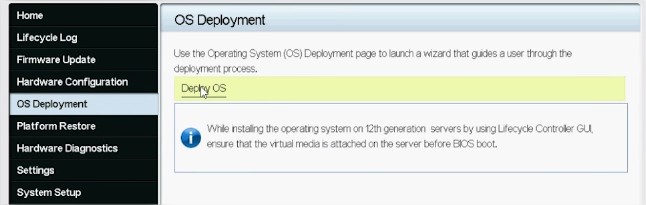
Figure 3 : OS Deployment et Deploy OS - Cliquez sur Deploy OS.
- Sélectionnez Configure RAID First ou Go Directly to OS Deployment, selon que vous disposez ou non d’une configuration RAID.
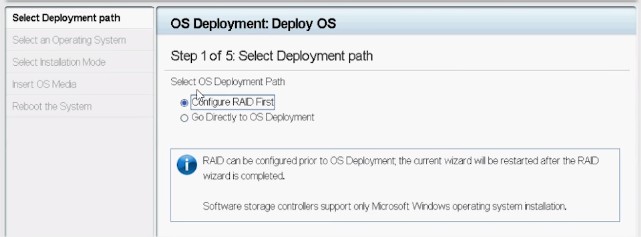
Figure 4 : Configuration d’un chemin de déploiement - Le cas échéant, suivez les instructions de l’Assistant pour configurer le disque RAID.
- Sélectionnez le système d’exploitation. le mode de démarrage peut être défini sur BIOS ou UEFI. Le mode de démarrage correspondant doit être configuré correctement dans les paramètres « System Services » (F2).
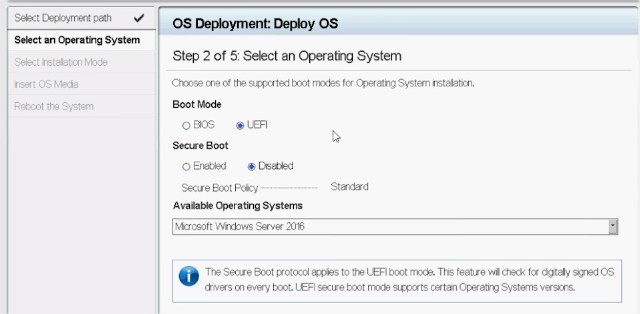
Figure 5 : Sélection d’un système d’exploitation - Sélectionnez l’installation Manual ou Unattended/Automatic, selon vos besoins.
- Insérez le support d’installation du système d’exploitation (lecteur de DVD ou support virtuel de l’iDRAC).
- Suivez les instructions de l’Assistant d’installation du système d’exploitation (si vous avez choisi une installation manuelle).
Remarque : la liste fournie des systèmes d’exploitation pris en charge par Dell change en fonction des packs de pilotes mis à jour sur le système. Pour mettre à jour des pilotes, téléchargez le dernier pack de pilotes du système d’exploitation associé à votre serveur.
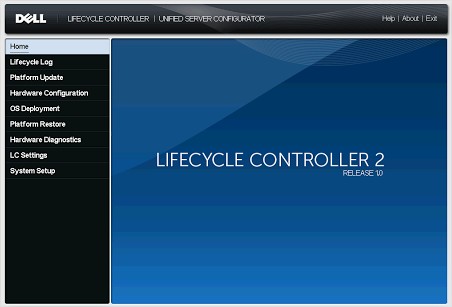
Figure 6 : Interface utilisateur de Lifecycle Controller avec PowerEdge 12G
2.2 Démarrage directement à partir du support du système d’exploitation
Il est possible de démarrer directement à partir du support d’installation du système d’exploitation pour installer le système d’exploitation. Certains composants du serveur peuvent ne pas être reconnus car le support du système d’exploitation peut ne pas inclure tous les pilotes nécessaires. Les pilotes peuvent être téléchargés à partir du site Web du support technique Dell et installés ultérieurement, une fois le système d’exploitation installé.
Remarque : Si vous installez Windows Server 2022, vous devez configurer d’autres paramètres du BIOS. Pour plus d’informations, voir l’article Prise en charge du module TPM (Trusted Platform Module) pour le système d’exploitation Windows Server 2022 (en anglais).
Étapes à suivre :
- Insérez le support d’installation du système d’exploitation (lecteur DVD, USB, support virtuel de l’iDRAC) et démarrez à partir de celui-ci. PowerEdge : Utilisation de la fonctionnalité Virtual Media sur iDRAC6, iDRAC7, iDRAC8 et iDRAC9
- Appuyez sur F11 pendant le démarrage pour sélectionner le périphérique de démarrage.
- Suivez l’Assistant d’installation du système d’exploitation.
- Une fois le système d’exploitation installé, installez manuellement les pilotes manquants si nécessaire. (Reportez-vous à la section 2.3 pour monter le pack de pilotes du système d’exploitation)
2.3 Montage et démontage des packs de pilotes à l’aide d’iDRAC9 sur un serveur Dell PowerEdge
Une fois le système d’exploitation installé, vous pouvez monter le pack de pilotes du système d’exploitation pour accéder rapidement à tous les pilotes du système d’exploitation, si nécessaire :
-
Connectez-vous à l’iDRAC9 du serveur et accédez à Configuration > Pilotes de montage de supports > virtuels Figure 1 : Média
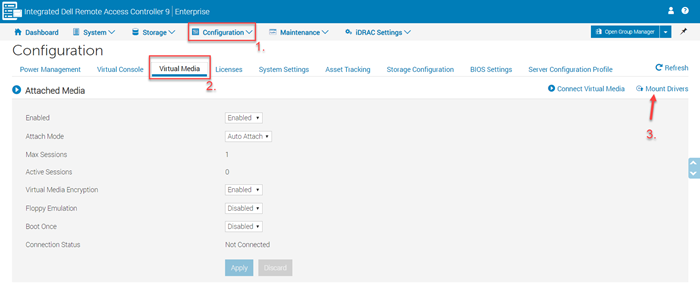
virtuel d’iDRAC9 - Cliquez sur le bouton Mount Drivers . Pour plus d’informations sur le montage et le démontage des packs de pilotes, voir l’article Montage et démontage des packs de pilotes en utilisant l’iDRAC9
Jason va réaliser des vidéos sur l’installation du système d’exploitation en mode UEFI pour Linux et Windows.
3. Vidéos d’installation
- Installation du système d’exploitation Windows Server en mode UEFI (prochainement)
- Comment installer et gérer le système d’exploitation Linux
- Comment installer et gérer VMware OS
Additional Information
Affected Products
C Series, HS Series, Modular Infrastructure, Rack Servers, Tower Servers, XR Servers, OEM Server Solutions, PowerEdge XR2, PowerEdge C4130, Poweredge C4140, PowerEdge c6320, PowerEdge c6320p, PowerEdge C6420, PowerEdge C6520, PowerEdge C6525
, PowerEdge C6600, PowerEdge C6615, PowerEdge C6620, Poweredge FC430, Poweredge FC630, PowerEdge FC640, Poweredge FC830, PowerEdge FD332, PowerEdge FM120x4 (for PE FX2/FX2s), PowerEdge HS5610, PowerEdge HS5620, PowerEdge M630, PowerEdge M630 (for PE VRTX), PowerEdge M640, PowerEdge M640 (for PE VRTX), PowerEdge M830, PowerEdge M830 (for PE VRTX), PowerEdge MX740C, PowerEdge MX750c, PowerEdge MX760c, PowerEdge MX840C, PowerEdge R230, PowerEdge R240, PowerEdge R250, PowerEdge R260, PowerEdge R330, PowerEdge R340, PowerEdge R350, PowerEdge R360, PowerEdge R430, PowerEdge R440, PowerEdge R450, PowerEdge R530, PowerEdge R530xd, PowerEdge R540, PowerEdge R550, PowerEdge R630, PowerEdge R640, PowerEdge R6415, PowerEdge R650, PowerEdge R650xs, PowerEdge R6515, PowerEdge R6525, PowerEdge R660, PowerEdge R660xs, PowerEdge R6615, PowerEdge R6625, PowerEdge R670, PowerEdge R730, PowerEdge R730xd, PowerEdge R740, PowerEdge R740XD, PowerEdge R740XD2, PowerEdge R7415, PowerEdge R7425, PowerEdge R750, PowerEdge R750XA, PowerEdge R750xs, PowerEdge R7515, PowerEdge R7525, PowerEdge R760, PowerEdge R760XA, PowerEdge R760xd2, PowerEdge R760xs, PowerEdge R7615, PowerEdge R7625, PowerEdge R770, PowerEdge R830, PowerEdge R840, PowerEdge R860, PowerEdge R930, PowerEdge R940, PowerEdge R940xa, PowerEdge R960, PowerEdge T130, PowerEdge T140, PowerEdge T150, PowerEdge T160, PowerEdge T330, PowerEdge T340, PowerEdge T350, PowerEdge T360, PowerEdge T430, PowerEdge T440, PowerEdge T550, PowerEdge T560, PowerEdge T630, PowerEdge T640, PowerEdge XR11, PowerEdge XR12, PowerEdge XR4510c, PowerEdge XR4520c, PowerEdge XR5610, PowerEdge XR7620
...
Article Properties
Article Number: 000130160
Article Type: How To
Last Modified: 02 Dec 2025
Version: 30
Find answers to your questions from other Dell users
Support Services
Check if your device is covered by Support Services.