NetWorker Virtual Edition: Come espandere la partizione "data01" ext3
Summary: Questo articolo descrive come aumentare le dimensioni della partizione /data01 su un server NetWorker Virtual Edition (NVE) quando /data01 è una partizione Ext3.
This article applies to
This article does not apply to
This article is not tied to any specific product.
Not all product versions are identified in this article.
Instructions
NOTA: Questo processo non è previsto o appropriato per il supporto tecnico standard. Per richiedere assistenza, contatta il Dell Site Account Manager (SAM) o il Dell Site Sales Rep per interagire con il nostro team Global Professional Services (PS).
Le informazioni sul dimensionamento e sul dimensionamento sono disponibili nelle guide NetWorker Virtual Edition Deployment e NetWorker Performance Optimization Planning disponibili nella pagina del prodotto Dell NetWorker.
Per identificare il tipo di file system di NVE, eseguire il seguente comando da una sessione SSH:
mountL'output elenca tutti i mount point, ma
/data01 Mostra:
/dev/sdb1 on /data01 type ext3 (rw,noatime,data=ordered)
ATTENZIONE: Questo articolo è applicabile solo per NVE che utilizza Ext3 per
/data01 partizione. High-Performance Scalable File System (XFS) è il file system predefinito per /data01 su tutti i NVE aggiornati o implementati dopo la versione 19.4.x.
Se l'opzione
/data01 file system è XFS, vedere NetWorker Virtual Edition: Come aumentare invece la dimensione della partizione /data01 (XFS). NetWorker 19.3 ha raggiunto l'EOSL (End of Support Life) a partire da giugno 2023. Se NVE utilizza un EOSL, aumentare il /data01 seguendo questo articolo, eseguire l'aggiornamento a una versione supportata NetWorker Virtual Edition: Come aggiornare il software NetWorker e il sistema NVE.
Prerequisiti:
NOTA: A seconda dello stato di NVE, potrebbe non essere possibile eseguire alcuni di questi passaggi. Ad esempio, se i servizi di NetWorker non si avviano perché
/data01 è al 100% della capacità. I passaggi forniti sono precauzionali per garantire che i dati di NetWorker siano protetti.
- Creare un backup di bootstrap del server:
- Da NetWorker Management Console (NMC) o NetWorker Web User Interface (NWUI), eseguire un job di backup Server Protection .
- Aprire una sessione SSH di amministrazione su NVE e raccogliere i dettagli del saveset di bootstrap:
mminfo -B
- Se le notifiche e-mail di bootstrap non sono configurate, copiare il
mminfol'output di NVE e salvarlo in un file. Le notifiche e-mail possono essere configurate seguendo le indicazioni di NetWorker: Come configurare le notifiche e-mail delle policy
- Arrestare tutti i servizi del server NetWorker in esecuzione:
nsr_shutdown
- Disabilitare l'avvio di NetWorker al successivo avvio del sistema operativo:
systemctl disable networker
- Da VMware, arrestare la macchina virtuale (VM) NVE e aumentare il disco rigido 2 dalle impostazioni della macchina virtuale.
NOTA: L'opzione per aumentare le dimensioni del disco potrebbe non essere disponibile se esistono snapshot.
- Creare un'istantanea VMware di NVE, quindi accenderla.
NOTA: Questa istantanea può essere eliminata una volta completata l'espansione del disco e NVE e NetWorker sono in uno stato operativo.
Process:
- Una volta riavviata la VM, aprire una sessione SSH sulla VM NVE
- Accedere come amministratore, quindi passare all'utente root eseguendo:
sudo su -
- Arrestare il servizio NetWorker Management Console (NMC):
systemctl stop gstd
- Smontare il
/data01partizione:
umount /data01
- Utilizzare il comando
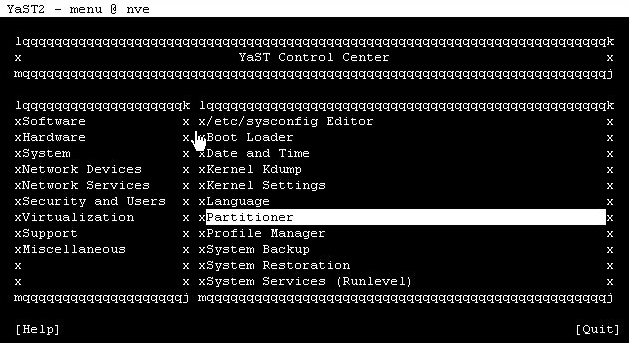
YASTutilità inserendoyastsulla riga di comando. - Utilizzare Tab per modificare una cornice o un menu e i tasti freccia per selezionare all'interno di una cornice e Invio per confermare.
Premere TAB per passare al riquadro System , utilizzare le frecce per selezionare Partitioner e confermare con INVIO.
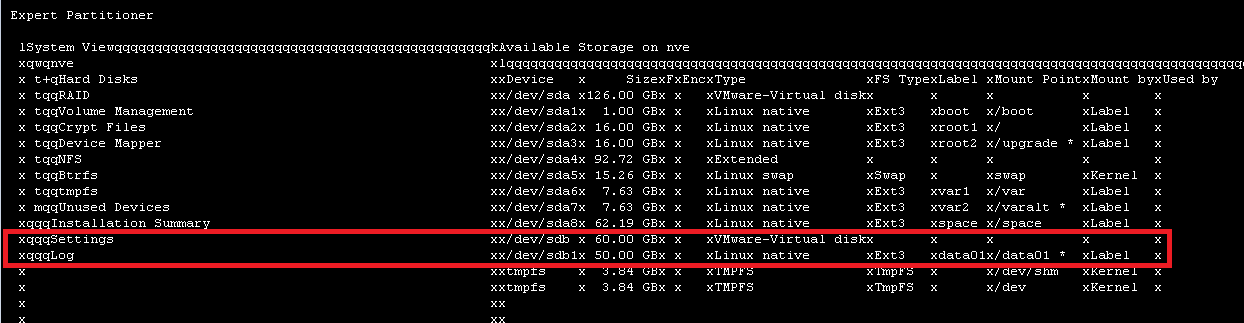
- La cornice del partizionatore riflette
/dev/sdbl'aumento delle dimensioni a Hard Disk 2 in VMware;/dev/sdb1è la dimensione corrente del/data01partizione.
- Passare a Available storageon the host frame e selezionare
/dev/sdb1.
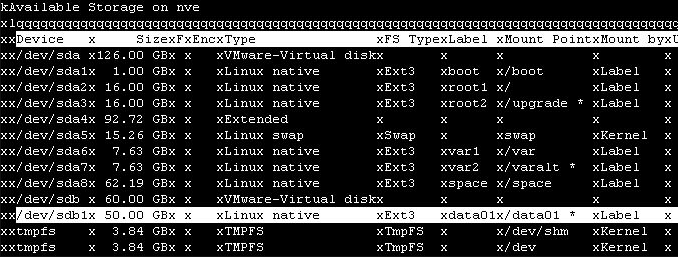
- Verificare di visualizzare un riepilogo del dispositivo. Passare all'opzione di menu Ridimensiona e confermare.

- L'opzione predefinita è impostata su Dimensioni massime. Questa opzione dovrebbe recuperare le dimensioni appena modificate da VMware. Accertarsi che l'opzione Dimensioni massime sia selezionata e selezionare OK.
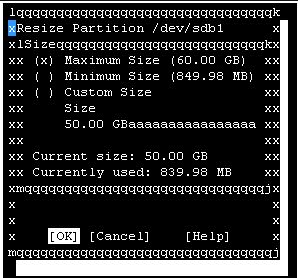
La nuova dimensione viene visualizzata nella schermata di riepilogo:

- Confermare Finish ed esaminare il riepilogo indicando che la partizione
/dev/sdb1è esteso.

- Al termine della revisione del riepilogo, confermare Finish per procedere.
- Una volta completata la finestra di avanzamento, selezionare Avanti e confermare.
- Selezionare Esci e confermare al menu principale
YASTmenù. - Rimontare il
/data01partizione:
mount /data01
- Inizio Servizi NetWorker eseguendo:
systemctl start networker
- Riattivare Avvio automatico del servizio:
systemctl enable networker
- Avviare NMC
gstdservizio:
systemctl start gstd
- Verificare che i servizi NetWorker siano in esecuzione:
nsrrpcinfo -p localhost
NOTA: L'avvio di tutti i servizi NetWorker potrebbe richiedere alcuni minuti.
- L'output di
df -hrispecchia l'accresciuta/data01Dimensione partizione
nve:~ # df -h | grep "Filesystem\|data01"
Filesystem      Size  Used Avail Use% Mounted on
/dev/sdb1        60G  840M   56G   2% /data01
ATTENZIONE: Se
/data01 La partizione ha raggiunto il 100% della capacità, il che può causare il danneggiamento dei database NetWorker. Verificare che il server NetWorker sia integro (nessun client, gruppo, criterio, dispositivo, backup e così via mancanti).
Se si rileva un problema di perdita di dati, contattare immediatamente il supporto Dell NetWorker. Se NVE utilizza il controllo delle versioni EOSL, è necessario aggiornarlo dopo una sessione di ripristino di emergenza del server NetWorker (
nsrdr) viene eseguita. Il Backup Administrator deve eseguire gli upgrade di NVE. Vedere NetWorker Virtual Edition: Come aggiornare il software NetWorker e il sistema NVE.
Se hai bisogno di assistenza per l'esecuzione degli aggiornamenti, contatta il tuo SAM (Site Account Manager) o il responsabile vendite del sito Dell per interagire con il nostro team Global Professional Services (PS).
Additional Information
Il rendering in tempo reale, il rollover dei log per dimensione e il numero di copie possono essere modificati per /nsr/logs/daemon.raw di NetWorker e per NMC /opt/lgtonmc/gstd.raw. Queste impostazioni non sono abilitate per impostazione predefinita. Il file daemon.raw si trova sul disco NVEs 2 in /data01/nsr/logs. Il file gstd.raw di NMC si trova sul disco 1 nella partizione root (/) /opt/lgtonmc/logs di NVE.
Networker: Come eseguire automaticamente il rendering daemon.raw su daemon.log in tempo reale
Un altro metodo per configurare il rollover del log, che persiste anche se nsrladb viene rinominato consiste nel configurare le impostazioni logrotate sul sistema operativo di NVE per i file di registro del servizio NetWorker.
vi /etc/logrotate.conf
aggiungere le righe seguenti:
Networker: Come eseguire automaticamente il rendering daemon.raw su daemon.log in tempo reale
NOTA: In alcune azioni di risoluzione dei problemi, /nsr/res/nsrladb viene rinominato. Se nsrladb viene rinominato/eliminato, ne verrà creata una nuova durante l'avvio del servizio. Queste impostazioni verranno ripristinate alle impostazioni predefinite.
Un altro metodo per configurare il rollover del log, che persiste anche se nsrladb viene rinominato consiste nel configurare le impostazioni logrotate sul sistema operativo di NVE per i file di registro del servizio NetWorker.
vi /etc/logrotate.conf
aggiungere le righe seguenti:
# NetWorker log files
/nsr/logs/daemon.log {
    rotate 5
    weekly
    create
    missingok
    compress
}

/nsr/logs/daemon.raw {
    rotate 5
    weekly
    create
    missingok
    compress
    delaycompress
}

/opt/lgtonmc/logs/gstd.log {
    rotate 5
    weekly
    create
    missingok
    compress
}

/opt/lgtonmc/logs/gstd.raw {
    rotate 5
    weekly
    create
    missingok
    compress
    delaycompress
}
- ogni settimana è il periodo di rotazione del registro; i registri verranno ruotati ogni settimana. Altri valori possibili sono giornalieri e mensili.
- la rotazione 5 indica che devono essere conservati solo 5 registri ruotati. Il file meno recente verrà rimosso all'esecuzione successiva.
- missingok Se il file di registro è mancante, passare a quello successivo senza emettere un messaggio di errore.
- comprimere tutti i registri ruotati.
- delaycompress può essere utilizzato quando non è possibile dire ad alcuni programmi di chiudere il file di registro e pertanto potrebbe continuare a scrivere nel file di registro precedente per un certo periodo di tempo
- Ulteriori opzioni sono disponibili nella pagina logrotate man. https://linux.die.net/man/8/logrotate

NOTA: L'esempio precedente non è un suggerimento sul numero di cicli di rotazione da impostare o sulla frequenza con cui eseguire questa rotazione. Questa operazione dovrà essere determinata dall'amministratore di backup/NVE. Se i registri devono essere conservati per periodi di tempo più lunghi, prendere in considerazione la creazione di un client NetWorker per la NVE per il backup della directory /nsr/logs tramite una policy di protezione di NetWorker.
Affected Products
NetWorkerArticle Properties
Article Number: 000187566
Article Type: How To
Last Modified: 30 May 2025
Version: 8
Find answers to your questions from other Dell users
Support Services
Check if your device is covered by Support Services.