NetWorker Virtual Edition: Anleitung zum Erweitern der Partition "data01" ext3
Summary: In diesem Artikel wird beschrieben, wie Sie die Größe der Partition /data01 auf einem NVE-Server (NetWorker Virtual Edition) erhöhen, wenn /data01 eine Ext3-Partition ist.
This article applies to
This article does not apply to
This article is not tied to any specific product.
Not all product versions are identified in this article.
Instructions
HINWEIS: Dieser Prozess ist nicht für den standardmäßigen technischen Support vorgesehen oder geeignet. Wenn Sie Unterstützung benötigen, wenden Sie sich an Ihren Dell Site Account Manager (SAM) oder Dell Vertriebsmitarbeiter, um sich mit unserem Global Professional Services (PS)-Team in Verbindung zu setzen.
Informationen zur Dimensionierung und Skalierung finden Sie in den Bereitstellungshandbüchern für NetWorker Virtual Edition und zur Planung der NetWorker-Performanceoptimierung , die auf der Dell NetWorker-Produktseite verfügbar sind.
Um den Dateisystemtyp der NVE zu identifizieren, führen Sie den folgenden Befehl in einer SSH-Sitzung aus:
mountDie Ausgabe listet alle Einhängepunkte auf, aber
/data01 zeigt:
/dev/sdb1 on /data01 type ext3 (rw,noatime,data=ordered)
VORSICHT: Dieser Artikel gilt nur für NVEs, die Ext3 für die
/data01 Trennwand. XFS (High-Performance Scalable File System) ist das Standarddateisystem für /data01 auf allen NVE, die auf 19.4.x aktualisiert oder nach 19.4.x bereitgestellt wurden.
Wenn die
/data01 Dateisystem ist XFS, siehe NetWorker Virtual Edition: So erhöhen Sie stattdessen die Partitionsgröße /data01 (XFS). NetWorker 19.3 hat im Juni 2023 das Ende der Supportlaufzeit (EOSL) erreicht. Wenn die NVE ein EOSL verwendet, erhöhen Sie den /data01 Führen Sie gemäß diesem Artikel ein Upgrade auf eine unterstützte Version der NetWorker Virtual Edition durch: So führen Sie ein Upgrade der NetWorker-Software und des NVE-Systems durch.
Voraussetzungen:
HINWEIS: Je nach NVE-Status können einige dieser Schritte möglicherweise nicht durchgeführt werden. Wenn NetWorker-Services beispielsweise nicht gestartet werden, weil
/data01 ist zu 100 % ausgelastet. Die angegebenen Schritte sind Vorsichtsmaßnahmen, um sicherzustellen, dass NetWorker-Daten geschützt sind.
- Erstellen Sie ein Server-Bootstrap-Backup:
- Führen Sie über die NetWorker Management Console (NMC) oder die NetWorker Web User Interface (NWUI) einen Serverschutz-Backupjob aus.
- Öffnen Sie eine Administrator-SSH-Sitzung auf der NVE und erfassen Sie die Bootstrap-Saveset-Details:
mminfo -B
- Wenn keine Bootstrap-E-Mail-Benachrichtigungen konfiguriert sind, kopieren Sie den Befehl
mminfoAusgabe aus der NVE und speichern Sie sie in einer Datei. E-Mail-Benachrichtigungen können wie folgt konfiguriert werden : Konfigurieren von Policy-E-Mail-Benachrichtigungen
- Beenden Sie alle ausgeführten NetWorker-Serverservices:
nsr_shutdown
- Deaktivieren Sie den Start von NetWorker beim nächsten Betriebssystemstart:
systemctl disable networker
- Fahren Sie die virtuelle NVE-Maschine (VM) von VMware aus herunter und erhöhen Sie die Festplatte 2 über die Einstellungen der VM.
HINWEIS: Die Option zum Vergrößern der Festplattengröße ist möglicherweise nicht verfügbar, wenn Snapshots vorhanden sind.
- Erstellen Sie einen VMware-Snapshot der NVE und schalten Sie sie dann ein.
HINWEIS: Dieser Snapshot kann gelöscht werden, sobald die Festplattenerweiterung abgeschlossen ist und NVE und NetWorker betriebsbereit sind.
Process:
- Öffnen Sie nach dem Neustart der VM eine SSH-Sitzung zur NVE-VM
- Melden Sie sich als Administrator an und wechseln Sie dann zum Root-Nutzer, indem Sie Folgendes ausführen:
sudo su -
- Beenden Sie den NMC-Service (NetWorker Management Console):
systemctl stop gstd
- Unmounten Sie die
/data01Trennwand:
umount /data01
- Verwenden Sie den Befehl
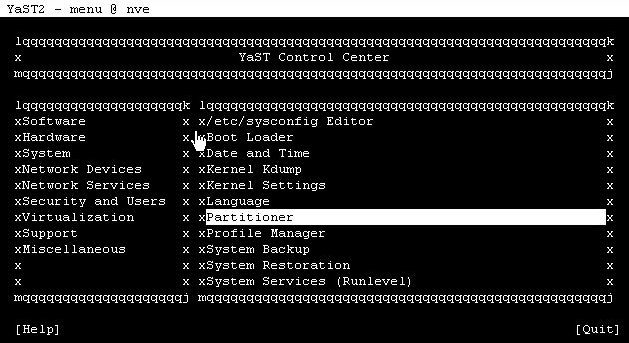
YASTDienstprogramm durch Eingabe vonyastin der Befehlszeile. - Verwenden Sie die Tabulatortaste , um einen Frame oder ein Menü zu ändern, und die Pfeiltasten, um innerhalb eines Frames auszuwählen, und die Eingabetaste , um dies zu bestätigen.
Gehen Sie zum Systemframe , verwenden Sie die Pfeiltasten, um Partitioner auszuwählen, und bestätigen Sie mit der Eingabetaste.
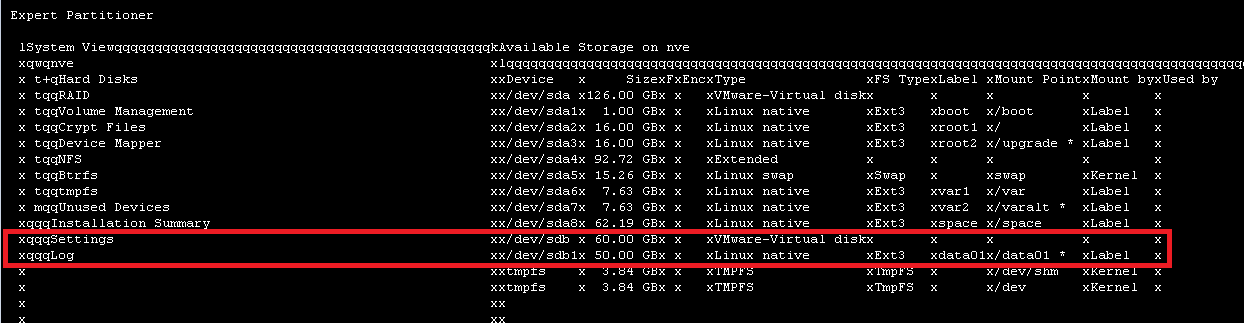
- Der Partitionierungsrahmen zeigt
/dev/sdbdie Vergrößerung auf Festplatte 2 in VMware;/dev/sdb1ist die aktuelle Größe der/data01Trennwand.
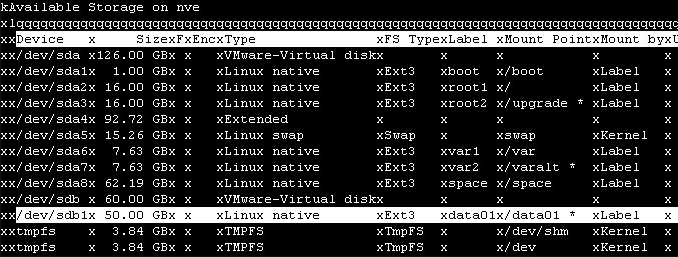
- Wechseln Sie zum Frame Available storage on the host und wählen Sie
/dev/sdb1.
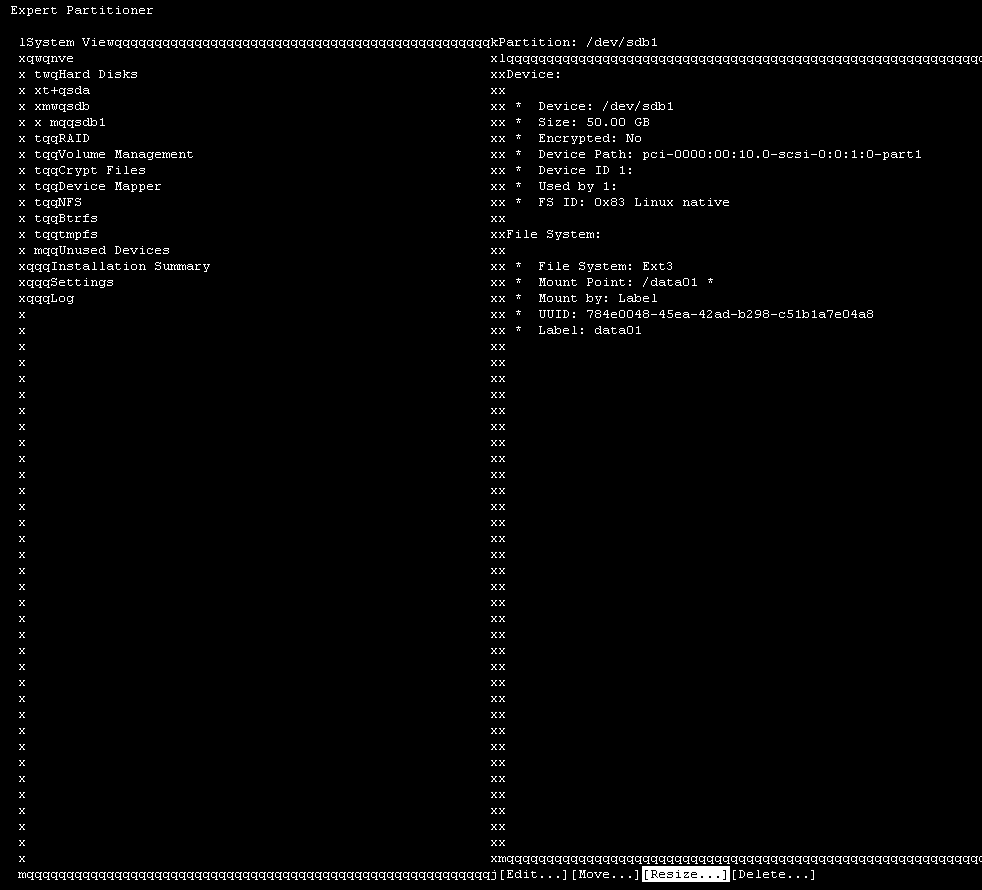
- Vergewissern Sie sich , dass eine Zusammenfassung des Geräts angezeigt wird. Wechseln Sie zur Menüoption Größe ändern und bestätigen Sie die Eingabe.
- Die Standardoption ist auf Maximale Größe eingestellt. Mit dieser Option sollte die neu geänderte Größe von VMware abgerufen werden. Stellen Sie sicher, dass die Option Maximale Größe ausgewählt ist, und wählen Sie OK aus.
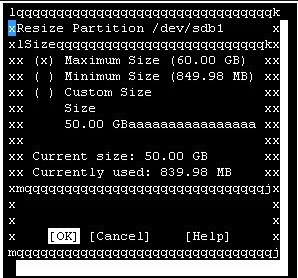
Die neue Größe wird im Zusammenfassungsbildschirm angezeigt:
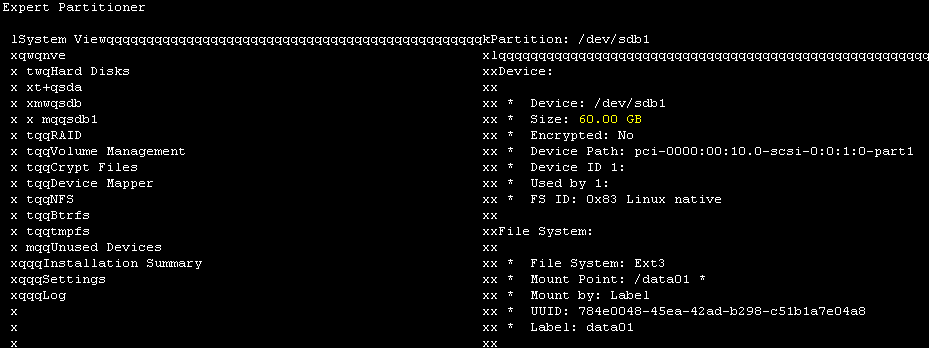
- Bestätigen Sie "Fertigstellen" und überprüfen Sie die Zusammenfassung, die darauf hinweist, dass die Partition
/dev/sdb1verlängert wird.
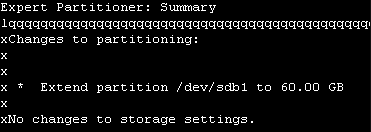
- Bestätigen Sie "Fertigstellen", wenn Sie die Überprüfung der Zusammenfassung abgeschlossen haben, um fortzufahren.
- Sobald das Fortschrittsfenster ausgefüllt ist, wählen Sie Weiter aus und bestätigen Sie.
- Wählen Sie Beenden aus und bestätigen Sie als Hauptpunkt
YASTMenü. - Mounten Sie erneut
/data01Trennwand:
mount /data01
- Anfangen NetWorker-Services durch Ausführen von:
systemctl start networker
- Erneut aktivieren Automatischer Servicestart:
systemctl enable networker
- Starten der NMC
gstdDienst:
systemctl start gstd
- Vergewissern Sie sich , dass die NetWorker-Services ausgeführt werden:
nsrrpcinfo -p localhost
HINWEIS: Es kann einige Minuten dauern, bis alle NetWorker-Services gestartet wurden.
- Die Ausgabe von
df -hspiegelt die gestiegene/data01Partitionsgröße
nve:~ # df -h | grep "Filesystem\|data01"
Filesystem      Size  Used Avail Use% Mounted on
/dev/sdb1        60G  840M   56G   2% /data01
VORSICHT: Wenn die
/data01 Die Partition hat eine Kapazität von 100 % erreicht. Dies kann zu einer Beschädigung der NetWorker-Datenbanken führen. Überprüfen Sie, ob der NetWorker-Server fehlerfrei ist (es fehlen keine Clients, Gruppen, Policies, Geräte, Backups usw.).
Wenn ein Datenverlustproblem beobachtet wird, wenden Sie sich umgehend an den Dell NetWorker-Support. Wenn die NVE die EOSL-Versionierung verwendet, muss die NVE nach einer NetWorker-Server-Disaster-Recovery (
nsrdr) durchgeführt wird. Der Backupadministrator muss die NVE-Upgrades durchführen, siehe NetWorker Virtual Edition: So führen Sie ein Upgrade der NetWorker-Software und des NVE-Systems durch.
Wenn Sie Unterstützung bei der Durchführung von Upgrades benötigen, wenden Sie sich an Ihren Dell Site Account Manager (SAM) oder Dell Site Sales Representative, um mit unserem Global Professional Services (PS)-Team Kontakt aufzunehmen.
Additional Information
Echtzeitrendering, Protokoll-Rollover nach Größe und Anzahl der Kopien können für /nsr/logs/daemon.raw von NetWorker und für /opt/lgtonmc/gstd.raw des NMC geändert werden. Diese Einstellungen sind standardmäßig nicht aktiviert. Daemon.raw befindet sich auf der NVEs-Festplatte 2 unter /data01/nsr/logs. Die NMC-Datei gstd.raw befindet sich auf Festplatte 1 unter der Root-Partition (/) des NVE /opt/lgtonmc/logs.
Networker: Anleitung zum automatischen Rendern von daemon.raw in daemon.log in Echtzeit
Eine weitere Methode zum Konfigurieren des Protokoll-Rollover, die auch dann bestehen bleibt, wenn nsrladb umbenannt wird, ist die Konfiguration der Logrotate-Einstellungen auf dem NVE-Betriebssystem für die NetWorker-Serviceprotokolldateien.
vi /etc/logrotate.conf
fügen Sie die folgenden Zeilen hinzu:
Networker: Anleitung zum automatischen Rendern von daemon.raw in daemon.log in Echtzeit
HINWEIS: Unter einigen Troubleshooting-Aktionen wird /nsr/res/nsrladb umbenannt. Wenn nsrladb umbenannt/gelöscht wird, wird während des Servicestarts ein neues erstellt. Diese Einstellungen werden auf die Standardeinstellung zurückgesetzt.
Eine weitere Methode zum Konfigurieren des Protokoll-Rollover, die auch dann bestehen bleibt, wenn nsrladb umbenannt wird, ist die Konfiguration der Logrotate-Einstellungen auf dem NVE-Betriebssystem für die NetWorker-Serviceprotokolldateien.
vi /etc/logrotate.conf
fügen Sie die folgenden Zeilen hinzu:
# NetWorker log files
/nsr/logs/daemon.log {
    rotate 5
    weekly
    create
    missingok
    compress
}

/nsr/logs/daemon.raw {
    rotate 5
    weekly
    create
    missingok
    compress
    delaycompress
}

/opt/lgtonmc/logs/gstd.log {
    rotate 5
    weekly
    create
    missingok
    compress
}

/opt/lgtonmc/logs/gstd.raw {
    rotate 5
    weekly
    create
    missingok
    compress
    delaycompress
}
- wöchentlich ist dies der Protokollrotationszeitraum. die Protokolle werden jede Woche rotiert. Andere mögliche Werte sind täglich und monatlich.
- Rotieren 5 bedeutet, dass nur 5 rotierte Protokolle aufbewahrt werden sollten. Die älteste Datei wird bei der nachfolgenden Ausführung entfernt.
- fehlender Wenn die Protokolldatei fehlt, fahren Sie mit der nächsten fort, ohne eine Fehlermeldung auszugeben.
- komprimieren Sie alle rotierten Protokolle.
- Delaycompress kann verwendet werden, wenn ein Programm nicht angewiesen werden kann, seine Protokolldatei zu schließen, und daher möglicherweise noch eine Zeit lang in die vorherige Protokolldatei schreiben.
- Weitere Optionen finden Sie auf der Manpage logrotate. https://linux.die.net/man/8/logrotate

HINWEIS: Im obigen Beispiel wird nicht empfohlen, wie viele Rotationszyklen festgelegt werden sollen oder wie oft diese Rotation durchgeführt werden soll. Dies muss vom Backup-/NVE-Administrator festgelegt werden. Wenn Protokolle über einen längeren Zeitraum aufbewahrt werden müssen, sollten Sie einen NetWorker-Client für den NVE erstellen, um das Verzeichnis /nsr/logs über eine NetWorker-Schutz-Policy zu sichern.
Affected Products
NetWorkerArticle Properties
Article Number: 000187566
Article Type: How To
Last Modified: 30 May 2025
Version: 8
Find answers to your questions from other Dell users
Support Services
Check if your device is covered by Support Services.