NetWorker Virtual Edition: Rozszerzanie partycji "data01" Ext3
Summary: W tym artykule opisano sposób zwiększania rozmiaru partycji /data01 na serwerze NetWorker Virtual Edition (NVE), gdy /data01 jest partycją Ext3.
This article applies to
This article does not apply to
This article is not tied to any specific product.
Not all product versions are identified in this article.
Instructions
UWAGA: Proces ten nie jest przeznaczony ani odpowiedni dla standardowej pomocy technicznej. Jeśli potrzebujesz pomocy, skontaktuj się z menedżerem handlowym firmy Dell (SAM) lub przedstawicielem handlowym firmy Dell, aby nawiązać kontakt z naszym zespołem Global Professional Services (PS).
Informacje o rozmiarze i skalowaniu można znaleźć w przewodnikach wdrożenia NetWorker Virtual Edition i Planowania optymalizacji wydajności NetWorker , dostępnych na stronie produktu Dell NetWorker.
Aby zidentyfikować typ systemu plików NVE, uruchom następujące polecenie z sesji SSH:
mountDane wyjściowe zawierają listę wszystkich punktów montowania, ale
/data01 Pokazuje:
/dev/sdb1 on /data01 type ext3 (rw,noatime,data=ordered)
PRZESTROGA: Ten artykuł dotyczy tylko NVE używających Ext3 dla
/data01 partycja. High-Performance Scalable File System (XFS) jest domyślnym systemem plików dla /data01 we wszystkich systemach NVE uaktualnionych lub wdrożonych po wersji 19.4.x.
Jeśli
/data01 system plików to XFS, patrz NetWorker Virtual Edition: Jak zamiast tego zwiększyć rozmiar partycji /data01 (XFS). Okres wsparcia technicznego (EOSL) dla oprogramowania NetWorker 19.3 kończy się w czerwcu 2023 r. Jeśli NVE korzysta z EOSL, zwiększ /data01 postępując zgodnie z tym artykułem, uaktualnij do obsługiwanej wersji NetWorker Virtual Edition: Uaktualnianie oprogramowania NetWorker i systemu NVE.
Warunki wstępne:
UWAGA: W zależności od stanu NVE wykonanie niektórych z tych czynności może nie być możliwe. Na przykład, jeśli usługi NetWorker nie uruchamiają się, ponieważ:
/data01 jest w 100% wykorzystany. Przedstawione czynności mają na celu zapewnienie ochrony danych NetWorker.
- Tworzenie kopii zapasowej bootstrap serwera:
- Z poziomu konsoli NetWorker Management Console (NMC) lub sieciowego interfejsu użytkownika NetWorker (NWUI) wykonaj zadanie tworzenia kopii zapasowej ochrony serwera .
- Otwórz sesję SSH administratora na NVE i zbierz szczegóły zestawu zapisu bootstrap:
mminfo -B
- Jeśli powiadomienia e-mail bootstrap nie są skonfigurowane, skopiuj plik
mminfowyprowadzać dane wyjściowe z NVE i zapisywać je w pliku. Powiadomienia e-mail można skonfigurować w następujący sposób w aplikacji NetWorker: Jak skonfigurować powiadomienia e-mail o zasadach
- Zatrzymaj wszystkie uruchomione usługi serwera NetWorker:
nsr_shutdown
- Wyłącz uruchamianie NetWorker przy następnym uruchomieniu systemu operacyjnego:
systemctl disable networker
- W oprogramowaniu VMware wyłącz maszynę wirtualną NVE (VM) i zwiększ pojemność dysku twardego 2 z poziomu ustawień maszyny wirtualnej.
UWAGA: Opcja zwiększenia rozmiaru dysku może być niedostępna, jeśli istnieją migawki.
- Utwórz migawkę VMware NVE, a następnie włącz ją.
UWAGA: Tę migawkę można usunąć po zakończeniu rozbudowy dysku i uruchomieniu NVE i NetWorker.
Process:
- Po ponownym uruchomieniu maszyny wirtualnej otwórz sesję SSH na maszynie wirtualnej NVE
- Zaloguj się jako administrator, a następnie przełącz się na użytkownika root, uruchamiając:
sudo su -
- Zatrzymaj usługę NetWorker Management Console (NMC):
systemctl stop gstd
- Zdemontuj
/data01partycja:
umount /data01
- Użyj polecenia
YASTużyteczność, wpisującyastw wierszu poleceń. - Użyj Tab , aby zmienić ramkę lub menu, strzałek, aby zaznaczyć ramkę, i Enter , aby potwierdzić.
Przejdź Tab do ramki systemowej , użyj strzałek, aby wybrać Partycjoner i potwierdź naciśnięciem Enter.
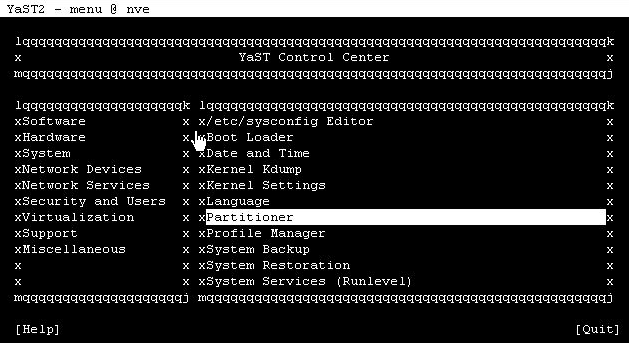
- Ramka ścianki działowej odzwierciedla
/dev/sdbzwiększenie rozmiaru dysku twardego 2 w VMware;/dev/sdb1to aktualny rozmiar/data01partycja.

- Zmień na dostępną pamięć w ramce hosta i wybierz
/dev/sdb1.

- Upewnij się , że widzisz podsumowanie urządzenia. Zmień opcję menu na Zmień rozmiar i potwierdź.

- Domyślna opcja to Maksymalny rozmiar. Ta opcja powinna pobrać nowo zmieniony rozmiar z VMware. Upewnij się, że wybrano opcję Maksymalny rozmiar i wybierz przycisk OK.

Nowy rozmiar pojawi się na ekranie podsumowania:

- Potwierdź zakończenie i przejrzyj podsumowanie wskazujące, że partycja
/dev/sdb1jest rozszerzony.

- Potwierdź zakończenie po zakończeniu przeglądania podsumowania, aby kontynuować.
- Po zakończeniu okna postępu wybierz opcję Dalej i potwierdź.
- Wybierz opcję Zakończ i potwierdź na głównym
YASTmenu. - Ponownie zamontuj
/data01partycja:
mount /data01
- Początek NetWorker Services, uruchamiając:
systemctl start networker
- Włącz ponownie Automatyczne uruchamianie usługi:
systemctl enable networker
- Uruchom NMC
gstdusługa:
systemctl start gstd
- Upewnij się , że usługi NetWorker są uruchomione:
nsrrpcinfo -p localhost
UWAGA: Uruchomienie wszystkich usług NetWorker może potrwać kilka minut.
- Dane wyjściowe
df -hodzwierciedla zwiększoną/data01Rozmiar partycji
nve:~ # df -h | grep "Filesystem\|data01"
Filesystem      Size  Used Avail Use% Mounted on
/dev/sdb1        60G  840M   56G   2% /data01
PRZESTROGA: Jeśli
/data01 osiągnięto 100% pojemności, co może prowadzić do uszkodzenia baz danych NetWorker. Sprawdzenie, czy serwer NetWorker działa prawidłowo (brak brakujących klientów, grup, zasad, urządzeń, kopii zapasowych itd.).
W przypadku zaobserwowania problemu z utratą danych natychmiast skontaktuj się z pomocą techniczną Dell NetWorker. Jeśli NVE korzysta z wersji EOSL, NVE musi zostać uaktualnione po odzyskiwaniu po awarii serwera NetWorker (
nsrdr). Administrator kopii zapasowych musi wykonać uaktualnienia NVE, zobacz NetWorker Virtual Edition: Uaktualnianie oprogramowania NetWorker i systemu NVE.
Jeśli potrzebujesz pomocy przy przeprowadzaniu uaktualnień, skontaktuj się z menedżerem handlowym (SAM) lub przedstawicielem handlowym firmy Dell, aby nawiązać kontakt z naszym zespołem Global Professional Services (PS).
Additional Information
Renderowanie w czasie rzeczywistym, przewrót dziennika według rozmiaru i liczby kopii można zmodyfikować dla plików NetWorker /nsr/logs/daemon.raw i NMC /opt/lgtonmc/gstd.raw. Ustawienia te nie są domyślnie włączone. Daemon.raw znajduje się na dysku NVEs 2 w katalogu /data01/nsr/logs. NMC gstd.raw znajduje się na dysku 1 na partycji głównej NVE (/) /opt/lgtonmc/logs.
Networker: Jak automatycznie renderować daemon.raw do daemon.log w czasie rzeczywistym
Inną metodą konfiguracji przewrót dziennika, który będzie się powtarzał, nawet jeśli zmieniono nazwę nsrladb, jest skonfigurowanie ustawień logrotate w systemie operacyjnym NVE dla plików dziennika usług NetWorker.
vi /etc/logrotate.conf
dodaj następujące wiersze:
Networker: Jak automatycznie renderować daemon.raw do daemon.log w czasie rzeczywistym
UWAGA: W niektórych działaniach rozwiązywania problemów zmieniono nazwę /nsr/res/nsrladb. Jeśli nazwa pliku nsrladb zostanie zmieniona/usunięta, podczas uruchamiania usługi zostanie utworzona nowa. Ustawienia te zostaną przywrócone do wartości domyślnych.
Inną metodą konfiguracji przewrót dziennika, który będzie się powtarzał, nawet jeśli zmieniono nazwę nsrladb, jest skonfigurowanie ustawień logrotate w systemie operacyjnym NVE dla plików dziennika usług NetWorker.
vi /etc/logrotate.conf
dodaj następujące wiersze:
# NetWorker log files
/nsr/logs/daemon.log {
    rotate 5
    weekly
    create
    missingok
    compress
}

/nsr/logs/daemon.raw {
    rotate 5
    weekly
    create
    missingok
    compress
    delaycompress
}

/opt/lgtonmc/logs/gstd.log {
    rotate 5
    weekly
    create
    missingok
    compress
}

/opt/lgtonmc/logs/gstd.raw {
    rotate 5
    weekly
    create
    missingok
    compress
    delaycompress
}
- co tydzień jest to okres obrotu dziennika; dzienniki będą obracane co tydzień. Inne możliwe wartości to wartości dzienne i miesięczne.
- Obróć 5 oznacza, że należy zachować tylko 5 obróconych dzienników. Najstarszy plik zostanie usunięty po kolejnym uruchomieniu.
- missingok Jeśli brakuje pliku dziennika, przejdź do następnego bez wydawania komunikatu o błędzie.
- skompresować wszystkie obrócone dzienniki.
- Funkcja delaycompress może być używana, gdy nie można powiedzieć, że niektóre programy zamykają plik dziennika, a tym samym mogą przez pewien czas zapisywać poprzedni plik dziennika.
- Dodatkowe opcje można znaleźć na stronie logrotate man. https://linux.die.net/man/8/logrotate

UWAGA: Powyższy przykład nie zawiera zalecenia dotyczącego liczby cykli obrotu ani tego, jak często należy wykonywać tę rotację. To będzie konieczne do ustalenia przez administratora kopii zapasowej / NVE. Jeśli dzienniki muszą być przechowywane przez dłuższy czas, rozważ utworzenie klienta NetWorker dla NVE w celu utworzenia kopii zapasowej katalogu /nsr/logs za pośrednictwem zasad ochrony NetWorker.
Affected Products
NetWorkerArticle Properties
Article Number: 000187566
Article Type: How To
Last Modified: 30 May 2025
Version: 8
Find answers to your questions from other Dell users
Support Services
Check if your device is covered by Support Services.