NetWorker: metodi per identificare la versione del software NetWorker
Summary: Questo articolo della Knowledge Base fornisce una panoramica dei metodi che è possibile utilizzare per identificare il software NetWorker. Lo scopo di questo articolo della KB è assistere gli amministratori di NetWorker e il team di supporto clienti (CST) nella raccolta di informazioni durante l'apertura di una Service Request (SR) NetWorker. ...
This article applies to
This article does not apply to
This article is not tied to any specific product.
Not all product versions are identified in this article.
Instructions
Esistono diversi metodi per la raccolta delle informazioni sul software NetWorker e sul sistema operativo per i sistemi NetWorker. Potresti non aver bisogno di tutti i metodi. A seconda del problema e dei componenti coinvolti, è possibile applicare uno o una combinazione dei seguenti processi.
NSRGET
NSRGet è uno script che chiama una serie di comandi e utilità per raccogliere informazioni sull host, nonché registri di sistema, file di log di NetWorker e database. Viene creato un pacchetto compresso contenente queste informazioni.
Networker: Come utilizzare lo strumento di data collection di NetWorker NSRGet (in inglese)
Networker: Come utilizzare lo strumento di data collection di NetWorker NSRGet (in inglese)
Dettagli relativi al sistema operativo
Per i sistemi NetWorker interessati, raccogliere i dettagli sulla versione del sistema operativo. Ad esempio, se si verifica un problema di backup/ripristino di un client, iniziare raccogliendo le informazioni sul sistema operativo del server NetWorker e del client o dei client interessati. Se il problema riguarda la connessione NMC, raccogliere i dettagli del sistema operativo del server NMC e del server NetWorker (se separati). Se il problema riguarda un dispositivo di backup, raccogliere le informazioni sul server NetWorker, sullo storage node e sul dispositivo.
Linux:
Sui sistemi Linux, utilizzare il file os-release per ottenere i dettagli del sistema operativo:
head /etc/*release
Esempio:
[root@nwserver ~]# head /etc/*release
==> /etc/centos-release <==
CentOS Linux release 8.5.2111

==> /etc/os-release <==
NAME="CentOS Linux"
VERSION="8"
ID="centos"
ID_LIKE="rhel fedora"
VERSION_ID="8"
PLATFORM_ID="platform:el8"
PRETTY_NAME="CentOS Linux 8"
ANSI_COLOR="0;31"
CPE_NAME="cpe:/o:centos:centos:8"
HOME_URL="https://centos.org/"

==> /etc/redhat-release <==
CentOS Linux release 8.5.2111

==> /etc/system-release <==
CentOS Linux release 8.5.2111
Windows:
Sui sistemi Windows, i dettagli sul sistema operativo e sulla versione sono visibili da System:

La colonna systeminfo può essere utilizzato da un prompt dei comandi con privilegi elevati per ottenere informazioni simili:
systeminfo | findstr "OS Name"
Esempio:
C:Program FilesEMC NetWorker
srlogs>systeminfo | findstr OS
OS Name:                   Microsoft Windows Server 2016 Datacenter
OS Version:                10.0.14393 N/A Build 14393
OS Manufacturer:           Microsoft Corporation
OS Configuration:          Member Server
OS Build Type:             Multiprocessor Free
BIOS Version:              VMware, Inc. VMW71.00V.16707776.B64.2008070230, 8/7/2020
NetWorker Management Console (NMC)
Da NetWorker Management Console, raccogliere le informazioni sulla versione di NetWorker per: server NMC, server NetWorker, storage node, vProxy e client.
Accedere a NMC. Il banner della finestra della console visualizza la versione del server NMC :

NOTA: il server NMC potrebbe essere installato su un host separato dal server NetWorker. È consigliabile che le versioni di NMC e del server corrispondano; verificare quale host sia il server NMC e il server NetWorker ed eventuali informazioni sulla versione.
Nella scheda Enterprise, cliccare sul nome del server NetWorker nel menu a sinistra. Nella finestra a destra viene visualizzata la versione del server NetWorker.
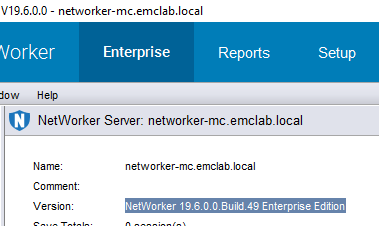
Versione del client NetWorker:
1. Connettersi al server NetWorker da NMC. In View verificare che la modalità di diagnostica sia abilitata.
2. Accedere a Protection e cliccare su Clients nel menu a sinistra.
3. Nella finestra a destra, cliccare con il pulsante destro del mouse sul client e scegliere Info &Licensing:
2. Accedere a Protection e cliccare su Clients nel menu a sinistra.
3. Nella finestra a destra, cliccare con il pulsante destro del mouse sul client e scegliere Info &Licensing:
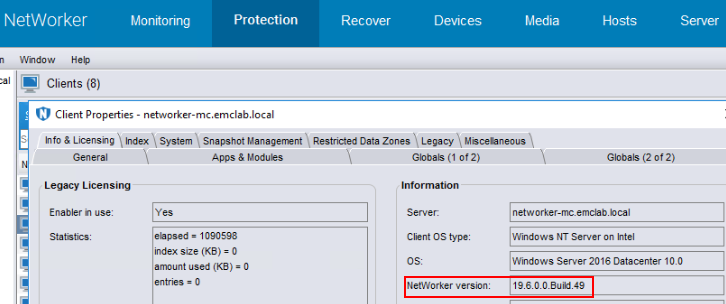
Prendere nota del nome host, del sistema operativo e della versione di NetWorker. Se la modalità diagnostica non è abilitata, le informazioni sulla versione non vengono visualizzate.
NOTA: i dettagli della versione del client possono essere visualizzati anche nella scheda Hosts.
Storage node NetWorker:
1. Connettersi al server NetWorker da NMC.
2. Accedere a Devices e cliccare clic su Storage Nodes nel menu a sinistra.
3. Nella finestra a destra, cliccare con il pulsante destro del mouse sullo storage node e scegliere Properties:
2. Accedere a Devices e cliccare clic su Storage Nodes nel menu a sinistra.
3. Nella finestra a destra, cliccare con il pulsante destro del mouse sullo storage node e scegliere Properties:
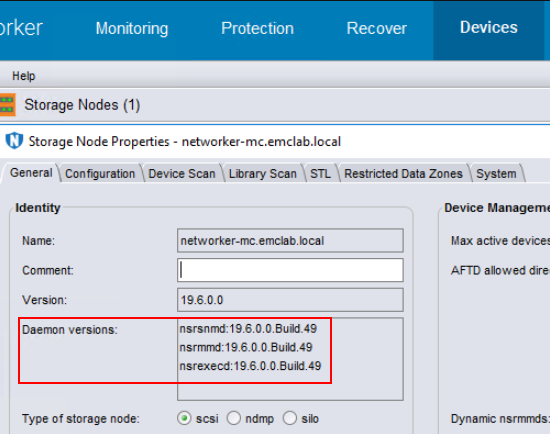
4. Nella scheda General, prendere nota del nome, delle versioni dei daemon NetWorker e del tipo. Nota:
- La scheda General mostra se lo storage node è abilitato e pronto.
nsrsnmd: gestisce lo storage node NetWorker.nsrmmd: Fornisce supporto per i dispositivi, richieste di mount, multiplexing dei dati dei saveset durante il backup multiclient e demultiplexing dei dati. Inoltra le informazioni di storage ansrmmdbdsul server NetWorker.nsrexecd: servizio client NetWorker.- Processi e porte NetWorker
Data Domain Operating System
1. Connettersi al server NetWorker da NMC.
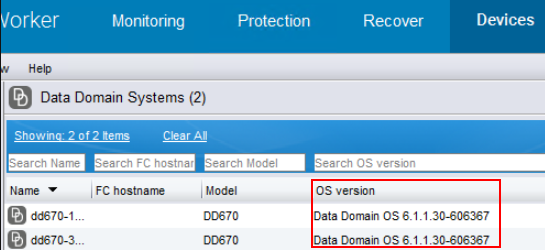
2. Accedere a Devices e cliccare su Data Domain Systems nel menu a sinistra.
3. Nella finestra di destra, i Data Domain sono elencati con una colonna per OS Version:
NetWorker VMware Protection (NVP) vProxy
1. Connettersi al server NetWorker da NMC.
2. Accedere a Devices e cliccare su VMware Proxies nel menu a sinistra.
3. Nella finestra a destra, i vProxy vengono visualizzati con una colonna VM proxy version:
2. Accedere a Devices e cliccare su VMware Proxies nel menu a sinistra.
3. Nella finestra a destra, i vProxy vengono visualizzati con una colonna VM proxy version:

Prendere nota del nome, del vCenter a cui è registrato il vProxy, dei numeri di configurazione hotadd/NBD e della versione.
NOTA: La scheda VMware Proxies mostra anche se vProxy è abilitato.
Informazioni sull'installazione dei pacchetti del sistema operativo
Linux:
Sui sistemi Linux è possibile usare il comando rpm per individuare quali pacchetti NetWorker sono installati:
Red Hat/SLES
rpm -qa | grep lgto
Ubuntu/Debian:
dpkg -l | grep lgto
Esempio:
[root@nwserver ~]# rpm -qa | grep lgto
lgtonwuiserv-19.6.0.0-1.x86_64
lgtoman-19.6.0.0-1.x86_64
lgtoadpt-19.6.0.0-1.x86_64
lgtonode-19.6.0.0-1.x86_64
lgtoserv-19.6.0.0-1.x86_64
lgtonmc-19.6.0.0-1.x86_64
lgtoxtdclnt-19.6.0.0-1.x86_64
lgtoclnt-19.6.0.0-1.x86_64
lgtoauthc-19.6.0.0-1.x86_64
Windows:
Sui sistemi Windows, nella finestra Programmi e funzionalità del Pannello di controllo viene visualizzata la versione di NetWorker:
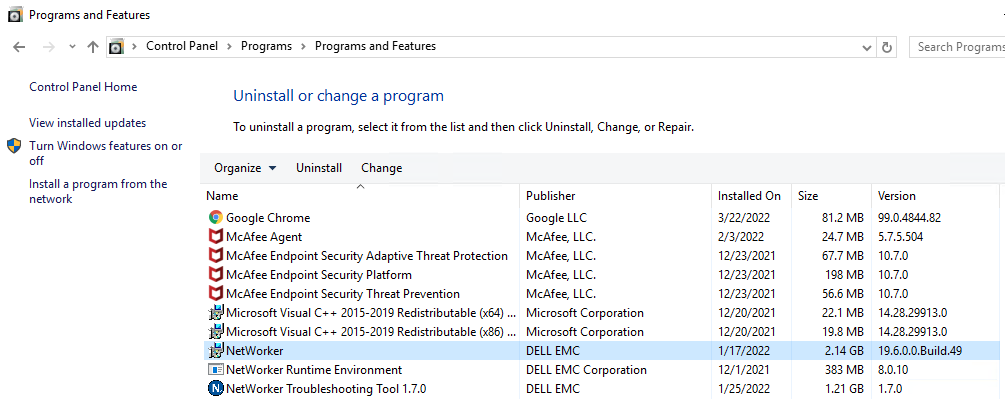
Inoltre, è possibile utilizzare le finestre
Get-CimInstance per visualizzare ulteriori informazioni sulla versione di NetWorker da un prompt admin PoweShell:
Get-CimInstance Win32_Product | Where-Object { $_.Name -like "*NetWorker*" } | Select-Object Name, PackageName, Version
Esempio:
PS C:\Users\Administrator.NETWORKER> Get-CimInstance Win32_Product | Where-Object { $_.Name -like "*NetWorker*" } | Select-Object Name, PackageName, Version

Name                               PackageName          Version
----                               -----------          -------
NetWorker                          NwClientMsi.msi      19.12.0.3
NetWorker Runtime Environment      nre-win-8.0.27.msi   8.0.27
NetWorker Authentication Service   Authc.msi            19.12.0.3
NetWorker Management Web UI Server mcui.msi             19.12.0.3
NetWorker Extended Client          NwExtClientMsi.msi   19.12.0.3
NetWorker Management Console       NMC.msi              19.12.0.3
NetWorker                          NwServerMsi.msi      19.12.0.3
NetWorker                          NwStorageNodeMsi.msi 19.12.0.3
File di registro daemon:
Tutti i sistemi NetWorker, Il server NetWorker, gli storage node, i client e i server NMC dispongono di un daemon.raw File; Negli ambienti con rendering daemon attivo configurato è disponibile un daemon.log. Il file deve essere convalidato, verificare che stia registrando le operazioni correnti. In alcuni casi il daemon.log potrebbe essere un file sottoposto a rendering point-in-time che qualcuno ha inserito nella directory dei log, ma non sta registrando nuove informazioni. I file di registro dei daemon sono disponibili nella seguente posizione:
Linux: /nsr/logs/
Windows (impostazione predefinita): C:\Program Files\EMC NetWorker\nsr\logs
Per eseguire il rendering di un oggetto non sottoposto a rendering daemon.raw, è possibile eseguire il seguente comando da un prompt dei comandi con privilegi elevati nella directory dei log di NetWorker: nsr_render_log daemon.raw > daemon.log 2<&1
Vedere: NetWorker: Come utilizzare nsr_render_log (in inglese)
Ogni volta che i servizi NetWorker vengono avviati, i dettagli della versione del processo verranno visualizzati in daemon.raw.
0 3/9/2022 8:15:12 PM  1 5 0 2520 2516 0 networker-mc.emclab.local nsrexecd NSR notice @(#) Release:      19.6.0.0.Build.49
...
0 3/9/2022 8:15:40 PM  1 5 0 5424 5420 0 networker-mc.emclab.local nsrd NSR notice @(#) Release:      19.6.0.0.Build.49
...
0 3/9/2022 8:16:52 PM  1 5 0 1788 1784 0 networker-mc.emclab.local nsrsnmd NSR notice @(#) Release:      19.6.0.0.Build.49
Nota:
nsrd- visualizzato solo sui server NetWorker, daemon di backup e ripristino NetWorker.nsrexecd- Processo client NetWorker, questo processo si trova sui server NetWorker, sugli storage node, sul server NMC e sui client NetWorker in cui è installato il pacchetto client.nsrsnmd- Visualizzato solo sul server NetWorker e sugli storage node NetWorker. È il daemon dello storage node.
Vedere: Processi e porte NetWorker
Per NetWorker Management Console, l'attributo gstd.raw sul server NMC mostra la versione NMC.
Linux: /opt/lgtonmc/logs/gstd.raw
Windows (impostazione predefinita): C:\Program Files\EMC NetWorker\Management\GST\logs\gstd.raw
nsradmin Utilità della riga di comando
nsradmin può essere eseguito su server NetWorker, server NMC, storage node e client NetWorker. Aprire un prompt dei comandi con privilegi da amministratore. Al fine di utilizzare nsradmin i servizi NetWorker per tale sistema devono essere in esecuzione. nsradmin Può essere utilizzato quando i servizi sono spenti. Vedere nsradmin Campo continuo.
Server NetWorker, server NMC e client NetWorker
1. Sul server NetWorker, sul server NMC e sui client aprire un prompt dei comandi con privilegi elevati.
2. Eseguire: nsradmin -p nsrexecd
3. I risultati possono essere filtrati inserendo: show name; OS; NetWorker version
4. Inserire: print type: nsrla
C:Windowssystem32>nsradmin -p nsrexecd
NetWorker administration program.
Use the "help" command for help, "visual" for full-screen mode.
nsradmin> show name; OS; NetWorker version
nsradmin> p type: nsrla
                        name: networker-mc.emclab.local;
                          OS: Windows Server 2016 Datacenter 10.0;
           NetWorker version: 19.6.0.0.Build.49;
NOTA: l'opzione
-p nsrexecd flag indica che il processo client e il database vengono usati per visualizzare le informazioni, in genere il server NetWorker, e la versione del client è la stessa sui server NetWorker.
Per connettersi al database del server NetWorker, eseguire: nsradmin
Per visualizzare le informazioni sul server NetWorker, eseguire: print type: nsr
Storage node NetWorker
1. Sullo storage node NetWorker aprire un prompt dei comandi con privilegi elevati.
2. Eseguire:
3. I risultati possono essere filtrati inserendo:
2. Eseguire:
nsradmin -p nsrexecd
3. I risultati possono essere filtrati inserendo:
show name; nsrmmd version; OS; NetWorker version
[root@storagenode ~]# nsradmin -p nsrexecd
NetWorker administration program.
Use the "help" command for help, "visual" for full-screen mode.
nsradmin> show name; nsrmmd version; OS; NetWorker version
nsradmin> p type: nsrla
                        name: centos8.emclab.local;
              nsrmmd version: 19.6.0.0.Build.49;
                          OS: CentOS Linux release 8.5.2111;
           NetWorker version: 19.6.0.0.Build.49;
nsradmin Continua:
Se i servizi di NetWorker sono disattivati, è comunque possibile utilizzare
nsradmin. Specificare -d e il percorso completo del database a cui connettersi nsrdb oppure nsrladb.
Linux:
Windows:
nsradmin -d /nsr/res/nsrdb
nsradmin -d /nsr/res/nsrladb
Windows:
nsradmin -d "C:\Program Files\EMC NetWorker\nsr\res\nsrdb"
nsradmin -d "C:\Program Files\EMC NetWorker\nsr\res\nsrladb"
Utility EMC Reports:
EMC Reports è uno strumento che può essere scaricato e utilizzato per acquisire informazioni di assistenza sui sistemi Windows:
Download: https://www.dell.com/support/home/product-support/product/emcreports/drivers
Utilizzo: Come scaricare ed eseguire EMC Reports per Windows (in inglese)
Download: https://www.dell.com/support/home/product-support/product/emcreports/drivers
Utilizzo: Come scaricare ed eseguire EMC Reports per Windows (in inglese)
I report EMC possono anche essere raccolti insieme a NSRGET: NetWorker: Come utilizzare lo strumento di data collection di NetWorker NSRGet (in inglese)
Per raccogliere report EMC con nsrget, utilizzare l'opzione:
nsrget -o:e
Additional Information
Consultare Tutti i documenti sull'EOL dei prodotti Dell EMC (in inglese) per le versioni di NetWorker supportate. Se si utilizzano versioni del software NetWorker non supportate, eseguire l'aggiornamento alla versione di NetWorker supportata.
Tutti i pacchetti per NetWorker possono essere scaricati dalla pagina https://www.dell.com/support/home/product-support/product/networker/drivers.
Le guide all'installazione e all'amministrazione di NetWorker sono disponibili nella pagina https://www.dell.com/support/home/product-support/product/networker/docs.
Affected Products
NetWorkerProducts
NetWorker Family, NetWorker SeriesArticle Properties
Article Number: 000197614
Article Type: How To
Last Modified: 13 May 2026
Version: 12
Find answers to your questions from other Dell users
Support Services
Check if your device is covered by Support Services.