PowerVault ME5: Chyba přihlášení pomocí protokolu LDAP se zprávou "Unable to Authenticate Login, try again"
Summary: Ověřování pomocí protokolu LDAPS je dostupné pomocí firmwaru řadiče PowerVault ME5 ME5.1.1.0.5 a novějších.
This article applies to
This article does not apply to
This article is not tied to any specific product.
Not all product versions are identified in this article.
Instructions
Správci potřebují ke konfiguraci přihlášení LDAP v systému PowerVault ME5 následující informace.
- Firmware řadiče ME5.1.1.0.5 nebo novější
Firmware řadiče PowerVault ME5 musí být verze ME5.1.1.0.5 nebo novější. Pokud je aktuální verze firmwaru řadiče ME5.1.0.1.0 aktuální, přečtěte si článek databáze znalostí 207484 PowerVault ME5: Aktualizace firmwaru me5.1.0.1.0 na ME5.1.1.0.5 nebo vyšší se nedokončí.
- Služby LDAPS (Lightweight Directory Access Protocol) poskytované ze systému Windows Server 2016, 2019 nebo 2022 Active Directory pro ověření a autorizaci uživatele
Server LDAP musí být serverem Active Directory se systémem Windows 2016, 2019 nebo 2022. Server musí povolit základní ověřování pomocí portu 636 rozhraní LDAP přes SSL (LDAPS); to znamená připojení TLS v1.2. Informace o správné konfiguraci protokolu LDAP naleznete v dokumentaci k operačnímu systému společnosti Microsoft.
- IP adresa serveru LDAP nebo název DNS
Při použití serveru DNS nakonfigurujte nastavení DNS PowerVault tak, aby používala stejný server DNS jako služby Microsoft Active Directory k zajištění správného překladu názvu hostitele. Chcete-li nakonfigurovat server DNS ve správci PowerVault, přejděte do části Settings >Network >DNS.
- Rozlišující název ve službě Microsoft Active Directory, název principu uživatele a skupiny služby Active Directory, které uživatel používá. Atributy sAMAccountName i userPrincipalName se vyplní při vytváření nového objektu uživatele ve službě Active Directory systému Windows Server 2016, 2019 nebo 2022.
Pole LDAP searchbase používá formát DistinguishedName (DN). Například ou=colo,dc=bigco2,dc=com,dc=local
Nástroj PowerVault Manager používá k přihlášení k serveru LDAP název UserPrincipalName (UPN), tím je formát username@domain.com. Správci služby Active Directory mohou zkontrolovat, zda je tento atribut nastaven. Správci systému Windows Server mohou pomocí modulu Get-ADUser v prostředí PowerShell zobrazit podrobnosti o uživateli a členství ve skupině.
Doporučuje se:
Uživatel by měl být členem pouze jedné skupiny, která se nachází v úložném systému. Uživatel, který je členem více než jedné skupiny LDAP v úložném systému, může mít nekonzistenci oprávnění nebo konfiguračního parametru.
Uživatel LDAP se nachází v nejvýše 100 skupinách LDAP.
Například zobrazení názvu User NvcipleName a rozlišujícího se názvu uživatele s názvem Tom:
PS > Get-ADUser -Identity Tom

DistinguishedName : CN=Tom,CN=Users,DC=Liverpool,DC=Anfield,DC=Net
Enabled           : True
GivenName         : Tom
Name              : Tom Smith
ObjectClass       : user
ObjectGUID        : 6a2bda7c-eb1f-41b3-897e-00048053084a
SamAccountName    : Tom
SID               : S-1-5-21-2317057084-3148409499-2425250475-1248
Surname           : Smith
UserPrincipalName : tom_smith@liverpool.anfield.net
Zobrazení členství ve skupině uživatele Tom:
PS > Get-ADUser Tom -Properties Memberof

DistinguishedName : CN=Tom,CN=Users,DC=Liverpool,DC=Anfield,DC=Net
Enabled           : True
GivenName         : Tom
MemberOf          : {CN=Liverpool_ME5_Admins,OU=Groups,DC=Liverpool,DC=Anfield,DC=Net, CN=ESX Admins,OU=Groups,DC=Liverpool,DC=Anfield,DC=Net, CN=Administrators,CN=Builtin,DC=Liverpool,DC=Anfield,DC=Net}
Name              : Tom Smith
ObjectClass       : user
ObjectGUID        : 6a2bda7c-eb1f-41b3-897e-00048053084a
SamAccountName    : Tom
SID               : S-1-5-21-2317057084-3148409499-2425250475-1248
Surname           : Smith
UserPrincipalName : tom_smith@liverpool.anfield.net
POZNÁMKA: Modul Active Directory pro prostředí Windows PowerShell musí být povolen nebo nainstalován na hostiteli, aby byl modul Get-ADUser k dispozici v prostředí PowerShell. Přečtěte si dokumentaci společnosti Microsoft, protože postup instalace tohoto modulu se liší v závislosti na použité verzi prostředí PowerShell a hostitele Windows.
Ve výše uvedeném příkladu:
- Pole searchbase pro název sAMAccountName Tom je CN=Users,DC=Ložce,DC=Anfield,DC=Net.
- Název uživatele je tom_smith@liverpool.pole.Čisté
- Tom je členem skupiny Liverpool_ME5_Admins
Konfigurace protokolu LDAP v nástroji PowerVault Manager
- Přejděte na panel LDAP Users (Settings >Users >LDAP).
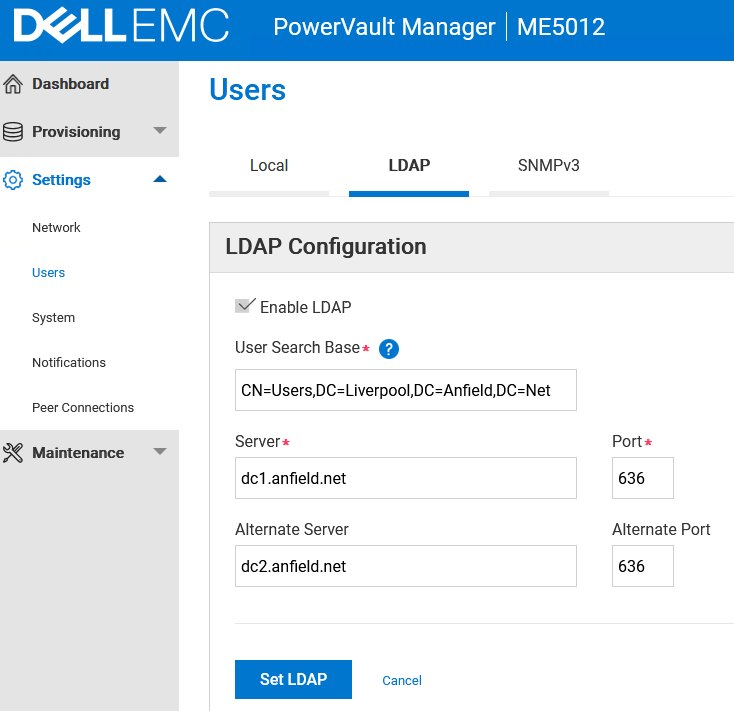
Obrázek 1: PowerVault Manager – konfigurace LDAP
- Nastavení skupiny uživatelů
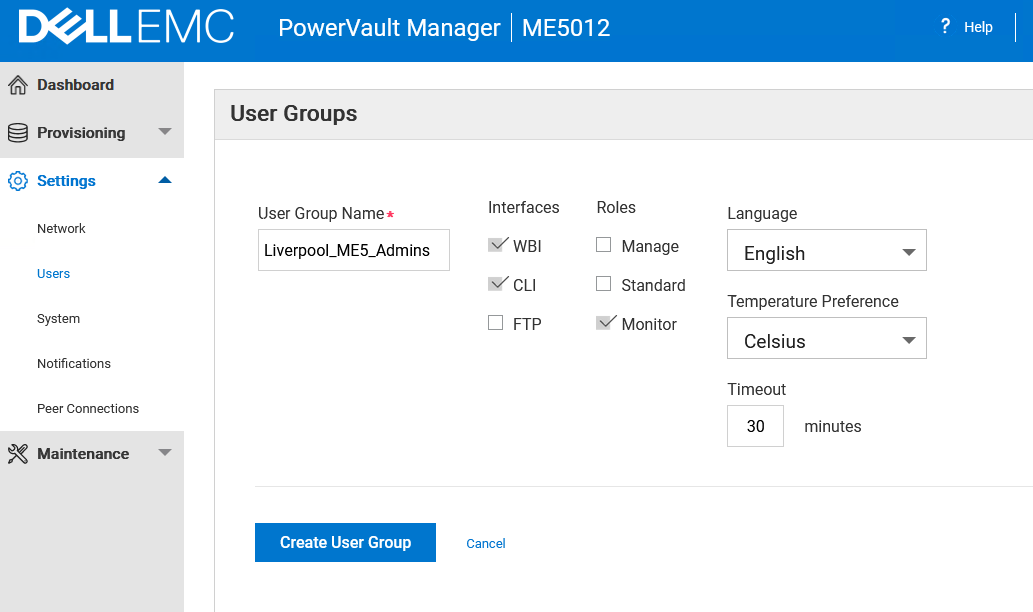
Obrázek 2: PowerVault Manager – skupiny uživatelů
- Přihlaste se do nástroje PowerVault Manager a použijte hodnotu UserPrincipalName (UPN), username@domain.Modelu com.
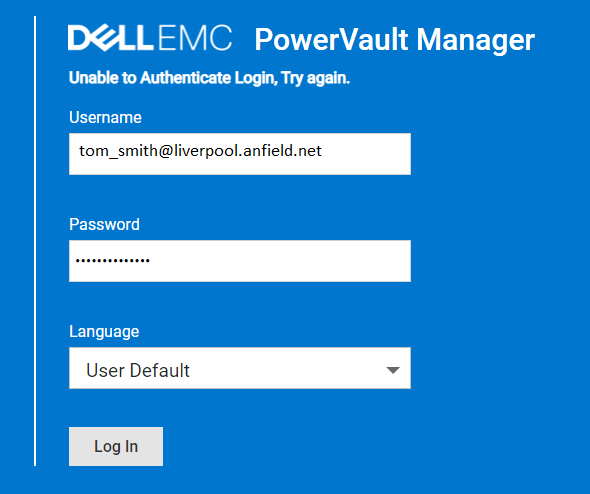
Obrázek 3: PowerVault Authentication Manager – přihlášení
- Při přihlašování pomocí klienta SSH použijte formát ssh tom_smith@liverpool.pole.net@192.168.0.33. Někteří klienti SSH mohou vyžadovat použití formátu uživatelského jména domény. Například ssh Anfield\\tom_smith@192.168.0.33
Více informací
Přihlášení, odhlášení a akce uživatele prostřednictvím všech rozhraní pro místní uživatele i uživatele LDAP se zaznamená do protokolu auditu, který je přístupný z aktivity protokolu audituúdržby >>.
Další informace naleznete v příručce pro správce úložiště Dell PowerVault řady ME5 v části System concepts LDAP(Systémová koncepty>). Příručka správce se nachází na Dell.com/support na kartě Dokumentace pro váš produkt ME5.
Ověřování LDAP není k dispozici v předchozích produktech PowerVault ME4.
Affected Products
PowerVault ME5012, PowerVault ME5024, PowerVault ME5084Article Properties
Article Number: 000210840
Article Type: How To
Last Modified: 22 Nov 2023
Version: 4
Find answers to your questions from other Dell users
Support Services
Check if your device is covered by Support Services.