PowerProtect:IDPA 如何使用 VCSA 使用者介面 6.7 和 7.0 在 vSAN 環境中正確更換固態硬碟
Summary: 如何使用 VCSA 使用者介面在 vSAN 環境中正確更換固態硬碟。
This article applies to
This article does not apply to
This article is not tied to any specific product.
Not all product versions are identified in this article.
Instructions
如何使用 VCSA 使用者介面在 vSAN 環境中正確更換固態硬碟。
1.以 root 身分連線至 VCSA 使用者介面。
2.將報告硬體故障的 esxi 置於維護模式,並標示「確保存取功能」。

2.選取主機和叢集。
3.選取 DP 裝置 - VSAN 叢集。
4.選取設定 > vSAN > 磁碟管理。
5.記錄磁碟群組 UUID 和隨身碟 naa。ID 來自正確的 ESXi

範例:
磁碟群組 (52881ec2-ce12-4d61-d11b-d0a564eaa4d5)
naa.5ace42e02522fcb0
準備故障的 SSD 以進行更換。
步驟1.在 PowerProtect DP 系列應用裝置 Hypervisor Manager 伺服器中,瀏覽至正確的主機。
2.選取設定 > vSAN > 磁碟管理。
3.選取磁碟,然後按一下移除磁碟。
或者,您可以開啟 LED。
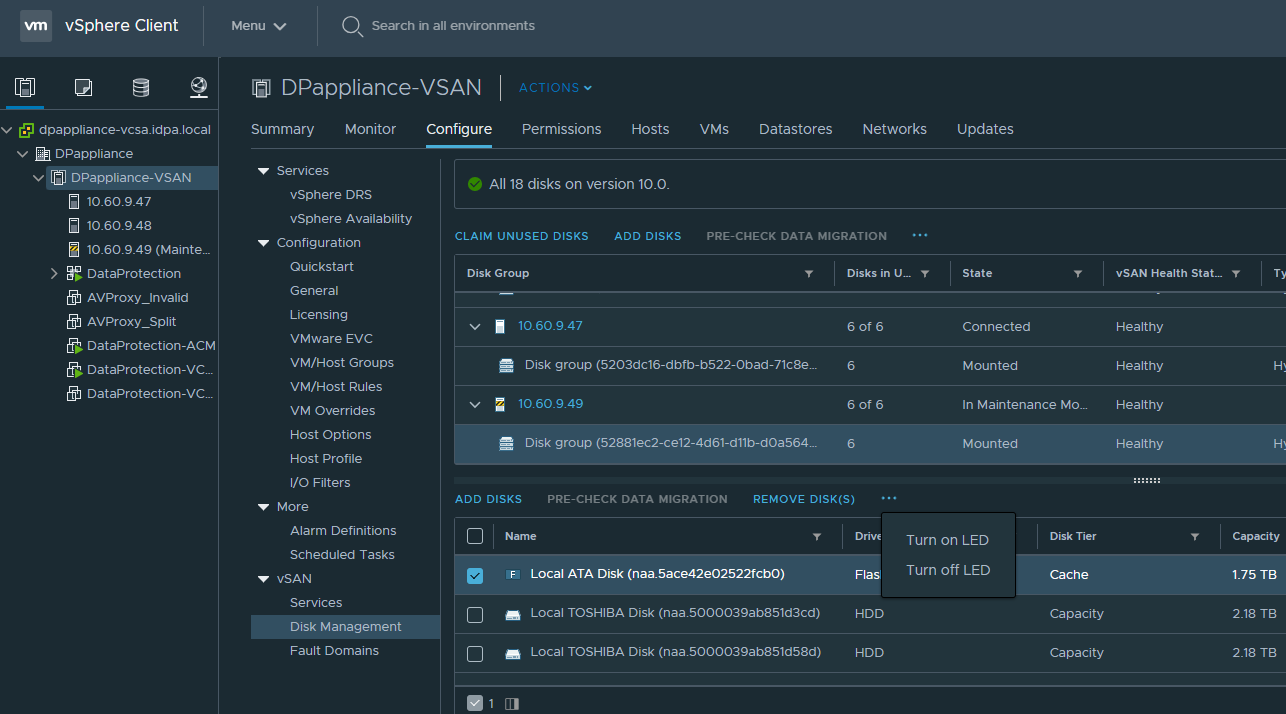
出現此視窗:
https://www.dell.com/support/kbdoc/en-us/000196704/powerprotect-dp-series-appliance-2-7-2-info-hub?lang=en
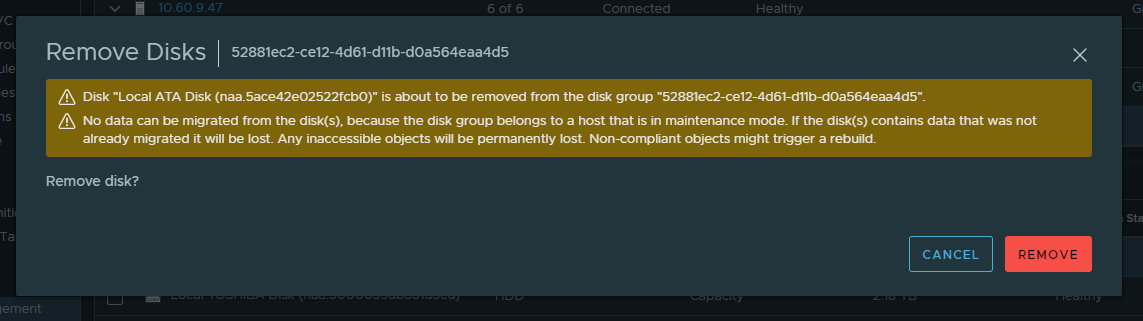
警示:卸下 SSD 會銷毀儲存集區群組。
重新建立磁碟群組
1。以 root 身分連線至 VCSA 使用者介面。
2.選取主機和叢集。
3.選取 DP 裝置 - VSAN 叢集。
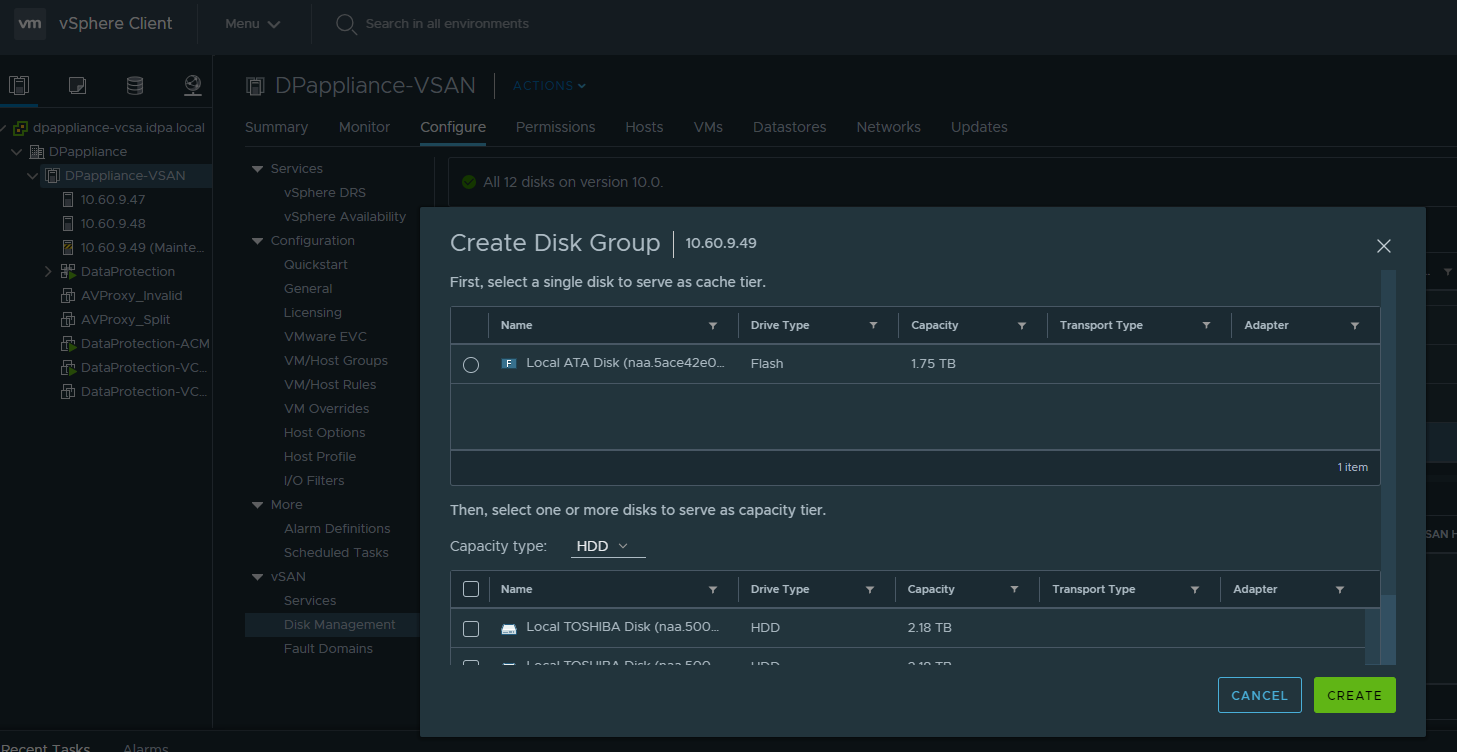
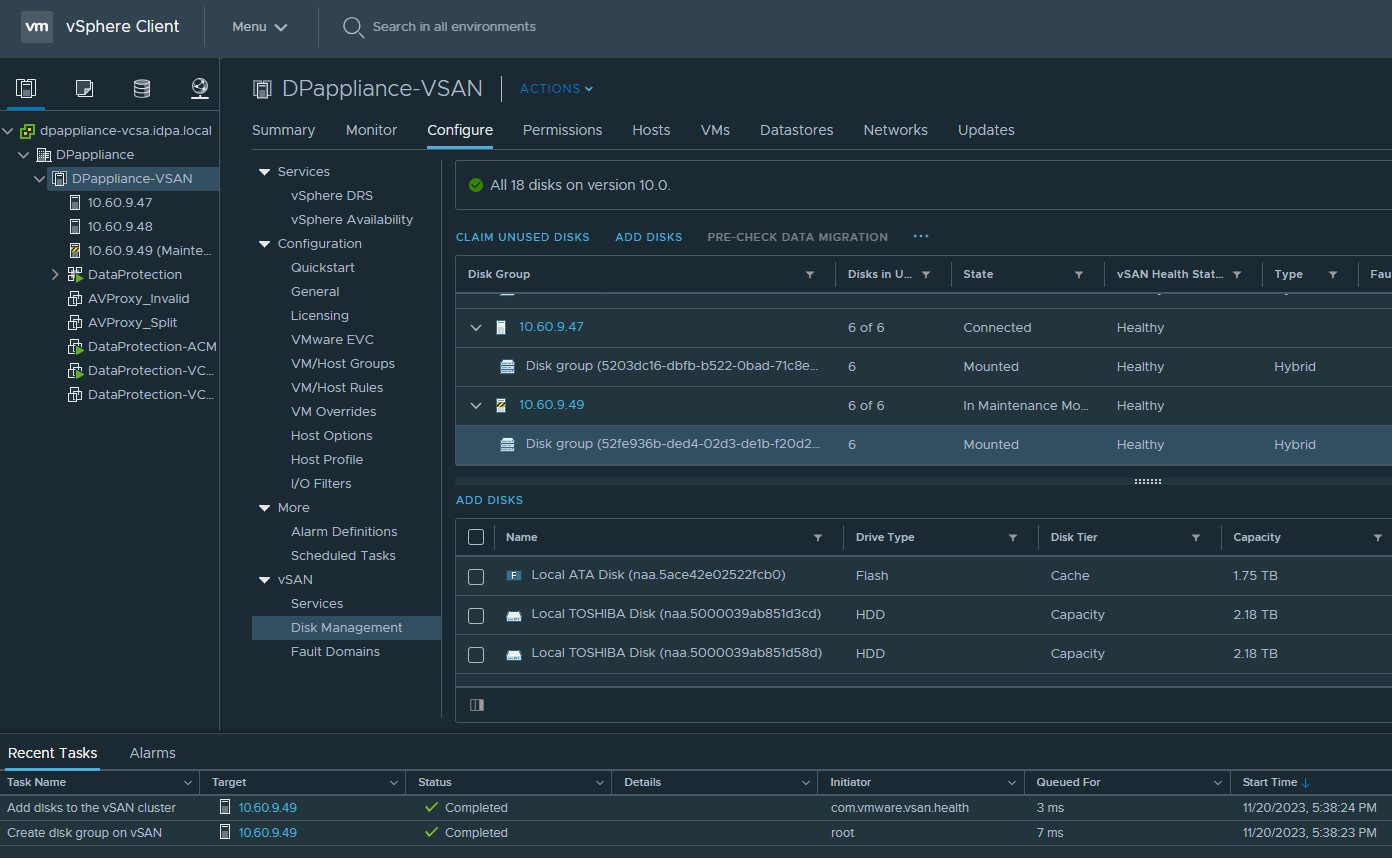
4.選取設定 > vSAN > 磁碟管理 - 建立磁碟群組。
5.選取新的 SSD/隨身碟。
6.檢查新更換的 SSD/隨身碟,然後選取所有硬碟。
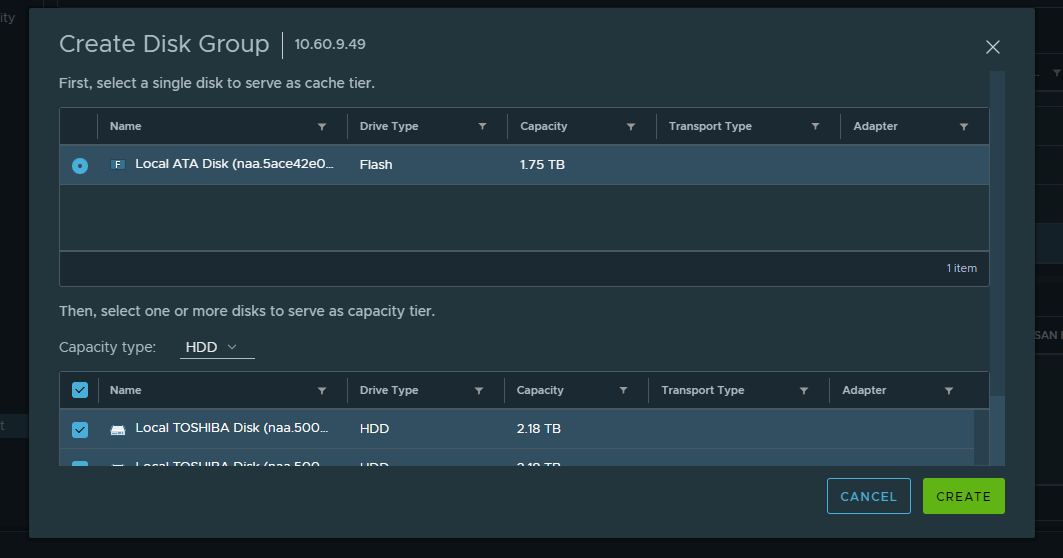
7.按一下建立。
查看在工作中磁碟群組建立的進度,最後磁碟群組會再次顯示在正確的 ESXi 下。
POST 檢查:
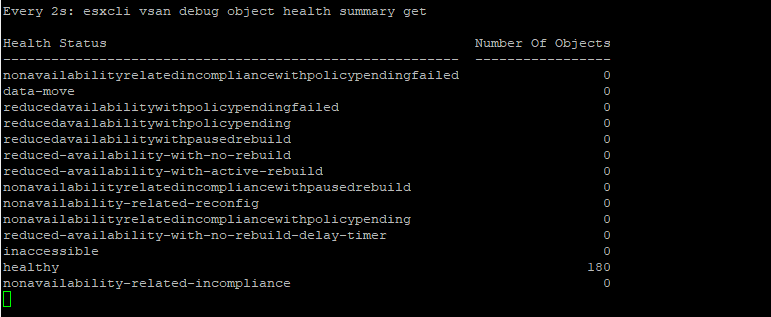
1.結束維護模式。2.透過 ssh 登入任何 ESXi,然後檢查物件狀態。
#watch esxcli vsan debug object health summary get
同步和物件復原需要幾分鐘到一個多小時的時間,因為所有物件都在重新建置和資料移動。

最終,在數分鐘/數小時後,它們會進入正常狀態。
Affected Products
PowerProtect DP5300, PowerProtect DP5800, PowerProtect DP8300, PowerProtect DP8800, PowerProtect Data Protection Software, PowerProtect Data Protection Hardware, Integrated Data Protection Appliance Software, PowerProtect DP5900, PowerProtect DP8400
, PowerProtect DP8900
...
Article Properties
Article Number: 000219720
Article Type: How To
Last Modified: 27 Mar 2025
Version: 7
Find answers to your questions from other Dell users
Support Services
Check if your device is covered by Support Services.