PowerStore: 클러스터 생성에 실패한 경우 vCenter 정리를 수행하는 방법
Summary: PowerStoreX에서 클러스터 생성이 실패하는 경우, 클러스터 생성을 다시 시도하기 전에 정리해야 하는 오브젝트가 vCenter에 남는 경우가 있습니다.
Instructions
이러한 객체는 새 클러스터 생성 또는 ICW(Initial Configuration Wizard)를 시도하기 전에 제거/정리해야 하는 객체입니다.
이는 일반적으로 출고 시 재설정 절차와 관련이 있습니다(PowerStore: svc_factory_reset 명령을 사용하여 PowerStore 시스템을 출고 시 상태로 다시 초기화하는 방법)
주의: VMware 라이선스를 VMware가 아닌 Dell에서 취득한 경우 절차를 시작하기 전에 기술 지원 부서에 문의하십시오.
VASA 공급자 등록 취소
참고: PowerStore 시스템에 대한 svc_factory_reset 실행하기 전에 이 단계를 수행하는 것이 좋습니다.
왼쪽 패널에서 해당 vCenter를 선택한 다음 Configure 탭으로 이동하여 Storage Providers를 선택합니다(vSphere 6.7 이하에서 자세히 확장). 여기에 등록된 VASA 공급업체 목록이 표시됩니다.
PowerStoreX 시스템의 VASA 공급자를 선택하고 표 상단에서 Remove를 클릭합니다.
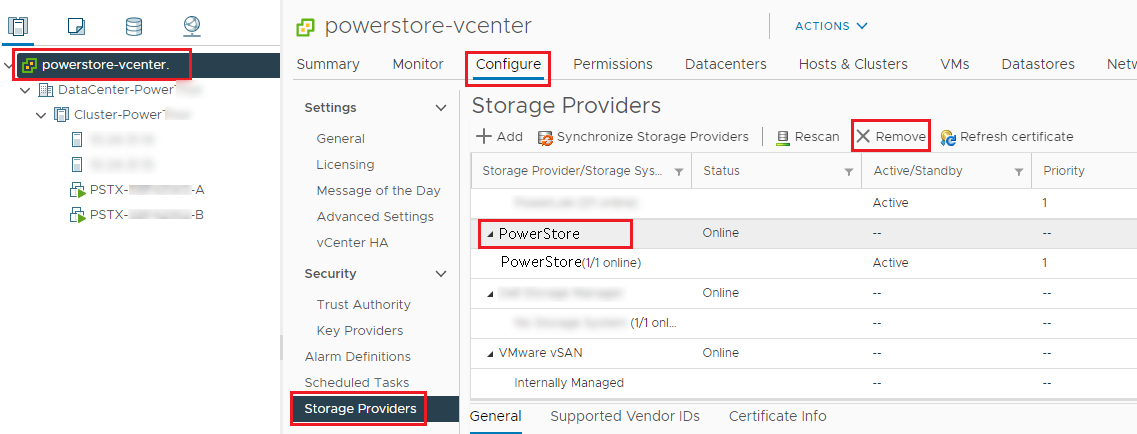
VASA 공급자 등록 취소를 확인합니다.

참고: 나머지 두 단계는 PowerStore 시스템에서 svc_factory_reset 실행한 후에 수행해야 합니다
Virtual Distributed Switch 제거
Networking 탭에서 PowerStore 클러스터에 해당하는 이름의 DVS를 선택하고 마우스 오른쪽 버튼을 클릭합니다. 메뉴 항목 삭제를 선택합니다.
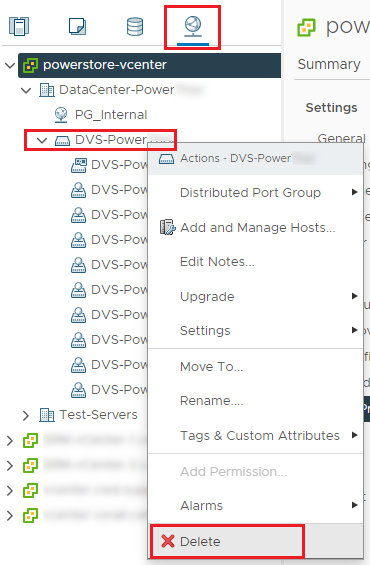
삭제를 확인합니다.
DVS 삭제 작업이 성공적으로 완료되었는지 확인하십시오.
PowerStoreX 클러스터 제거
왼쪽 패널에서 PowerStoreX 클러스터를 선택하고 마우스 오른쪽 버튼을 클릭합니다. 드롭다운 메뉴에서 Delete를 선택합니다.

삭제를 확인합니다.
PowerStoreX Datacenter에 하위 항목이 없는지 확인합니다.