Corrigir problemas de mau funcionamento de mouse com fio, sem fio e bluetooth
Summary: Este artigo apresenta as etapas para solução de problemas avançada de mouses USB com fio, sem fio e Bluetooth Dell e Alienware. Os tópicos incluem resolver problemas no cursor e na roda de rolagem, diagnosticar falhas nos botões do mouse, limpar o mouse, corrigir problemas ao sair do modo de suspensão, recuperar um cursor ausente, isolar conflitos entre dispositivos USB e executar diagnósticos de hardware. ...
Instructions
ANTES DE COMEÇAR
Pré-requisitos: Antes de prosseguir com as etapas avançadas, certifique-se de ter concluído as etapas nestas páginas primeiro:
- O mouse não está funcionando: Mouses USB, Bluetooth ou sem fio
- Guia de configuração do mouse: Como conectar o mouse USB, sem fio e Bluetooth
Referência para o tipo de mouse
Consulte tabela abaixo para confirmar seu tipo do mouse e seguir as etapas específicas para o tipo certo neste artigo.
|
Mouse USB com fio |
Mouse sem fio |
Mouse Bluetooth |
|
Conexão feita por um cabo USB |
Usa um receptor/dongle USB |
Emparelhamento por rádio Bluetooth |
|
Sem necessidade de bateria |
Requer pilhas AA/AAA ou recarregáveis integradas. |
Requer pilhas AA/AAA ou recarregáveis integradas. |
|
Não requer emparelhamento |
Plug-and-play com receptor USB |
Requer emparelhamento Bluetooth. |
Como solucionar problemas do cursor e da roda de rolagem
Etapa 1: Isole conflitos entre dispositivos USB (todos os tipos de mouse)
Conflitos com outros dispositivos USB conectados podem fazer com que o cursor pare de responder ou se comporte de forma irregular. Siga as etapas abaixo para identificar o dispositivo que está causando o conflito.
- Salve todos os dados abertos e feche todos os programas.
- Desligue totalmente o computador. Não use a opção Suspender ou Reiniciar.
- Desconecte todos os dispositivos USB não essenciais, inclusive:
- Alto-falantes
- Impressoras
- Scanners
- Unidades flash USB e de armazenamento externo
- Teclado externo (se você tiver um notebook com teclado integrado)
- Qualquer outro periférico USB, exceto o mouse que está sendo testado
- Ligue o computador e teste o movimento do cursor.
- Se o cursor funcionar corretamente: reconecte um dispositivo de cada vez, reiniciando o computador após cada conexão e fazendo o teste até que o problema do cursor retorne. O último dispositivo reconectado provavelmente será a causa do problema.
- Caso o cursor continue sem funcionar, prossiga para a Etapa 2.
Etapa 2: Execute os diagnósticos no nível de hardware
Opção 1: Execute um diagnóstico on-line do SupportAssist no nível de hardware
- Navegue até a página Suporte Dell.
- Você tem várias opções para identificar seu computador.
Elas são:
- Selecione seu computador quando ele estiver listado.
- Informe a Etiqueta de serviço, o ID do produto Dell EMC ou o Modelo e, em seguida, toque ou clique no botão Pesquisar e selecione seu computador ou webcam externa na lista.
- Selecione Detectar este PC automaticamente (se o SupportAssist não estiver instalado, um aviso será exibido para que você o instale).
- Selecione Procurar todos os produtos: Selecione o tipo de dispositivo, o nome da marca e o modelo do produto.
Nota: Para obter mais informações, consulte o artigo da Base de conhecimento Dell Como determinar o número do modelo do seu computador Dell.
- Selecione a guia Diagnostics > selecione Visit Advanced Troubleshooting (é necessário descer a tela para encontrar essa opção) > selecione Full list of components > marque a caixa de seleção ao lado de Mouse em "Other Devices" > selecione Continue > selecione Run Hardware Scan.
- Você precisará realizar vários testes para determinar a funcionalidade do mouse.
- Depois de executar os testes, selecione Done, caso haja aprovação em todos eles, ou Fail, caso haja reprovação em ao menos um deles. Os resultados e as opções de reparo serão exibidos.
Opção 2: Execute o diagnóstico de pré-inicialização no nível de hardware (ePSA)
- Reinicie o computador e pressione a tecla F12 do teclado quando vir o logotipo da Dell.
- Selecione a guia Diagnostics. O teste rápido será executado e os resultados serão exibidos.
- Selecione ADVANCED TEST > desmarque a caixa de seleção ao lado de Select all > marque a caixa de seleção ao lado de USB DEVICES e Through mode > selecione RUN TEST. O teste será executado e os resultados serão exibidos.
Nota: Quando houver reprovação no teste, registre o código de erro e o código de validação exatamente como mostrado. Acesse Verificação de desempenho de pré-inicialização do sistema do Dell SupportAssist e envie o erro para obter as opções de reparo guiado.
Se nenhum código de erro for relatado, é provável que o sistema operacional ou o software instalado esteja impedindo o funcionamento do mouse. Prossiga para a Etapa 3:
Etapa 3: Use um ponto de restauração ou redefina o sistema operacional Windows
Se o diagnóstico de hardware confirmar que o mouse é detectado, mas ainda assim não funciona corretamente, use um ponto de restauração para um estado de funcionamento anterior ou redefina o Windows.
Use um ponto de restauração
Um ponto de restauração do sistema pode desfazer alterações recentes que talvez estejam impedindo que o mouse funcione corretamente. Para acessar o aplicativo Ponto de restauração do sistema, execute as seguintes etapas:
- Acesse o Ambiente de Recuperação do Windows (WinRE) (as instruções estão localizadas na parte inferior do artigo).
- Selecione Troubleshoot > Advanced Options > System Restore (Figura 1).
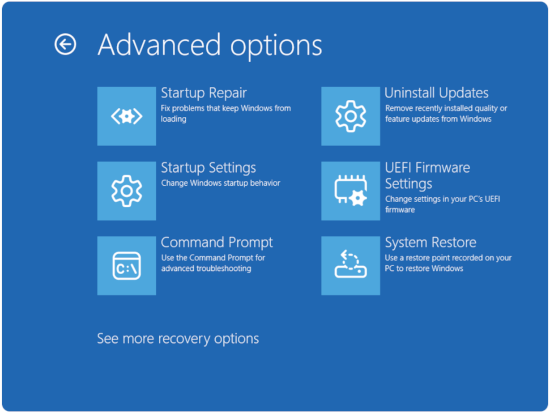
Figura 1: Opções avançadas - Clique em Next.
- Selecione um ponto de restauração anterior ao início dos problemas de inicialização.
Nota: Se não houver pontos de restauração disponíveis, procure a seção que mais se aproxime do seu problema. Se o problema persistir, consulte o artigo Redefinição de fábrica, restauração ou reinstalação do Microsoft Windows em um computador Dell da base de conhecimento Dell.
- Siga as instruções do assistente para concluir a restauração
- Teste o mouse após a conclusão da restauração.
Como resolver problemas do botão do mouse
Se um ou mais botões do mouse estiverem sem clique, sem responder ou travando, siga as etapas avançadas abaixo depois de concluir a solução básica de problemas nas páginas da Biblioteca do Suporte listadas acima.
Etapa 1: Verifique se há obstruções físicas
A causa mais comum de um botão do mouse ficar sem responder é a obstrução física. A maioria dos botões do mouse emitem um clique audível quando totalmente pressionados.
- Inspecione visualmente todos os botões em busca de detritos, poeira ou danos que possam estar impedindo o pressionamento total.
- Pressione totalmente cada botão, com delicadeza, até ouvir o som de um clique.
- Se um botão parecer rígido ou não voltar, limpe o entorno do vão do botão usando uma lata de ar comprimido.
- Se o botão estiver visivelmente danificado ou quebrado, o hardware do mouse precisará ser substituído. Entre em contato com o Suporte Dell.
Etapa 2: Use o botão de conexão (somente mouses sem fio)
Se os botões do mouse pararam de funcionar após a reinserção do receptor, esta etapa pode resolver o problema.
- Confirme se você está usando o receptor USB que acompanha o mouse. Usar o receptor de um mouse diferente pode causar problemas de compatibilidade.
- Localize o botão de conexão no receptor USB (geralmente um pequeno botão no corpo do receptor).
- Localize o botão de conexão na parte de baixo do mouse.
- Pressione o botão de conexão no receptor primeiro e, em seguida, pressione o botão de conexão no mouse dentro de dez segundos.
- Aguarde alguns segundos até que a conexão seja restabelecida e, em seguida, teste os botões do mouse.
Etapa 3: Atualize o driver Bluetooth (somente mouses Bluetooth)
Drivers Bluetooth desatualizados ou corrompidos podem fazer com que os botões do mouse parem de responder, mesmo quando o cursor ainda se move.
Consulte o artigo Como fazer download e instalar o driver do Bluetooth para Windows 11 e Windows 10 da base de conhecimento Dell para obter instruções.
Para obter orientações completas de solução de problemas do Bluetooth, consulte o artigo Guia de uso e solução de problemas do Bluetooth da base de conhecimento Dell
Ajustando a velocidade do cursor
Windows 11:
A velocidade do cursor pode ser ajustada clicando com o botão direito do mouse em Iniciar > Configurações > Bluetooth e dispositivos > Mouse.
Windows 10:
- Na caixa de pesquisa na barra de tarefas, digite
main.cpl. - Selecione main.cpl na lista de resultados.
- Selecione a guia Opções do Ponteiro.
- Em Selecione uma velocidade de ponteiro, mova o controle deslizante para a velocidade desejada.
- Selecione OK para aplicar a alteração.
Como limpar o mouse
Poeira, óleo e detritos no sensor óptico ou na roda de rolagem podem causar erros de rastreamento, movimento irregular do cursor e falhas na roda de rolagem. Limpe o mouse regularmente para manter o desempenho ideal.
MATERIAIS NECESSÁRIOS:
Use um cotonete ou um pano que não solte fiapos com álcool isopropílico (70% ou mais).
Como limpar a lente do sensor óptico
Mouse USB com fio
- Desligue o computador e desconecte o mouse da porta USB.
- Inverta o mouse e localize a lente do sensor óptico na parte inferior.
- Se os detritos estiverem visíveis, use uma lata de ar comprimido para removê-los.
- Se a lente tiver manchas ou resíduos, limpe-a levemente usando um cotonete umedecido com álcool isopropílico.
- Deixe a lente secar completamente antes de reconectar o mouse.
Mouse sem fio ou Bluetooth
- Desligue o mouse usando o botão Liga/desliga na parte inferior.
- Remova as pilhas (consulte o guia do usuário do mouse, se necessário: Manuais).
- Inverta o mouse e localize a lente do sensor óptico na parte inferior.
- Se os detritos estiverem visíveis, use uma lata de ar comprimido para removê-los.
- Se a lente tiver manchas ou resíduos, limpe-a levemente usando um cotonete umedecido com álcool isopropílico.
- Deixe a lente secar completamente antes de reinserir as pilhas e ligar o mouse.
Como limpar a roda de rolagem
Mouse USB com fio
- Desligue o computador e desconecte o mouse da porta USB.
- Inspecione a circunferência da roda de rolagem em busca de acúmulo de óleo ou detritos.
- Se houver detritos, use uma lata de ar comprimido para removê-los do entorno da roda.
- Limpe resíduos oleosos da superfície externa da roda usando um cotonete umedecido com álcool isopropílico.
- Deixe a roda secar completamente antes de reconectar e usar o mouse.
Mouse sem fio ou Bluetooth
- Desligue o mouse usando o botão Liga/desliga na parte inferior.
- Remova as pilhas (consulte o guia do usuário do mouse, se necessário: Manuais).
- Inspecione a circunferência da roda de rolagem em busca de acúmulo de óleo ou detritos.
- Se houver detritos, use uma lata de ar comprimido para removê-los do entorno da roda.
- Limpe a superfície externa da roda com um cotonete umedecido com álcool isopropílico.
- Deixe a roda secar completamente antes de reinserir as pilhas e ligar o mouse.
Escolhendo a superfície certa para o mouse
Um mouse óptico determina o movimento detectando reflexos da superfície abaixo dele. Em superfícies muito lisas ou reflexivas (como vidro ou folha totalmente branca), o sensor pode ter dificuldade para detectar o movimento. Para obter melhores resultados:
- Use um mouse pad texturizado ou com uma estampa impressa.
- Evite usar o mouse em superfícies de vidro, espelhadas ou monocromáticas.
- Se não houver mouse pad disponível, uma superfície fosca de cor escura, como uma capa para notebook, funcionará bem.
Resolvendo problemas do mouse ao sair do Modo de suspensão
Se o mouse parar de funcionar depois que o computador sair do modo de suspensão ou hibernação, umas das causas comuns são firmware do BIOS desatualizado ou atualizações pendentes do Windows. Conclua as etapas abaixo depois de realizar as etapas básicas de reinstalação, encontradas na página Biblioteca do Suporte.
Etapa 1: Atualize o BIOS
Um BIOS desatualizado pode fazer com que os dispositivos USB e Bluetooth não sejam reinicializados quando o computador sai do modo de suspensão. Na maioria dos computadores Dell, uma atualização do BIOS resolve esse problema.
Para obter instruções completas de atualização do BIOS, consulte o artigo Guia de download e instalação de atualizações do BIOS e da UEFI da Dell da base de conhecimento Dell.
Etapa 2: Instale todas as atualizações pendentes do Windows
A Microsoft lança atualizações que melhoram a compatibilidade do driver de hardware e o comportamento ao sair do modo de suspensão. Certifique-se de que todas as atualizações do Windows estejam instaladas.
- Clique com o botão direito em Iniciar > Configurações > Windows Update.
- Selecione Check for updates.
- Faça download e instale todas as atualizações disponíveis, incluindo atualizações opcionais de driver.
- Reinicie o computador quando solicitado.
- Teste o mouse após sair do modo de suspensão.
Etapa 3: Ajuste o gerenciamento de energia do mouse USB com e sem fio (avançado)
O Windows pode desativar as portas USB para economizar energia durante o modo de suspensão, impedindo que o mouse seja ativado corretamente.
- Abra o Gerenciador de Dispositivos (clique com o botão direito em Iniciar > Gerenciador de Dispositivos)
- Expanda Dispositivos de Interface Humana
- Clique com o botão direito do mouse em um Dispositivo de Entrada USB de cada vez e selecione Propriedades
- Navegue até a guia Gerenciamento de Energia (se disponível).
- Desmarque a caixa O computador pode desligar o dispositivo para economizar energia
- Clique em OK para salvar as alterações
- Depois de alterar a configuração de todos os dispositivos de entrada USB, reinicie o computador e teste o mouse após sair do modo de suspensão.
Resolvendo um problema em que o cursor desaparece ou fica ausente
Se o cursor do mouse desaparecer totalmente da tela, mas o hardware do mouse estiver funcionando, a causa mais provável poderá ser um driver corrompido. Todas as etapas abaixo usam atalhos de teclado para navegar no Windows sem um cursor visível.
Etapa 1: Execute o SupportAssist para detectar e reparar problemas
- Clique na tecla Windows para abrir o menu Iniciar.
- Digite
SupportAssiste pressione Enter para abrir o aplicativo. - Pressione a tecla Tab várias vezes até que a opção Update Software seja realçada (você precisa pressionar a tecla Tab algumas vezes) e pressione Enter.
- Pressione a tecla Tab várias vezes até que a opção Start seja realçada (você precisa pressionar a tecla Tab algumas vezes).
- Pressione a tecla Enter para iniciar a verificação. O SupportAssist verifica automaticamente se há drivers atualizados.
- Pressione a tecla Tab várias vezes até que a opção View updates seja realçada (você precisa pressionar a tecla Tab algumas vezes) e pressione Enter.
- Pressione a tecla Tab várias vezes até que a opção Install seja realçada (você precisa pressionar a tecla Tab algumas vezes) e pressione Enter.
- Siga todos os prompts na tela usando Tab e Enter para navegar (após a instalação, talvez a opção Back to home seja exibida para você voltar à página inicial).
- Clique na tecla Windows para abrir o menu Iniciar.
- Pressione a tecla Tab várias vezes até que o ícone do botão Liga/desliga seja realçado (você precisa pressionar a tecla Tab algumas vezes) e pressione Enter.
Nota: Ao pressionar a tecla Tab, o ícone do botão Liga/desliga pode ser ignorado. Em vez disso, realce o nome de usuário e, em seguida, use a tecla de seta para a direita para mover e realçar o ícone do botão Liga/desliga.
- Usando as teclas de seta para cima ou para baixo, realce Reiniciar e pressione a tecla Enter.
- Depois que o computador for reiniciado, teste o cursor.
Etapa 2: Desinstale e reinstale o driver do mouse usando o teclado
Se o SupportAssist não resolver o problema, desinstale manualmente o driver do mouse usando o Gerenciador de Dispositivos. O Windows reinstalará o driver automaticamente na próxima inicialização.
- Com a tecla Windows pressionada, pressione a tecla Q e digite
device manager. - Use as teclas de seta para cima e para baixo para selecionar Gerenciador de Dispositivos (Painel de Controle) e pressione Enter.
- Pressione Tab para realçar a lista de dispositivos.
- Use a seta para baixo para selecionar "Mouse e outros dispositivos apontadores" e, em seguida, use a tecla de seta para a direita para expandir essa opção.
- Use a seta para baixo para selecionar a primeira entrada (por exemplo, "Mouse compatível com HID" ou "Touchpad Dell").
- Com a tecla Shift pressionada, pressione F10 para abrir o menu de contexto. Em alguns notebooks, é necessário pressionar Shift + Fn + F10.
- Use a seta para baixo para selecionar Desinstalar dispositivo e pressione Enter.
- Confirme pressionando Enter quando o botão "Desinstalar" estiver realçado.
- Repita as Etapas 5 a 8 para cada entrada restante em "Mouse e outros dispositivos apontadores".
- Clique na tecla Windows para abrir o menu Iniciar.
- Pressione a tecla Tab várias vezes até que o ícone do botão Liga/desliga seja realçado (você precisa pressionar a tecla Tab algumas vezes) e pressione Enter.
Nota: Ao pressionar a tecla Tab, o ícone do botão Liga/desliga pode ser ignorado. Em vez disso, realce o nome de usuário e, em seguida, use a tecla de seta para a direita para mover e realçar o ícone do botão Liga/desliga.
- Usando as teclas de seta para cima e para baixo, realce Reiniciar e pressione Enter. A reinicialização permite que o Windows detecte o mouse e reinstale o driver automaticamente.
- Depois que o computador for reiniciado, teste o cursor.
Como acessar o Ambiente de Recuperação do Windows (WinRE)
- Começando com o computador desligado. Pressione o botão Liga/desliga do computador e comece imediatamente a pressionar a tecla F12 uma vez por segundo para acessar o menu de inicialização do sistema.
- Selecione SupportAssist OS Recovery para inicializar o SupportAssist OS Recovery.
- No SupportAssist OS Recovery, clique nos três pontos
 localizados na lateral superior direita da tela inicial do OS Recovery. Um menu suspenso será exibido.
 - Selecione Windows Recovery.
- O computador é inicializado no Ambiente de Recuperação do Windows (WinRE).
Additional Information
Solução para dispositivos USB que não funcionam no Windows 11
Duração: 06:14
Quando disponíveis, as configurações de idioma de legendas podem ser escolhidas usando o ícone de CC ou Configurações deste player de vídeo.
Como conectar o dispositivo Bluetooth ao seu PC no Windows 11
Duração: 02:09
Quando disponíveis, as configurações de idioma de legendas podem ser escolhidas usando o ícone de CC ou Configurações deste player de vídeo.
Como executar a solução de problemas de bluetooth
Duração: 0:33
Quando disponíveis, as configurações de idioma de legendas podem ser escolhidas usando o ícone de CC ou Configurações deste player de vídeo.
Outros recursos:
Guia de uso e solução de problemas com Bluetooth
Guia de emparelhamento e solução de problemas de teclados e mouses Bluetooth Dell
Como fazer download e instalar os drivers e o firmware Dell
Redefinição de fábrica, restauração ou reinstalação do Microsoft Windows em um computador Dell
Guia de download e instalação de atualizações do BIOS e da UEFI da Dell