De versie van CrowdStrike Falcon Sensor bepalen
Summary: Ontdek hoe u de versie van CrowdStrike Falcon Sensor kunt identificeren voor probleemoplossingen, proceswijzigingen of systeemvereisten. Volg de stappen voor Windows, Mac of Linux.
This article applies to
This article does not apply to
This article is not tied to any specific product.
Not all product versions are identified in this article.
Symptoms
Als u weet dat de versie van CrowdStrike Falcon Sensor u in staat stelt om:
- Bekende problemen te identificeren
- Proceswijzigingen te begrijpen
- Inzicht in systeemvereisten
Betreffende producten:
- CrowdStrike Falcon Sensor
Betreffende besturingssystemen:
- Windows
- Mac
- Linux
Cause
Niet van toepassing
Resolution
Klik op Windows, Mac of Linux voor instructies over het identificeren van de versie van CrowdStrike Falcon Sensor.
Opmerking:
- De CrowdStrike Falcon Sensor moet worden geïnstalleerd voordat u de versie identificeert. Voor informatie over het installatieproces raadpleegt u CrowdStrike Falcon Sensor installeren.
- Raadpleeg https://supportportal.crowdstrike.com/s/article/Checking-Falcon-Sensor-Version-Locally
voor meer informatie over het controleren van de CrowdStrike Falcon Sensor.
Windows
- Klik met de rechtermuisknop op het Menu Start van Windows en klik vervolgens op Uitvoeren.
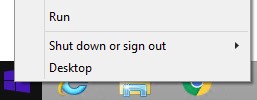
- Typ in de gebruikersinterface uitvoeren
cmden druk vervolgens op OK.
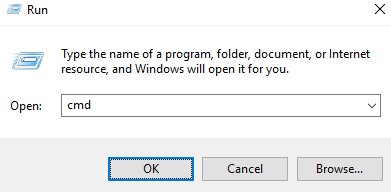
- Typ in de opdrachtprompt
"C:\Program Files\CrowdStrike\CSSensorSettings.exe" –versionen druk vervolgens op Enter.

- Leg de versie vast. In het voorbeeld is 7.04.17605.0 de versie.

Opmerking: De versie van uw sensor kan afwijken van de bovenstaande schermafbeelding.
Mac
- Zoek Terminal en dubbelklik vervolgens op Terminal.
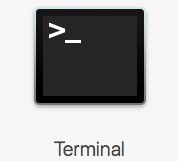
- Typ in Terminal
sysctl cs.versionen druk vervolgens op Enter.

- Leg de versie vast. In het voorbeeld is 4.18.8013.0 de versie.

Opmerking: De versie van uw sensor kan afwijken van de bovenstaande schermafbeelding.
Linux
- Open de Terminal op het gewenste eindpunt.
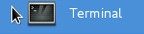
- Typ in Terminal
sudo /opt/CrowdStrike/falconctl -g --versionen druk vervolgens op Enter.

- Voer het wachtwoord van het sudo-account in en druk op Enter.
- Leg de versie vast. In het voorbeeld is 4.20.6602.0 de versie.

Opmerking: De versie van uw sensor kan afwijken van de bovenstaande schermafbeelding.
Als u contact wilt opnemen met support, raadpleegt u de internationale telefoonnummers voor support van Dell Data Security.
Ga naar TechDirect om online een aanvraag voor technische support te genereren.
Voor meer informatie over inzichten en hulpbronnen kunt u zich aanmelden bij het Dell Security Community Forum.
Additional Information
Videos
Affected Products
CrowdStrikeArticle Properties
Article Number: 000126120
Article Type: Solution
Last Modified: 26 Jan 2024
Version: 21
Find answers to your questions from other Dell users
Support Services
Check if your device is covered by Support Services.