Виправте проблеми з дротовою, бездротовою та Bluetooth мишкою, які не працюють
Summary: У цій статті наведено розширені кроки для усунення проблем з дротовими USB, бездротовими та Bluetooth-мишею Dell і Alienware. Теми включають вирішення проблем із курсором і коліщатком прокрутки, діагностику несправностей кнопок миші, очищення миші, усунення проблем після пробудження зі сну, відновлення зниклого курсора, ізоляцію конфліктів USB-пристроїв та запуск апаратної діагностики. ...
Instructions
ПЕРШ НІЖ ПОЧАТИ
Передумова: Перш ніж перейти до цих складних кроків, переконайтеся, що ви виконали всі кроки на цих сторінках:
- Миша не працює: USB, Bluetooth або бездротові миші
- Посібник з налаштування миші: Підключіть USB, бездротову та Bluetooth-мишу
Посилання типу миші
Скористайтеся таблицею нижче, щоб підтвердити тип миші перед виконанням конкретних кроків у цій статті.
|
Дротовий USB-миша |
Бездротова миша |
Bluetooth миша |
|
Підключається через USB-кабель |
Використовує USB-приймач/донгл |
Пари за допомогою Bluetooth-радіо |
|
Батарея не потрібна |
Потрібна батарея AA/AAA або інтегрована акумуляторна батарея. |
Потрібна батарея AA/AAA або інтегрована акумуляторна батарея. |
|
Поєднання не потрібно |
Plug-and-play з USB-приймачем |
Потрібне підключення Bluetooth. |
Вирішення проблем із курсором і колесом прокрутки
Крок 1: Ізолювати конфлікти USB-пристроїв (усі типи миші)
Конфлікти з іншими підключеними USB-пристроями можуть призвести до того, що курсор перестане реагувати або поводитися нестабільно. Використовуйте кроки нижче, щоб визначити конфліктний пристрій.
- Збережіть усі відкриті дані і закрийте всі програми.
- Повністю вимкніть комп'ютер. Не використовуйте режим сну чи перезапуску.
- Відключіть усі непотрібні USB-пристрої, зокрема:
- Доповідачі
- Друкарні
- Сканери
- USB-флешки та зовнішня пам'ять
- Зовнішня клавіатура (якщо у вас ноутбук з вбудованою клавіатурою)
- Будь-які інші USB-периферійні пристрої, окрім миші, яку тестують
- Увімкніть комп'ютер і перевірте рух курсора.
- Якщо курсор працює правильно: підключайте по одному пристрою за раз, перезавантажуйте після кожного і тестуйте повторно, поки проблема з курсором не повернеться. Останній пристрій, який знову підключився, є ймовірною причиною.
- Якщо курсор все ще не працює: переходьте до другого кроку.
Крок 2: Запуск апаратної діагностики
Варіант 1: Запустіть онлайн-діагностику апаратного рівня SupportAssist
- Перейдіть на сторінку підтримки Dell .
- Вам пропонують кілька варіантів ідентифікації вашого комп'ютера.
Або:
- Виберіть свій комп'ютер у розділі, коли він у списку.
- Введіть сервісний тег, Dell EMC Product ID або Модель, потім натисніть або натисніть кнопку Пошук і виберіть свій комп'ютер або зовнішню вебкамеру зі списку.
- Виберіть автоматичне виявлення цього ПК (якщо SupportAssist не встановлено, вам це запрошують).
- Виберіть Переглянути всі продукти: Потім виберіть тип пристрою, назву бренду та модель продукту.
ПРИМІТКА. Для отримання додаткової інформації зверніться до статті Dell Knowledge Base « Як визначити номер моделі вашого комп'ютера Dell».
- Виберіть вкладку >«Діагностика», виберіть «Відвідати розширену діагностику» (потрібно прокрутити, щоб знайти), > виберіть «Повний список компонентів», виберіть «Повний список компонентів>», виберіть «Миша» в розділі «Інші пристрої>», виберіть «Продовжити>», вибрати «Запустити апаратне сканування».
- Вас просять провести кілька тестів, які визначають функціональність миші.
- Після проведення тесту виберіть «Виконано » з усіх пройшов тестів або «Провалено », якщо один із тестів не спрацював. Ваші результати та варіанти ремонту показані.
Варіант 2: Запустіть діагностику апаратного рівня передзавантаження (ePSA)
- Перезавантажуйте комп'ютер і натискайте клавішу F12 раз на секунду, коли побачите логотип Dell.
- Виберіть вкладку «Діагностика ». Швидкий тест проходить і дає результати.
- Виберіть ADVANCED TEST>, очистити галочку поруч із Select all>, вибрати галочку поруч із USB DEVICES та Through mode, вибрати RUN TEST, тест запущено, і результати показані.
ПРИМІТКА. Коли тест не вдається, запишіть код помилки та код перевірки точно так, як показано. Перейдіть до Dell SupportAssist Pre-Boot System Performance Check і введіть помилку для рекомендованих варіантів ремонту.
Якщо код помилки не повідомляється, ймовірно, операційна система або встановлене програмне забезпечення заважає роботі миші. Переходьте до кроку 3:
Крок 3: Використовуйте точку відновлення або скиньте Windows операційну систему
Якщо апаратна діагностика підтвердить, що миша виявлена, але все одно працює некоректно, використайте точку відновлення до попереднього робочого стану або скидайте Windows.
Використовуйте точку відновлення системи
Точка відновлення системи може скасувати нещодавні зміни, які можуть завадити коректній роботі миші. Щоб отримати доступ до додатку точки відновлення системи, виконайте наступні кроки:
- Отримайте доступ до середовища відновлення Windows (WinRE) (інструкції знаходяться внизу статті).
- Виберіть «Діагностику>несправностей» Розширені налаштування>відновлення системи (Рисунок 1).
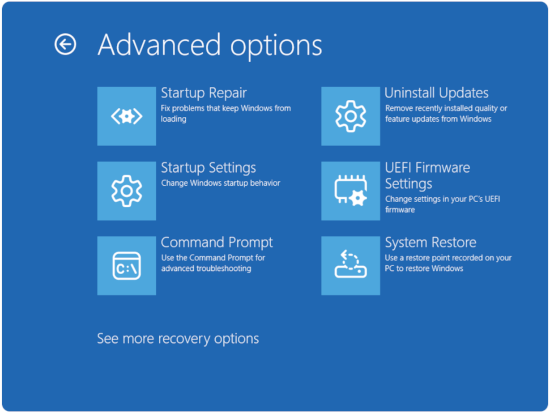
Рисунок 1: Розширені опції - Натисніть «Далі».
- Виберіть точку відновлення, яка була до початку проблем із завантаженням.
ПРИМІТКА. Якщо точок відновлення немає, шукайте розділ, який найкраще відповідає вашій проблемі. Якщо проблема зберігається, дивіться статтю Dell Knowledge Base «Скидання до заводських налаштувань, відновлення або перевстановлення Microsoft Windows на комп'ютері Dell».
- Слідуйте за чарівником, щоб завершити реставрацію
- Перевірте мишу після завершення відновлення.
Вирішення проблем із кнопкою миші
Якщо одна або кілька кнопок миші не клікають, застрягли або не відповідають, скористайтеся розширеними кроками після завершення базового усунення несправностей на сторінках Support Library, перелічених вище.
Крок 1: Перевірте наявність фізичних перешкод
Фізична перешкода — найпоширеніша причина нереагуючої кнопки миші. Більшість кнопок миші видають чутний клацання при повному натисканні.
- Візуально огляньте всі кнопки на наявність сміття, пилу або пошкоджень, які можуть завадити їм повністю натиснути.
- Обережно натисніть кожну кнопку повністю і прислухайтеся до звуку клацання.
- Якщо кнопка здається липкою або не відскакує, прочистіть зазор кнопки балончиком зі стисненим повітрям.
- Якщо кнопка помітно пошкоджена або зламана, миша потребує заміни апаратного забезпечення. Зв'яжіться зі службою підтримки Dell.
Крок 2: Використовуйте кнопку Connect (тільки для бездротових мишей)
Якщо кнопки миші перестали працювати після повторного вставлення приймача, цей крок може вирішити проблему.
- Переконайтеся, що ви використовуєте USB-приймач, який йшов у комплекті з мишкою. Використання приймача з іншої миші може спричинити проблеми сумісності.
- Знайдіть кнопку Connect на USB-приймачі (зазвичай це маленька кнопка на корпусі приймача).
- Знайдіть кнопку Connect на нижній стороні миші.
- Спочатку натисніть кнопку Connect на ресивері, а потім кнопку Connect на миші протягом 10 секунд.
- Зачекайте кілька секунд, поки з'єднання відновиться, потім перевірте кнопки миші.
Крок 3: Оновити Bluetooth-драйвер (тільки для мишей Bluetooth)
Застарілі або пошкоджені драйвери Bluetooth можуть призвести до того, що кнопки миші перестануть реагувати, навіть коли курсор все ще рухається.
Дивіться статтю Dell Knowledge Base « Як завантажити та встановити Bluetooth-драйвер для Windows 11 та Windows 10 » для інструкцій.
Для повних порад з усунення несправностей Bluetooth дивіться статтю з бази знань Dell «Посібник з усунення та використання Bluetooth»
Регулювання швидкості вказівника
Windows 11:
Швидкість вказівника можна регулювати, клацнувши правою кнопкою миші Start > Settings > , Bluetooth та Device > Mouse.
Windows 10:
- Виберіть поле «Пошук» на панелі завдань і введіть
main.cpl. - Виберіть main.cpl зі списку результатів.
- Виберіть вкладку «Параметри вказівника ».
- У розділі « Вибрати швидкість вказівника» перемістіть повзунок на бажану швидкість.
- Виберіть OK , щоб застосувати зміну.
Як почистити мишу
Пил, олія та сміття на оптичному сенсорі або колесі прокрутки можуть спричиняти помилки відстеження, нерівний рух курсора та відмови колеса прокрутки. Регулярно чистіть мишу, щоб підтримувати оптимальну продуктивність.
ПОТРІБНІ МАТЕРІАЛИ:
Використовуйте ізопропіловий спирт (70% і більше) на ватній палочці або безворсовій тканині.
Очищення об'єктива оптичного сенсора
Дротовий USB-миша
- Вимкніть комп'ютер і від'єднайте мишу від USB-порту.
- Переверніть мишу на спину і знайдіть об'єктив оптичного сенсора внизу.
- Якщо видно сміття, використайте балончик зі стисненим повітрям, щоб здути його.
- Якщо на об'єктиві є пляма або залишок, легко прочистіть її ватним паличкою, змоченою ізопропіловим спиртом.
- Дайте об'єктиву повністю висохнути перед тим, як знову підключати мишу.
Бездротова або Bluetooth-миша
- Вимкніть мишу за допомогою вимикача живлення на нижній стороні.
- Вийміть батарейки (зверніться до інструкції користувача миші, якщо потрібно): Інструкції.
- Переверніть мишу на спину і знайдіть об'єктив оптичного сенсора внизу.
- Якщо видно сміття, використайте балончик зі стисненим повітрям, щоб здути його.
- Якщо на об'єктиві є пляма або залишок, легко прочистіть її ватним паличкою, змоченою ізопропіловим спиртом.
- Дайте об'єктиву повністю висохнути перед тим, як вставити батарейки і увімкнути мишу.
Очищення колеса прокрутки
Дротовий USB-миша
- Вимкніть комп'ютер і від'єднайте мишу від USB-порту.
- Огляньте окружність колеса прокрутки на наявність маслянистого накопичення або сміття.
- Якщо є сміття, використайте балончик зі стисненим повітрям, щоб видувати його навколо колеса.
- Протріть зовнішню поверхню колеса ватним паличкою, змоченою ізопропіловим спиртом, щоб видалити жирний залишок.
- Дайте колесу повністю висохнути перед повторним підключенням і використанням миші.
Бездротова або Bluetooth-миша
- Вимкніть мишу за допомогою вимикача живлення на нижній стороні.
- Вийміть батарейки (зверніться до інструкції користувача миші, якщо потрібно): Інструкції.
- Огляньте окружність колеса прокрутки на наявність маслянистого накопичення або сміття.
- Якщо є сміття, використайте балончик зі стисненим повітрям, щоб видувати його навколо колеса.
- Протріть зовнішню поверхню колеса ватним паличкою, змоченою ізопропіловим спиртом.
- Дайте колесу повністю висохнути перед тим, як знову вставляти батарейки і вмикати мишу.
Вибір правильної поверхні для миші
Оптична миша визначає рух, виявляючи відбиття від поверхні під нею. Рівномірна або дуже відбивна поверхня (наприклад, скло або чистий білий лист) ускладнює сенсору виявлення руху. Для найкращих результатів:
- Використовуйте килимок для миші з текстурою або друкованим візерунком.
- Уникайте використання миші на скляних, дзеркальних або монохромних поверхнях.
- Якщо килимка для миші немає, добре підійде темна матова поверхня, наприклад чохол для ноутбука.
Вирішення проблем із мишею після пробудження
Якщо миша перестає працювати після того, як комп'ютер повертається зі сну або гібернаційного режиму, часто є застаріла прошивка BIOS або відсутність оновлень Windows. Виконайте кроки нижче після виконання базових кроків пересадки на сторінці Підтримуючої бібліотеки.
Крок 1: Оновити BIOS
Застарілий BIOS може призвести до того, що USB- та Bluetooth-пристрої не ініціалізуються після сну. Оновлення BIOS вирішує цю проблему для багатьох комп'ютерів Dell.
Повні інструкції з оновлення BIOS дивіться статтю Dell Knowledge Base «Посібник з завантаження та встановлення BIOS та UEFI Update».
Крок 2: Встановити всі очікувані оновлення Windows
Microsoft випускає оновлення, які покращують сумісність драйверів апаратного забезпечення та поведінку пробудження зі сну. Переконайтеся, що всі оновлення Windows встановлені.
- Клацання правою кнопкою миші Start>Settings>Windows Update.
- Виберіть Перевірити оновлення.
- Завантажте та встановіть усі доступні оновлення, включно з опціональними оновленнями драйверів.
- Перезавантажуйте комп'ютер за запитом.
- Перевірте мишу після пробудження після сну.
Крок 3: Налаштуйте керування живленням Wi-Fi та Wi-Fi для USB миші (розширене)
Windows може вимикати USB-порти, щоб зберегти енергію під час сну, заважаючи миші нормально прокинутися.
- Відкрити диспетчер пристроїв (правий клік на Start > Device Manager)
- Розширити пристрої інтерфейсу людини
- По черзі клацніть правою кнопкою миші на кожен USB-пристрій введення та виберіть Властивості
- Перейдіть до вкладки Управління живленням (якщо доступно).
- Видалити Дозвольте комп'ютеру вимкнути цей пристрій для економії енергії
- Натисніть OK , щоб зберегти зміни
- Після зміни всіх списків USB Input Device перезавантажте комп'ютер і протестуйте мишу після того, як вийдете зі сну.
Розв'язання зниклого або відсутнього курсора
Якщо курсор миші повністю зникає з екрану, але апаратне забезпечення миші виглядає функціональним, найімовірнішою причиною є пошкоджений драйвер. Усі наступні кроки використовують клавішні скорочення для навігації у Windows без видимого курсора.
Крок 1: Запустіть SupportAssist для виявлення та ремонту проблем
- Натисніть клавішу Windows , щоб відкрити меню Пуск.
- Тип
SupportAssistі натисніть Enter , щоб відкрити додаток. - Натискайте клавішу Tab багаторазово, поки не буде виділено Update Software (для цього потрібно кілька разів натискати клавішу Tab ), а потім натисніть Enter.
- Натискайте клавішу Tab багаторазово, поки не буде виділено Start (для цього потрібно кілька разів натискати клавішу Tab ).
- Натисніть клавішу Enter , щоб почати сканування. SupportAssist автоматично перевіряє наявність оновлених драйверів.
- Натискайте клавішу Tab багаторазово, поки не буде виділено оновлення View (для цього потрібно кілька разів натискати клавішу Tab ), а потім натисніть Enter.
- Натискайте клавішу Tab багаторазово, поки не буде виділено Install (для цього потрібно кілька разів натискати клавішу Tab ), а потім Enter.
- Дотримуйтесь будь-яких підказок на екрані за допомогою Tab і Enter для навігації (після встановлення вам можуть запропонувати можливість повернутися додому).
- Натисніть клавішу Windows , щоб відкрити меню Пуск.
- Натискайте клавішу Tab багаторазово, поки не буде виділено значок Power (для цього потрібно кілька разів натискати клавішу Tab ), а потім Enter.
ПРИМІТКА. Під час натискання клавіші Tab іконку Power можна пропустити. Виділіть ім'я користувача замість цього, а потім використайте праву стрілку, щоб підкреслити іконку Power.
- Використовуючи стрілки вгору і вниз, виділіть Restart, а потім натисніть Enter.
- Після перезавантаження комп'ютера перевірте курсор.
Крок 2: Видаліть і перевстановіть драйвер миші за допомогою клавіатури
Якщо SupportAssist не вирішить проблему, вручну видаліть драйвер миші через диспетчер пристроїв. Windows автоматично перевстановлює драйвер при наступному запуску.
- Натисніть і утримуйте клавішу Windows , потім клавішу q , потім введіть
device manager. - Використовуйте стрілки вгору і вниз , щоб вибрати Диспетчер пристроїв (Панель керування), потім натисніть Enter.
- Натисніть Tab , щоб виділити список пристроїв.
- Використовуйте стрілку вниз , щоб перейти до мишей та інших вказівних пристроїв, потім натисніть стрілку вправо , щоб розширити її.
- Використовуйте стрілку вниз , щоб вибрати перший запис (наприклад, миша, сумісна з HID, або Dell Touchpad).
- Натисніть і утримуйте клавішу Shift , а потім F10 , щоб відкрити контекстне меню. На деяких ноутбуках натисніть Shift + Fn + F10.
- Використайте стрілку вниз , щоб вибрати Видалити пристрій і натисніть Enter.
- Перевірте, натиснувши Enter , коли виділена кнопка Видалення.
- Повторіть кроки 5–8 для кожного запису, що залишився в розділі «Миші» та інші пристрої для вказівки.
- Натисніть клавішу Windows , щоб відкрити меню Пуск.
- Натискайте клавішу Tab багаторазово, поки не буде виділено значок Power (для цього потрібно кілька разів натискати клавішу Tab ), а потім Enter.
ПРИМІТКА. Під час натискання клавіші Tab іконку Power можна пропустити. Виділіть ім'я користувача замість цього, а потім використайте праву стрілку, щоб підкреслити іконку Power.
- Використовуючи стрілки вгору і вниз , виділіть Restart, а потім натисніть Enter. Перезавантаження дозволяє Windows автоматично виявити мишу і перевстановити драйвер.
- Після перезавантаження комп'ютера перевірте курсор.
Як отримати доступ до середовища відновлення Windows (WinRE)
- Починаючи з вимкненого комп'ютера. Натисніть кнопку живлення на комп'ютері і одразу почніть натискати клавішу F12 раз на секунду, щоб отримати доступ до меню System Boot.
- Виберіть SupportAssist OS Recovery, щоб завантажити SupportAssist OS Recovery.
- У SupportAssist OS Recovery натисніть на 3 крапки
 у верхньому правому куті головного меню відновлення ОС, і це відкриє випадаюче меню.
 - Виберіть Windows Recovery.
- Комп'ютер перезавантажується у Windows Recovery Environment (WinRE).
Additional Information
Виправте USB-пристрої, які не працюють у Windows 11
Тривалість: 06:14
Коли доступно, налаштування мови субтитрів (субтитри) можна обрати за допомогою іконки Settings або CC на цьому відеоплеєрі.
Як підключити Bluetooth-пристрій до вашого ПК у Windows 11
Тривалість: 02:09
Коли доступно, мовні налаштування субтитрів (субтитри) можна обрати за допомогою іконки Settings або CC на цьому відеоплеєрі.
Як запустити Bluetooth-діагностику
Тривалість: 0:33
Коли доступно, налаштування мови субтитрів (субтитри) можна вибрати за допомогою іконки Settings або CC на цьому відеоплеєрі.
Інші ресурси:
Посібник з усунення несправностей Bluetooth та використання
Посібник з підключення та усунення несправностей Bluetooth-клавіатур і миші Dell
Як завантажити та встановити драйвери та прошивку Dell
Посібник з завантаження та встановлення оновлень Dell BIOS та UEFI
Усунення несправностей з клавіатурою та використання: Остаточний посібник