NetWorker: Linux NetWorker Server용 AUTHC Java 스레드 및 힙 덤프를 생성하는 방법
Summary: 이 프로세스는 NetWorker 지원 부서에서 Java 스레드 및 힙 덤프를 요청할 때 NetWorker 백업 관리자가 JVM(Java Virtual Machine) 모니터링을 사용하도록 설정하기 위한 것입니다. 이는 인증 관련 문제에 대한 고급 진단을 수행할 때 유용할 수 있습니다.
Instructions
사전 구성 요소:
- NetWorker 인증(
authc) 서버가 Linux 플랫폼에 설치되어 있는지 확인합니다. - 이 프로세스를 수행하려면 NetWorker 서비스를 재시작해야 하므로 서버 다운타임을 적절하게 계획해야 합니다.
- NetWorker Server를 모니터링하는 데 사용되는 Windows 상자에는 VisualVM 툴이 설치되어 있어야 합니다. https://visualvm.github.io/download.html
- Oracle JDK(Java Development Kit)는 VisualVM을 시작하는 데 사용되는 Windows 상자에 설치해야 합니다. NRE(NetWorker Runtime Environment)는 VisualVM을 지원하지 않습니다.

VisualVM에 정보를 표시하도록 NetWorker Server 구성:
1. SSH를 통해 NetWorker Server에 연결하고 루트로 전환합니다.
sudo su -
ifconfig -a

     nslookup NETWORKER_SERVERNAME
netstat -apno | grep 9094
4. 의 복사본을 만듭니다.
authservice 구성 파일:
cp /opt/nsr/authc-server/bin/authservice /opt/nsr/authc-server/bin/authservice_`date -I`
5. 열기 authcservice 텍스트 편집기가 있는 파일을 열고 다음 줄을 추가합니다.
vi /opt/nsr/authc-server/bin/authservice
-Djava.security.properties=${AUTHCCONF}/java.security \
-Dauthc.server.banner.location=${AUTHCCONF} \
-Djava.locale.providers=COMPAT \
-Dcom.sun.management.jmxremote \
-Dcom.sun.management.jmxremote.port=9094 \  # <--- Replace this another port if port 9094 is in use by another application
-Dcom.sun.management.jmxremote.rmi.port=9094 \  # <--- Replace this another port if port 9094 is in use by another application
-Djava.rmi.server.hostname=10.xxx.xxx.xxx \  # <--- Replace this with NW server IP address
-Dcom.sun.management.jmxremote.local.only=false \
-Dcom.sun.management.jmxremote.authenticate=false \
-Dcom.sun.management.jmxremote.ssl=false \
-XX:+IgnoreUnrecognizedVMOptions \
org.apache.catalina.startup.Bootstrap
6. NetWorker 서비스를 재시작합니다.
systemctl restart networker
7. 서비스가 다시 작동된 후 에 설정된 포트를 확인합니다. authservice 파일이 수신 중입니다.
netstat -apno | grep 9094
The NetWorker authc 이제 VisualVM에 정보를 표시하도록 서버가 구성되었습니다.
VisuaVM을 사용하여 NetWorker 인증 서버에 대한 스레드 및 힙 덤프 생성:
1. Windows 시스템이 NetWorker 서버의 포트 9094에 연결할 수 있는지 확인합니다.
파워쉘: tnc HOSTNAME -port 9094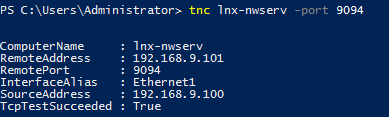
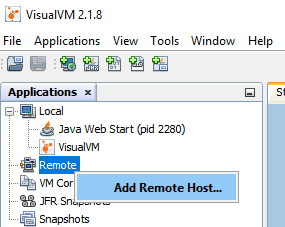
2. 출시 VisualVM을 클릭합니다.
3. Remote를 마우스 오른쪽 버튼으로 클릭하고 Add Remote Host를 선택합니다.
4. NetWorker Server 호스트 이름을 입력하고 고급 설정을 클릭한 다음 포트 9094를 추가합니다.
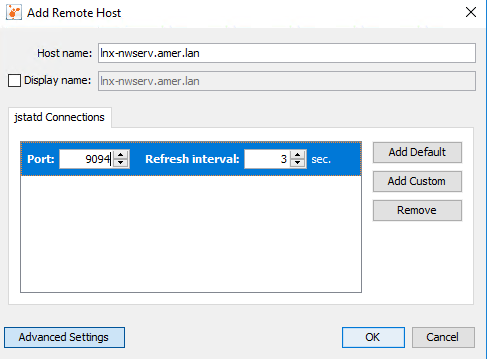
5. 확인을 클릭합니다.
6. NetWorker Server 항목을 마우스 오른쪽 버튼으로 클릭하고 JMX 연결 추가를 선택합니다.
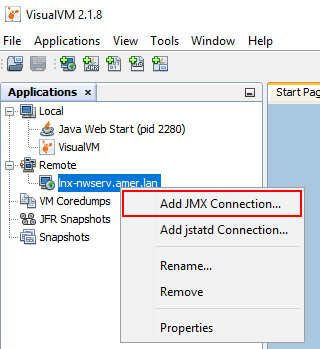
7. Connection 필드에 NetWorker Server 호스트 이름을 입력한 다음 :9094항목을 추가합니다.
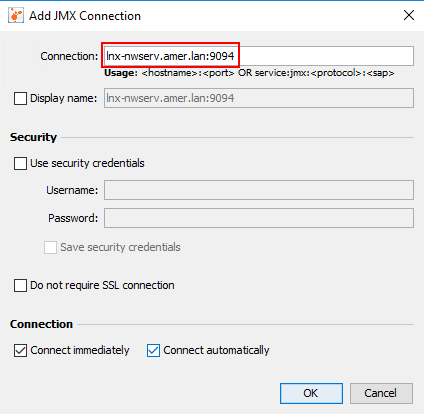
8. 확인을 클릭합니다.
9 왼쪽 메뉴에서 JMX 항목을 두 번 클릭하고 스레드 탭을 선택합니다.
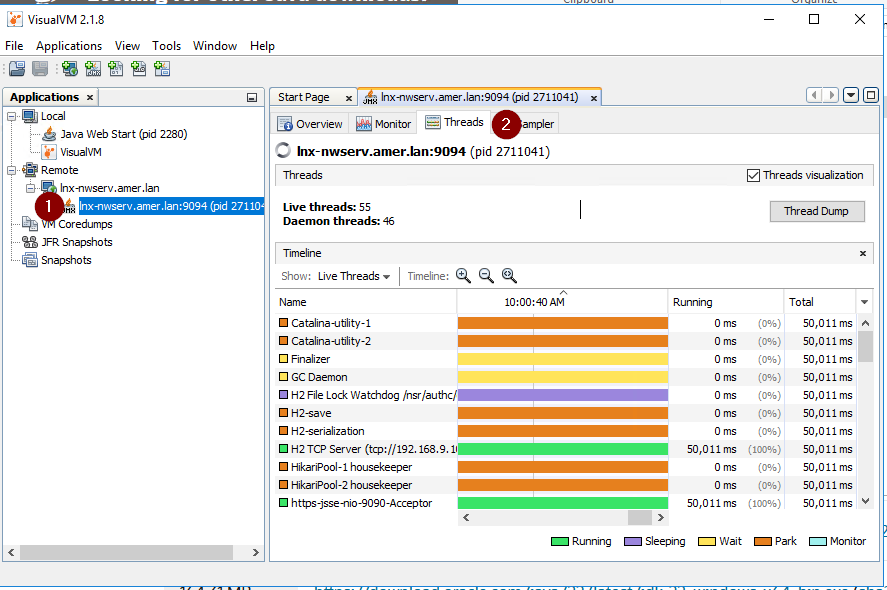
스레드 덤프를 생성하려면 JMX 연결에서 스레드 덤프를 생성하는 스레드 덤프를 클릭합니다.

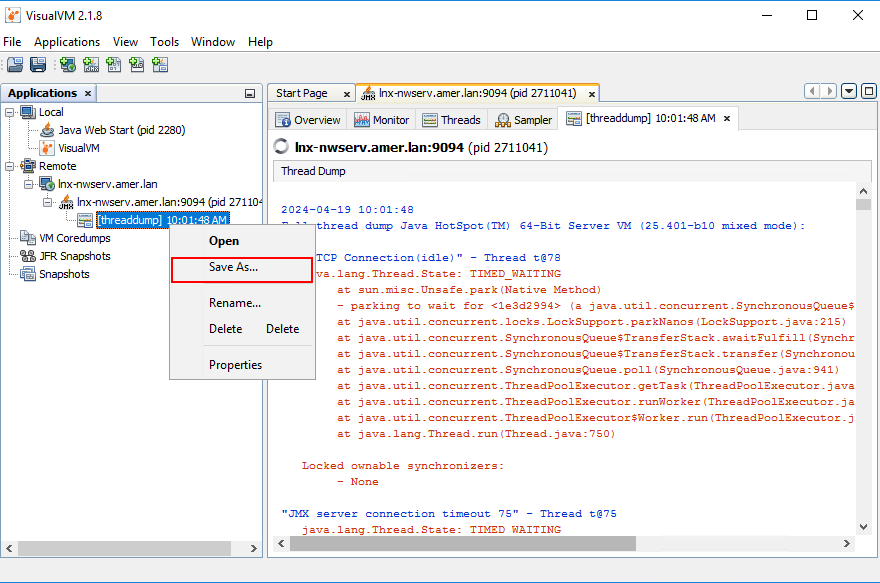
스레드 덤프를 저장하려면 덤프를 마우스 오른쪽 버튼으로 클릭하고 다른 이름으로 저장을 클릭합니다.
헤드 덤프를 생성하려면 JMX 연결을 마우스 오른쪽 단추로 클릭하고 힙 덤프를 클릭합니다.
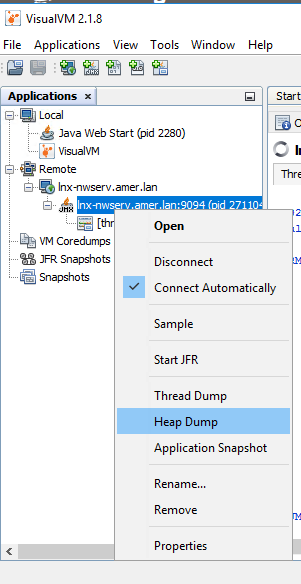
NetWorker Server의 /tmp 디렉토리에 힙 덤프를 저장하라는 메시지가 표시됩니다.
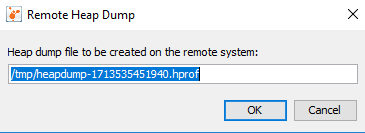
10. 스레드 및 힙 덤프 생성을 완료한 경우. VisualVM에서 스레드 덤프를 수동으로 저장하고 압축(압축)합니다.
11. 인증 로그와 함께 NetWorker Server에서 힙 덤프를 수동으로 압축(압축)합니다.
tar cvzf /tmp/`hostname`_`date -I`.tgz /tmp/heap* /proc/cpuinfo /proc/meminfo /nsr/authc/logs
이 명령을 실행하면 NetWorker Server의 호스트 이름 및 날짜가 포함된 번들이 NetWorker Server의 /tmp 디렉토리에 생성됩니다. SCP 도구로 복사하십시오.