NetWorker: Como produzir dumps de heap e thread Java AUTHC para o servidor NetWorker no Linux
Summary: Esse processo destina-se a administradores de backup do NetWorker para habilitar o monitoramento da Java Virtual Machine (JVM) quando dumps de heap e thread Java são solicitados pelo suporte do NetWorker. Isso pode ser útil ao fazer o diagnóstico avançado de problemas relacionados à autenticação. ...
Instructions
Pré-requisitos:
- A autenticação do NetWorker (
authc) é instalado em uma plataforma Linux. - Esse processo exige a reinicialização dos serviços do NetWorker, portanto, o tempo de inatividade do servidor deve ser planejado adequadamente.
- A caixa do Windows usada para monitorar o servidor do NetWorker requer ter a ferramenta VisualVM instalada: https://visualvm.github.io/download.html
- O Oracle Java Development Kit (JDK) deve ser instalado na caixa do Windows usada para iniciar o VisualVM, pois o NetWorker Runtime Environment (NRE) não é compatível com o VisualVM.

Configurando o servidor do NetWorker para mostrar informações no VisualVM:
1. Conecte-se ao servidor NetWorker via SSH e alterne para root:
sudo su -
ifconfig -a

     nslookup NETWORKER_SERVERNAME
netstat -apno | grep 9094
4. Faça uma cópia do
authservice Arquivo de configuração:
cp /opt/nsr/authc-server/bin/authservice /opt/nsr/authc-server/bin/authservice_`date -I`
5. Abra o authcservice com um editor de texto e adicione as seguintes linhas:
vi /opt/nsr/authc-server/bin/authservice
-Djava.security.properties=${AUTHCCONF}/java.security \
-Dauthc.server.banner.location=${AUTHCCONF} \
-Djava.locale.providers=COMPAT \
-Dcom.sun.management.jmxremote \
-Dcom.sun.management.jmxremote.port=9094 \  # <--- Replace this another port if port 9094 is in use by another application
-Dcom.sun.management.jmxremote.rmi.port=9094 \  # <--- Replace this another port if port 9094 is in use by another application
-Djava.rmi.server.hostname=10.xxx.xxx.xxx \  # <--- Replace this with NW server IP address
-Dcom.sun.management.jmxremote.local.only=false \
-Dcom.sun.management.jmxremote.authenticate=false \
-Dcom.sun.management.jmxremote.ssl=false \
-XX:+IgnoreUnrecognizedVMOptions \
org.apache.catalina.startup.Bootstrap
6. Reinicie os serviços do NetWorker:
systemctl restart networker
7. Depois que os serviços voltarem a funcionar, confirme a porta definida no authservice O arquivo está escutando:
netstat -apno | grep 9094
O NetWorker authc agora o servidor está configurado para mostrar informações no VisualVM.
Usando o VisuaVM para criar dumps de thread e heap para o servidor authc do NetWorker:
1. Confirme se o sistema Windows pode se conectar à porta 9094 no servidor do NetWorker:
PowerShell: tnc HOSTNAME -port 9094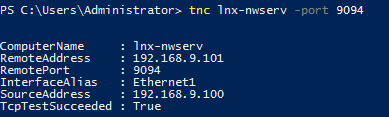
2. Abra VisualVM.
3. Clique com o botão direito do mouse em Remote e selecione Add Remote Host:
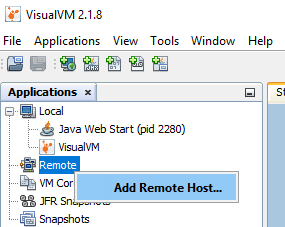
4. Digite o nome do host do servidor NetWorker, clique em Configurações avançadas e adicione a porta 9094.
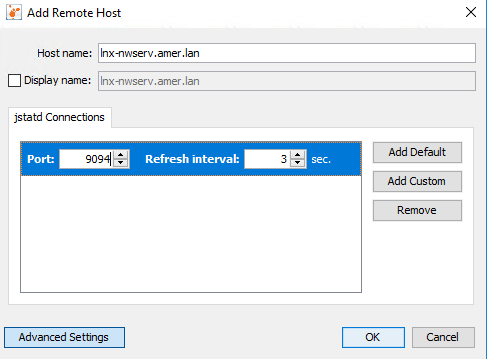
5. Clique em OK.
6. Clique com o botão direito do mouse na entrada do NetWorker Server e selecione Add JMX Connection.
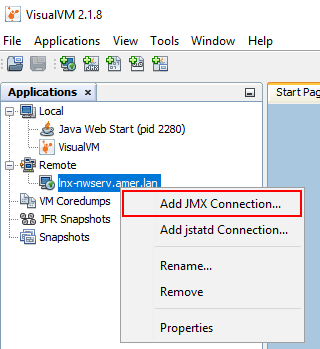
7. No campo Conexão, digite o nome de host do servidor NetWorker seguido por :9094.
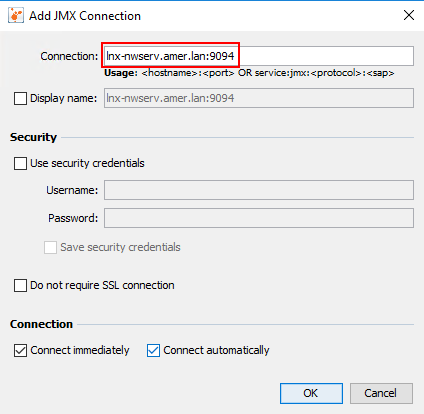
8. Clique em OK.
9 Clique duas vezes na entrada JMX no menu esquerdo e selecione a guia Threads:
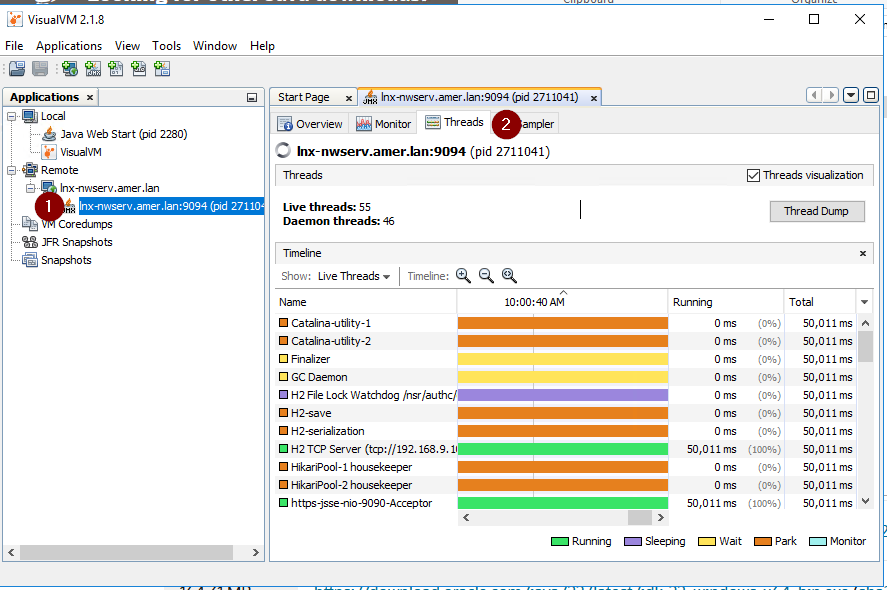
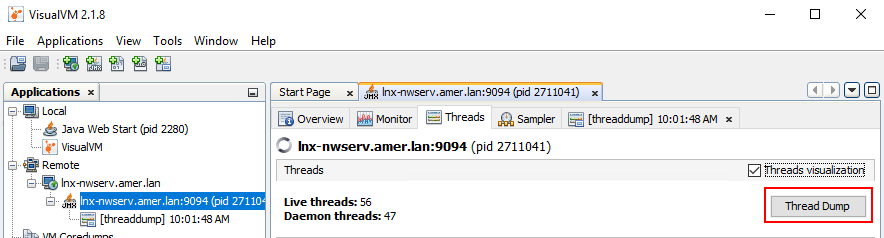
Para produzir dumps de thread, clique em Thread Dump, que produz um dump de thread sob a conexão JMX:
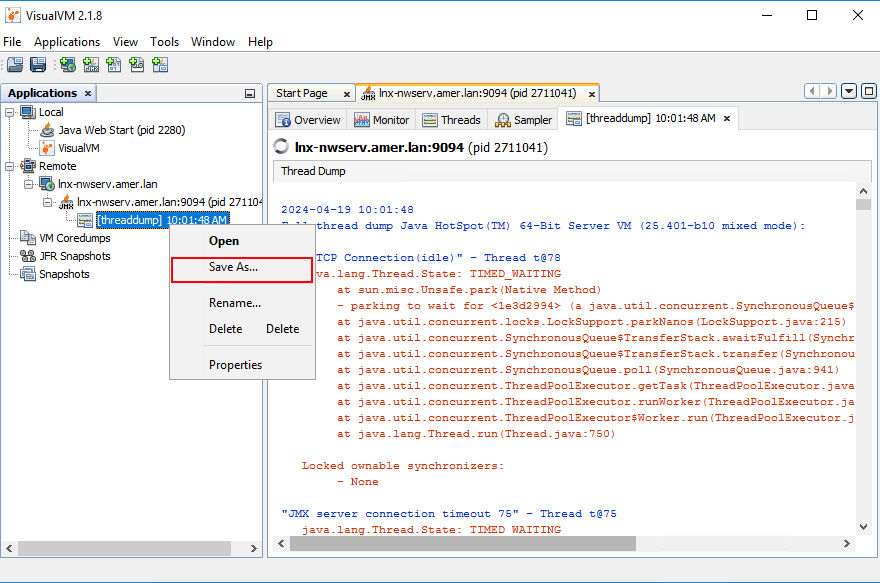
Para salvar o dump de thread, clique com o botão direito do mouse no dump e clique em Save As:
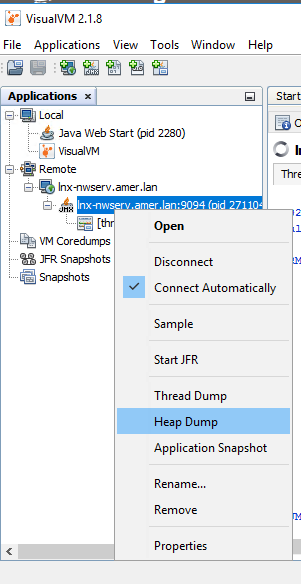
Para produzir um despejo de cabeça, clique com o botão direito do mouse na conexão JMX e clique em Heap Dump:
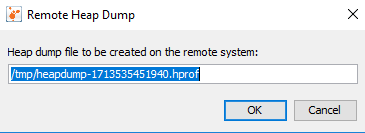
Você será solicitado a salvar o despejo de pilha no diretório /tmp no servidor do NetWorker:
10. Quando você terminar de produzir os dumps de thread e heap. Salve e compacte manualmente os dumps de thread do VisualVM.
11. Compacte manualmente os dumps de heap no servidor NetWorker juntamente com os logs de autenticação:
tar cvzf /tmp/`hostname`_`date -I`.tgz /tmp/heap* /proc/cpuinfo /proc/meminfo /nsr/authc/logs
Esse comando cria um pacote com o nome do host e a data dos servidores do NetWorker no diretório /tmp do servidor do NetWorker. Copie-o com uma ferramenta SCP:
NetWorker (Linux): Como copiar arquivos de/para um servidor NetWorker no Linux.