NetWorker – NMM-SQL-Flatfile-Wiederherstellung von Clone-Kopie ist in der SQL Plug-in-GUI nicht möglich
Summary: NetWorker – NMM-SQL-Flatfile-Wiederherstellung von Clone-Kopie ist in der SQL Plug-in-GUI nicht möglich
This article applies to
This article does not apply to
This article is not tied to any specific product.
Not all product versions are identified in this article.
Symptoms
NetWorker – NMM-SQL-Flatfile-Wiederherstellung von Clone-Kopie ist in der SQL Plug-in-GUI nicht möglich
Cause
NetWorker – NMM SQL-Flatfile-Wiederherstellung von Clone-Kopie ist in der SQL Plug-in-GUI nicht möglich.
Das ist beabsichtigt.
Das ist beabsichtigt.
Resolution
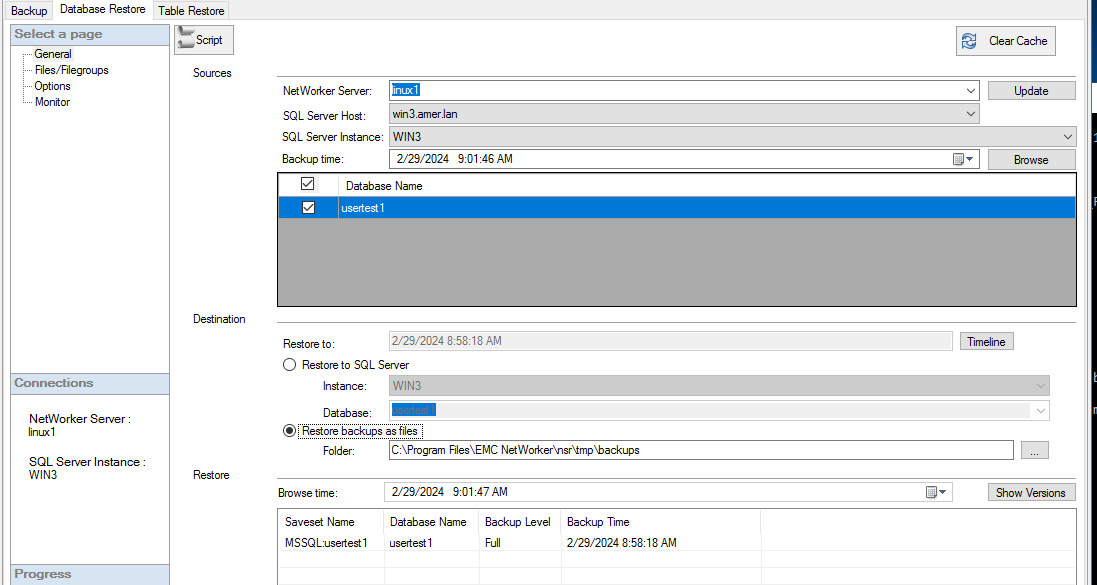
Die Option "Select restore pool" ist während der Wiederherstellung von Flatfiles in der GUI deaktiviert.
Problemumgehung
Die einzige Problemumgehung besteht darin, eine Wiederherstellung der Flatfile über die Befehlszeile durchzuführen. In diesem Verfahren werden die Schritte erläutert, die erforderlich sind, um ein Skript zu erzeugen und das Skript so zu bearbeiten, dass ein Clone-Pool anstelle des primären Backuppools verwendet wird.- Öffnen Sie die GUI des NMM-SQL-Plug-ins.
- Wählen Sie Clear Cache aus. Dadurch wird eine klare Auswahl getroffen und mit neuen Parametern begonnen.
- Geben Sie den Namen des NetWorker-Servers ein. Klicken Sie auf Aktualisieren.
- Wählen Sie den SQL Server-Host aus.
- Wählen Sie SQL Server instance aus.
- Wählen Sie das Saveset aus ( Datenbank zur Wiederherstellung)
- Wählen Sie die Speicherzeit aus – dies ist wichtig. Tun Sie dies zuerst vor dem nächsten Schritt.
- Wählen Sie " Restore backups as files" – lassen Sie den Wiederherstellungsordner vorerst – wir werden ihn später im Skript bearbeiten.
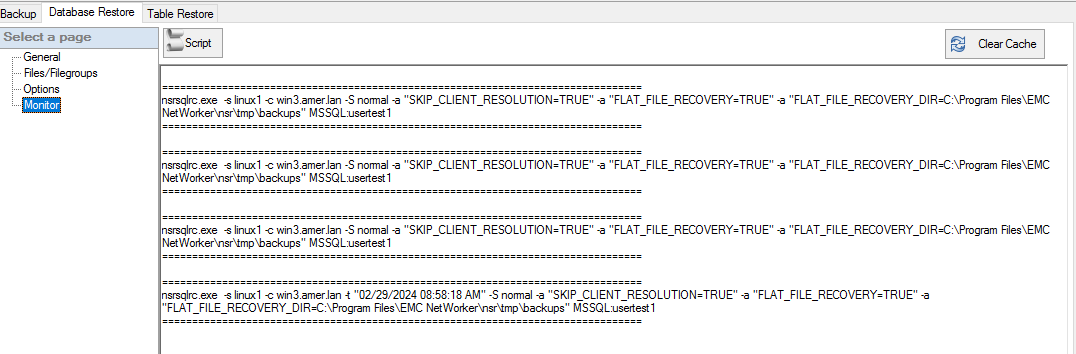
- Klicken Sie auf die Schaltfläche Skript .
- Kopieren Sie das Skript. Öffnen Sie den Editor Editor Editor oder einen ähnlichen Texteditor und fügen Sie das Ausgabeskript in den Editor ein.
- Fügen Sie dem Skript Folgendes hinzu:
-b clonepoolname
- Bearbeiten Sie die FLAT_FILE_RECOVERY_DIR="NewDestination", z. B. FLAT_FILE_RECOVERY_DIR="D:\RecoveryData".
- HINWEIS – RECOVERY_DIR muss bereits vorhanden sein.
- Speichern Sie das Skript als Batchdatei, z. B. testsql.bat
- Öffnen Sie die Eingabeaufforderung mit Runas Administrator und führen Sie das testsql.bat Skript aus.
nsrsqlrc.exe -s linux1 -c win3.amer.lan -t "02/29/2024 08:58:18 AM" -S normal -a "SKIP_CLIENT_RESOLUTION=TRUE" -a "FLAT_FILE_RECOVERY=TRUE" -a "FLAT_FILE_RECOVERY_DIR=C:\Program Files\EMC NetWorker\nsr\tmp\backups" MSSQL:usertest1Nachdem es bearbeitet wurde, würde etwas wie dies haben, um -b clonepool und einen neuen Wiederherstellungsordner widerzuspiegeln.
nsrsqlrc.exe -s linux1 -c win3.amer.lan -t "02/29/2024 08:58:18 AM" -S normal -b ddclone -a "SKIP_CLIENT_RESOLUTION=TRUE" -a "FLAT_FILE_RECOVERY=TRUE" -a "FLAT_FILE_RECOVERY_DIR=C:\sharepoint\backup” MSSQL:usertest1
Article Properties
Article Number: 000222645
Article Type: Solution
Last Modified: 01 Mar 2024
Version: 1
Find answers to your questions from other Dell users
Support Services
Check if your device is covered by Support Services.