Як отримати доступ до екранів налаштування прошивки UEFI та BIOS у Microsoft Windows 10 і 11
摘要: У наведеній нижче статті наведено відомості про доступ до Єдиного розширюваного інтерфейсу мікропрограми (UEFI) або BIOS у Microsoft Windows 10 або 11 на комп'ютері Dell.
本文章適用於
本文章不適用於
本文無關於任何特定產品。
本文未識別所有產品版本。
說明
Операційні системи Windows 11 і Windows 10 можуть завантажуватися в налаштування прошивки UEFI BIOS на підтримуваних комп'ютерах Dell. Використовуйте вбудовані додаткові параметри запуску.
ПРИМІТКА. Деякі комп'ютери Dell можуть не підтримувати цю функцію, оскільки налаштування UEFI та Serial ATA (SATA) не можна змінити в BIOS.
- Увімкніть комп'ютер.
- На логотипі Dell кілька разів торкніться клавіші F2 .
Зображення в цій статті відображаються англійською мовою лише з ілюстраційною метою.
- Натисніть Пуск, а потім виберіть Налаштування.
- Натисніть Оновлення та безпека.
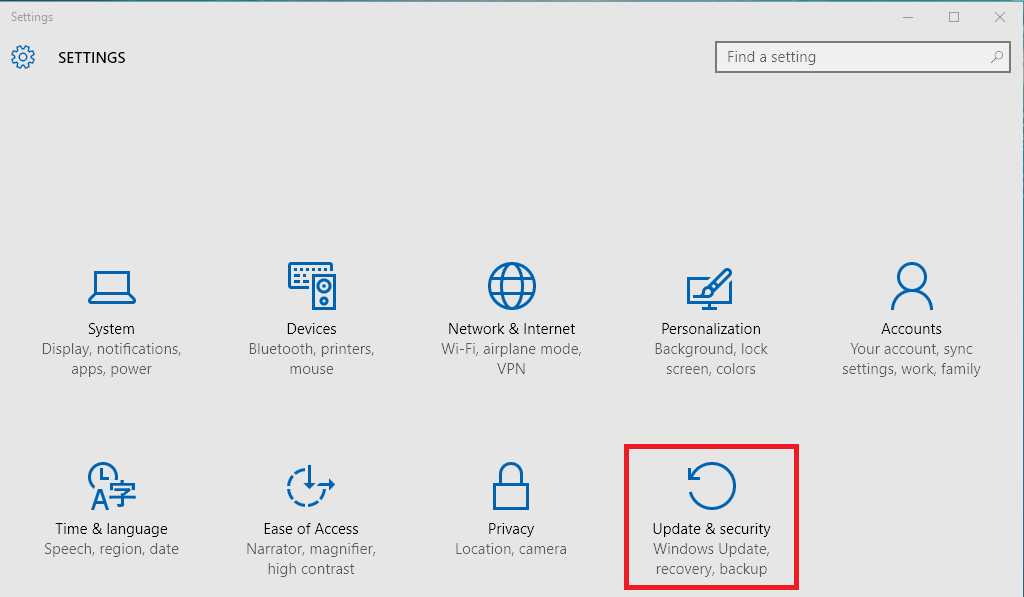
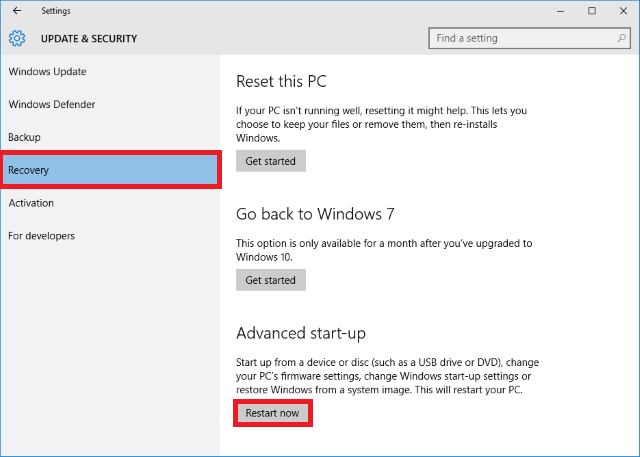
- Ліворуч натисніть Відновити.
- У розділі Розширений запуск натисніть кнопку Перезавантажити зараз.
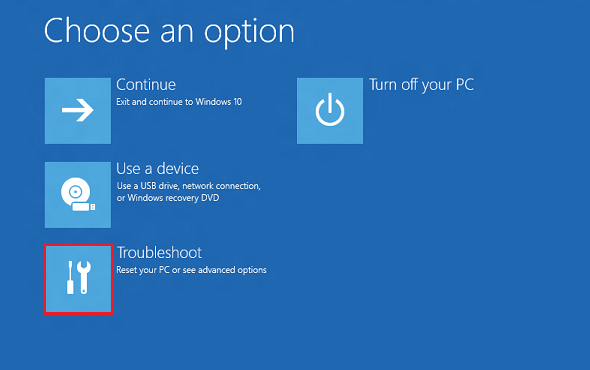
- Натисніть Усунення неполадок.
- Натисніть Додаткові параметри.
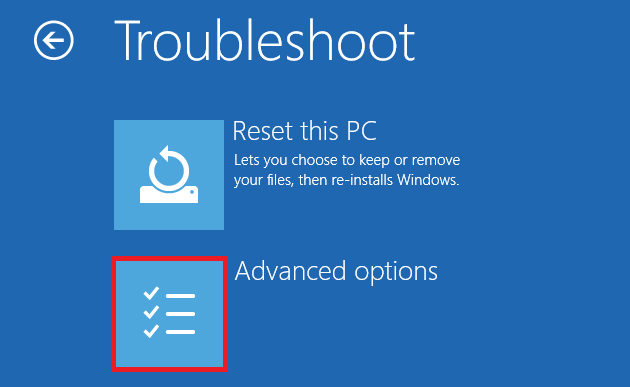
- Виберіть Налаштування прошивки UEFI.
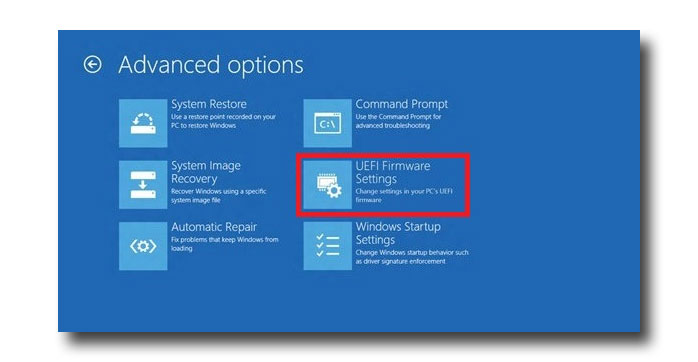
- Натисніть «Перезавантажити », щоб перезавантажити комп'ютер і ввести UEFI. (БІОГРАФІЯ)
Примітка. Ви не можете перейти далі екрана входу Windows, якщо ваша операційна система пошкоджена. Однак все ще є можливість увійти в розділ «Додаткові параметри» з екрана входу.
-
Завантажтеся на екрані входу.
-
Натисніть кнопку «Живлення » на екрані входу.
-
Натисніть і утримуйте клавішу Shift і натисніть « Перезавантажити».
-
Виберіть Налаштування прошивки UEFI.
其他資訊
Рекомендовані статті
Ось кілька рекомендованих статей на цю тему, що можуть вас зацікавити.
- Оновлення BIOS Dell
- Доступ до BIOS на вашій системі Alienware
- Як відновити BIOS на комп'ютері або планшеті Dell
- Як відновити BIOS або UEFI (налаштування системи) до заводських налаштувань на комп'ютері Dell
- Як виконати скидання налаштувань BIOS або CMOS і очистити NVRAM на комп'ютерах Dell
- Як увімкнути опцію завантаження з CD або DVD з увімкненим режимом завантаження UEFI
- Завантаження в меню «Додаткові параметри запуску» в Windows 11 і Windows 10
受影響的產品
Alienware, Dell All-in-One, Dell Pro Max Micro, Dell Pro Max Slim, Dell Pro Max Tower, Dell Pro Micro, Dell Pro Slim, Dell Pro Tower, Dell Slim, Dell Tower, Inspiron, Legacy Desktop Models, OptiPlex, Vostro, XPS, G Series, Projectors & Accessories
, G Series, Alienware, Dell Plus, Dell Pro, Dell Pro Max, Dell Pro Plus, Dell Pro Premium, Inspiron, Latitude, Dell Pro Rugged, Vostro, XPS, Legacy Laptop Models, Fixed Workstations, Mobile Workstations, Dell Pro Max Micro XE FCM2250
...
文章屬性
文章編號: 000126121
文章類型: How To
上次修改時間: 22 Jul 2025
版本: 18
向其他 Dell 使用者尋求您問題的答案
支援服務
檢查您的裝置是否在支援服務的涵蓋範圍內。