Dell Endpoint Security Suite Enterprise İçin Günlükleri Toplama
Summary: Bu talimatları kullanarak Dell Endpoint Security Suite Enterprise için günlükleri nasıl toplayacağınızı öğrenin.
This article applies to
This article does not apply to
This article is not tied to any specific product.
Not all product versions are identified in this article.
Instructions
Not:
- Mayıs 2022 itibarıyla Dell Endpoint Security Suite Enterprise'ın Bakım Sonuna ulaşılmıştır. Bu ürün ve ilgili makaleleri artık Dell tarafından güncelleştirilmeyecektir. Daha fazla bilgi için Dell Data Security için Ürün Yaşam Döngüsü (Destek Sonu ve Kullanım Ömrü Sonu) Politikası (İngilizce) başlıklı makaleye başvurun. Alternatif makaleler hakkında sorularınız varsa satış ekibinizle ya da endpointsecurity@dell.com adresiyle iletişime geçin.
- Mevcut ürünler hakkında daha fazla bilgi için bkz. Endpoint Security.
Bu makalede, Dell Endpoint Security Suite Enterprise için günlüklerin nasıl toplanacağı ele alınmaktadır. Sorun gidermeden veya Dell Data Protection ProSupport ile iletişime geçmeden önce günlükleri toplamanız önemle tavsiye edilir.
Etkilenen Ürünler:
- Dell Endpoint Security Suite Enterprise
Etkilenen İşletim Sistemleri:
- Windows
- Mac
- Linux
Dell Endpoint Security Suite Enterprise için günlük toplama süreci Windows, Mac veya Linux kullanıp kullanmadığınıza bağlıdır. Daha fazla bilgi için uygun işletim sistemine tıklayın.
Windows
Windows'da günlükleri toplamak için Ayrıntı Düzeyini etkinleştirmeniz, sorunu yeniden oluşturmanız ve ardından Günlükleri Yakalamanız gerekir. Daha fazla bilgi için ilgili adıma tıklayın.
Dikkat: Ayrıntı düzeyi, yalnızca sorun giderme işlemi için etkinleştirilmelidir. Dell Technologies, sorun çözüldükten sonra ayrıntı düzeyinin devre dışı bırakılmasını önerir. Ayrıntı düzeyi etkinleştirildiğinde uç noktaların performansı azalabilir.
- Windows başlangıç menüsüne sağ tıklayın ve ardından Çalıştır'a tıklayın.

- Run UI alanına şunu yazın:
regeditve ardından CTRL+SHIFT+ENTER tuşlarına basın. Bu, Kayıt Defteri Düzenleyicisini yönetici olarak çalıştırır.
- Kayıt Defteri Düzenleyicisi'nde şuraya gidin:
HKEY_LOCAL_MACHINE\Software\Dell\Dell Data Protection\. - Dell Data Protection klasöründe Yeni öğesini seçin ve ardından DWORD (32 bit) Değeri öğesine tıklayın.
 Not: LogVerbosity adında bir DWORD mevcutsa 6. adıma gidin.
 - DWORD'u adlandırın
LogVerbosity.
- Çift tıklama
LogVerbosity. - Değer verilerini şununla doldurun:
fve ardından Tamam'a basın.
Not: Bir uç noktada ayrıntı düzeyini etkinleştirildikten sonra günlükleri almadan önce sorunu yeniden oluşturun.
Günlükleri yakalamak için DiagnosticInfo'yu çalıştırın. Daha fazla bilgi için bkz. DiagnosticInfo Kullanarak Dell Data Security İçin Günlükleri Toplama.
Mac
Mac'te günlükleri toplamak için Ayrıntı Düzeyini etkinleştirmeniz, sorunu yeniden oluşturmanız ve ardından Günlükleri Yakalamanız gerekir. Daha fazla bilgi için ilgili adıma tıklayın.
Dikkat: Ayrıntı düzeyi, yalnızca sorun giderme işlemi için etkinleştirilmelidir. Dell Technologies, sorun çözüldükten sonra ayrıntı düzeyinin devre dışı bırakılmasını önerir. Ayrıntı düzeyi etkinleştirildiğinde uç noktaların performansı azalabilir.
- Apple menüsünde Git öğesine tıklayın ve İzlenceler öğesini seçin.

- İzlenceler menüsünde Terminal'e çift tıklayın.

- Terminal'e şunu yazın:
sudo nano /Library/Application\ Support/com.dell.csfagent/LocalMachine/software/dell/dell\ data\ protection/values.xmlve Enter tuşuna basın. Not: Yol, büyük/küçük harfe duyarlıdır.
 - Şu özelliklere sahip bir hesabın kimlik bilgilerini girin:
sudohaklarına basın ve ardından Enter tuşuna basın.
- Düzenlemek için I tuşuna basın.

- Altında
SupportUrldeğer dizesi, tür<value name="LogVerbosity" type="int">15</value>.
- Çıkmak için CTRL+X tuşlarına basın.

- Kaydetmek için Y tuşuna basın.

- Adı değişiklik yapmadan kaydetmek için Enter tuşuna basın.

- Endpoint Security Suite Enterprise [SÜRÜM].dmg dosyasını bulun.
- Terminal'e şunu yazın:
hdiutil attach –owners on /Users/test/Desktop/Endpoint\ Security\ Suite\ Enterprise-1.5.0.5-Release.dmg –shadowve Enter tuşuna basın. Not: Örnekteki yol, ortamınızdakinden farklı olabilir.
 - Terminal'e şunu yazın:
cd /Volumes/Endpoint\ Security\ Suite\ Enterprise\ for\ Mac/Utilities/ve Enter tuşuna basın.
- Terminal'e şunu yazın:
sudo ./DellCSFConfig.app/Contents/MacOS/DellCSFConfig –logverbosity 15ve Enter tuşuna basın. Not: Örnekteki yol, ortamınızdakinden farklı olabilir.
 - Sudo haklarına sahip bir hesabın kimlik bilgilerini girin ve Enter tuşuna basın.

Not: Bir uç noktada ayrıntı düzeyini etkinleştirildikten sonra günlükleri almadan önce sorunu yeniden oluşturun.
- Apple menüsünde Git öğesine tıklayın ve İzlenceler öğesini seçin.

- İzlenceler menüsünde Terminal'e çift tıklayın.
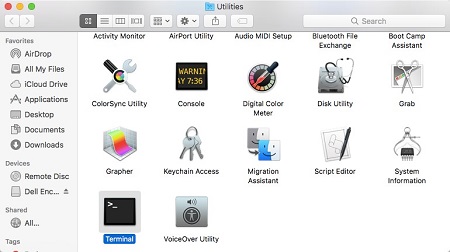
- Şunu yazın:
sudo sh. Enter tuşuna basmayın.
- Yükleyiciyi ayıklamak için Endpoint Security Suite Enterprise [SÜRÜM].dmg dosyasını bulup buna çift tıklayın.
- Utilities klasörüne çift tıklayın.

- GetLogs.sh dosyasını bulup 7. adıma gidin. Getlogs.sh, Dell Data Protection'ın Mac günlük kayıtlarını toplamak için kullandığı bir shell komut dosyasıdır.
 Not: Ürünle birlikte gelen getlogs.sh sürümünü kullanın. getlogs.sh eski sürümlerinde gerekli bilgilerin tümü toplanamayabilir.
 - Ardından GetLogs.sh terminal penceresine sürükleyin.
sudo sh(Adım 3) ve ardından Enter tuşuna basın. Bu işlem, GetLogs.sh için konum yolunu doldurur.
- Şu özelliklere sahip bir hesabın kimlik bilgilerini girin:
sudohaklarına basın ve ardından getlogs.sh çalıştırmak için Enter tuşuna basın.Not: Terminal'in görüntülemesi yaygın bir durumdurResource busygerekli tüm bilgileri topladığı için birkaç dakika boyunca. Şifreleme aracısı yüklü değilse şunu da görürsünüzno Agent installed on system. - Kabuk betiği tamamlandıktan sonra günlük çıktısı (DellLogs.zip) Go'dan ve ardından Giriş'ten toplanabilir.

Linux
Linux'ta günlükleri toplamak için Ayrıntı Düzeyini etkinleştirmeniz, sorunu yeniden oluşturmanız, Günlükleri Yakalamanız ve ardından Günlükleri Toplamanız gerekir. Daha fazla bilgi için ilgili adıma tıklayın.
Dikkat: Ayrıntı düzeyi, yalnızca sorun giderme işlemi için etkinleştirilmelidir. Dell Technologies, sorun çözüldükten sonra ayrıntı düzeyinin devre dışı bırakılmasını önerir. Ayrıntı düzeyi etkinleştirildiğinde uç noktaların performansı azalabilir.
- Terminal'i açın.

- Terminal'e şunu yazın:
cd /usr/lib/dell/esse/ve Enter tuşuna basın. Not:
Not:- Yol yalnızca, ortamda Linux için Dell Endpoint Security Suite Enterprise yüklüyse mevcuttur.
- Komutlar büyük/küçük harfe duyarlıdır.
- Şunu yazın:
sudo ./CsfConfig -logverbosity 15ve Enter tuşuna basın.
- Şu özelliklere sahip bir hesabın kimlik bilgilerini girin:
sudohaklarına basın ve ardından Enter tuşuna basın.
Not: Bir uç noktada ayrıntı düzeyini etkinleştirildikten sonra günlükleri almadan önce sorunu yeniden oluşturun.
- Terminal'i açın.

- Terminal'e şunu yazın:
sudo '/usr/lib/dell/esse/getlogs.sh've Enter tuşuna basın. Not:
Not:- Yol yalnızca, ortamda Linux için Dell Endpoint Security Suite Enterprise yüklüyse mevcuttur.
- Komutlar büyük/küçük harfe duyarlıdır.
- Örnekteki yol, ortamınızdakinden farklı olabilir.
- Şu özelliklere sahip bir hesabın kimlik bilgilerini girin:
sudohaklarına basın ve ardından getlogs.sh çalıştırmak için Enter tuşuna basın. Not: Örnek görüntüde,
adminörnek bir hesaptır. Hesap, ortamınızda farklı olacaktır. - Günlük toplama işlemi tamamlandıktan sonra şunu yazın:
sudo cp /root/DellLogs.tar.gz /home/admin/Desktop/DellLogs.tar.gzve Enter tuşuna basın. Not: Örnekteki yol, ortamınızdakinden farklı olabilir.
Günlükleri başarıyla boşaltmak üzere Linux için Dell Endpoint Security Suite Enterprise'da aşağıdakilere ihtiyaç duyulur:
- Üçüncü taraf FTP (dosya aktarım protokolü) istemcisi
- FTP istemcisine ilişkin örnekler şunları içerir (ancak bunlarla sınırlı değildir):
- Filezilla
- WinSCP
- CuteFTP
- FTP istemcisine ilişkin örnekler şunları içerir (ancak bunlarla sınırlı değildir):
- Depolama aygıtı
- FTP istemcisinde, Linux için Dell Endpoint Security Suite Enterprise'ın uç noktasında bir FTP kullanıcısı ile oturum açın.
 Not:
Not:- Dell, listelenen herhangi bir üçüncü taraf ürününü onaylamaz veya desteklemez. Listelenen istemciler, müşterilerin kullanabileceği olası ürünler için örnek teşkil eder. Kurulum, yapılandırma ve yönetime ilişkin bilgi almak için ürünün üreticisiyle iletişime geçin.
- FTP İstemci Kullanıcı Arayüzü, ekran görüntüsü verilen örneklerden farklı olabilir.
- SFTP için varsayılan bağlantı noktası 22'dir. Bağlantı başarısız olursa güvenlik duvarlarının 22 numaralı bağlantı noktasını engellemediğinden emin olun.
- Yakalanan günlüğe gidin (
/home/admin/Desktop/DellLogs.tar.gz) tıklayın ve paketi yerel olarak kaydedin. Not: Dosya arşivleme programları (WinZip, WinRAR ve 7Zip gibi) .tar günlüğü paketini okuyabilir.
Destek ile iletişime geçmek için Dell Data Security Uluslararası Destek Telefon Numaraları başlıklı makaleye başvurun.
Çevrimiçi olarak teknik destek talebi oluşturmak için TechDirect adresine gidin.
Daha fazla faydalı bilgi ve kaynak için Dell Security Topluluk Forumu'na katılın.
Additional Information
Videos
Affected Products
Dell Endpoint Security Suite EnterpriseArticle Properties
Article Number: 000128555
Article Type: How To
Last Modified: 12 Mar 2025
Version: 16
Find answers to your questions from other Dell users
Support Services
Check if your device is covered by Support Services.