Cómo recolectar registros para Dell Endpoint Security Suite Enterprise
Summary: Obtenga información sobre cómo recolectar registros para Dell Endpoint Security Suite Enterprise mediante estas instrucciones.
This article applies to
This article does not apply to
This article is not tied to any specific product.
Not all product versions are identified in this article.
Instructions
Nota:
- Desde mayo de 2022, Dell Endpoint Security Suite Enterprise alcanzó el final de su período de mantenimiento. Dell ya no actualizará este producto y sus artículos. Para obtener más información, consulte Política de ciclo de vida (Fin de soporte y Final del ciclo de vida útil) de producto para Dell Data Security. Si tiene preguntas sobre artículos alternativos, comuníquese con el equipo de ventas o al correo endpointsecurity@dell.com.
- Consulte Endpoint Security para obtener información adicional acerca de los productos actuales.
En este artículo, se explica cómo recopilar registros para Dell Endpoint Security Suite Enterprise. Se recomienda encarecidamente recopilar registros antes de solucionar problemas o comunicarse con Dell Data Protection ProSupport.
Productos afectados:
- Dell Endpoint Security Suite Enterprise
Sistemas operativos afectados:
- Windows
- Mac
- Linux
El proceso de recopilación de registros para Dell Endpoint Security Suite Enterprise depende de si utiliza Windows, Mac o Linux. Haga clic en el sistema operativo correspondiente para obtener más información.
Windows
Para recopilar registros en Windows, debe habilitar el texto, reproducir el problema y, a continuación, capturar registros. Haga clic en el paso correspondiente para obtener más información.
Advertencia: los detalles solo se deben habilitar para solucionar un problema. Dell Technologies recomienda deshabilitar el texto después de que se resuelva el problema. Es posible que los puntos de conexión experimenten una degradación del rendimiento mientras los detalles estén habilitados.
- Haga clic con el botón secundario en el menú Inicio de Windows y haga clic en Ejecutar.
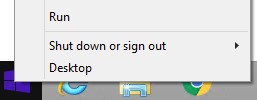
- En la interfaz de usuario Ejecutar, escriba
regedity, a continuación, presione CTRL+MAYÚS+INTRO. Esto ejecuta el editor del registro como administrador.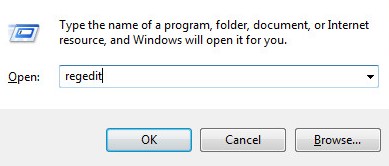
- En el Editor del registro, vaya a
HKEY_LOCAL_MACHINE\Software\Dell\Dell Data Protection\. - Haga clic con el botón secundario en la carpeta Dell Data Protection, seleccione New y, a continuación, haga clic en el Valor DWORD (32-bit).
 Nota: Si existe un DWORD con el nombre LogVerbosity, vaya al Paso 6.
 - Asigne un nombre al DWORD
LogVerbosity.
- Haga doble clic
LogVerbosity. - Complete los datos de valor con
fy, luego, presione OK.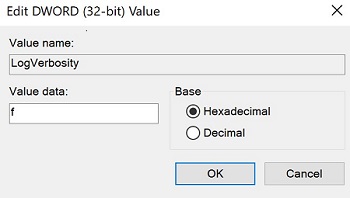
Nota: Después de habilitar el nivel de detalle en un terminal, reproduzca el problema antes de capturar los registros.
Ejecute DiagnosticInfo para capturar los registros. Para obtener más información, consulte Cómo recopilar registros para Dell Data Security mediante DiagnosticInfo.
Mac
Para recopilar registros en Mac, debe activar el texto, reproducir el problema y, a continuación, capturar registros. Haga clic en el paso correspondiente para obtener más información.
Advertencia: los detalles solo se deben habilitar para solucionar un problema. Dell Technologies recomienda deshabilitar el texto después de que se resuelva el problema. Es posible que los puntos de conexión experimenten una degradación del rendimiento mientras los detalles estén habilitados.
- En el menú Apple, haga clic en Go y, luego, seleccione Utilities.
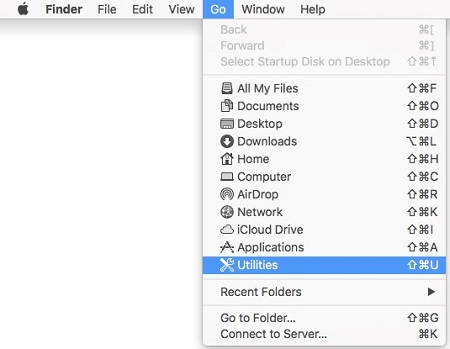
- En el menú Utilidades , haga doble clic en Terminal.
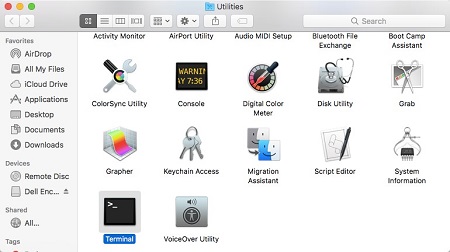
- En Terminal, escriba
sudo nano /Library/Application\ Support/com.dell.csfagent/LocalMachine/software/dell/dell\ data\ protection/values.xmly, luego, presione Intro. Nota: La ruta distingue entre mayúsculas y minúsculas.
 - Ingrese las credenciales para una cuenta con
sudoy, a continuación, pulse Intro.
- Presione la tecla I para editar.

- Debajo de la etiqueta
SupportUrlcadena de valor, tipo<value name="LogVerbosity" type="int">15</value>.
- Presione CTRL + X para salir.

- Presione la tecla Y para guardar.

- Presione Intro para guardar el nombre sin cambios.

- Busque Endpoint Security Suite Enterprise [VERSION].dmg.
- En Terminal, escriba
hdiutil attach –owners on /Users/test/Desktop/Endpoint\ Security\ Suite\ Enterprise-1.5.0.5-Release.dmg –shadowy, luego, presione Intro. Nota: La ruta del ejemplo puede variar en su entorno.
 - En Terminal, escriba
cd /Volumes/Endpoint\ Security\ Suite\ Enterprise\ for\ Mac/Utilities/y, luego, presione Intro.
- En Terminal, escriba
sudo ./DellCSFConfig.app/Contents/MacOS/DellCSFConfig –logverbosity 15y, luego, presione Intro. Nota: La ruta del ejemplo puede variar en su entorno.
 - Ingrese las credenciales de una cuenta con derechos sudo y, luego, presione Intro.

Nota: Después de habilitar el nivel de detalle en un terminal, reproduzca el problema antes de capturar los registros.
- En el menú Apple, haga clic en Go y, luego, seleccione Utilities.
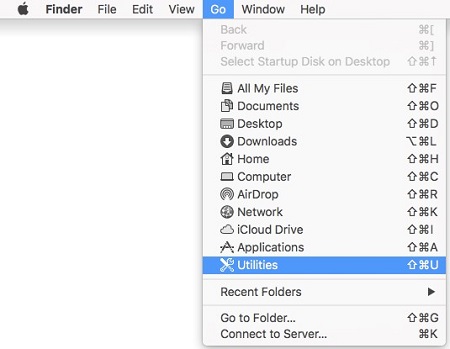
- En el menú Utilidades , haga doble clic en Terminal.
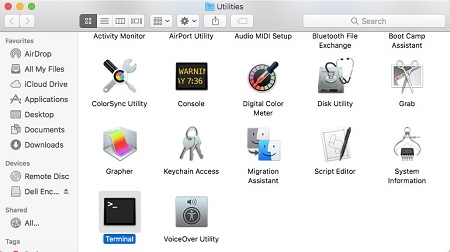
- Escriba
sudo sh. No presione Intro.
- Busque Endpoint Security Suite Enterprise [VERSION].dmg y haga doble clic para extraer el instalador.
- Haga doble clic en la carpeta Utilidades .
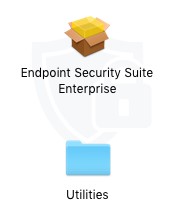
- Busque GetLogs.sh y vaya al Paso 7. Getlogs.sh es un script de shell que Dell Data Protection utiliza para recopilar el registro de Mac.
 Nota: Utilice la versión de getlogs.sh que se incluye con el producto. Es posible que las versiones anteriores de getlogs.sh no recopilen toda la información necesaria.
 - Arrastre GetLogs.sh a la ventana de terminal después de
sudo sh(Paso 3) y, a continuación, presione Intro. Esto completará la ruta de ubicación para GetLogs.sh.
- Ingrese las credenciales para una cuenta con
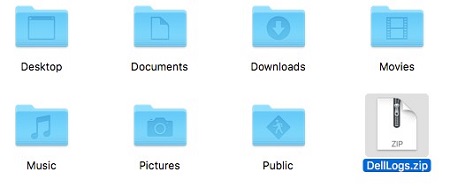
sudoy, a continuación, pulse Intro para ejecutar getlogs.sh.Nota: Es común que se muestre TerminalResource busydurante varios minutos a medida que recopila toda la información requerida. Si el agente de cifrado no está instalado, también veráno Agent installed on system. - Una vez que se haya completado el script de shell, la salida del registro (DellLogs.zip) se puede recopilar desde Go y, a continuación, desde Home.
Linux
Para recopilar registros en Linux, debe habilitar el texto, reproducir el problema, capturar registros y, a continuación, recopilar registros. Haga clic en el paso correspondiente para obtener más información.
Advertencia: los detalles solo se deben habilitar para solucionar un problema. Dell Technologies recomienda deshabilitar el texto después de que se resuelva el problema. Es posible que los puntos de conexión experimenten una degradación del rendimiento mientras los detalles estén habilitados.
- Abra Terminal.

- En Terminal, escriba
cd /usr/lib/dell/esse/y, luego, presione Intro. Nota:
Nota:- La ruta solo está presente si Dell Endpoint Security Suite Enterprise para Linux está instalado en el entorno.
- Los comandos distinguen entre mayúsculas y minúsculas.
- Escriba
sudo ./CsfConfig -logverbosity 15y, luego, presione Intro.
- Ingrese las credenciales para una cuenta con
sudoy, a continuación, pulse Intro.
Nota: Después de habilitar el nivel de detalle en un terminal, reproduzca el problema antes de capturar los registros.
- Abra Terminal.

- En Terminal, escriba
sudo '/usr/lib/dell/esse/getlogs.sh'y, luego, presione Intro. Nota:
Nota:- La ruta solo está presente si Dell Endpoint Security Suite Enterprise para Linux está instalado en el entorno.
- Los comandos distinguen entre mayúsculas y minúsculas.
- La ruta del ejemplo puede variar en su entorno.
- Ingrese las credenciales para una cuenta con
sudoy, a continuación, pulse Intro para ejecutar getlogs.sh. Nota: En la imagen de ejemplo,
admines una cuenta de ejemplo. La cuenta variará en su entorno. - Una vez finalizada la recopilación de registros, escriba
sudo cp /root/DellLogs.tar.gz /home/admin/Desktop/DellLogs.tar.gzy, luego, presione Intro. Nota: La ruta del ejemplo puede variar en su entorno.
Para descargar los registros correctamente, Dell Endpoint Security Suite Enterprise para Linux requiere lo siguiente:
- Un cliente FTP (protocolo de transferencia de archivos) de otros fabricantes
- Algunos ejemplos de un cliente FTP incluyen, entre otros:
- Filezilla
- WinSCP
- CuteFTP
- Algunos ejemplos de un cliente FTP incluyen, entre otros:
- Un dispositivo de almacenamiento
- En el cliente FTP, inicie sesión con un usuario FTP en el terminal con Dell Endpoint Security Suite Enterprise para Linux.
 Nota:
Nota:- Dell no respalda ni soporta ningún producto de otros fabricantes mencionado. Los clientes indicados son ejemplos de posibles productos que puede utilizar un cliente. Comuníquese con el fabricante del producto para obtener información sobre la instalación, configuración y administración.
- La interfaz del usuario del cliente FTP puede ser diferente de los ejemplos de capturas de pantalla.
- El puerto predeterminado para el SFTP es 22. Si la conexión falla, asegúrese de que los firewalls no estén bloqueando el puerto 22.
- Vaya al registro capturado (
/home/admin/Desktop/DellLogs.tar.gz) y, a continuación, guarde el paquete localmente. Nota: Los programas de archivado de archivos (como WinZip, WinRAR y 7Zip) pueden leer el paquete de registros de .tar.
Para comunicarse con el equipo de soporte, consulte los números de teléfono de soporte internacionales de Dell Data Security.
Vaya a TechDirect para generar una solicitud de soporte técnico en línea.
Para obtener información y recursos adicionales, únase al foro de la comunidad de seguridad de Dell.
Additional Information
Videos
Affected Products
Dell Endpoint Security Suite EnterpriseArticle Properties
Article Number: 000128555
Article Type: How To
Last Modified: 12 Mar 2025
Version: 16
Find answers to your questions from other Dell users
Support Services
Check if your device is covered by Support Services.